


Erforderliche Werkzeuge
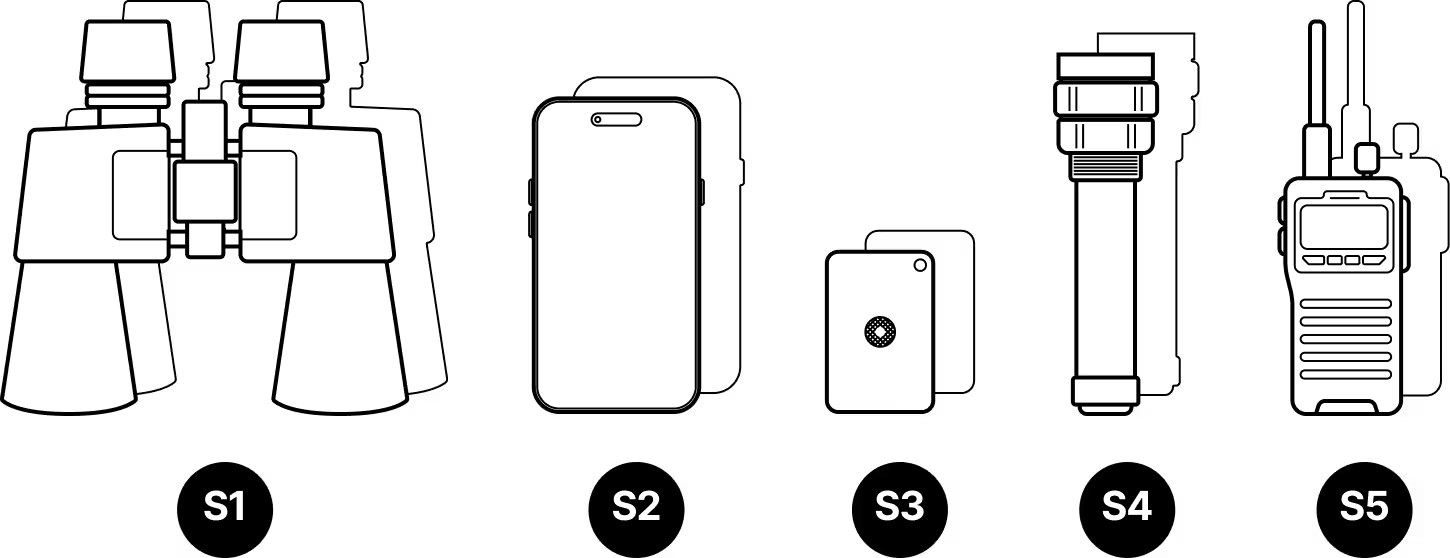
Standortbesichtigung
- S1
Ferngläser (2 Stück, eines für jeden Standort)
- S2
Mobiltelefon mit Kamera (x2)
- S3
Signalspiegel (x2)
- S4
Hochleistungs-Taschenlampe (x2)
- S5
Walkie-Talkie (falls kein Mobilfunkempfang vorhanden ist) (x2)
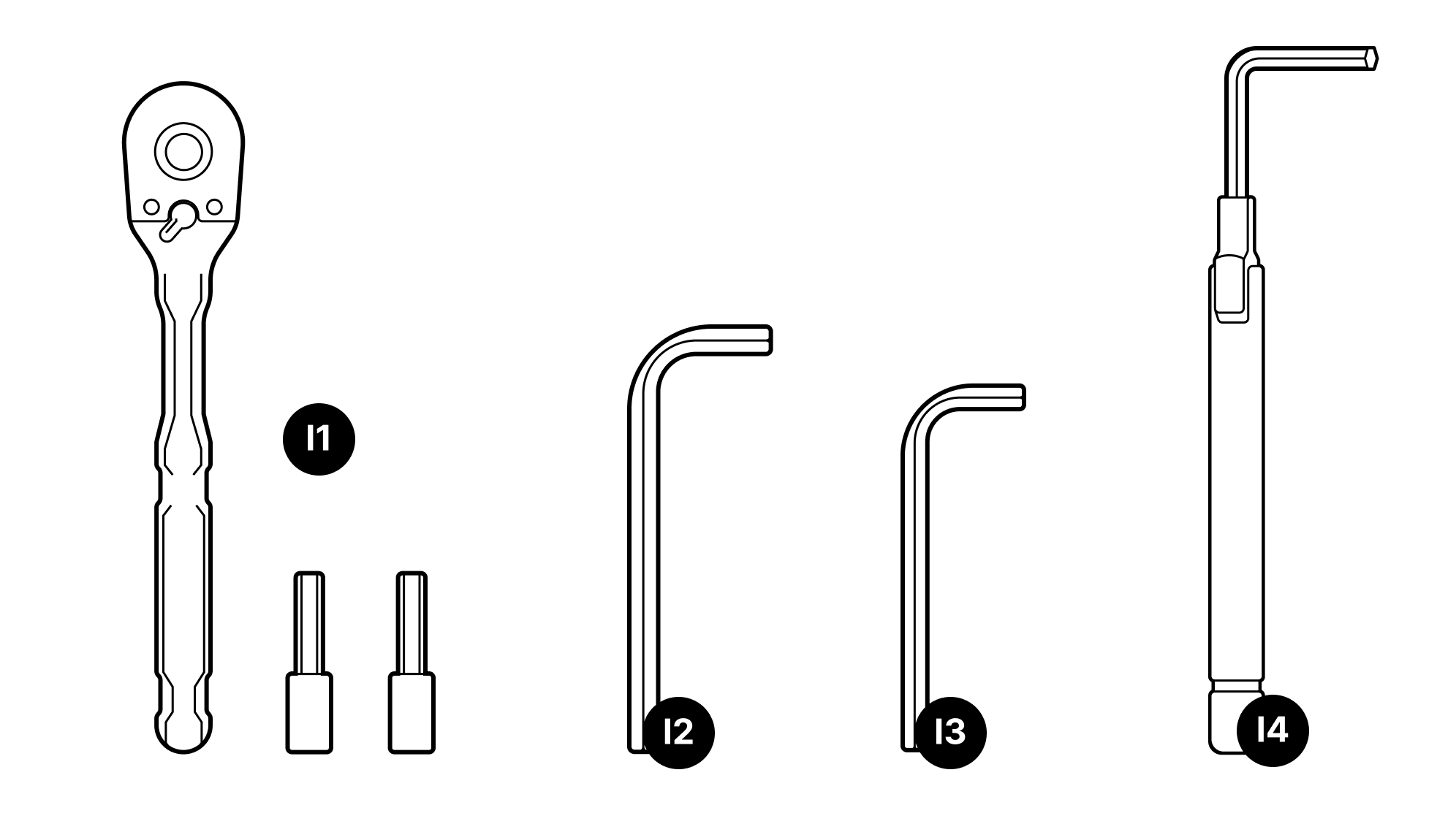
Installationswerkzeuge
- I1
¼-Zoll-Ratsche und Stecknüsse
- I2
6-mm-Innensechskantschlüssel
- I3
5-mm-Inbusschlüssel
- I4
Drehmomentschlüssel (5-mm- und 6-mm-Innensechskantschlüssel zum Messen eines Drehmoments von 8,7 Nm)
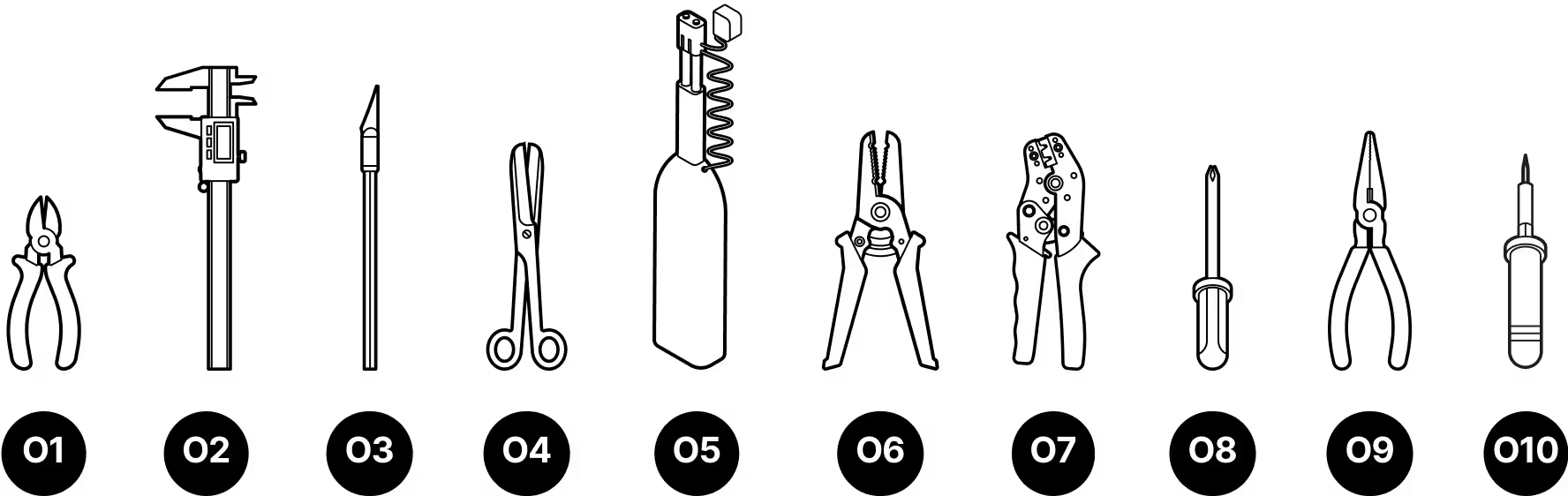
Octis-Steckverbinderbaugruppen
- O1
Seitenschneider
- O2
Digitale Messschieber
- O3
X-Acto-Messer
- O4
Schere
- O5
LC-Glasfaserreiniger
- O6
Abisolierzangen
- O7
Crimpzange
- O8
Schraubendreher
- O9
Zange (falls keine Crimpzange verwendet wird)
- O10
Lötset (falls keine Crimpzange verwendet wird)
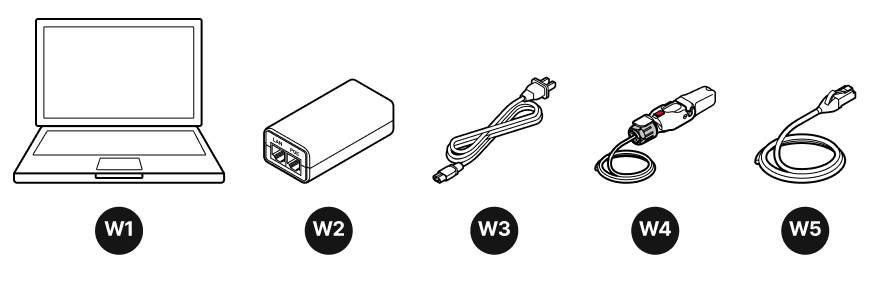
Bereitstellung drahtloser optischer Kommunikation (WOC)
- W1
Laptop
- W2
PoE-Injektor (im Lieferumfang enthalten)
- W3
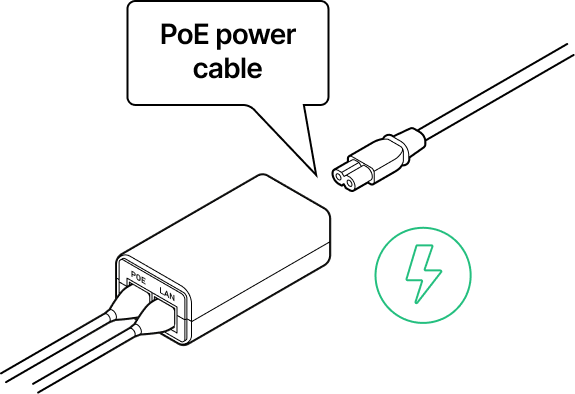
Netzkabel (im Lieferumfang des PoE-Injektors enthalten)
- W4
RJ45-Anschlusskabel
- W5
Ethernet-Kabel
Umgang mit Geräten und Sicherheit
Entfernen Sie die Staubschutzkappen erst dann vom WOC-Anschluss, wenn Sie bereit sind, die Octis-Steckverbinder anzuschließen.
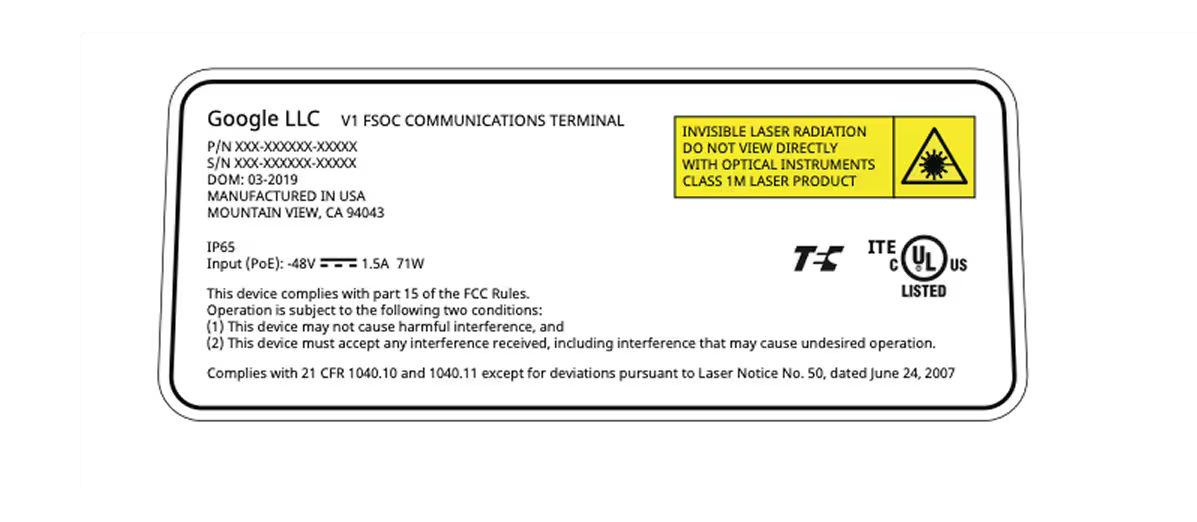
Etiketten nicht entfernen
Die Kennzeichnungen auf dem Terminal enthalten Angaben zur Einhaltung gesetzlicher Vorschriften und zur Herstellung.
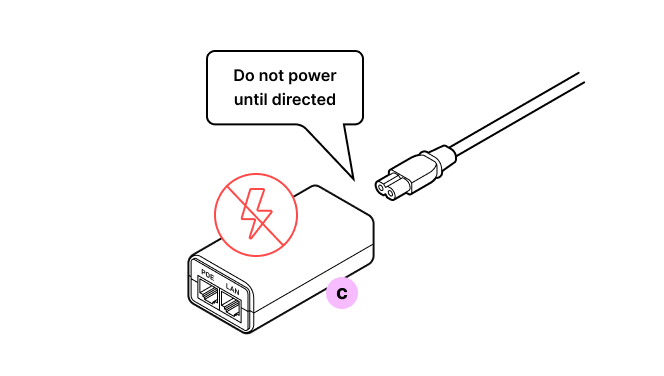
Schalten Sie das WOC-Terminal erst ein, wenn Sie dazu aufgefordert werden.
Nur für qualifiziertes Personal
Nur Personal, das die Schulung der Taara University absolviert hat, darf die WOC-Terminals installieren.
Keine Wartung vor Ort
Das WOC-Terminal kann vor Ort weder geöffnet noch gewartet werden.
Berühren Sie das Fenster nicht
Lassen Sie alle Staubschutzkappen sowie die rot-blaue Linsenabdeckung angebracht, bis das Terminal montiert und ausgerichtet ist. Berühren Sie nicht das Fenster unter der rot-blauen Linsenabdeckung.
Das Terminal tragen
Das Terminal enthält empfindliche optische Geräte und muss mit beiden Händen getragen werden. Beim Anheben an höher gelegene Orte, beispielsweise auf einen Mobilfunkmast, sollte es in einer Tragegurttasche verstaut und vorsichtig hochgezogen werden, um Beschädigungen zu vermeiden.
Vorabbereitstellung und Systemzustandsprüfung
VORAUSSETZUNGEN: Montieren Sie das Octis RJ45-Kabel. Anweisungen finden Sie in der Anleitung Montage des Octis RJ45-Steckverbinders. Legen Sie das Gerät auf die Seite. Entfernen Sie NICHT die rote/blaue Linsenabdeckung.
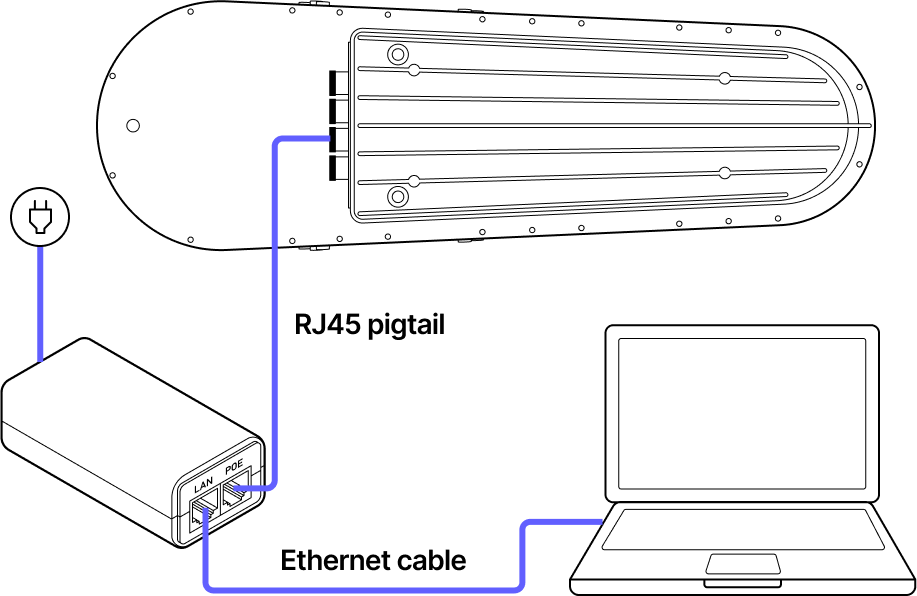
Verdrahtungsplan für die Bereitstellung
Schritt 1
Schritt 2
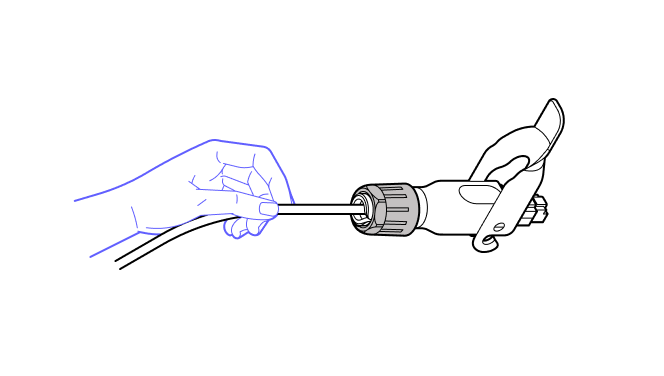
Beim Einführen vom Kabel aus drücken.
Schritt 3
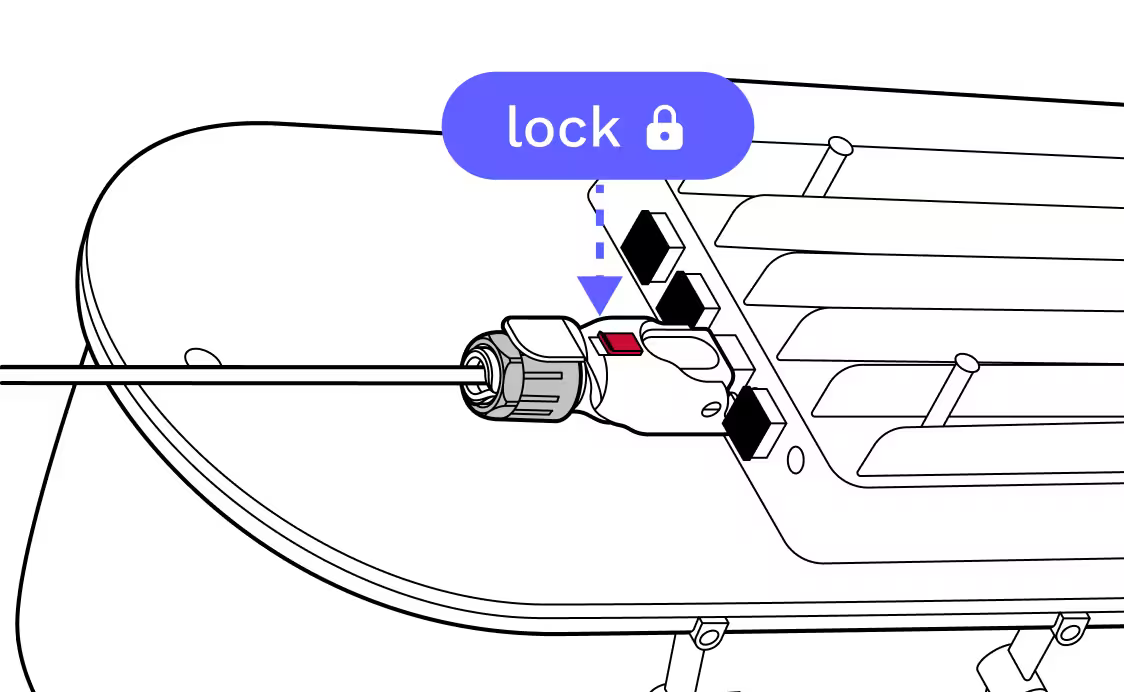
Schieben Sie am Kabel und nicht am Stecker, stecken Sie den RJ45-Stecker in den Anschluss und lassen Sie ihn einrasten.
Schritt 4
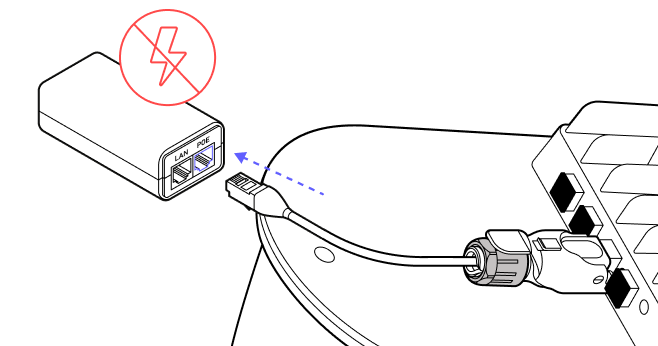
Stecken Sie das andere Ende des RJ45-Anschlusskabels in den PoE-Injektor.
Schritt 5
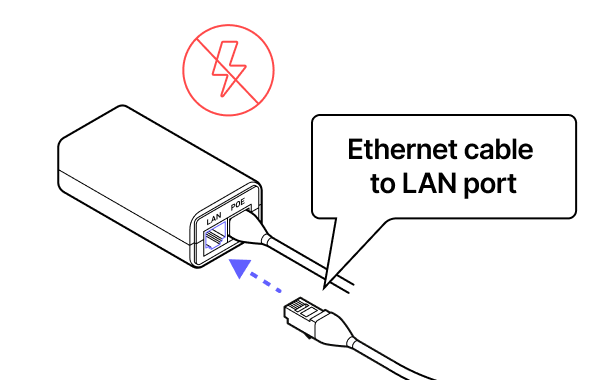
Stecken Sie ein Ende eines Ethernet-Kabels in den LAN-Anschluss des PoE-Injektors.
Schritt 6
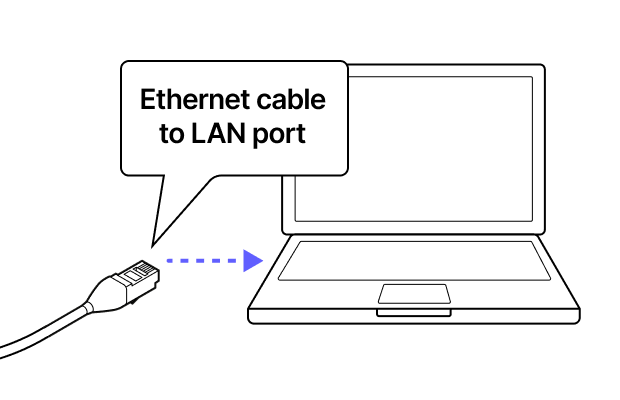
Stecken Sie das andere Ende des Ethernet-Kabels in den LAN-Anschluss des Laptops.
Schritt 7
An die Stromversorgung anschließen.
Schritt 8
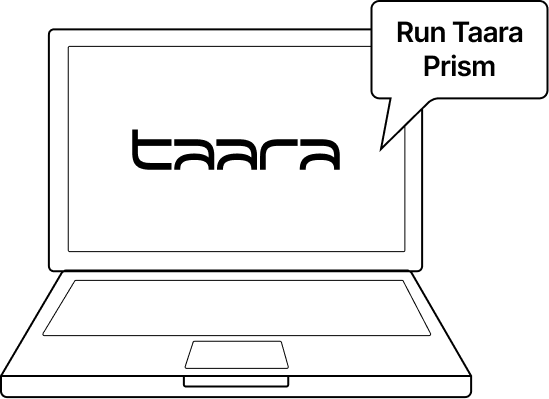
Laden Sie Taara Prism von Taara Base unter base.taaraconnect.com herunter und verbinden Sie es mit dem Terminal, um dieses vorzukonfigurieren, bevor Sie sich zum Einsatzort begeben. Dabei werden eine Funktions- und eine Softwareprüfung durchgeführt. Die Vorkonfigurationsdatei kann anschließend einer Installationskraft übergeben werden, damit sie das Terminal vor Ort ohne Internetverbindung installieren kann. Anleitungen zu Taara Prism finden Sie ebenfalls auf Taara Base.

Zuletzt aktualisiert: Oktober 2026