
Conseils
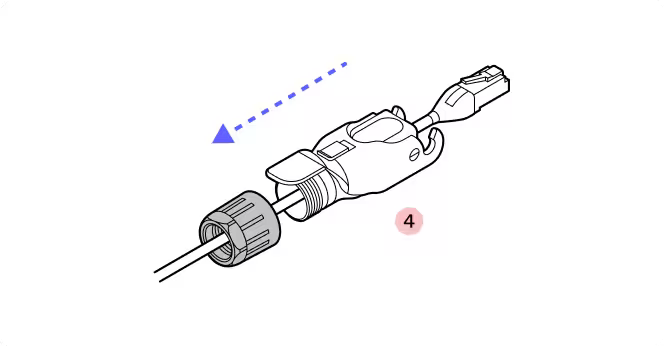
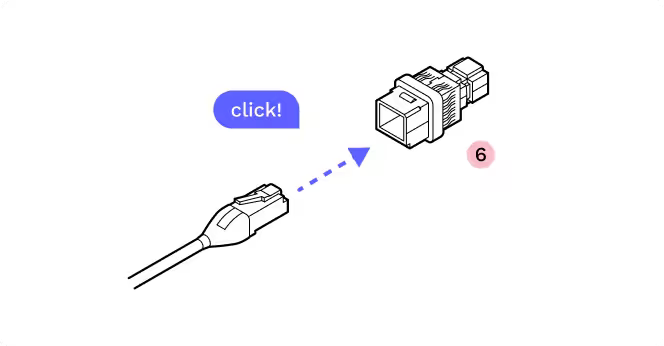
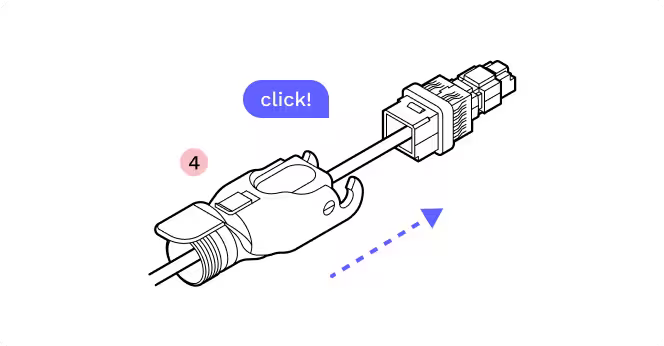
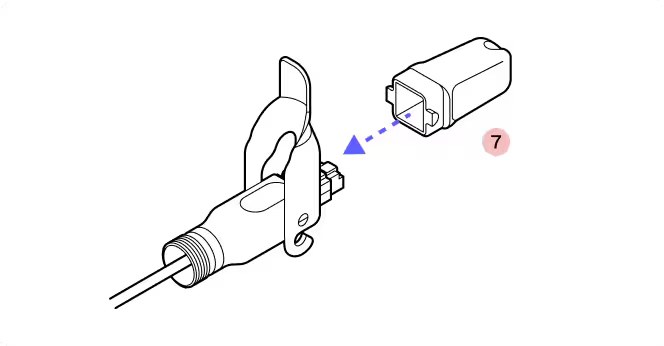
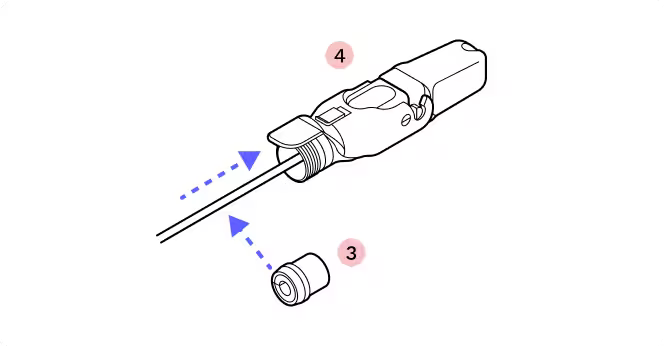
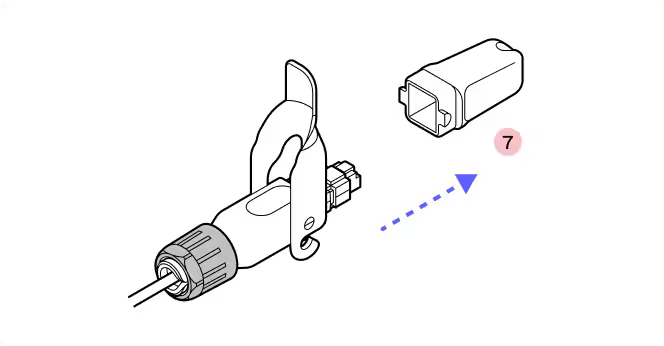
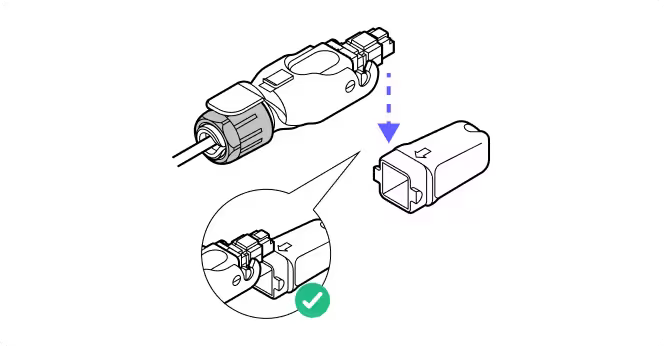
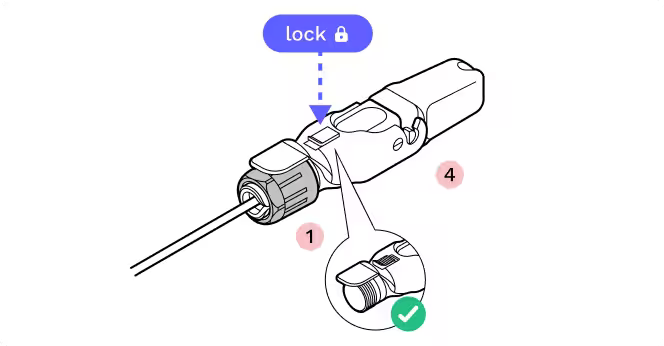
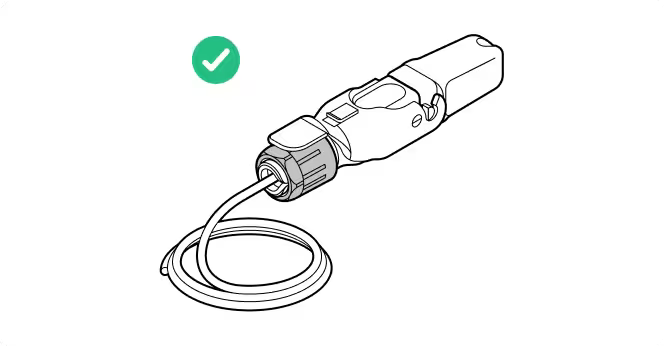
- Vérifiez la profondeur du connecteur RJ45 et le repère de l’écrou. Vérifiez à nouveau la profondeur du connecteur RJ45 à l’aide de la ligne de repère sur le capuchon antipoussière et assurez-vous que l’écrou en plastique est fermement serré afin que le câble ne glisse pas. Sur le capuchon Octis, utilisez la flèche pour vérifier la longueur de la partie visible du connecteur RJ45 (11 millimètres).
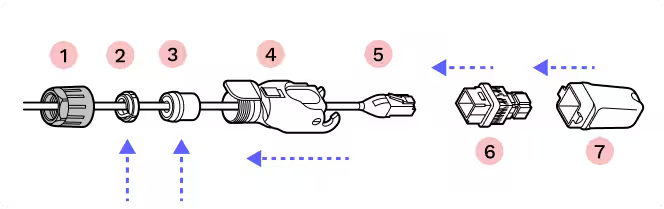
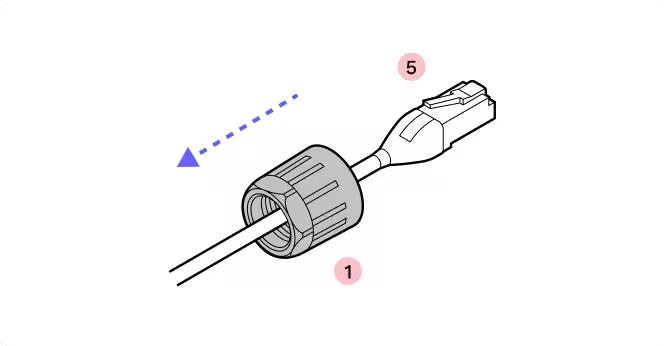
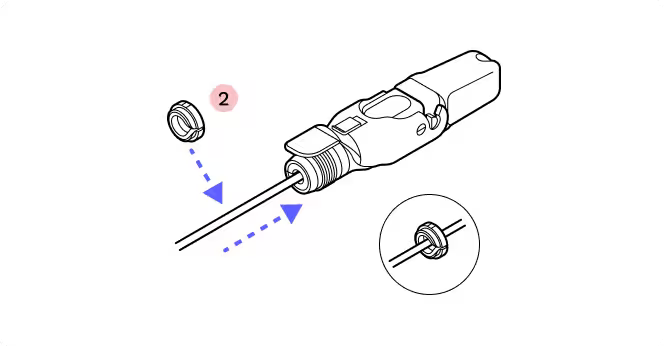
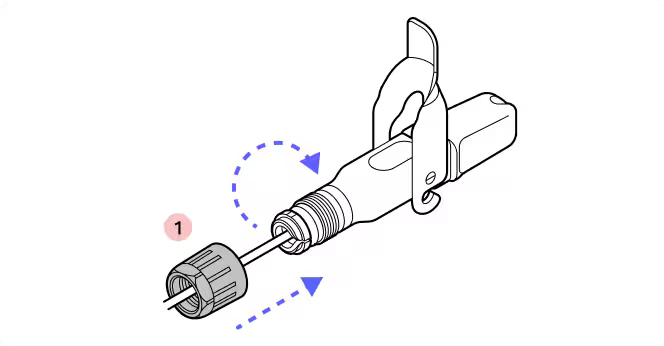
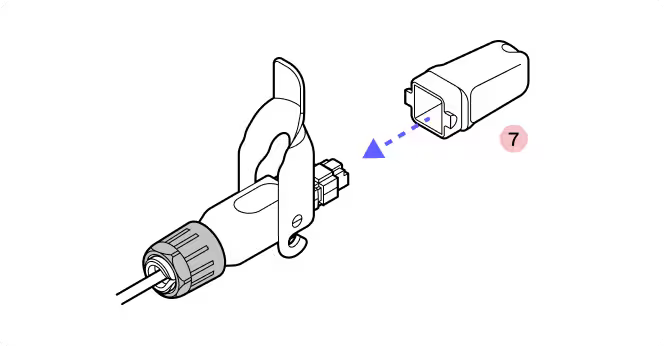
- Écrou en plastique noir. Utilisez les pièces de la boîte d’accessoires WOC. L’écrou en plastique noir indique un connecteur RJ45 Octis.
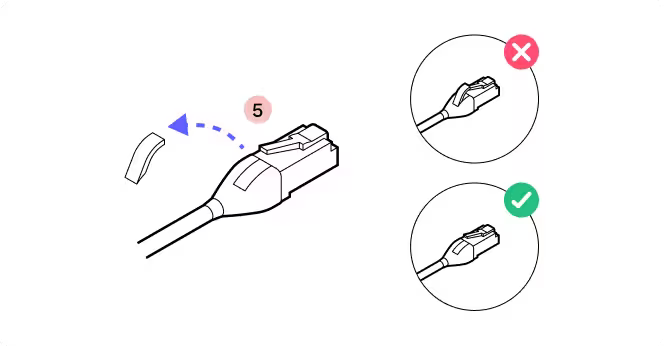
- Modifier le câble Ethernet. Modifier le manchon du câble de raccordement Ethernet : le connecteur RJ-45 doit être nu, sans manchon en caoutchouc, protection en caoutchouc de la languette de verrouillage ni autre élément saillant. Veiller à ne pas endommager le câble ni le connecteur RJ45 Octis.
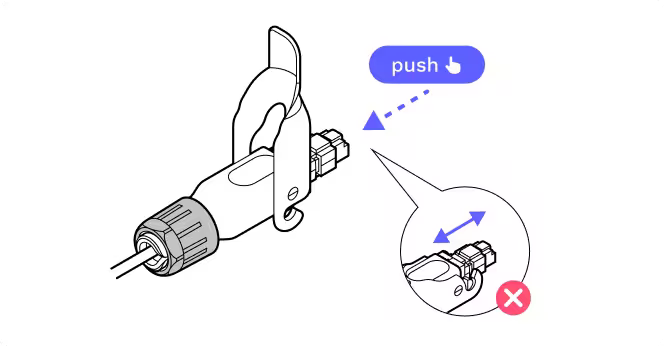
- Appuyez doucement pour vérifier. Pour vous assurer que le connecteur RJ45 est bien verrouillé en place, appuyez dessus avec le doigt.

Ne retirez pas les capuchons antipoussière de la borne WOC avant d’être prêt à brancher le connecteur Octis.
1.
2.
3.
4.
5.
6.
7.
8.
9.
10.
11.
12.
13.
14.
15.
5.3 Assemblage du connecteur CC Octis
Pièces
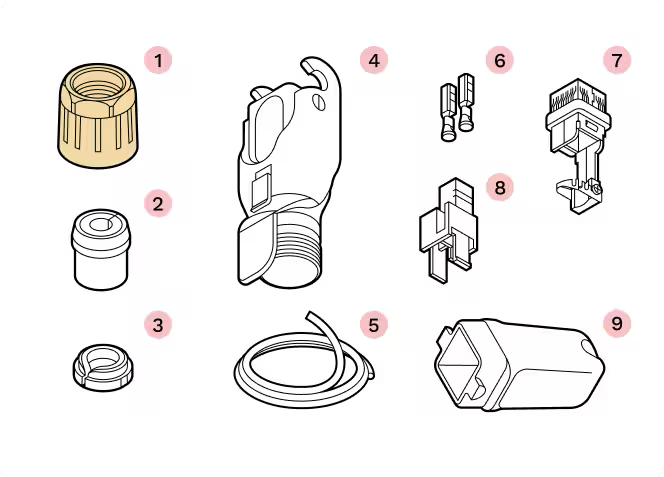
- 1
Écrou de presse-étoupe jaune
- 2
Passe-câble en caoutchouc fendu
- 3
Cône de serrage
- 4
Logement
- 5
Câble CC
- 6
Contacts à sertir
- 7
Porte-câble
- 8
Boîtier en plastique
- 9
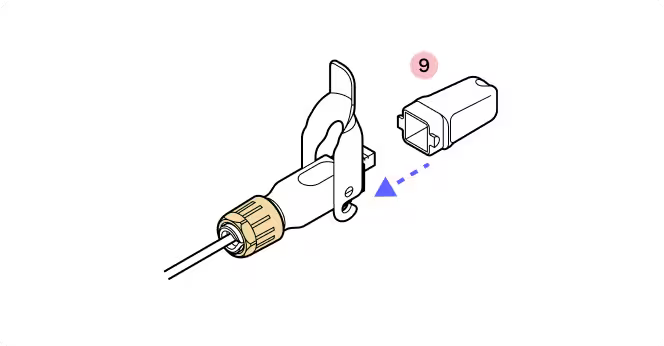
Capuchon de bougie
Outils requis
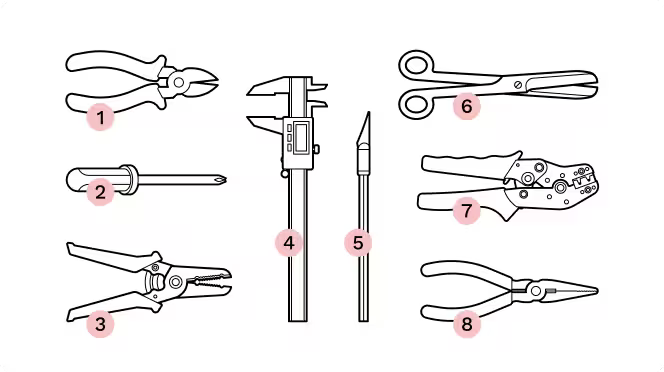
- 1
Pince coupante
- 2
Tournevis
- 3
Pieds à coulisse numériques
- 4
Couteau X-Acto
- 5
Ciseaux
- 6
Pinces à dénuder
- 7
Pince à sertir les fils
- 8
Pince (alternative à la pince à sertir)
Conseils
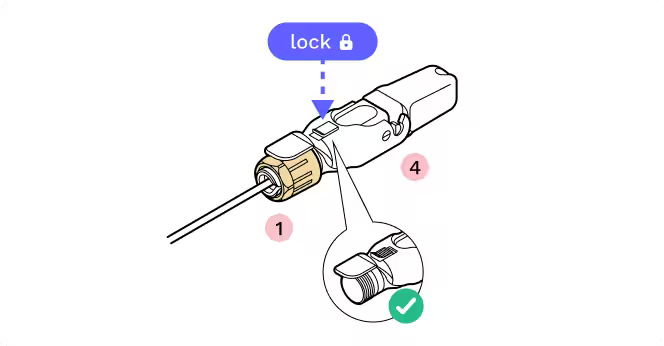
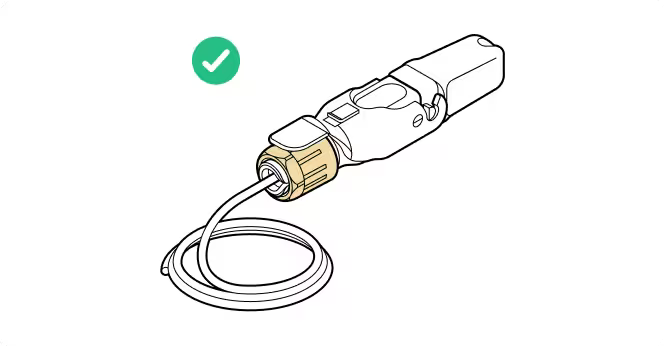
- Écrou en plastique jaune. Utilisez les pièces de la boîte d’accessoires WOC. L’écrou en plastique jaune indique le connecteur CC Octis.
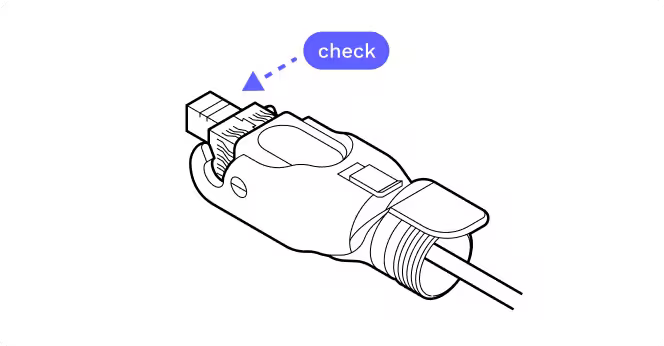
- Effectuez les mesures avec précision. La longueur de dénudage du câble est de 37 mm et celle des conducteurs de 5 mm. Faites un essai avec les contacts à sertir pour vérifier l’ajustement.
- Vérifiez bien l’orientation. Pour ce connecteur, il est très important de respecter l’orientation correcte du support de câble et du boîtier en plastique. Repérez les pointes de flèche sur le boîtier et relisez attentivement les instructions avant de fixer les contacts.
Ne retirez pas les capuchons antipoussière de la borne WOC avant d’être prêt à brancher le connecteur Octis.
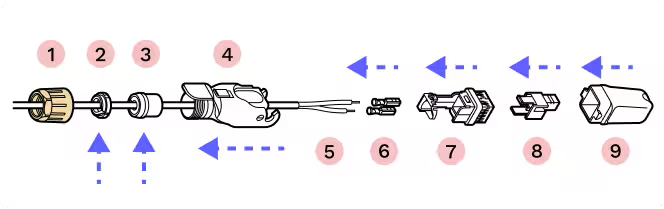
1.
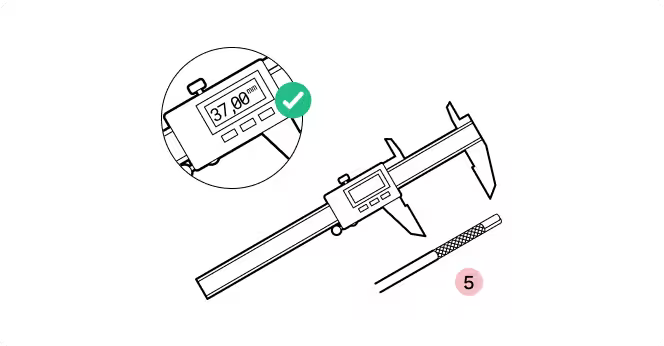
2.
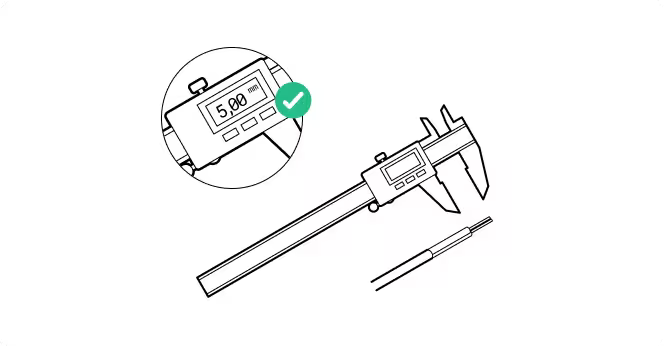
3.
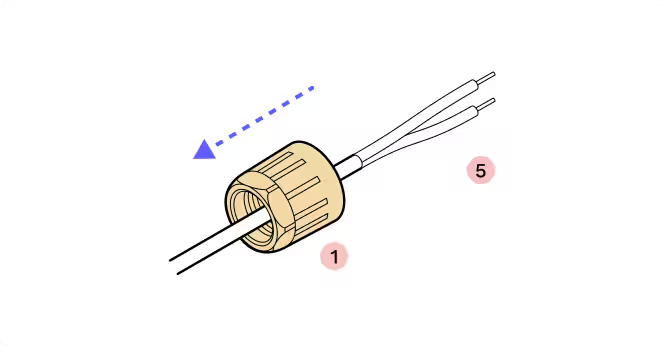
4.
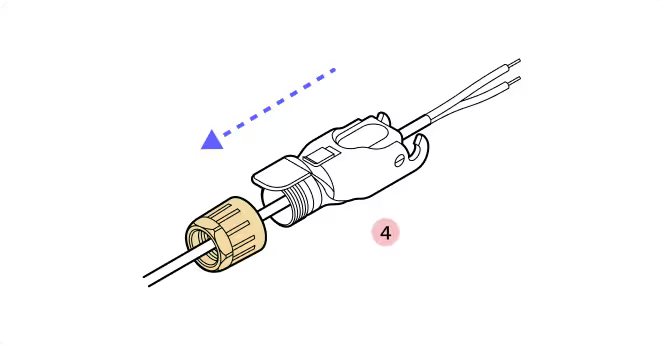
5.
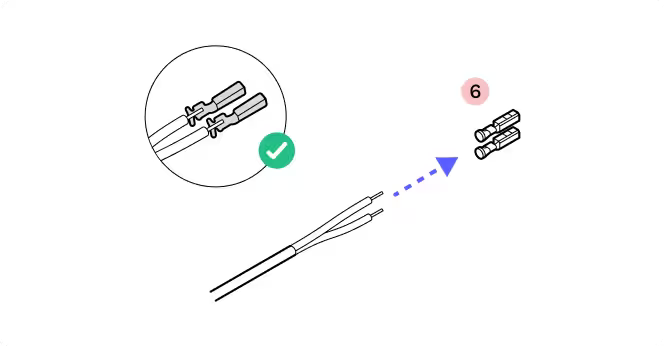
6.
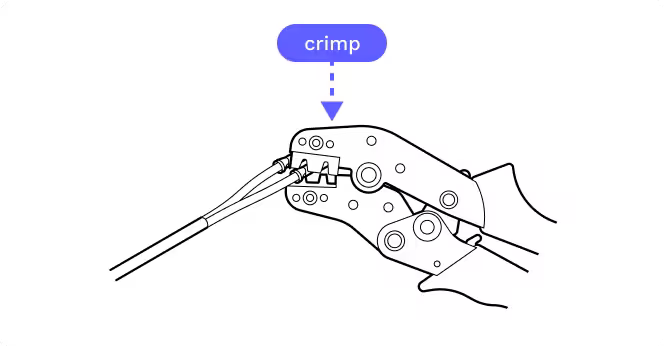
7.
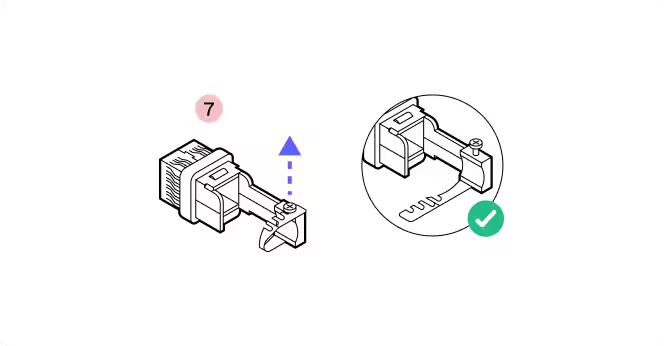
8.
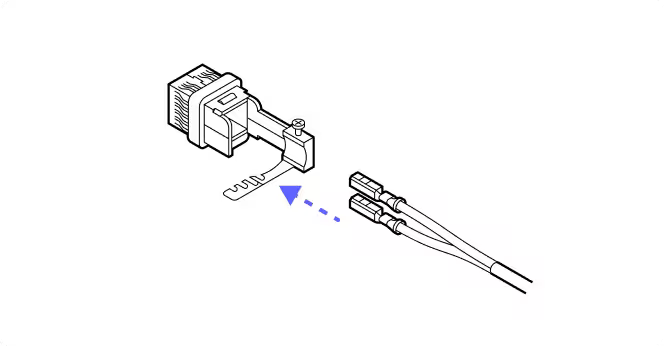
9.
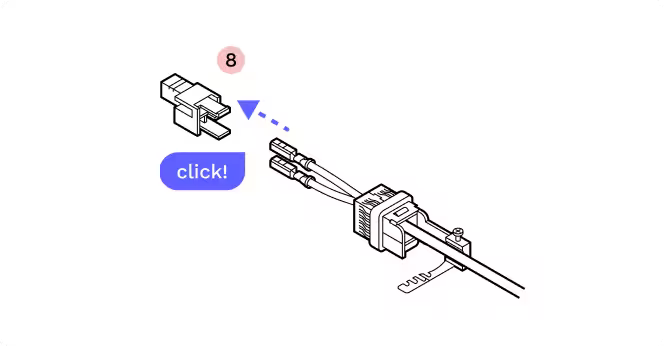
10.
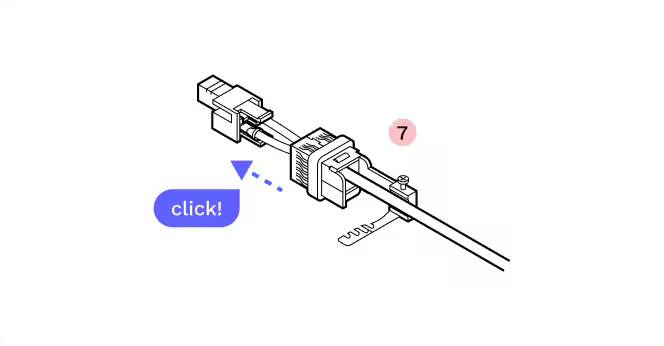
11.
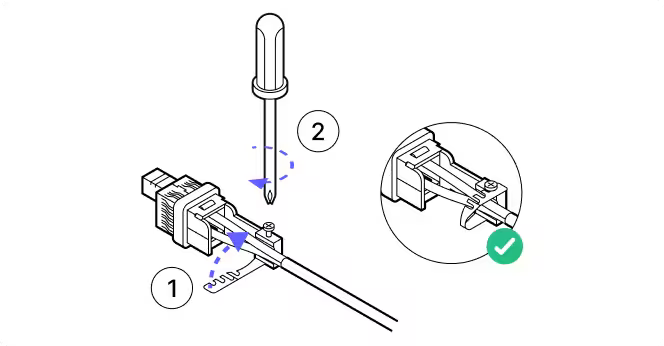
12.
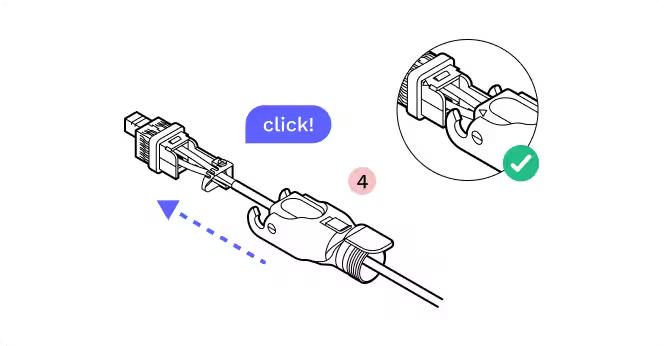
13.
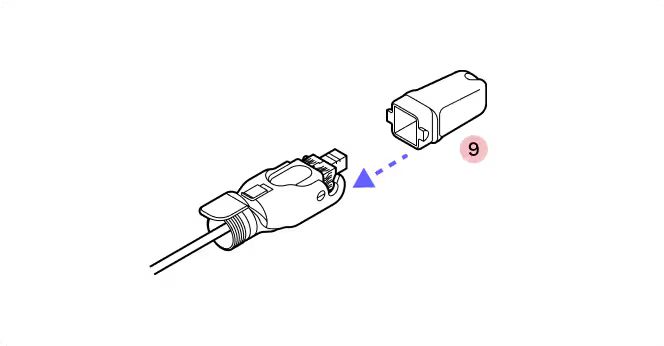
14.
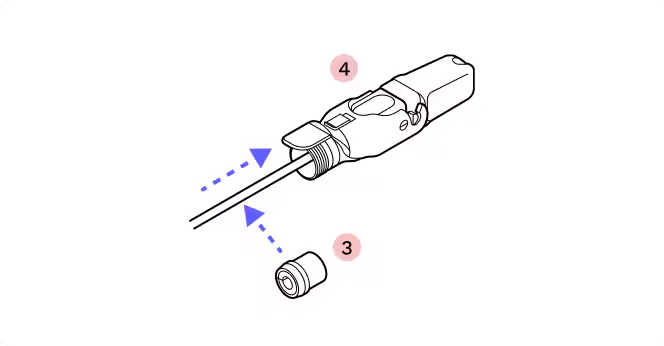
15.
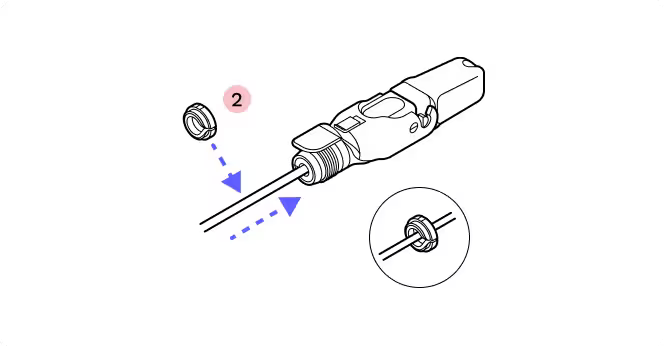
16.
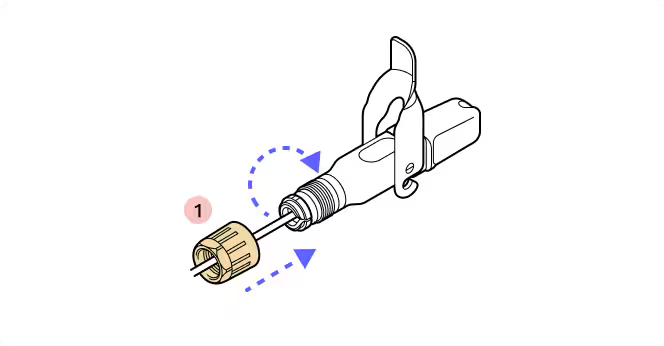
17.
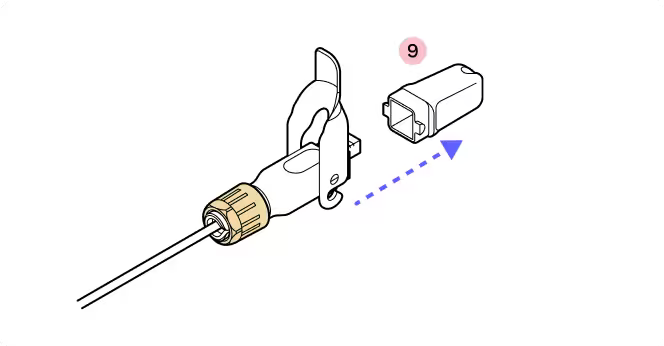
18.
19.
20.
21.
5.4 Provisionnement WOC
Pièces
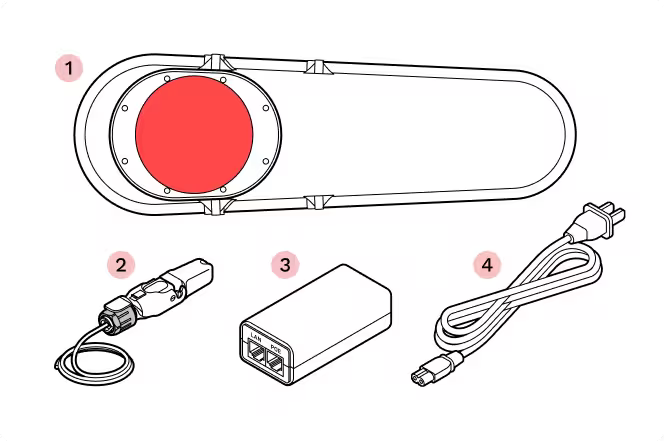
- 1
Terminal WOC
- 2
Câble en queue de cochon RJ45
- 3
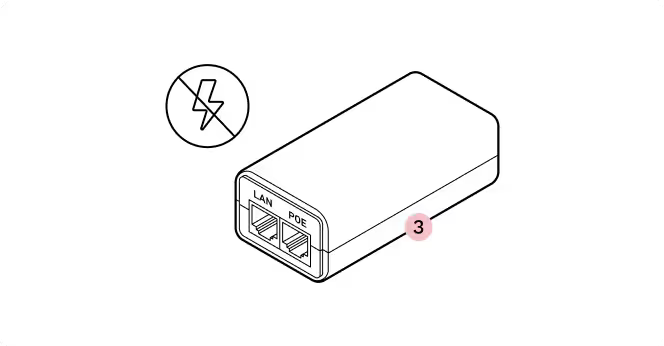
Injecteur PoE
- 4
Cordon d’alimentation
Outils requis
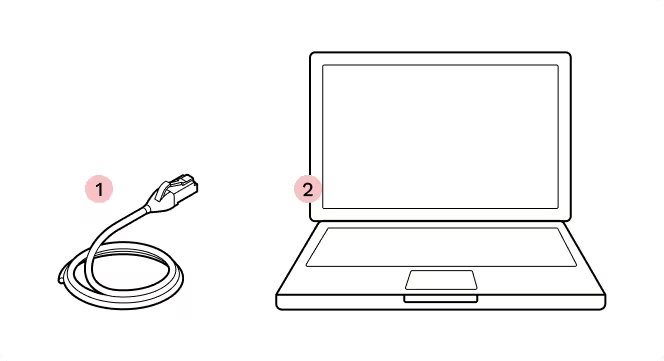
- 1
Câble Ethernet
- 2
Ordinateur portable avec Taara Prism
Conseils
- Installez Taara Prism. Installez Taara Prism sur l’ordinateur de gestion. Téléchargez la dernière version de Taara Prism depuis Taara University.
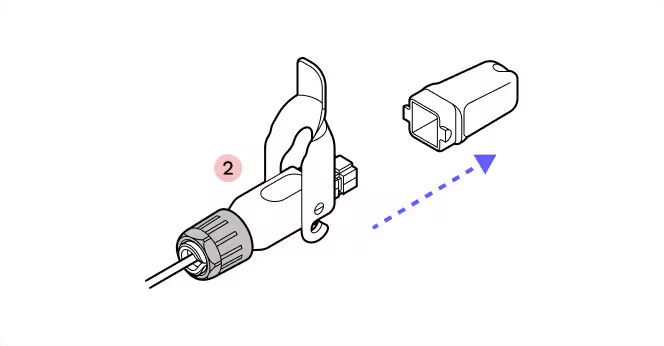
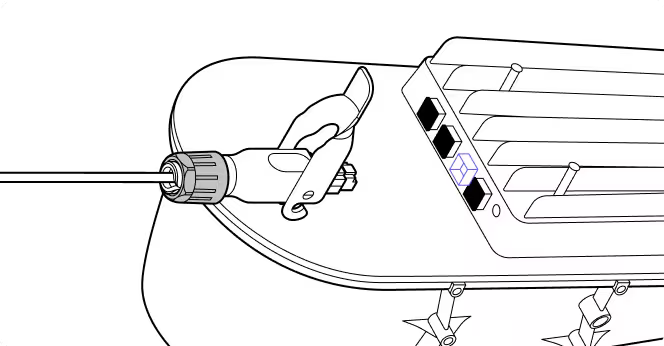
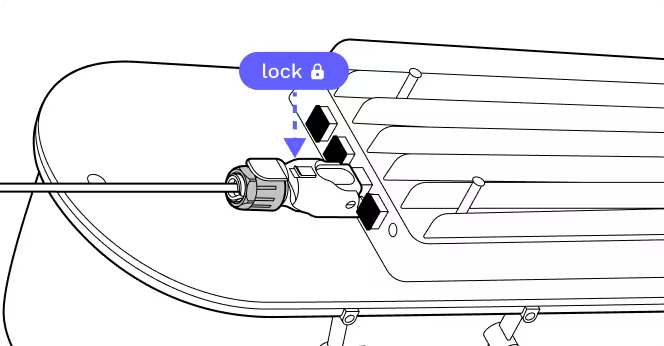
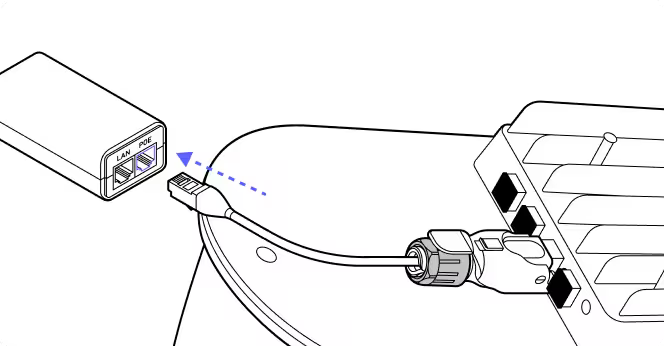
- Branchez l’alimentation en dernier. Vérifiez que l’injecteur PoE est hors tension lors de l’insertion du connecteur RJ45 Octis.
- Préparez un deuxième câble de raccordement Ethernet. Un deuxième câble de raccordement Ethernet sera nécessaire pour le processus de provisionnement (non inclus dans la boîte d’accessoires WOC).
- Saisissez le câble, et non le connecteur. Insérez le connecteur RJ45 Octis dans le terminal WOC en poussant sur le câble.

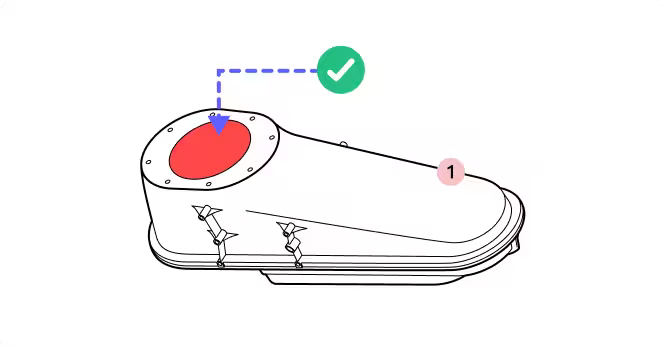
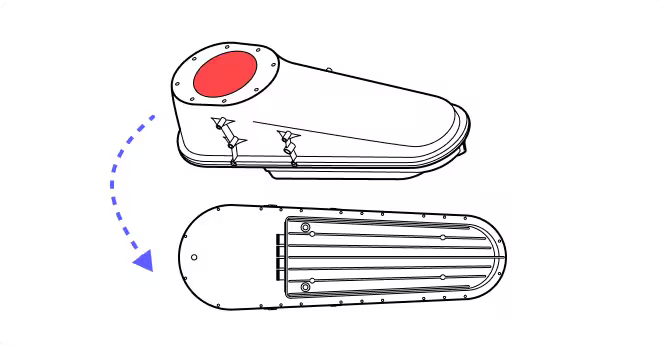
- Ne retirez pas le film protecteur de la vitre.
- Ne mettez pas le terminal sous tension avant d’avoir terminé cette étape.
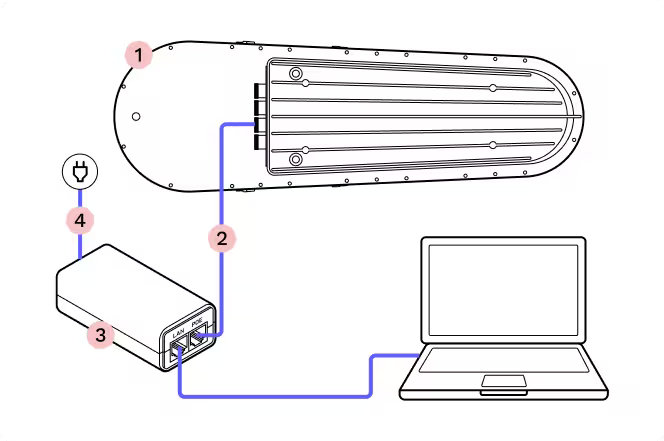
1.
2.
3.
4.
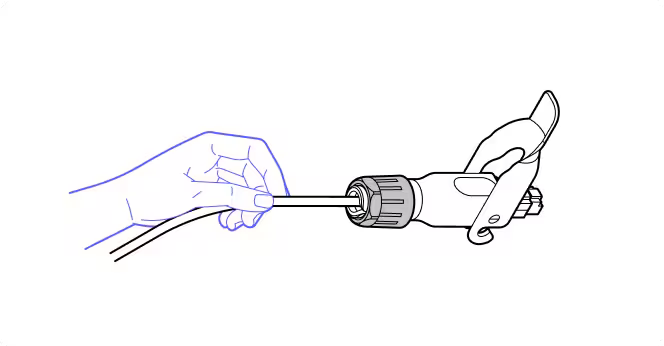
Attrapez le câble
5.
6.
7.
Ne pas mettre sous tension
8.
9.
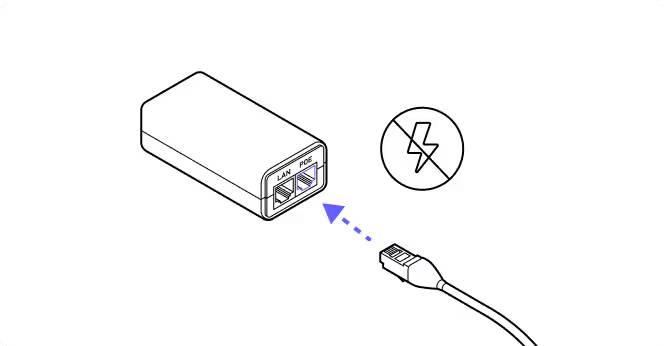
RJ45 vers PoE
10.
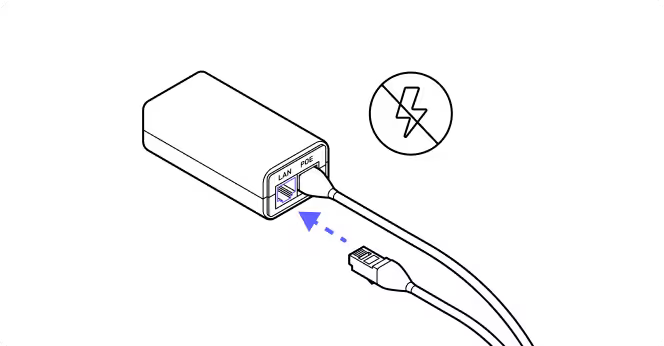
Ethernet vers LAN
11.
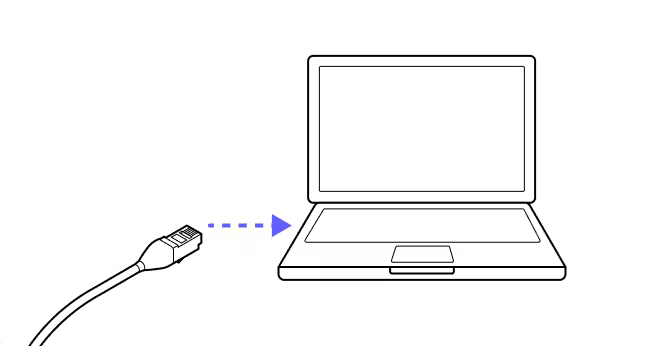
Câble Ethernet
12.
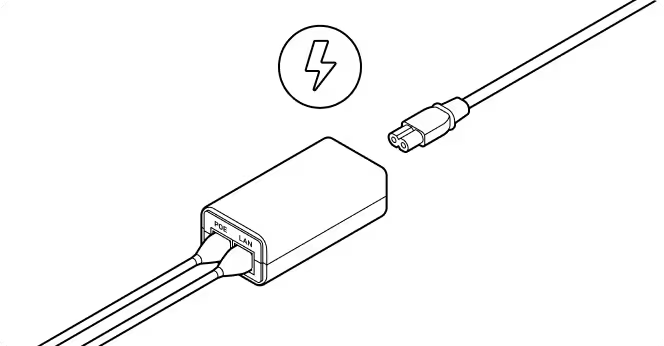
Brancher sur le secteur
13.

Attendez 45 secondes
14.

Exécuter Taara Prism