


Présentation du terminal de communication optique sans fil (WOC)
Taara utilise la communication optique sans fil (WOC), une technologie nécessitant une visibilité directe, pour transmettre des vidéos, de la voix et des données à haut débit, avec un débit bidirectionnel simultané pouvant atteindre 20 Gbit/s. Les données sont transmises sur le spectre optique sans licence. Une seule liaison peut couvrir une distance allant jusqu’à 20 km. La portée effective peut être augmentée grâce à des liaisons relais.
Les liaisons sans fil de Taara peuvent servir à assurer une liaison de collecte par fibre optique, à étendre rapidement une infrastructure existante et à créer des réseaux locaux. Conçu pour couvrir de longues distances, Taara Lightbridge étend rapidement une connectivité à haute capacité depuis un point de présence de fibre optique, sans travaux d’excavation, sans pose de câbles et sans coordination de licences d’utilisation du spectre.
Déploiement rapide
- Peut être installé et désinstallé en quelques heures
- Facile à transporter ; nécessite peu d’équipement de soutien
- Peut être installé sur des poteaux, des tours ou des toits
Connectivité sur des terrains difficiles
- Sites situés autour de plans d’eau
- Régions forestières
- Voies ferrées et zones urbaines denses
Aucun permis d’emprise
- Aucune autorisation de droit de passage ni licence d’utilisation du spectre
- Les données sont transmises sans fil au moyen de lasers de classe 1M sans danger pour les yeux, dans la bande infrarouge sans licence (193 THz).
Compétitif en termes de coûts et facile à intégrer
- Une rentabilité nettement supérieure en termes de coût par Gbit/s et par km par rapport aux solutions traditionnelles
- Basé sur des normes ouvertes pour fonctionner avec l’infrastructure existante
Suivez la formation complète à Taara University.
Ce guide d’installation complète la formation en ligne et ne la remplace pas. https://taara.team/taarauniversity
Pour obtenir une assistance supplémentaire, veuillez consulter le Centre d’assistance Taara.
Présentation du terminal de communication optique sans fil (WOC)
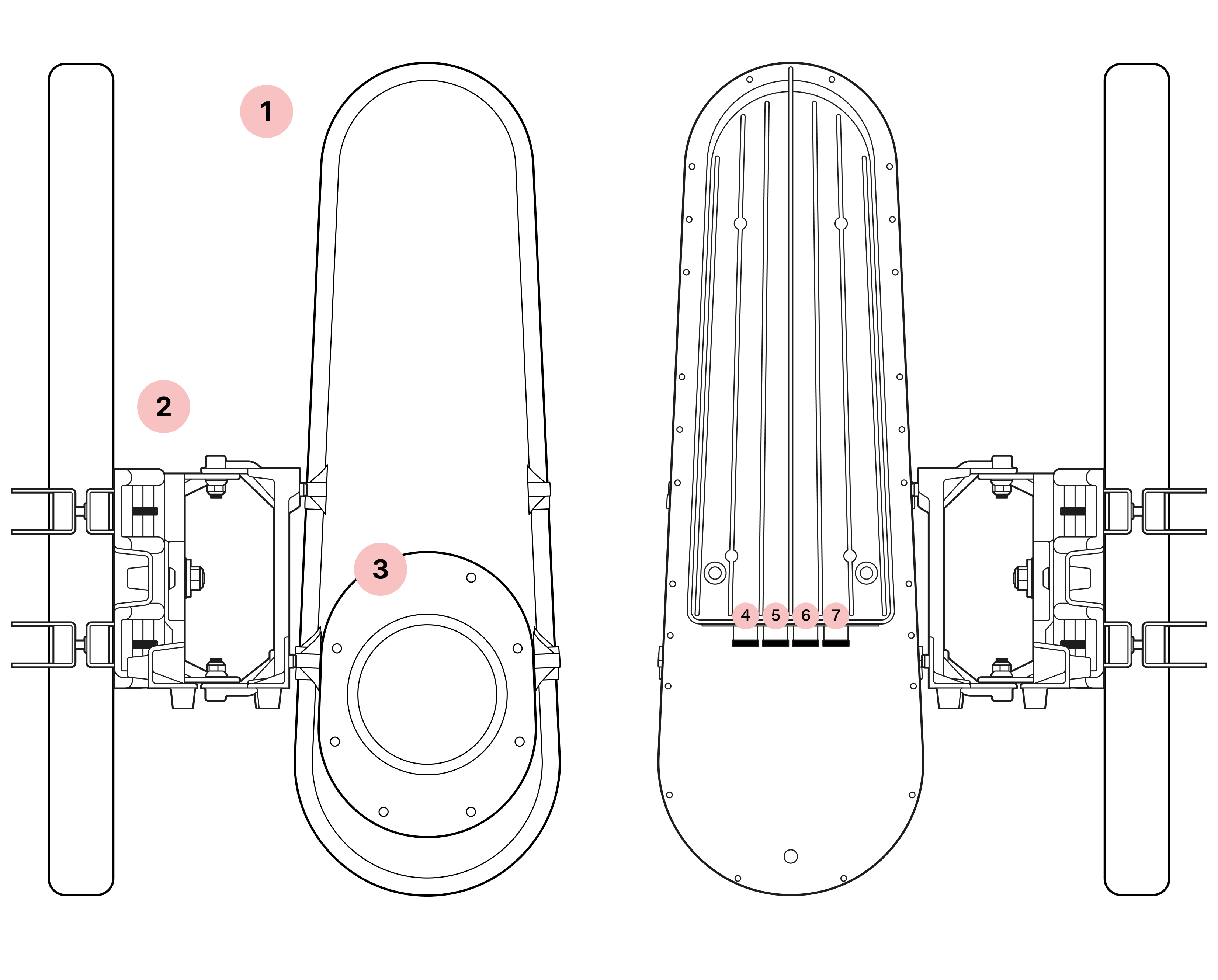
- 1
Châssis
- 2
Support de montage
- 3
Fenêtre
- 4
Connecteur SFP Octis (canal 2)
- 5
Connecteur SFP Octis (canal 1)
- 6
Connecteur RJ45 Octis
- 7
Connecteur CC Octis
1. Exigences essentielles
Ne retirez pas les capuchons anti-poussière
Les terminaux Taara Lightbridge sont équipés de composants optiques de haute qualité dans un boîtier conçu pour offrir un indice de protection IP65. Pour maintenir cette protection, tous les ports de connexion doivent être couverts soit par les capuchons antipoussière, soit par des connecteurs Octis correctement insérés et verrouillés.
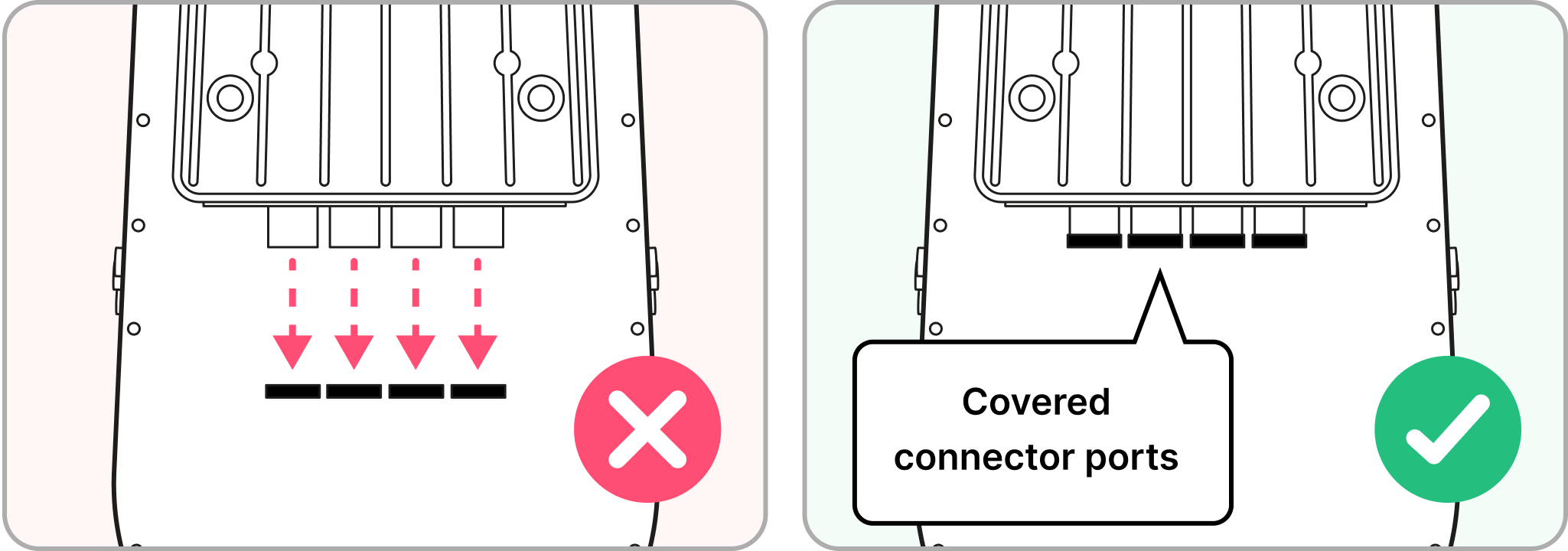
Le défaut d’entretien des joints peut entraîner des dommages matériels ou une dégradation des performances, ainsi que l’annulation de la garantie.
Réservé au personnel qualifié
Seul le personnel ayant suivi la formation de la Taara University est autorisé à installer les terminaux WOC. Cette formation est obligatoire pour toute personne installant Taara Lightbridge.
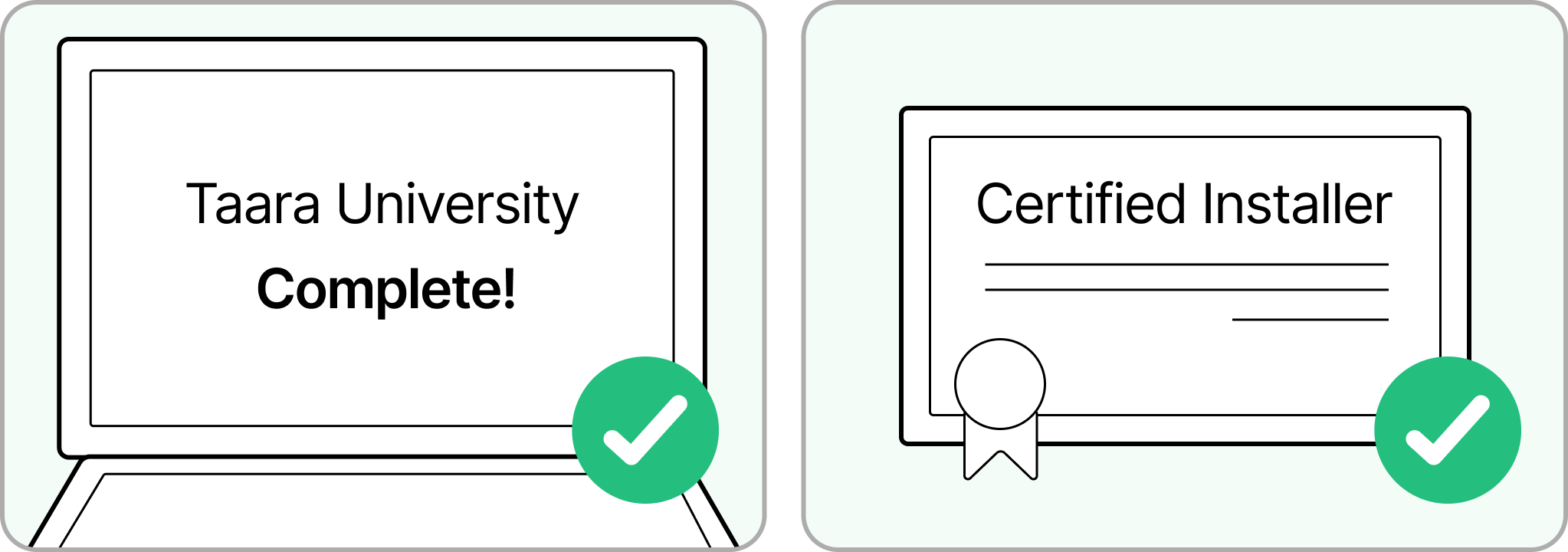
Le fait de ne pas suivre la formation en ligne de Taara University peut entraîner des dommages matériels, une dégradation des performances et l’annulation de la garantie.
2. Avertissements
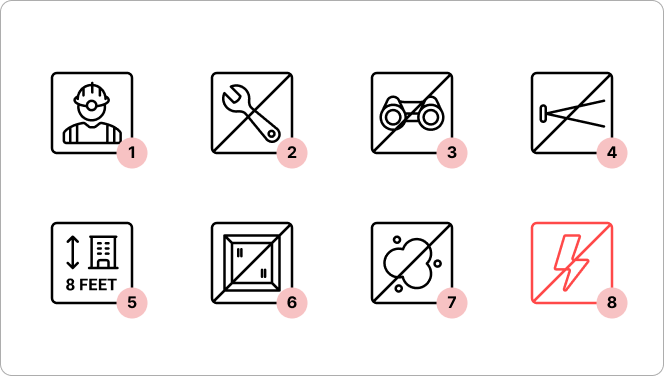
Consignes d’entretien
- 1
Personnel qualifié uniquement
Seul le personnel ayant suivi la formation de la Taara University est autorisé à installer les terminaux WOC.
- 2
Aucune maintenance sur site
Le terminal WOC ne peut pas être ouvert ni réparé sur le terrain.
Sécurité laser
- 3
Ne regardez pas le faisceau à l’aide d’instruments optiques à moins de 5 km.
Le laser est classé comme une source ponctuelle de classe 1M, avec une distance nominale de risque oculaire de 5 km. Ne regardez pas le faisceau à l’aide d’instruments optiques (p. ex. une loupe ou des jumelles) à l’intérieur de cette distance.
- 4
Ne regardez pas directement dans la trajectoire du faisceau
Le laser est sans danger pour l’œil nu. Toutefois, par mesure de précaution, ne regardez pas directement dans la trajectoire du faisceau.
Instructions d’installation
- 5
Hauteur d’installation
Il est recommandé d’installer les terminaux au-dessus du niveau des yeux.
- 6
Aucune réflexion arrière
Les terminaux ne doivent jamais être installés face à des surfaces réfléchissantes (par exemple, des miroirs ou des fenêtres).
- 7
Ne retirez pas les capuchons anti-poussière
Ne retirez pas les capuchons antipoussière du terminal WOC avant d’être prêt à brancher les connecteurs Octis.
- 8
Ne pas mettre sous tension
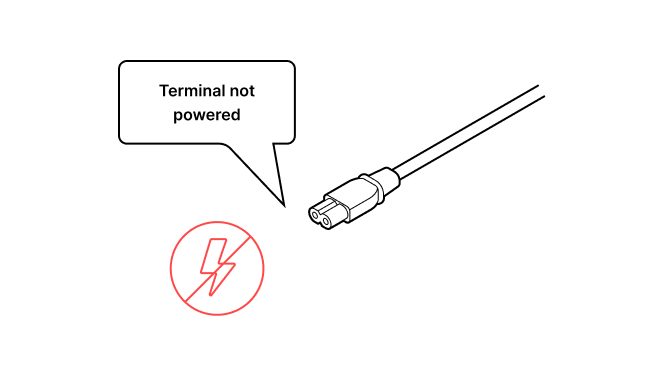
Ne mettez pas le terminal WOC sous tension avant d’en avoir reçu l’instruction.
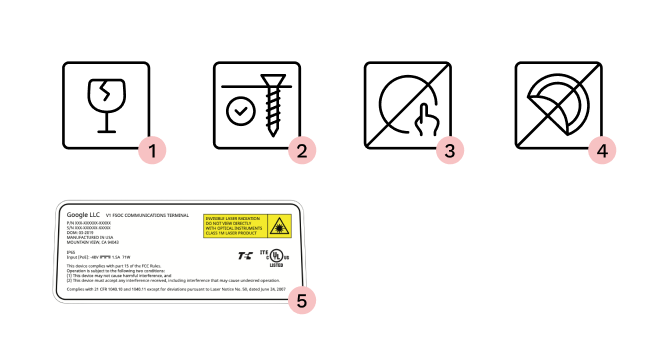
Manutention des équipements
- 1
Transport du terminal
Le terminal contient des équipements optiques fragiles et doit être porté à deux mains. Lorsqu’il est hissé en hauteur, par exemple sur une tour de téléphonie mobile, il doit être placé dans un sac de levage et remonté avec précaution afin d’éviter tout dommage.
- 2
Fixation des équipements
Veillez à ce que tous les terminaux et autres équipements installés sur un toit soient fixés de manière à ne pas pouvoir être emportés ou autrement affectés par le vent.
- 3
Ne touchez pas la fenêtre située sous le cache d’objectif rouge/bleu
Laissez tous les capuchons antipoussière ainsi que le cache d’objectif rouge/bleu en place jusqu’à ce que le terminal soit installé et orienté. Évitez de toucher la fenêtre située sous le cache d’objectif rouge/bleu.
- 4 - 5
Ne retirez pas les étiquettes
Les étiquettes apposées sur le terminal indiquent les informations relatives à la conformité réglementaire et à la fabrication.
3. Contenu de l’emballage
Vue d’ensemble
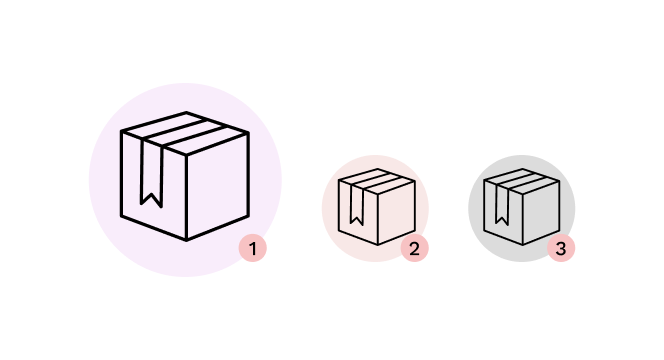
- 1
Boîte principale
- 2
Boîtier de montage sur poteau
- 3
Boîte d’accessoires
Boîte principale
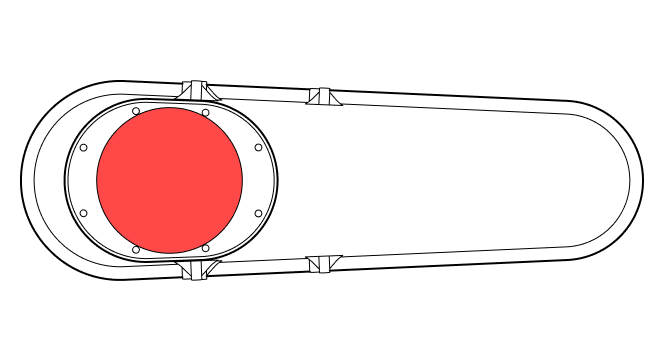
Terminal WOC
Boîtier de montage sur poteau
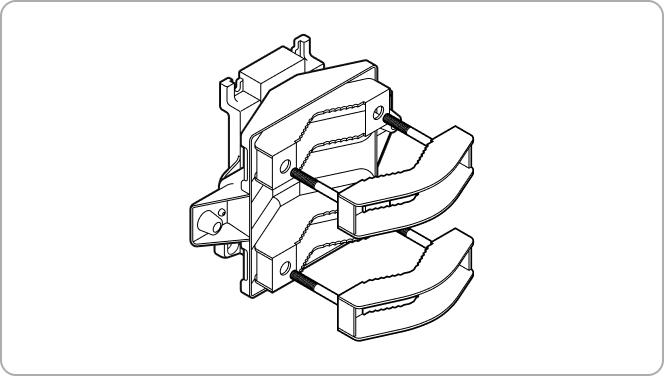
Support de montage
Boîte d’accessoires
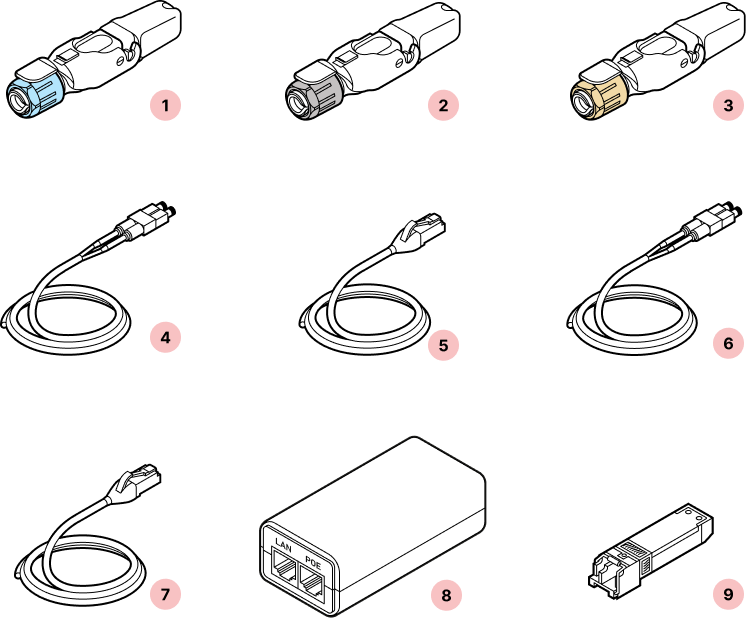
- 1
Connecteur(s) SFP Octis
- 2
Connecteur RJ45 Octis
- 3
Connecteur CC Octis
- 4
Câble à fibre optique pour extérieur (200 pieds)
- 5
Câble CAT6 pour extérieur (200 pieds)
- 6
Câble de raccordement à fibre optique (3 pieds)
- 7
Câble de raccordement CAT6 (3 pieds)
- 8
Injecteur PoE avec câble d’alimentation
- 9
Émetteurs-récepteurs SFP+ x 2
4. Outils requis
Boîte à outils pour l’étude de site
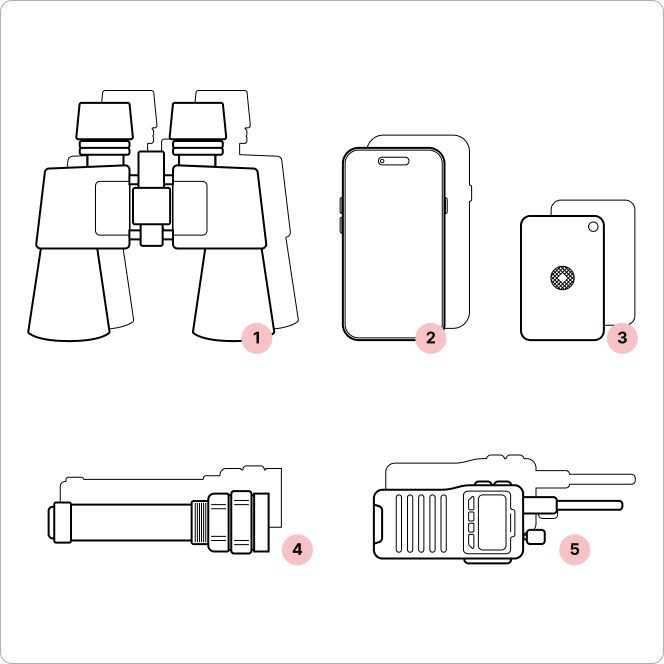
- 1
Jumelles (x2, une paire pour chaque site)
- 2
Téléphone portable avec appareil photo (x2)
- 3
Miroir de signalisation (x2)
- 4
Lampe torche puissante (x2)
- 5
Talkies-walkies (en l’absence de couverture mobile) (x2)
Kit d’outils pour l’assemblage de connecteurs Octis
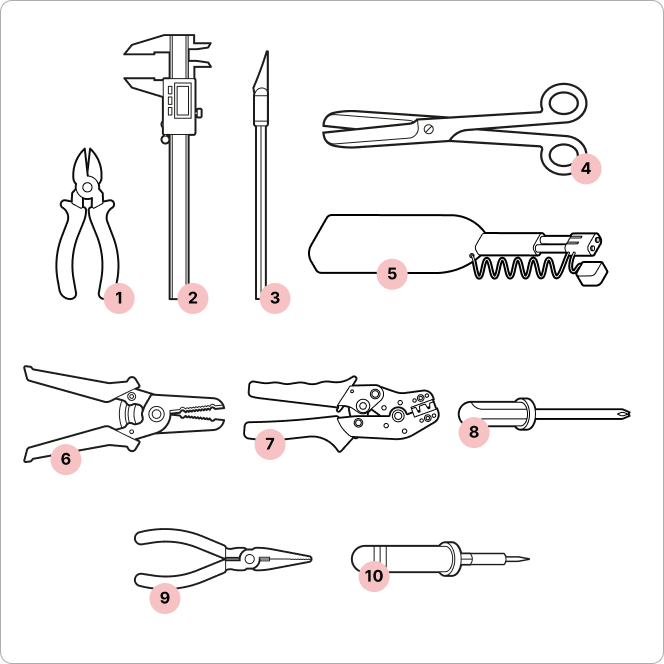
- 1
Pince coupante
- 2
Pied à coulisse numérique
- 3
Couteau X-Acto
- 4
Ciseaux
- 5
Nettoyeur de fibre LC
- 6
Pinces à dénuder
- 7
Pince à sertir (Radiall OCTI999500)
- 8
Tournevis
- 9
Pince* (à défaut d’une pince à sertir)
- 10
Fer à souder* (si vous n’utilisez pas de pince à sertir)
*Si une pince est utilisée, soudez les fils au contact à sertir afin de garantir une connexion sûre et fiable.
Mise en service des communications optiques sans fil (WOC)
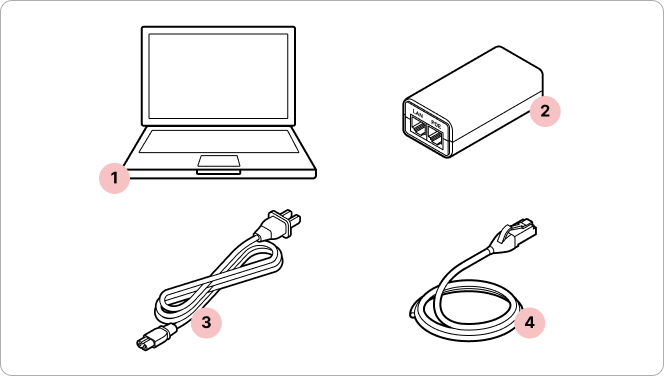
- 1
Ordinateur portable
- 2
Injecteur PoE
- 3
Cordon d’alimentation (fourni avec l’injecteur PoE)
- 4
Câble Ethernet
Kit d’installation*
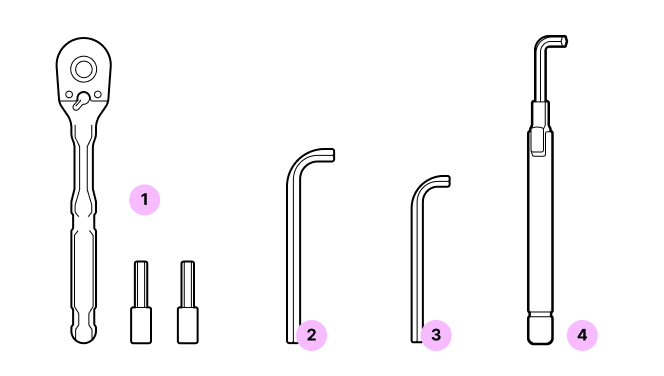
- 1
Clé à cliquet 1/4" et douilles
- 2
Clé Allen de 6 mm
- 3
Clé Allen de 5 mm
- 4
Clé dynamométrique (clés hexagonales de 5 mm et 6 mm pour mesurer un couple de 8,7 N·m)
*Ces outils seront nécessaires sur chaque site.
5. Étude du site
Outils requis
- 1
Jumelles (x2, une paire pour chaque site)
- 2
Téléphone portable avec appareil photo (x2)
- 3
Miroir de signalisation (x2)
- 4
Lampe torche puissante (x2)
- 5
Talkies-walkies (en l’absence de couverture mobile) (x2)
*Ces outils seront nécessaires sur chaque site.
Vue d’ensemble
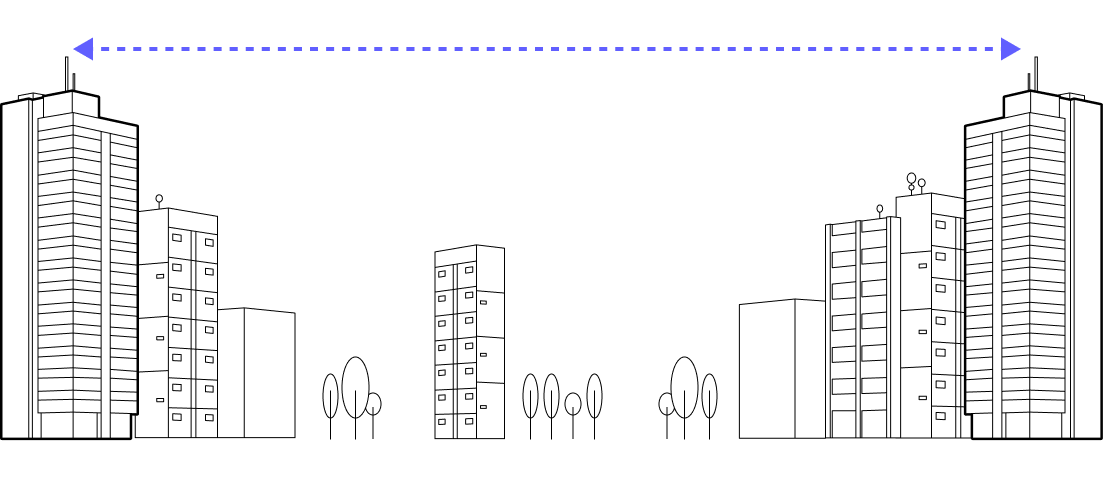
Conseils
- Assurez-vous de disposer de moyens de communication fiables. Utilisez votre téléphone s’il y a une couverture réseau. S’il n’y en a pas, utilisez des talkies-walkies pour communiquer avec votre coéquipier.
- Communiquez avec votre coéquipier. Informez votre coéquipier par téléphone ou talkie-walkie de vos actions : indiquez-lui que vous vous voyez mutuellement, que vous êtes prêt à déclencher le flash, que vous voyez le flash et que vous l’avez documenté. Coordonnez vos actions pour obtenir le meilleur résultat.
- Prévoyez deux jeux de matériel. Apportez des jumelles, des miroirs de signalisation et des lampes de poche sur chaque site afin de ne pas avoir à transporter le matériel d’un site à l’autre.

- 1
Évitez de travailler sur les toits lorsqu’il pleut afin de prévenir les glissades.
- 2
Travaillez toujours en binôme ou en équipe.
- 3
Les installateurs doivent respecter les normes de sécurité contre les chutes.
Enregistrer une vidéo
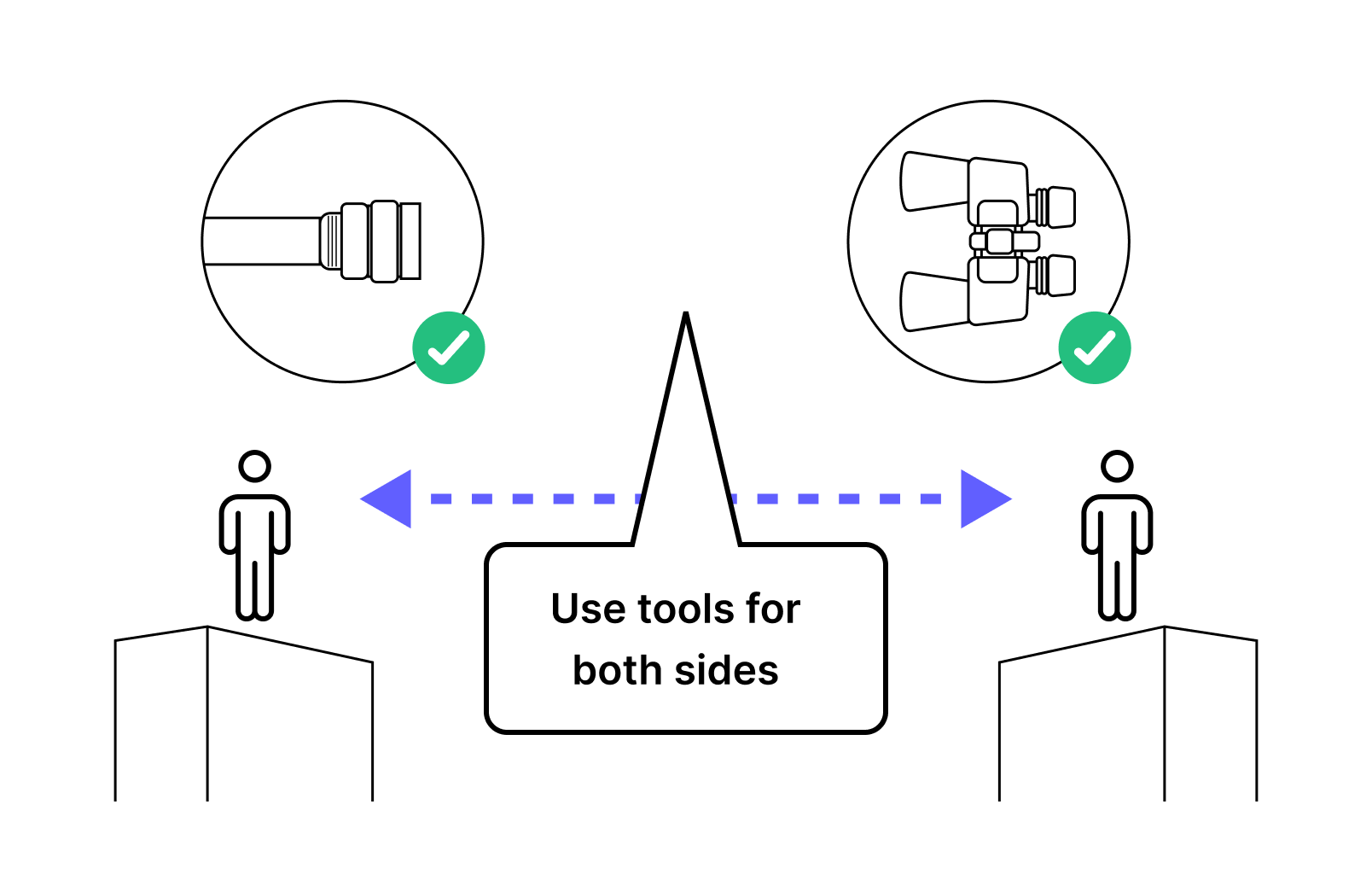
Enregistrez de courtes vidéos du flash sur le site opposé, en effectuant des zooms avant et arrière pour montrer le contexte. Documentez tous les obstacles potentiels sur le trajet du faisceau, en particulier les arbres et les lignes électriques.
1. Positionnez les membres de l’équipe sur chaque site.
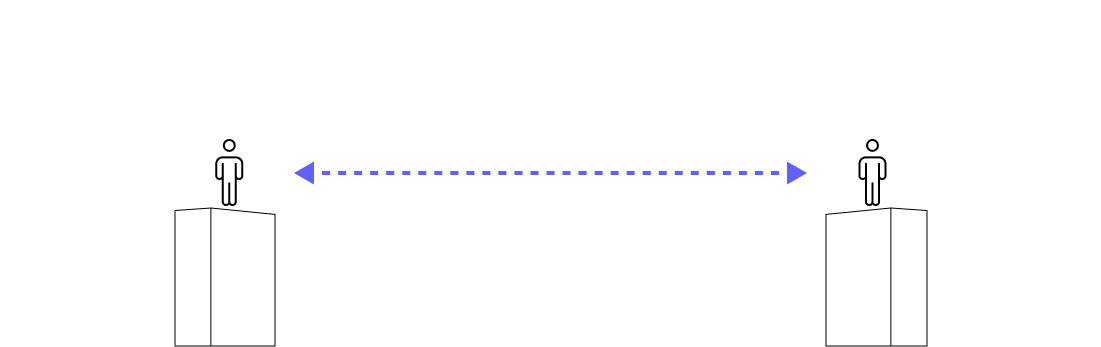
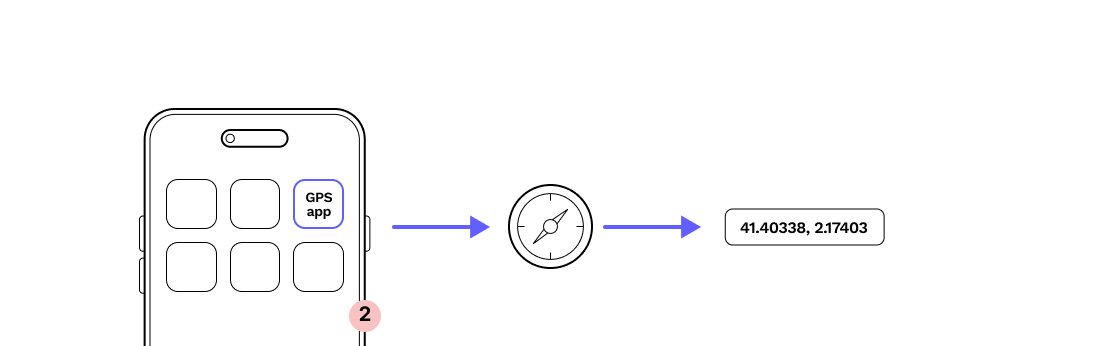
2. Confirmez les coordonnées à l’aide du GPS.
Cela permettra de réduire le champ de vision afin de repérer le miroir de signalisation.
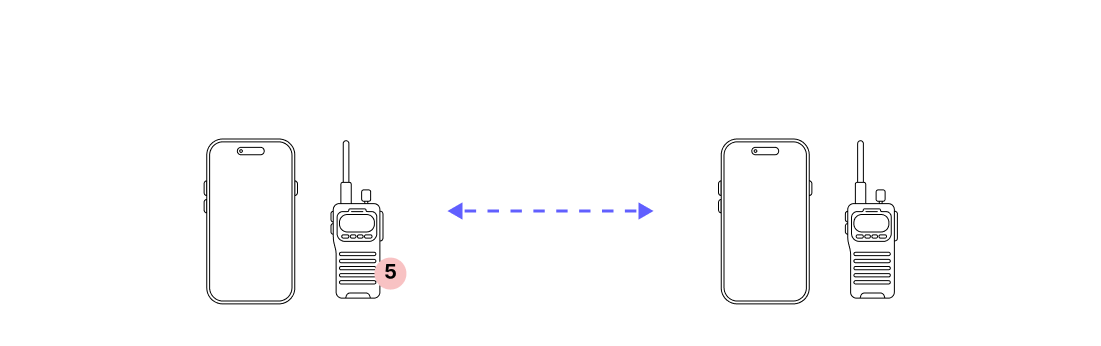
3. Communiquez avec votre coéquipier par téléphone ou talkie-walkie.
Coordonner une séquence de flashs avec votre coéquipier vous aidera à confirmer que vous voyez bien les flashs l’un de l’autre.
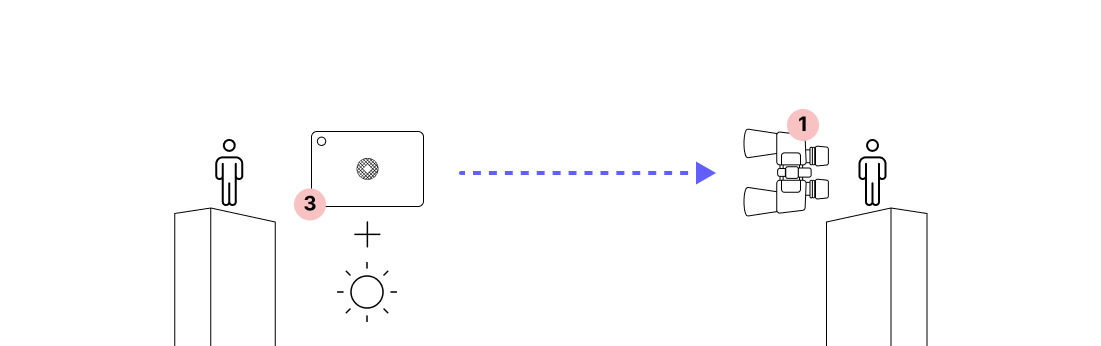
4. S’il fait soleil, envoyez un signal lumineux de l’autre côté à l’aide d’un miroir.
Utilisez des jumelles pour observer le flash sur des liaisons à plus longue distance.
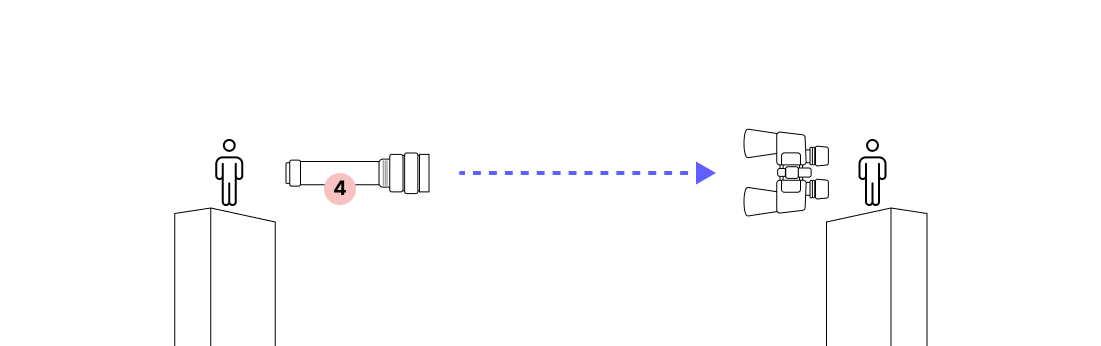
5. Si le ciel est nuageux, envoyez le signal de l’autre côté à l’aide d’une lampe de poche.
Utilisez des jumelles pour observer le flash sur des liaisons à plus longue distance.
6. Enregistrez le signal en filmant le site distant avec un zoom rapproché.
Nous vous recommandons d’utiliser une vidéo plutôt qu’une photo afin de capturer la séquence de clignotement et de confirmer l’autre site. Cela vous aidera à aligner les terminaux lors de l’établissement de la liaison.

7. Inversez les rôles et répétez le processus (étapes 1 à 6) afin de confirmer l’alignement dans les deux sens.
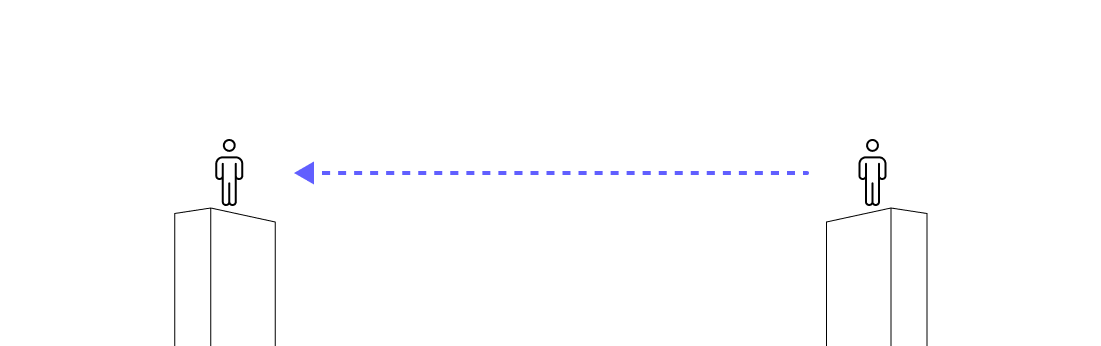
8. Assurez-vous d’avoir terminé la liste de contrôle.
Confirmer :
- Le site distant a été localisé grâce à des signaux lumineux émis des deux côtés.
- Le motif lumineux a été filmé des deux côtés.
6. Préparation du site
6.1 Assemblage du connecteur RJ45 Octis
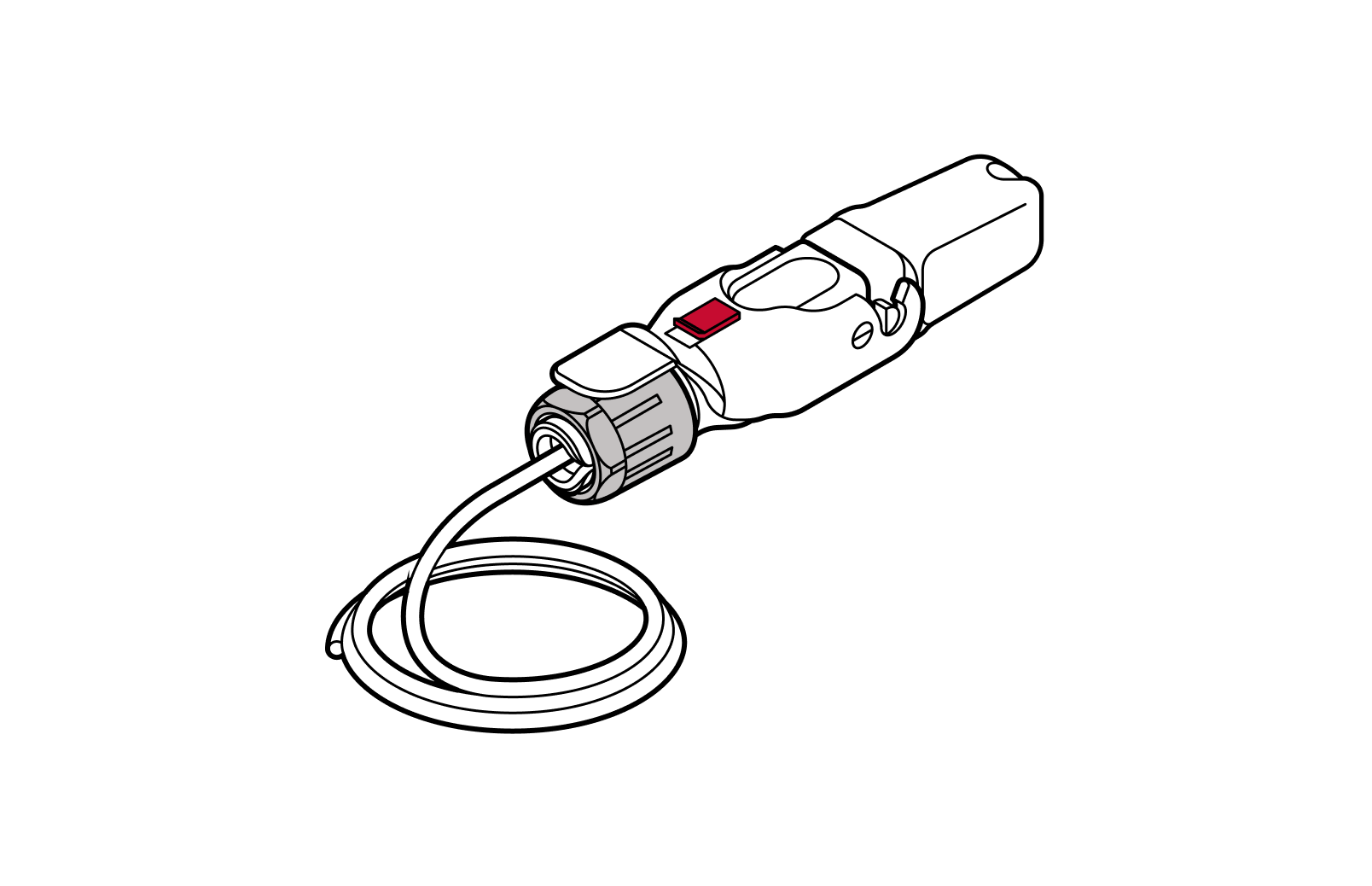
6.2 Assemblage du connecteur CC Octis
6.3 Assemblage du connecteur SFP Octis
6.4 Provisionnement WOC
6.1 Assemblage du connecteur RJ45 Octis
Pièces
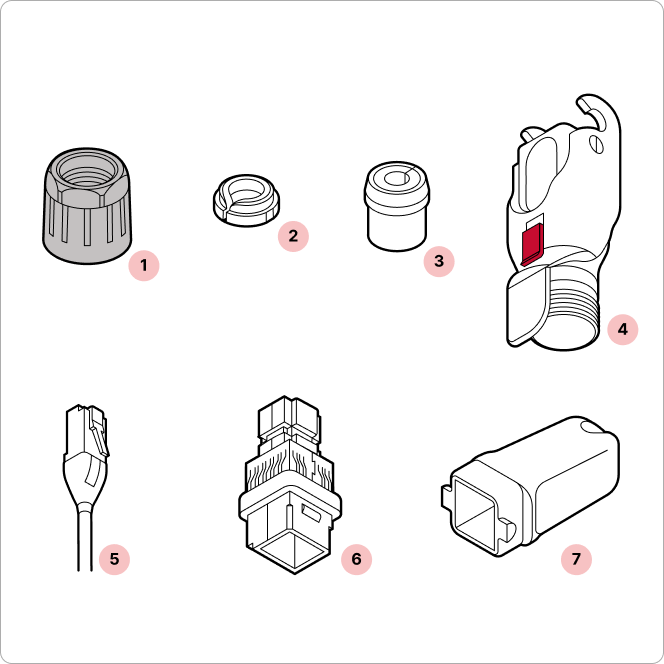
- 1
Écrou de presse-étoupe noir
- 2
Cône de serrage
- 3
Passe-câble en caoutchouc fendu
- 4
Logement
- 5
Câble de raccordement CAT6 (dans la boîte d’accessoires)
- 6
Porte-câble
- 7
Capuchon de bougie
Outils requis

Pince coupante
Conseils
- Vérifiez la profondeur du connecteur RJ45 et le repère de l’écrou. Vérifiez à nouveau la profondeur du connecteur RJ45 à l’aide de la ligne de repère sur le capuchon antipoussière et assurez-vous que l’écrou en plastique est fermement serré afin que le câble ne glisse pas. Sur le capuchon Octis, utilisez la flèche pour vérifier la longueur de la partie visible du connecteur RJ45 (11 millimètres). Cette opération est illustrée à l’étape 11.
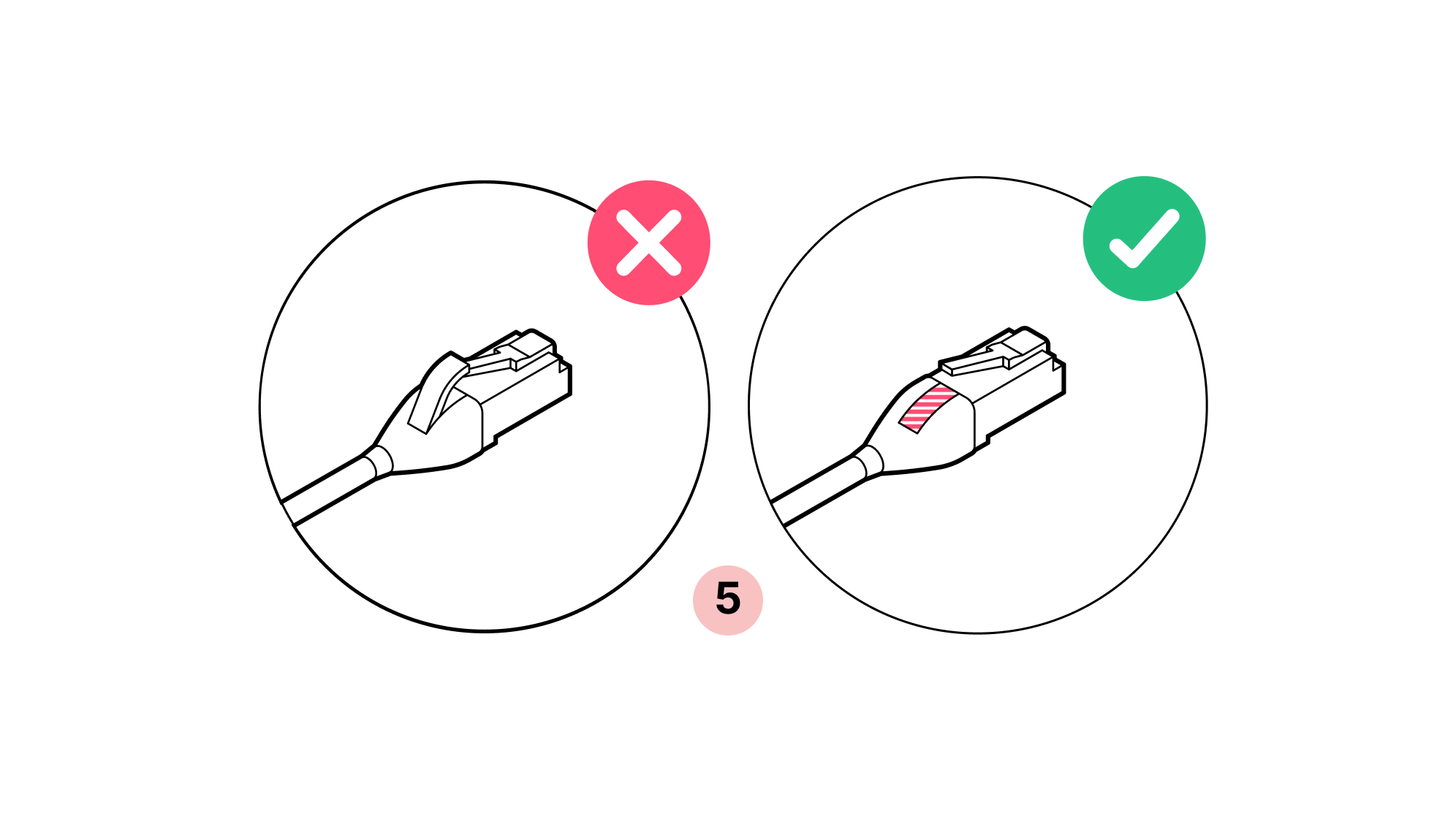
- Modifier le câble Ethernet. Modifier le manchon du câble de raccordement Ethernet : le connecteur RJ45 doit être nu, sans manchon en caoutchouc, protection en caoutchouc de la languette de verrouillage ni autre élément saillant. Veiller à ne pas endommager le câble ni le connecteur RJ45 Octis.
- Appuyez doucement pour vérifier. Pour vous assurer que le connecteur RJ45 est bien verrouillé en place, appuyez dessus avec le doigt.
Important
Ne retirez pas les capuchons antipoussière du terminal WOC avant d’être prêt à brancher le connecteur Octis.
1. Le câble de raccordement est muni d’un manchon de protection sur le connecteur. Retirez ce manchon.
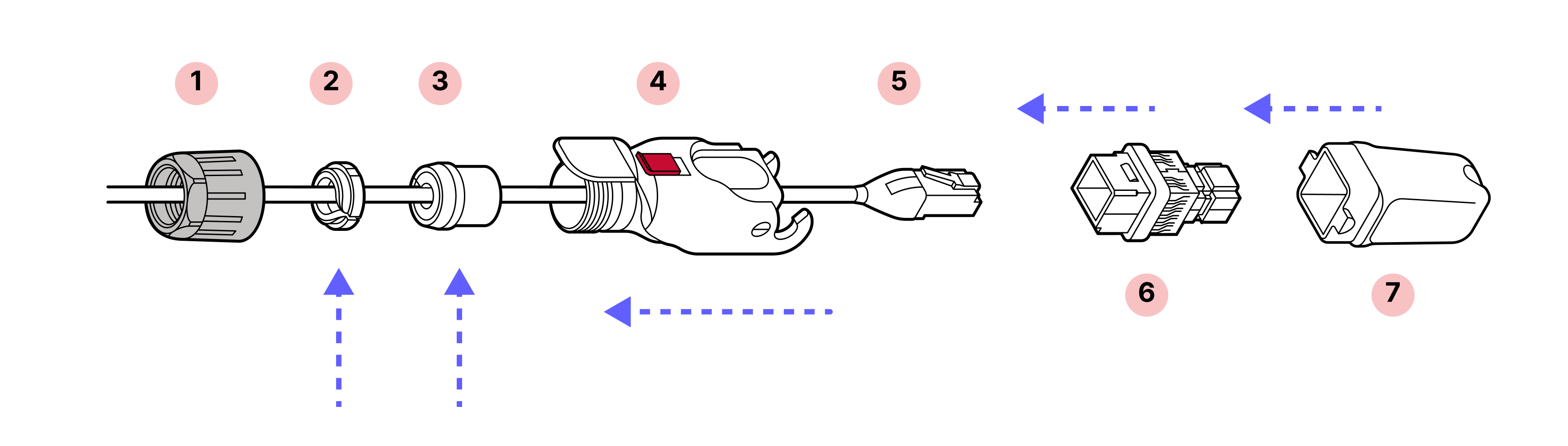
2. Faites glisser l’écrou de presse-étoupe noir sur le câble dans le bon sens.
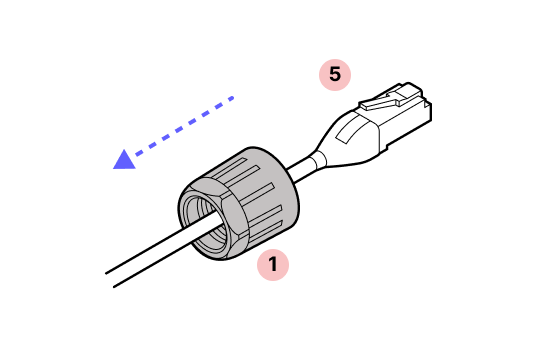
3. Avec la languette en plastique du connecteur orientée vers le haut sur le câble et le verrou coulissant rouge placé sur le dessus du boîtier, faites glisser le boîtier sur le câble.
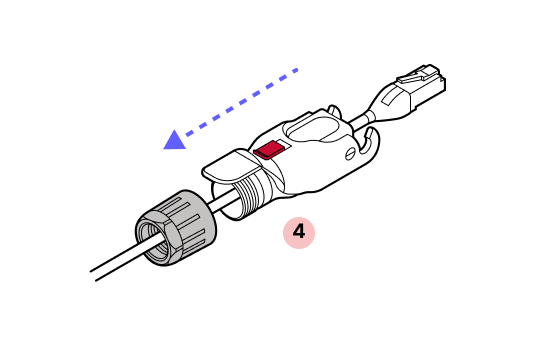
4. IMPORTANT : poussez sur le câble, et non sur le connecteur. Enfoncez le câble dans le boîtier métallique jusqu’à ce qu’il s’enclenche et soit fermement en place.
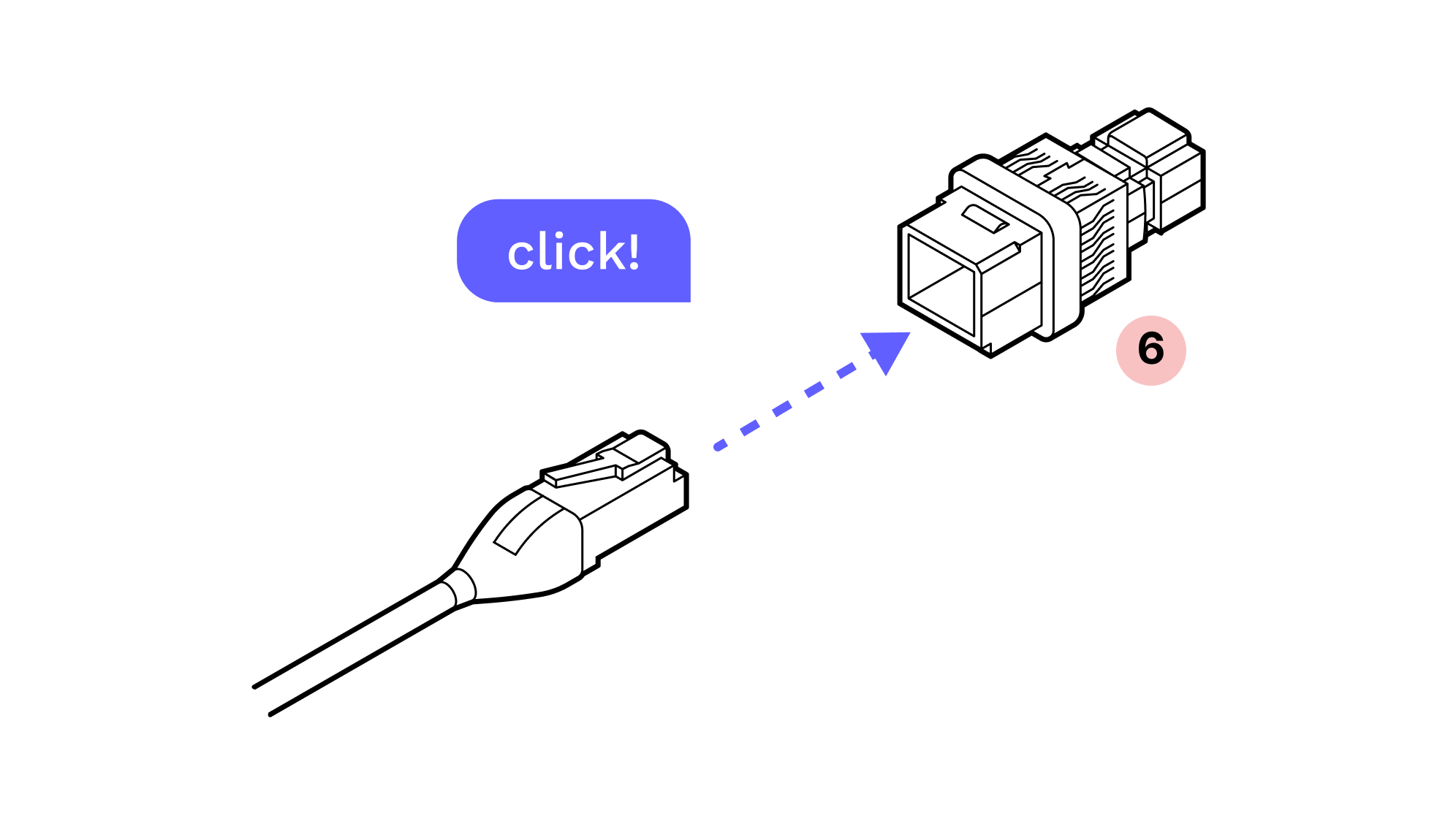
5. Vous entendrez un clic indiquant que le câble est complètement inséré.
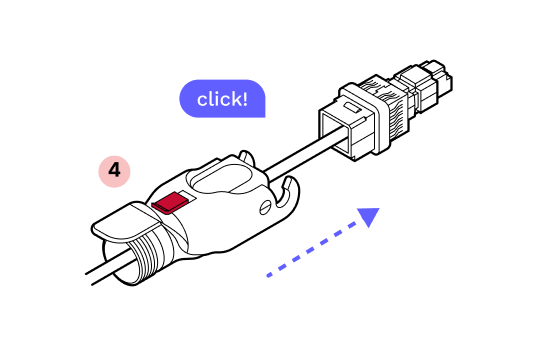
6. Fixez le capuchon en plastique et verrouillez la charnière afin que tout reste bien aligné et en place.
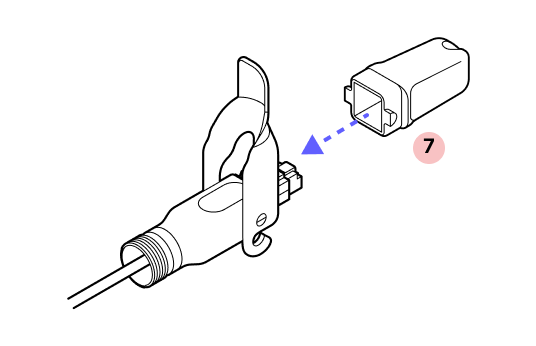
7. Faites glisser le presse-étoupe en caoutchouc fendu sur le câble dans le bon sens, puis insérez-le dans la partie cylindrique du boîtier Octis.
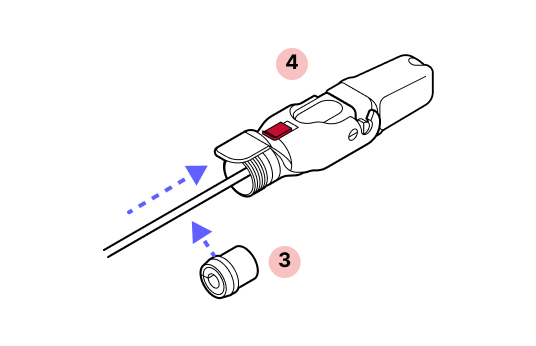
8. Faites glisser le cône de serrage sur le câble dans le bon sens.
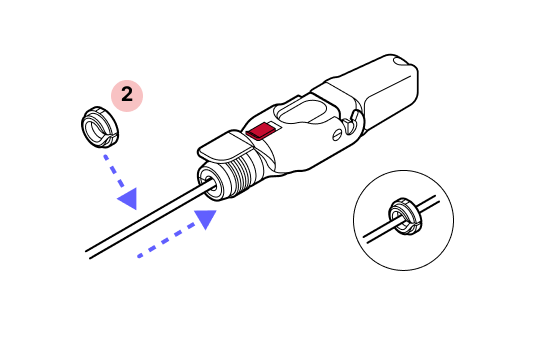
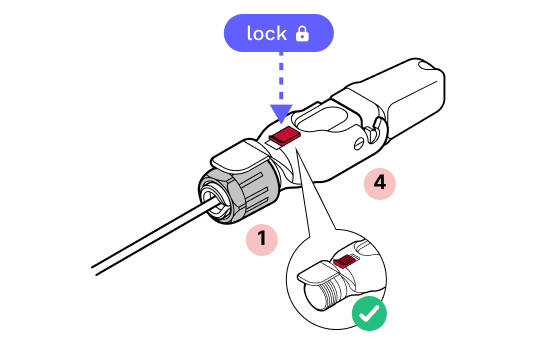
9. Vissez l’écrou de presse-étoupe noir en place. IMPORTANT : l’écrou de presse-étoupe doit être suffisamment serré pour que le verrou coulissant rouge s’accroche à son bord en position verrouillée, mais pas au point d’empêcher la charnière de se fermer complètement sans casser le verrou rouge. NE SERREZ PAS EXCESSIVEMENT.
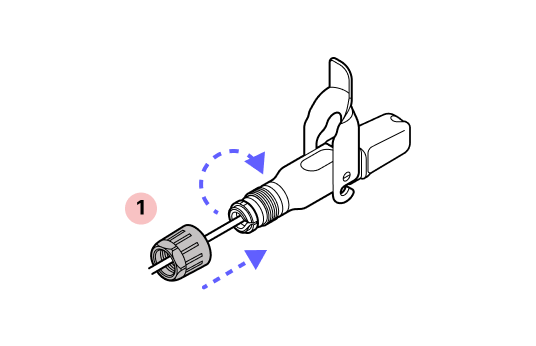
10. Retirez le capuchon antipoussière.
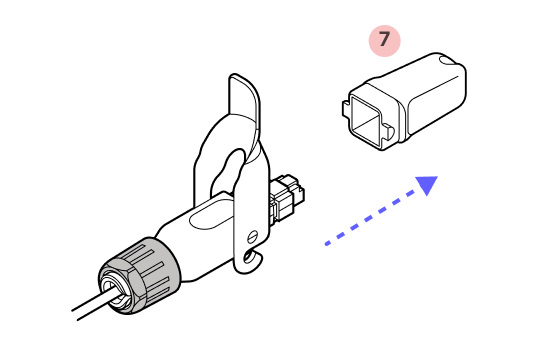
11. Assurez-vous que le connecteur dépasse de la distance appropriée. Il doit arriver au niveau des bords évasés du capuchon.
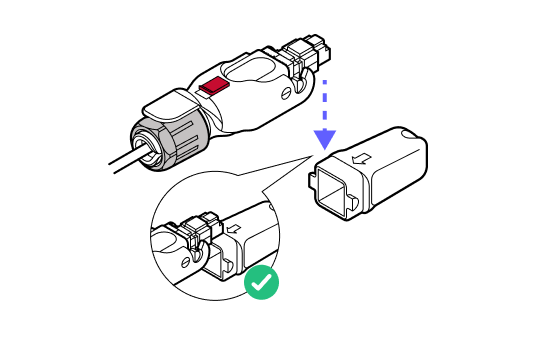
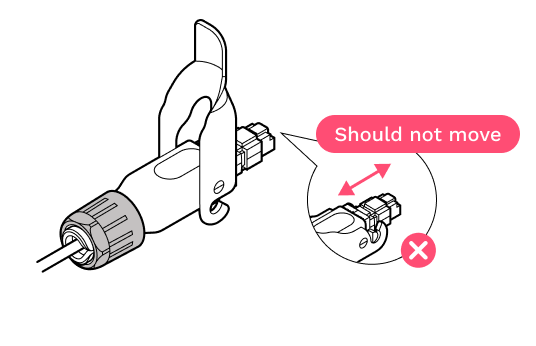
12. Poussez le connecteur pour vous assurer qu’il ne recule pas. Si c’est le cas, serrez davantage l’écrou du presse-étoupe en plastique noir.
Une installation incorrecte peut empêcher le terminal de s’allumer.
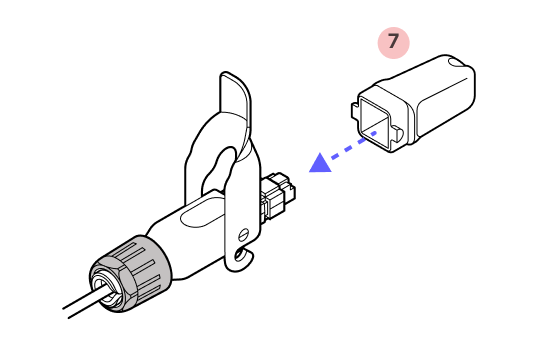
13. Remettez le capuchon antipoussière en place.
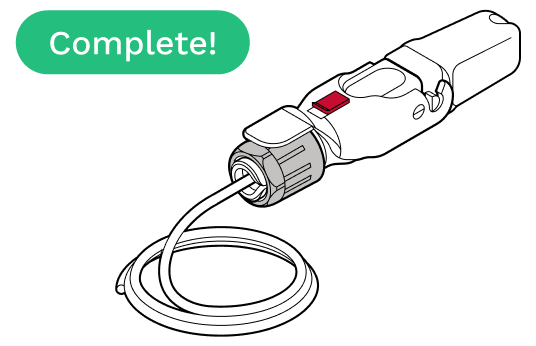
14. Fermez le verrou coulissant rouge. IMPORTANT : lors de la fermeture du verrou à charnière, le verrou rouge DOIT être en position DÉVERROUILLÉE. Ne forcez pas le verrou à charnière vers le bas, car vous risqueriez de casser le verrou coulissant rouge.
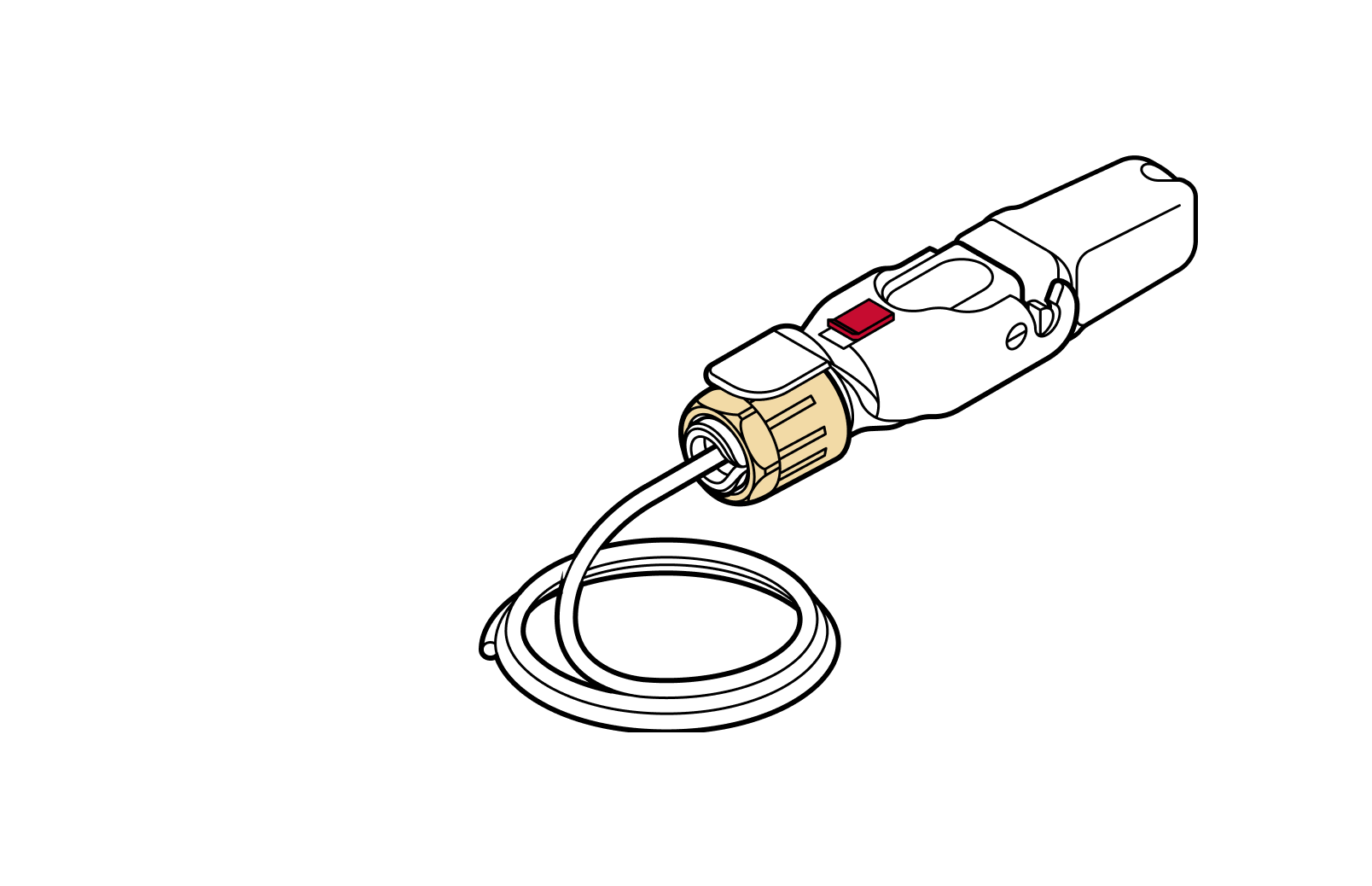
6.2 Assemblage du connecteur CC Octis
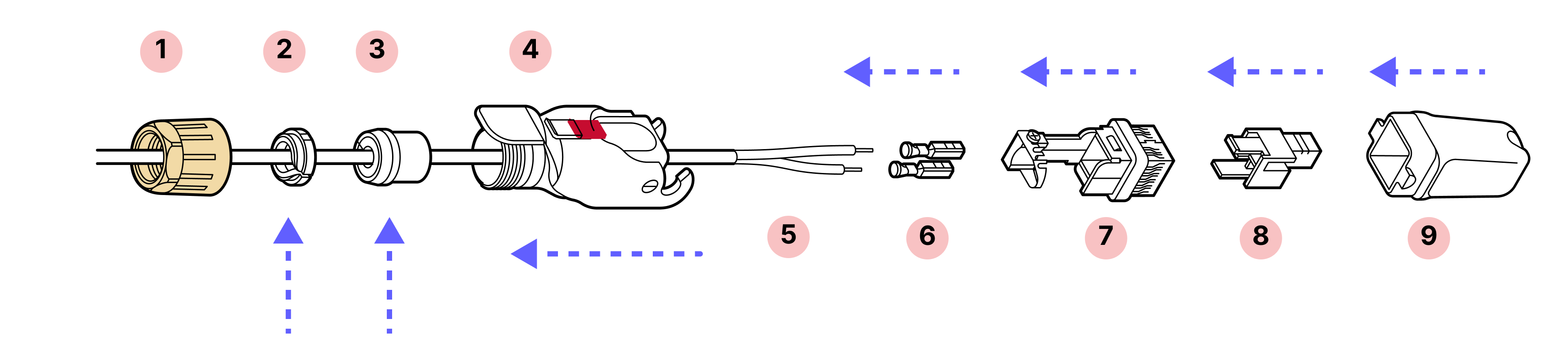
Pièces
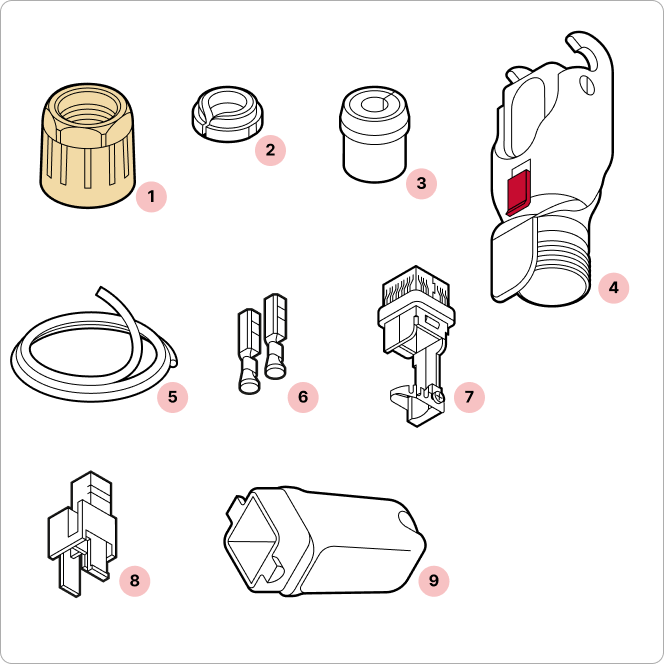
- 1
Écrou de presse-étoupe jaune
- 2
Cône de serrage
- 3
Passe-câble en caoutchouc fendu
- 4
Logement
- 5
Câble CC (fourni par l’installateur)
- 6
Contacts à sertir
- 7
Porte-câble
- 8
Boîtier en plastique
- 9
Capuchon de prise
Outils requis
- 1
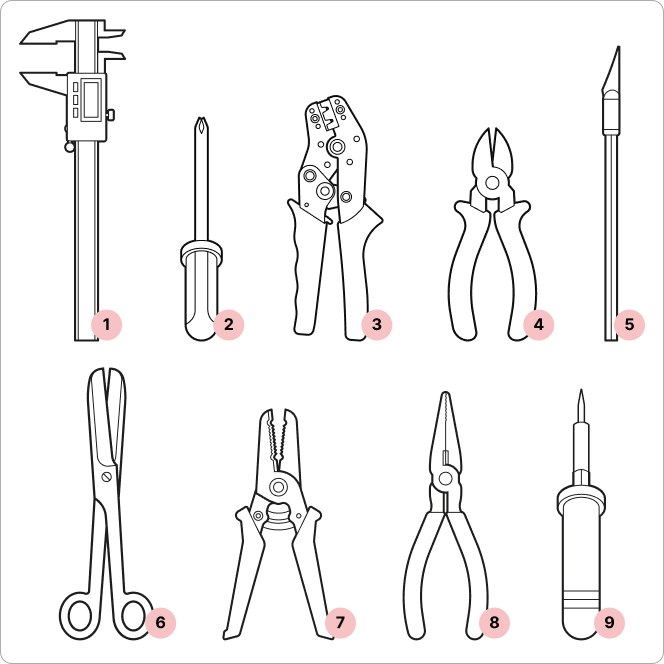
Pieds à coulisse numériques
- 2
Tournevis
- 3
Pince à sertir (Radiall OCTI999500)
- 4
Pince coupante
- 5
Couteau X-Acto
- 6
Ciseaux
- 7
Pince à dénuder
- 8
Pince* (si vous n’utilisez pas de pince à sertir)
- 9
Fer à souder* (si vous n’utilisez pas de pince à sertir)
*Si vous utilisez une pince, soudez les fils au contact à sertir afin de garantir une connexion sûre et fiable.
Conseils
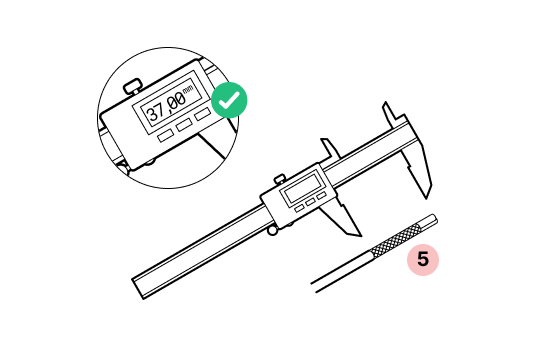
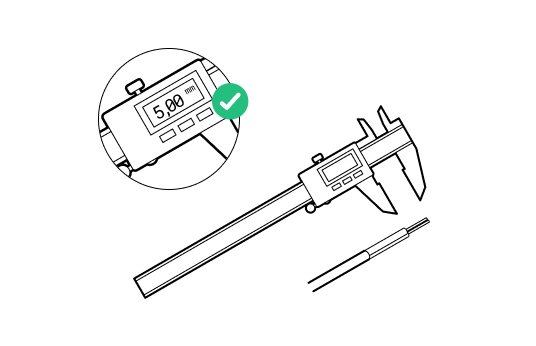
- Effectuez les mesures avec précision. La longueur de dénudage du câble est de 37 mm et celle des conducteurs de 5 mm. Faites un essai avec les contacts à sertir pour vérifier l’ajustement.
- Vérifiez bien l’orientation. Pour ce connecteur, il est très important de respecter l’orientation du support de câble et du boîtier en plastique. Repérez les pointes de flèche sur le boîtier et relisez les instructions avant de fixer les contacts.
Important
Ne retirez pas les capuchons antipoussière de la borne WOC avant d’être prêt à brancher le connecteur Octis.
1. Retirez 37 mm de la gaine extérieure du câble. Retirez tout matériau de rembourrage supplémentaire.
2. Dénudez chaque fil sur 5 mm.
3.
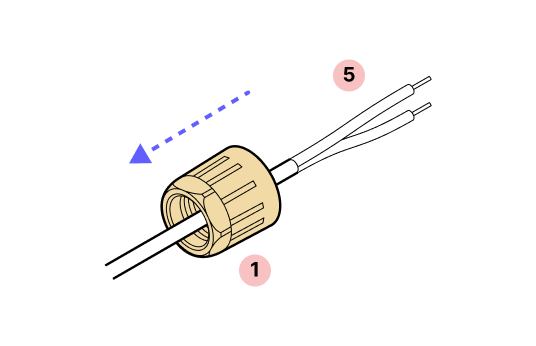
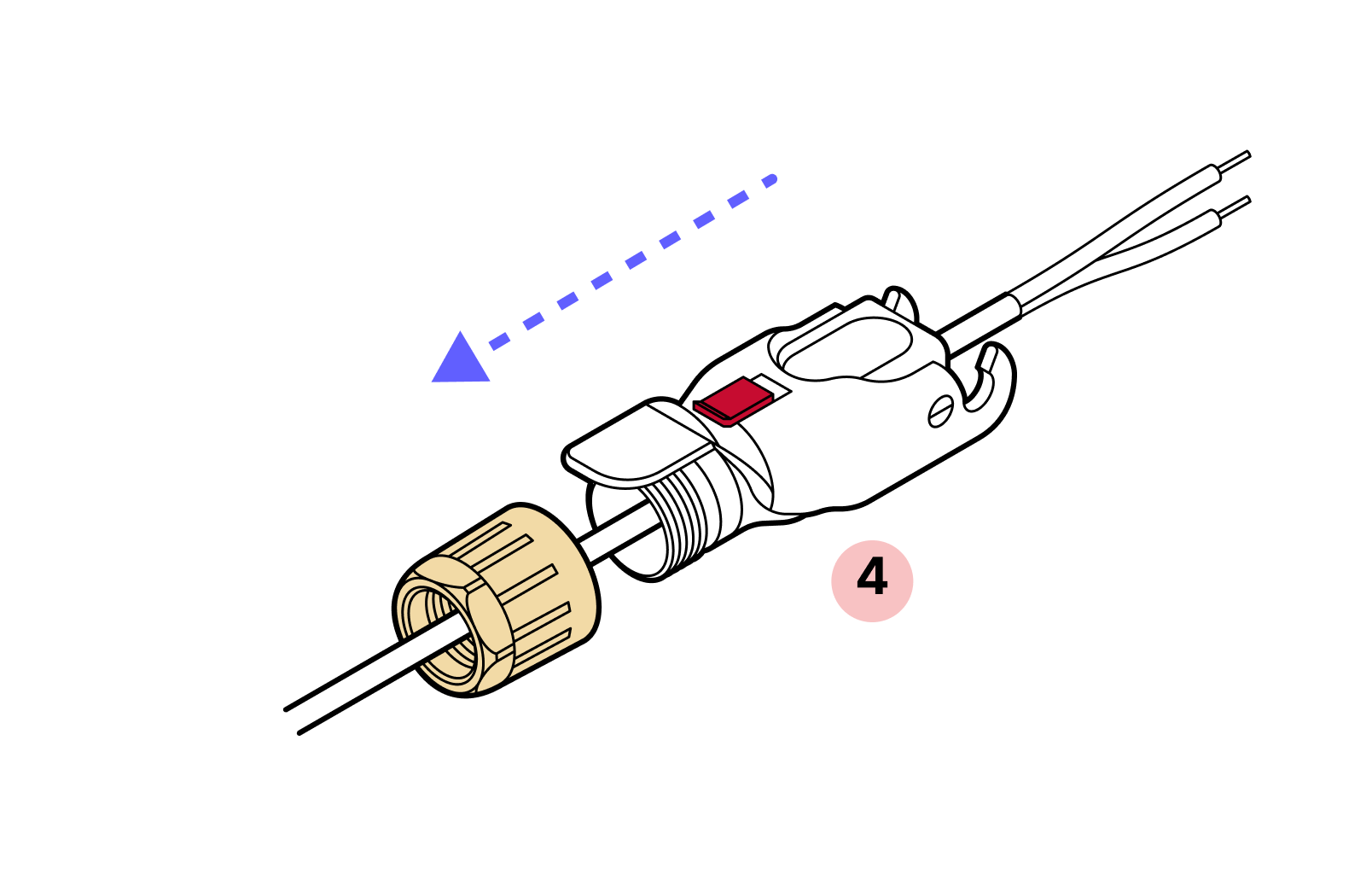
4. Faites glisser l’écrou de presse-étoupe jaune sur le câble, puis le boîtier en plastique.
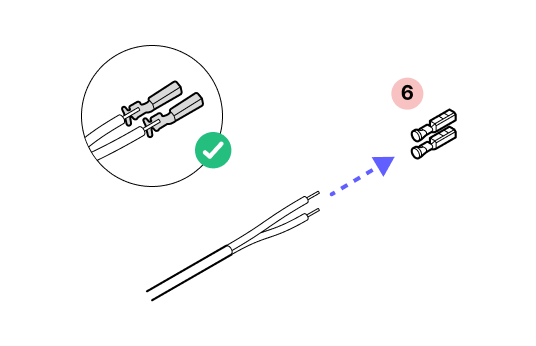
5. Assurez-vous d’avoir sélectionné le calibre de contact à sertir adapté à vos fils.
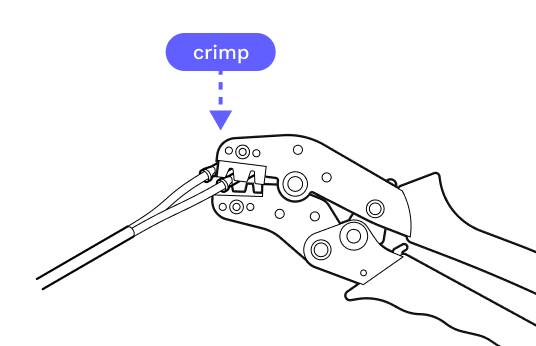
6. Si vous utilisez une pince, soudez les fils aux contacts à sertir afin de garantir une connexion sûre et fiable.
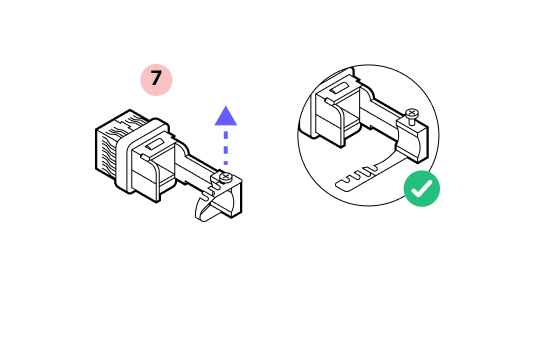
7. Desserrez la vis qui maintient la bride métallique en place et dépliez la bride. Faites ensuite glisser les contacts sertis dans le boîtier et à travers celui-ci, comme indiqué sur les images des étapes 8, 9 et 10.
8.
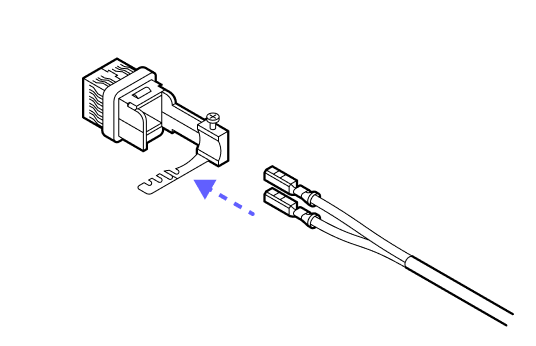
9. Avec l’encoche des contacts à sertir orientée vers le haut et le boîtier en plastique positionné comme illustré ci-dessus, faites glisser les contacts dans le boîtier jusqu’à ce qu’ils s’enclenchent. La couleur insérée dans chaque emplacement n’a pas d’importance.
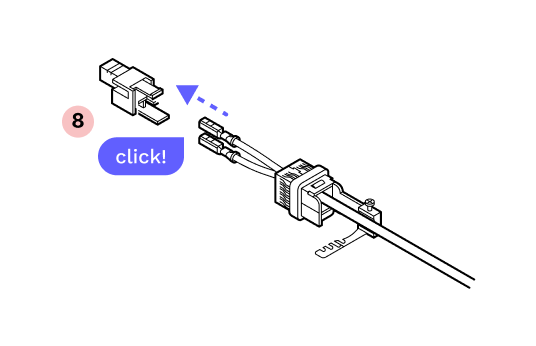
10.
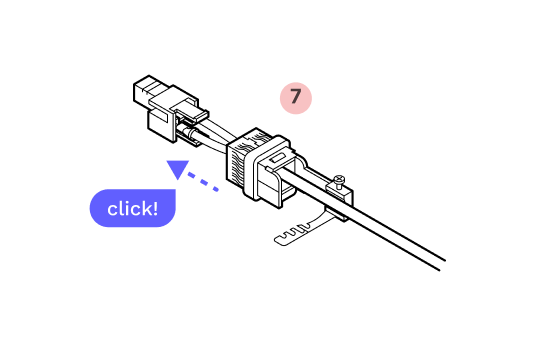
11. Faites glisser la bande métallique sur la vis pour la mettre en place, puis serrez. Un écrou est visible à travers une ouverture sur le côté du boîtier. Serrez la vis jusqu’à ce que l’écrou soit bien ajusté en haut.
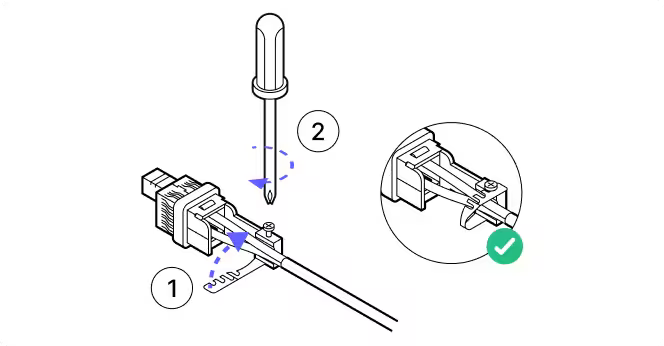
12. Alignez la flèche du boîtier extérieur sur celle du boîtier intérieur, puis emboîtez-les jusqu’à ce qu’un clic se fasse entendre.
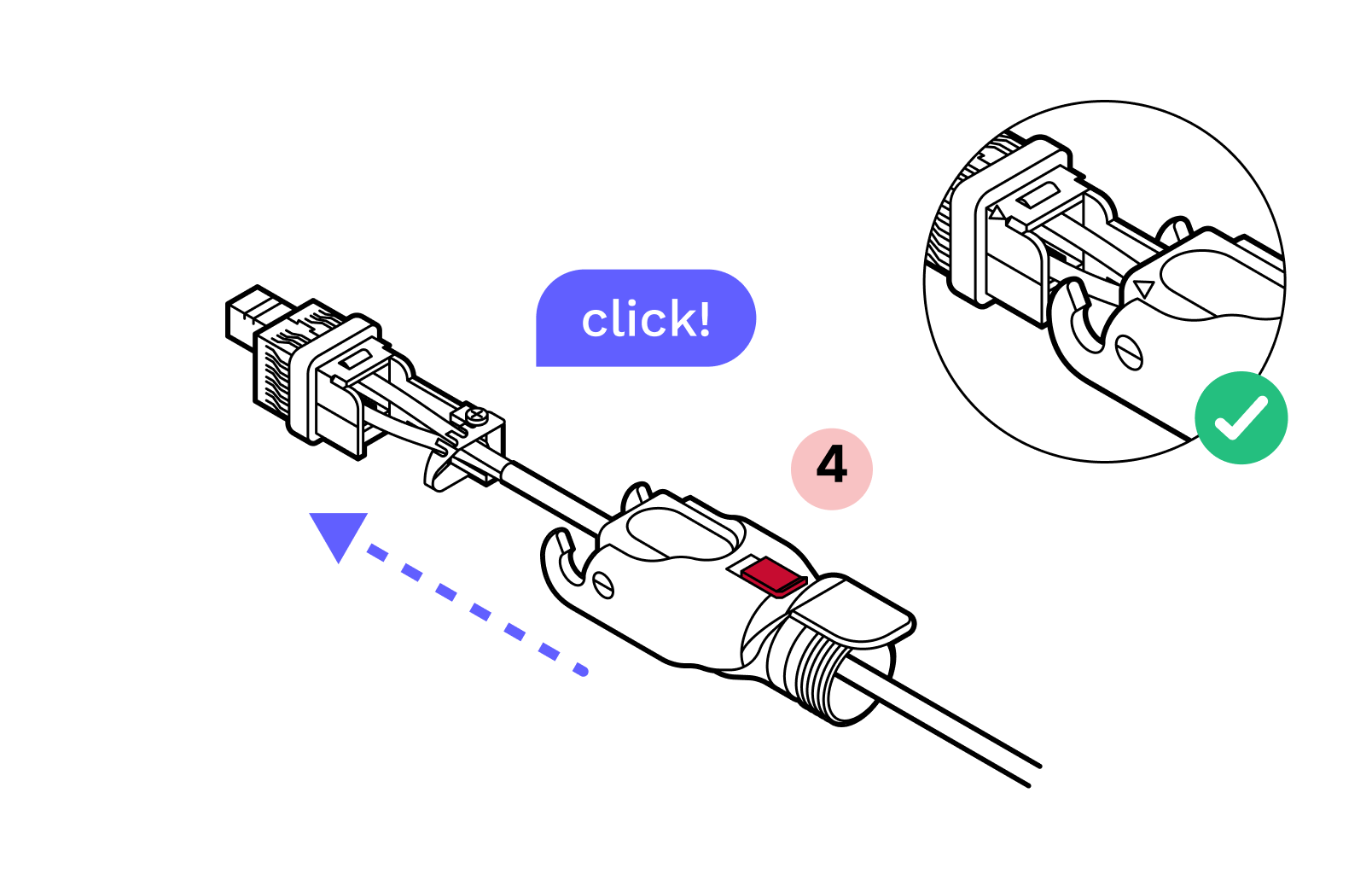
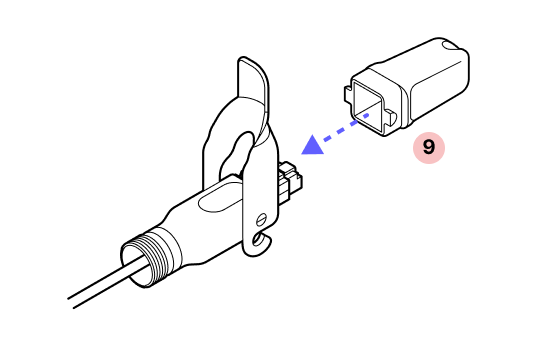
13. Faites glisser le capuchon antipoussière sur le connecteur Octis.
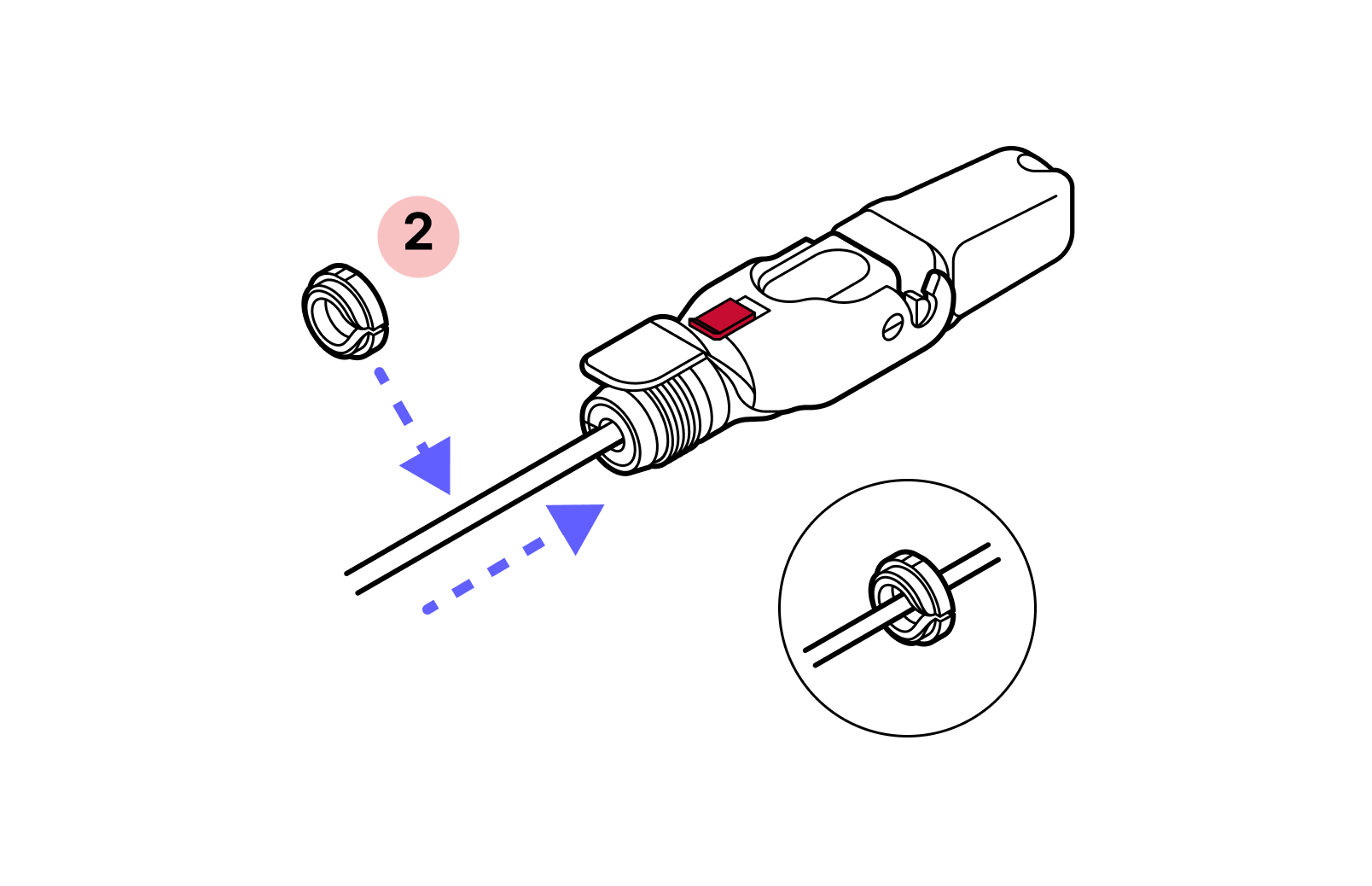
14. Faites glisser le presse-étoupe en caoutchouc fendu sur le câble et insérez-le bien ajusté dans la partie cylindrique du boîtier Octis.
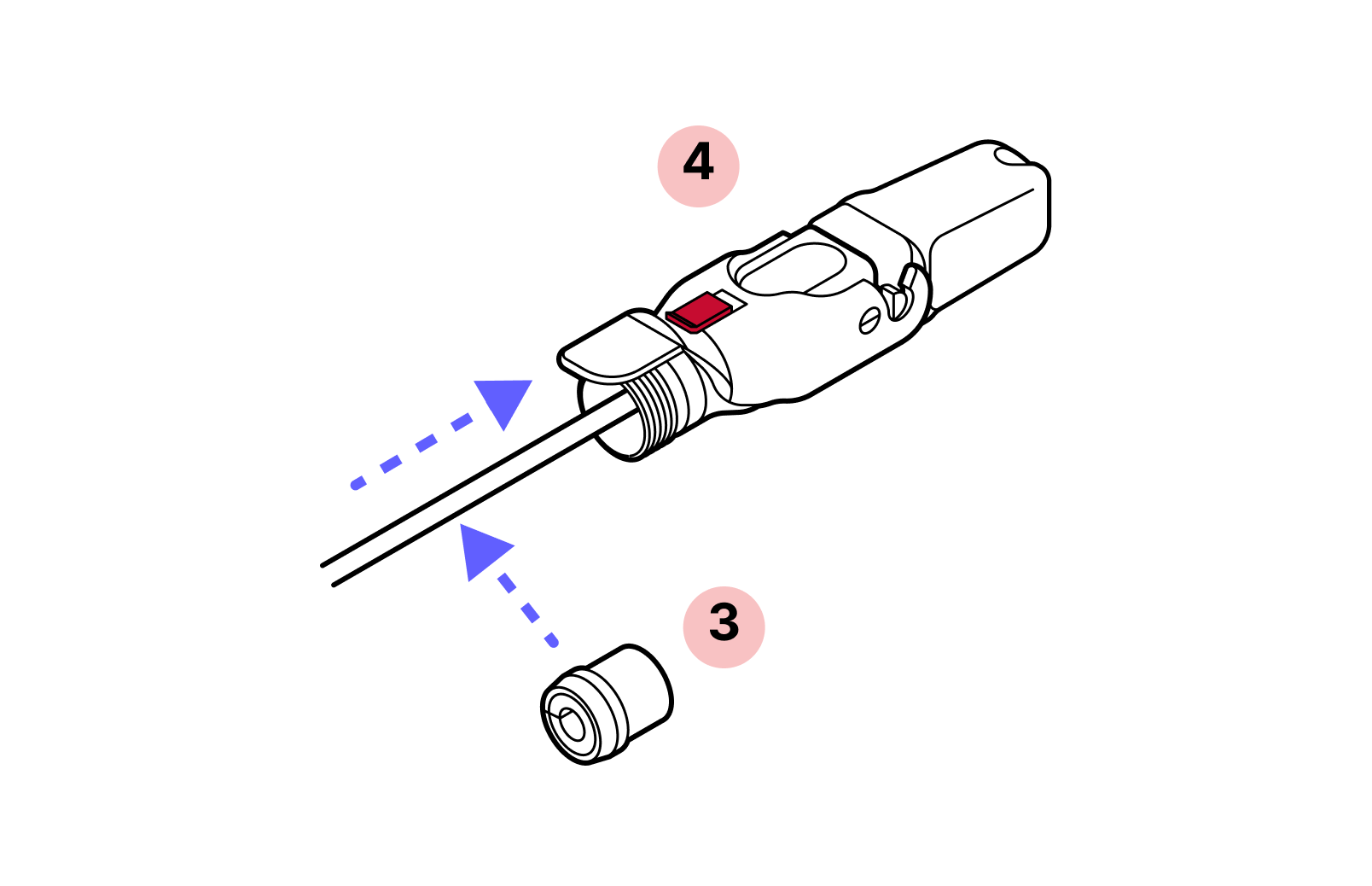
15. Faites glisser le cône de serrage sur le câble et assurez-vous qu’il est orienté correctement.
16. Ouvrez le verrou de la charnière et serrez l’écrou jaune du presse-étoupe. Notez que le verrou coulissant rouge s’enclenche sur le rebord de cet écrou ; celui-ci doit donc être suffisamment serré pour que le verrou coulissant rouge puisse s’y accrocher lorsqu’il est en position verrouillée. NE SERREZ PAS EXCESSIVEMENT.
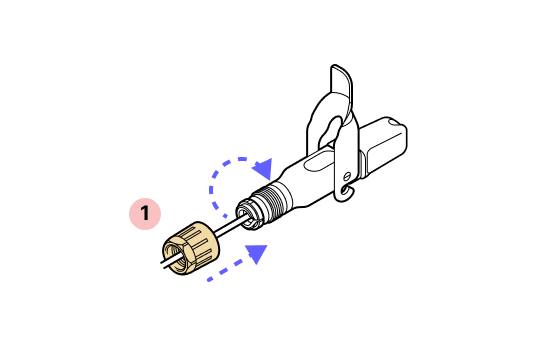
17. IMPORTANT : lors de la fermeture du verrou à charnière, le verrou rouge DOIT être en position DÉVERROUILLÉE. Ne forcez pas le verrou à charnière vers le bas, au risque de casser le verrou coulissant rouge.
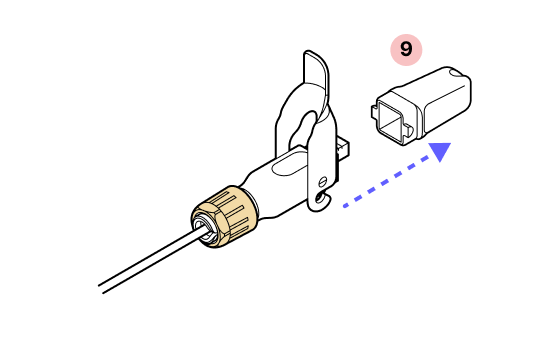
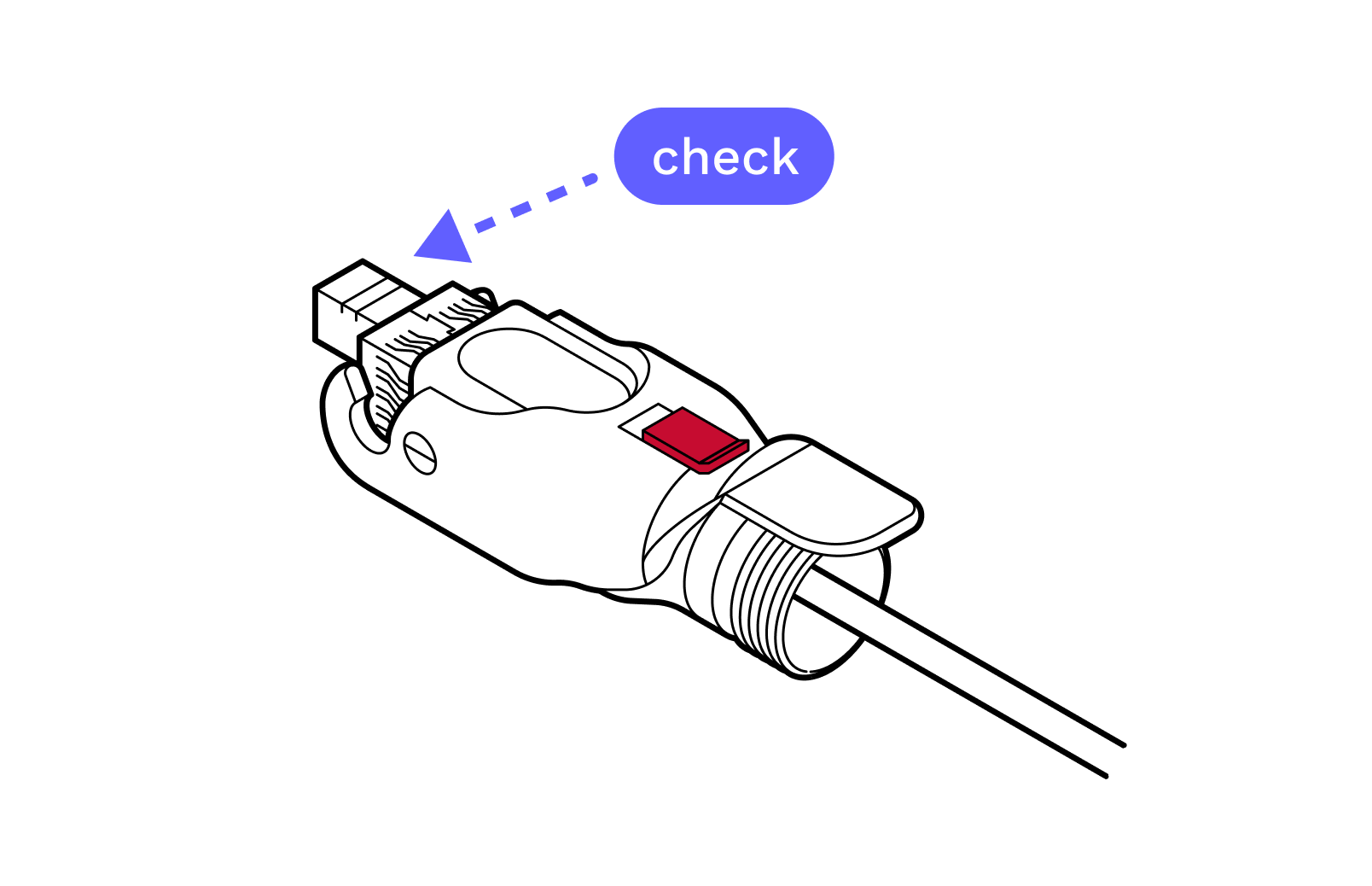
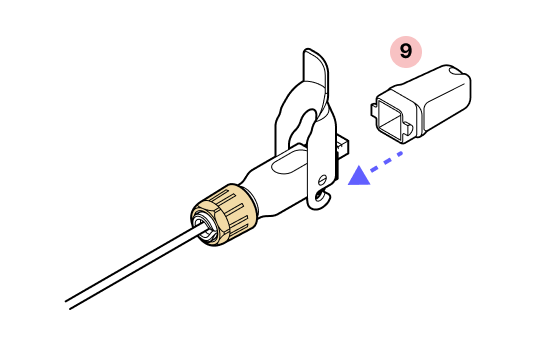
18. Vérifiez que le boîtier ou les connecteurs ne s'enfoncent pas dans le boîtier avant de remettre le capuchon antipoussière.
19.
20.
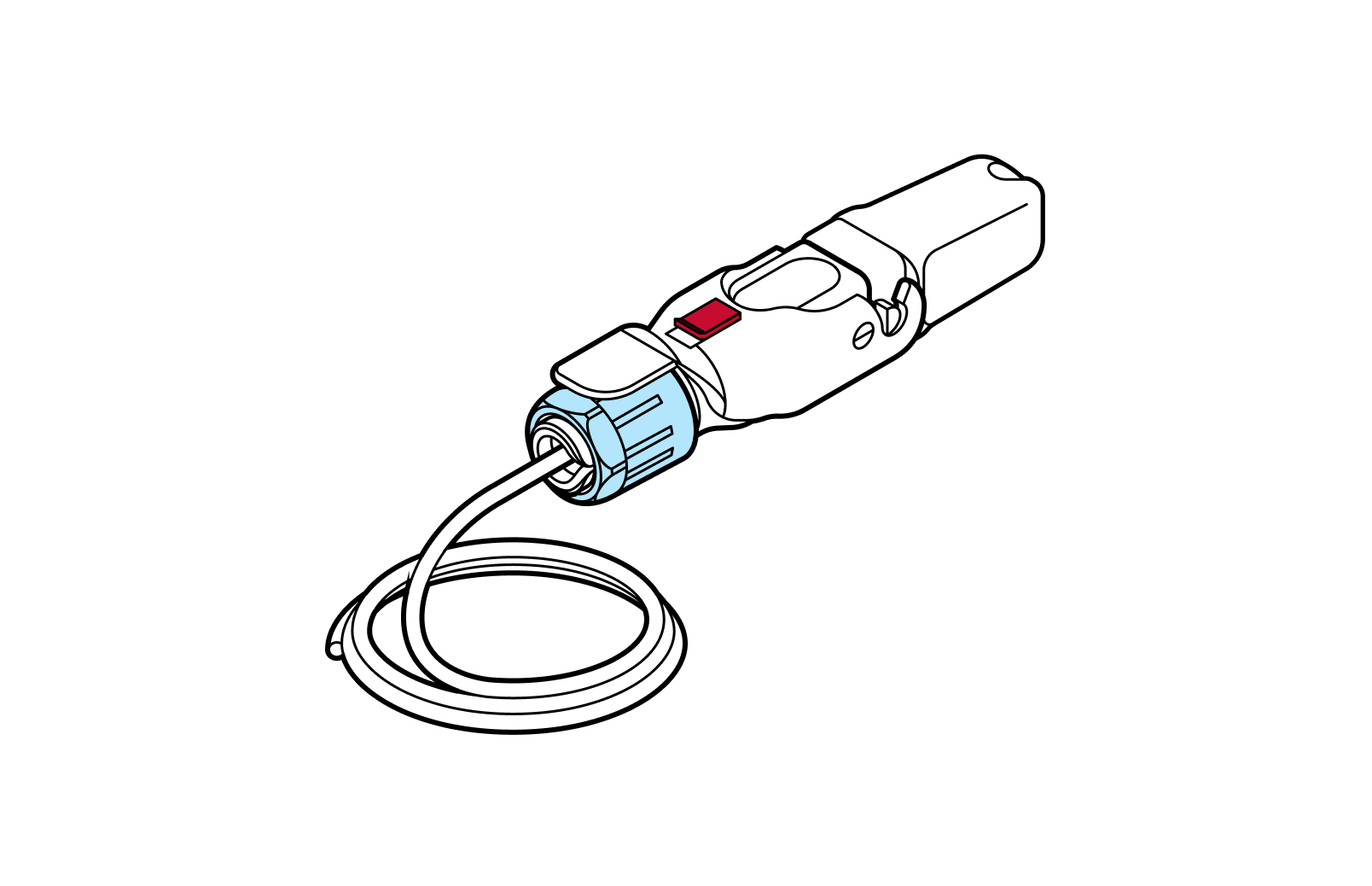
6.3 Assemblage du connecteur SFP Octis
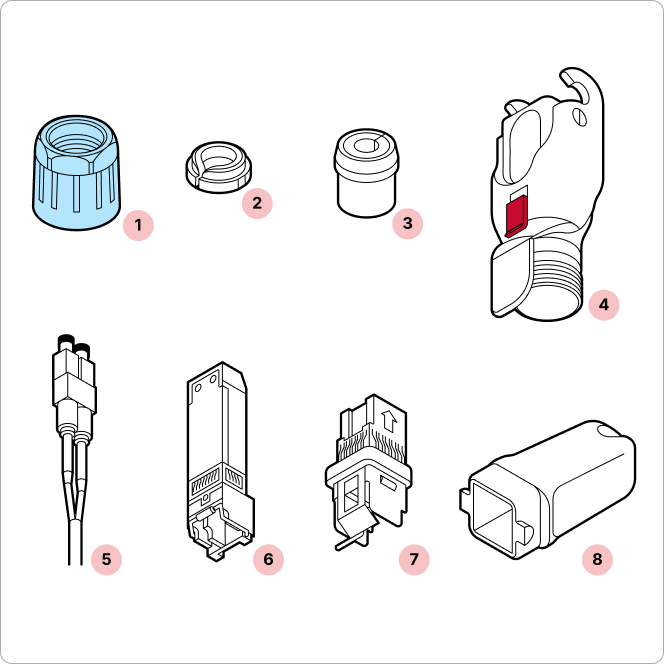
Pièces
- 1
Écrou de presse-étoupe bleu
- 2
Cône de serrage
- 3
Passe-câble en caoutchouc fendu
- 4
Logement
- 5
Câble à fibre optique
- 6
Module SFP
- 7
Support de module SFP
- 8
Capuchon de bougie
Outils requis
Nettoyeur de fibre LC
Conseils
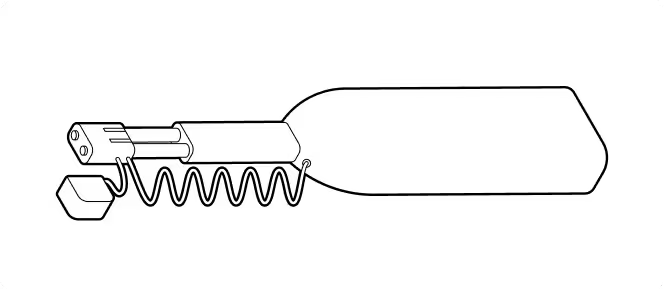
- Veillez à manipuler correctement le câble à fibre optique. Une bonne pratique consiste à manipuler et à gérer avec soin l’ensemble de fibre optique. Utilisez un capuchon pour protéger le câble de la poussière. Il est vivement recommandé d’utiliser un outil de nettoyage pour fibre optique avant d’effectuer le raccordement.
- Écoutez les « clics ». Lors de l’assemblage des composants, veillez à écouter les « clics » caractéristiques, qui indiquent que les pièces sont solidement raccordées. Ces clics confirment de manière sonore que l’assemblage est correctement scellé.
- Appuyez doucement pour vérifier. Vérifiez que le module SFP est bien verrouillé en place en appuyant dessus avec le doigt.
Important
Ne retirez pas les capuchons antipoussière du terminal WOC avant d’être prêt à brancher le connecteur Octis.
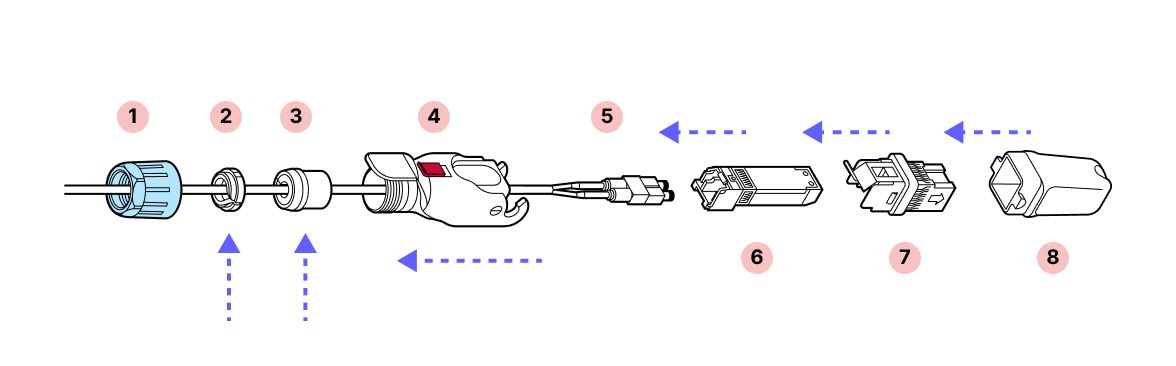
1. Assurez-vous que les capuchons antipoussière sont en place sur le connecteur et qu’ils y restent jusqu’à ce que le connecteur soit prêt à être nettoyé et branché.
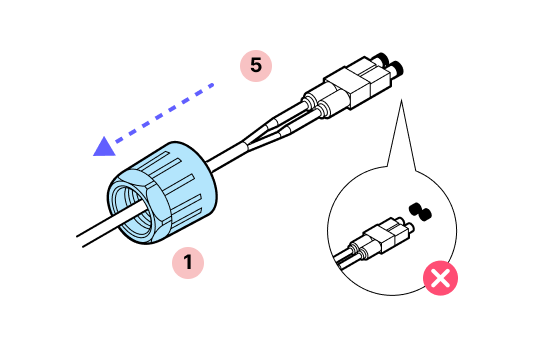
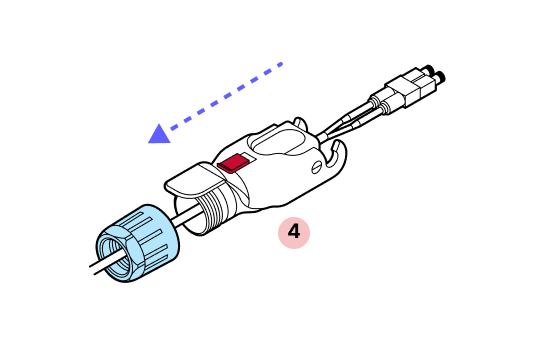
2. Faites glisser l’écrou bleu et le boîtier extérieur Octis sur le câble.
3. Retirez le capuchon antipoussière et nettoyez les connecteurs de fibre optique. NE touchez PAS les connecteurs de fibre optique avec les doigts.
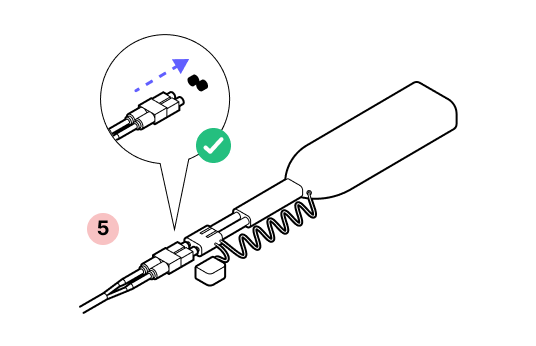
4. Insérez le connecteur dans le port SFP jusqu’à ce que vous entendiez un clic.
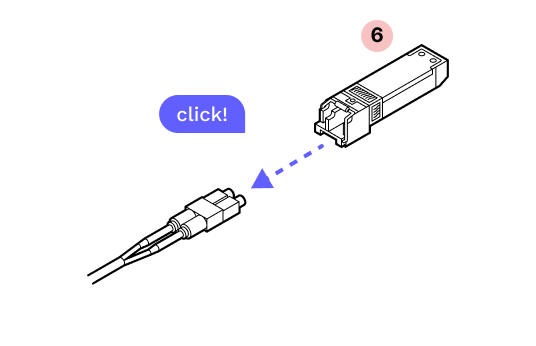
5. Avec la languette métallique orientée vers le haut et alignée sur celle de l’ensemble de fibres, insérez délicatement l’ensemble dans le boîtier intérieur jusqu’à ce qu’il s’enclenche.
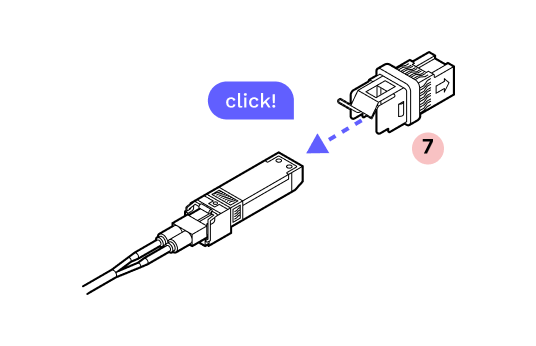
6. Alignez les flèches situées aux coins des boîtiers extérieur et intérieur, puis faites glisser le boîtier en plastique sur le boîtier métallique jusqu’à ce que vous entendiez un clic.
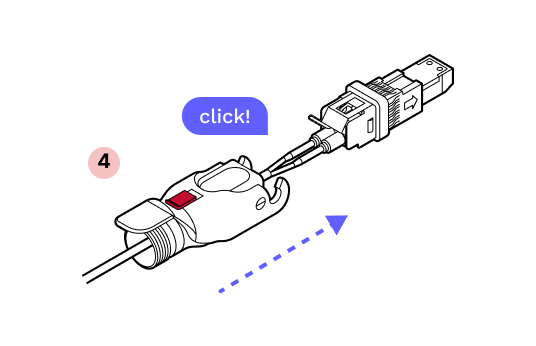
7. Fixez le capuchon en plastique et verrouillez la charnière afin que tout reste bien aligné et en place.
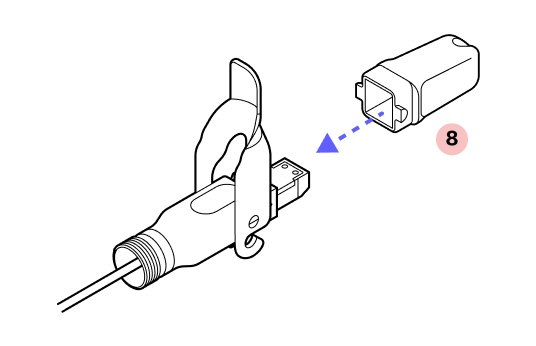
8. Faites glisser le presse-étoupe en caoutchouc fendu sur le câble dans le bon sens, puis dans la partie cylindrique du boîtier Octis. Si le câble comporte des bagues d’identification, faites-les glisser vers le bas afin qu’elles ne soient pas poussées dans le boîtier Octis.
9. Faites glisser le cône de serrage sur le câble dans le bon sens.
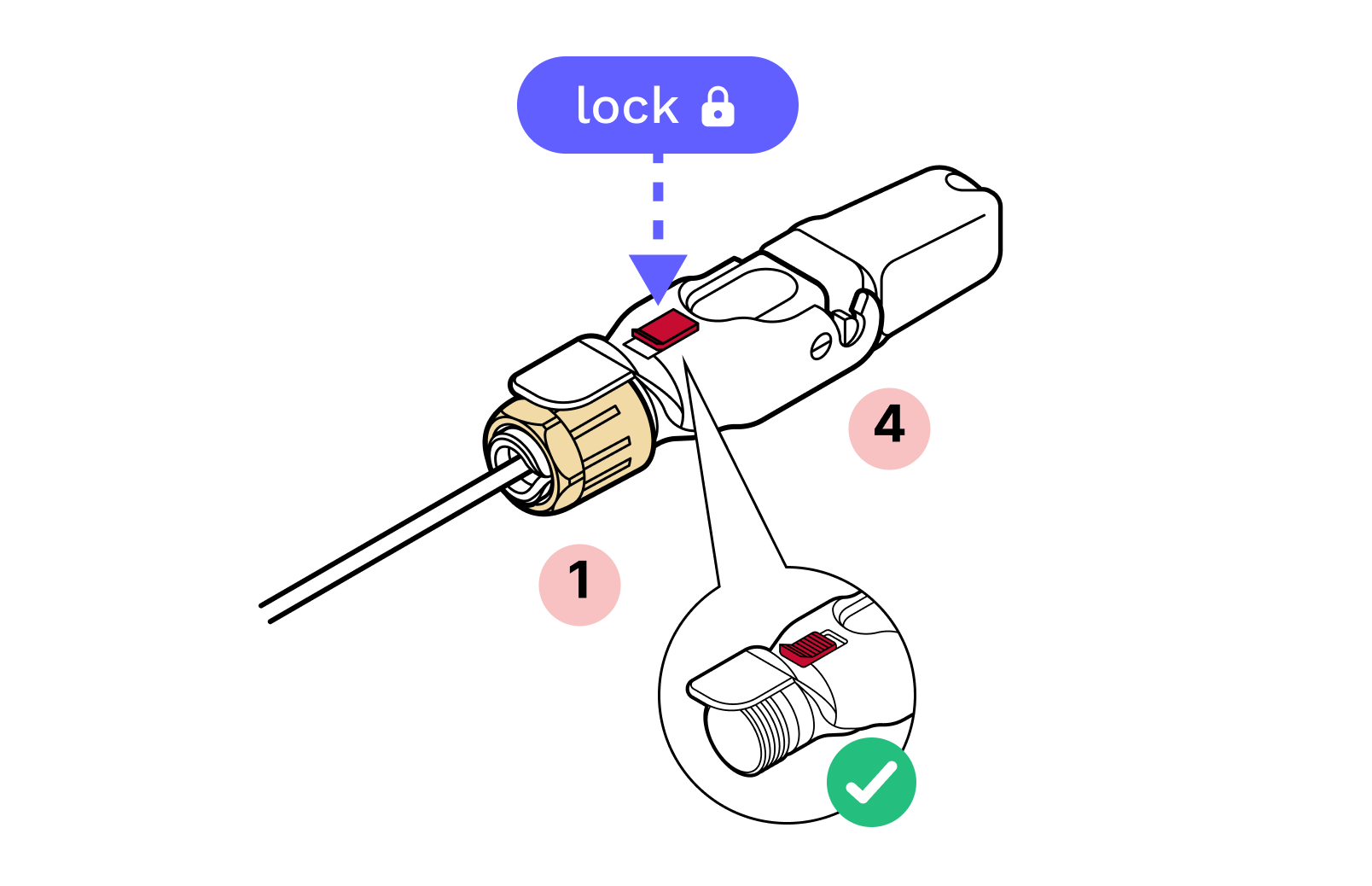
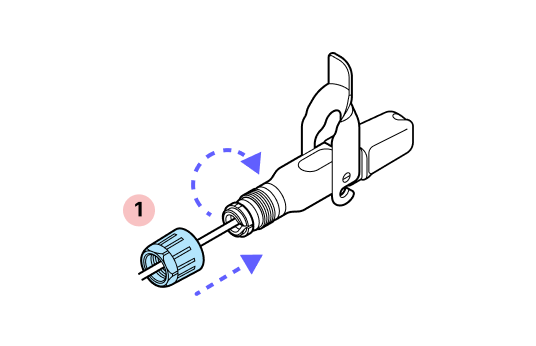
10. Vissez l’écrou de presse-étoupe bleu en place. IMPORTANT : L’écrou de presse-étoupe doit être serré de manière à ce que le verrou coulissant rouge s’accroche à son bord lorsqu’il est en position verrouillée. NE SERREZ PAS EXCESSIVEMENT.
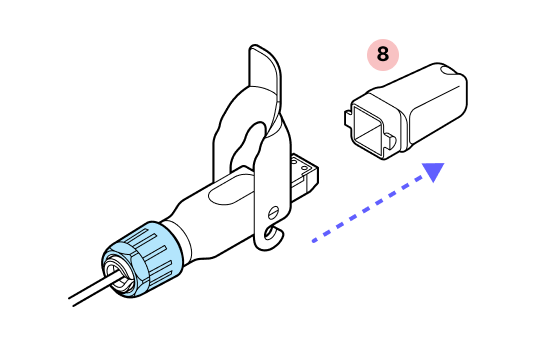
11. Retirez le capuchon antipoussière.
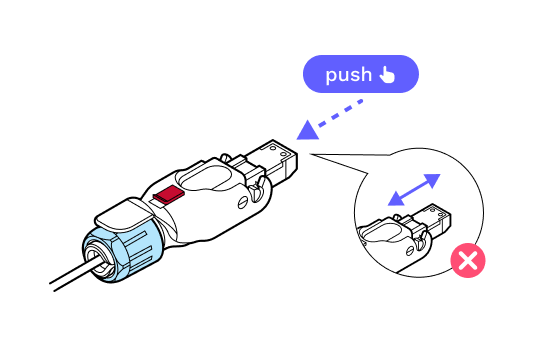
12. Appuyez doucement sur le module SFP en veillant à ce qu’il ne glisse pas dans le corps du connecteur. Si c’est le cas, cela signifie que le boîtier métallique n’a pas été enfoncé jusqu’au déclic. Démontez l’ensemble et recommencez à partir de l’étape 5.
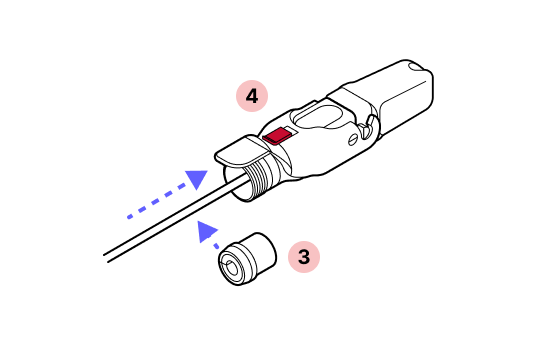
13. Remettez le capuchon antipoussière en place.
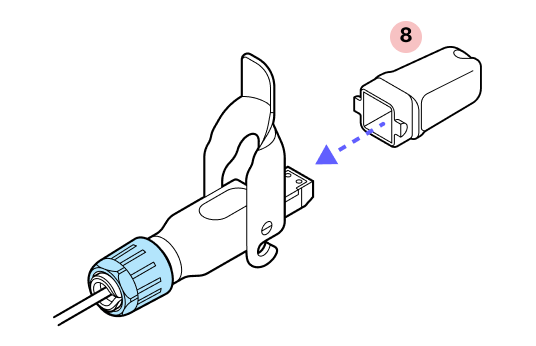
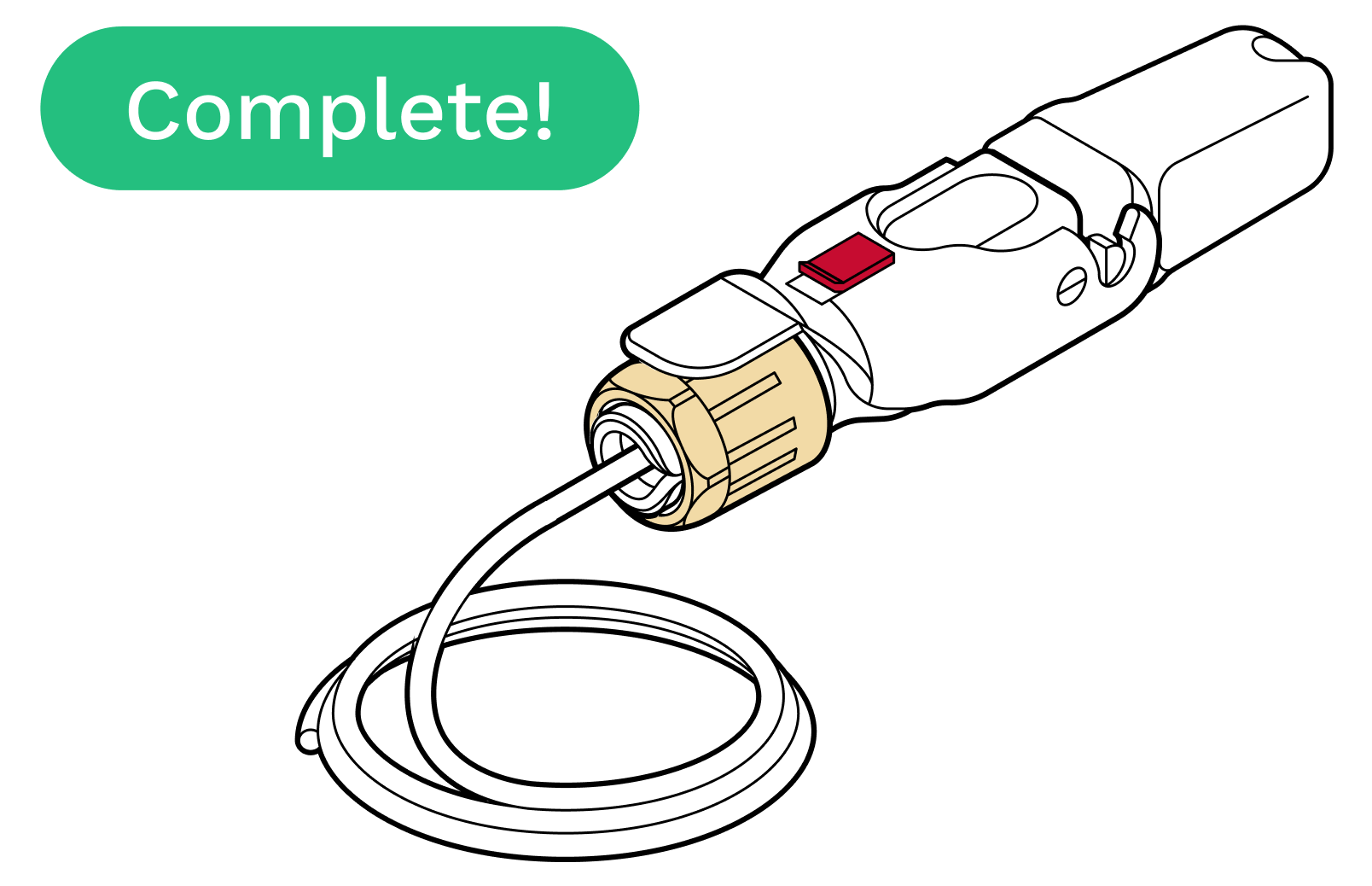
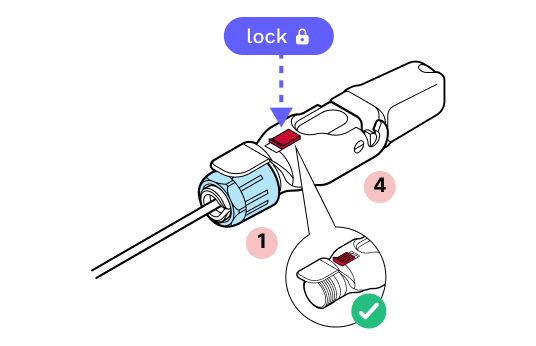
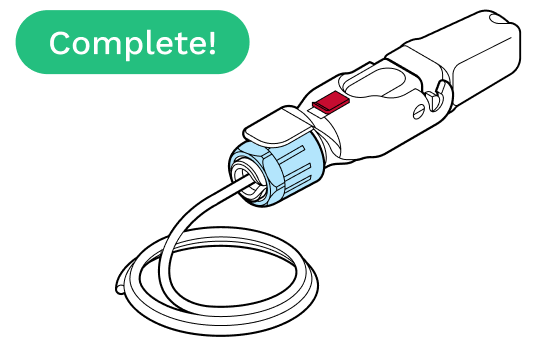
14. Verrouillez le verrou coulissant rouge. IMPORTANT : lors de la fermeture du verrou à charnière, le verrou rouge DOIT être en position DÉVERROUILLÉE. Ne forcez pas le verrou à charnière vers le bas, au risque de casser le verrou coulissant rouge.
[object Object]
6.4 Provisionnement WOC
Configuration initiale et vérification de l’état
Configuration initiale
- Effectuez l’installation et la configuration initiales dans un environnement contrôlé.
- Mettez à jour le terminal avec les dernières versions du logiciel et du micrologiciel.
Exécuter une vérification de l’état du système avec Taara Prism
- Vérifiez qu’aucun dommage n’a été causé pendant le transport ou le stockage.
- Si des problèmes sont détectés, suivez les instructions fournies dans Taara Prism et contactez l’assistance.
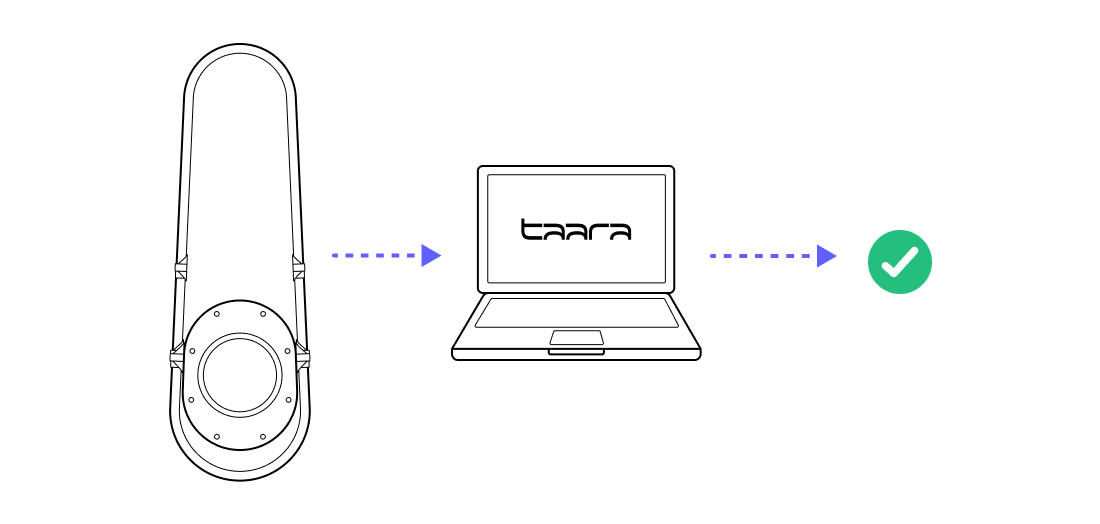
Si le contrôle de l’état de santé détecte un problème, il vous indiquera comment contacter l’équipe Taara pour obtenir de l’aide. Vous trouverez des instructions détaillées à ce sujet sur Taara University. Vous pouvez également écrire à support@taaraconnect.com.
Pièces
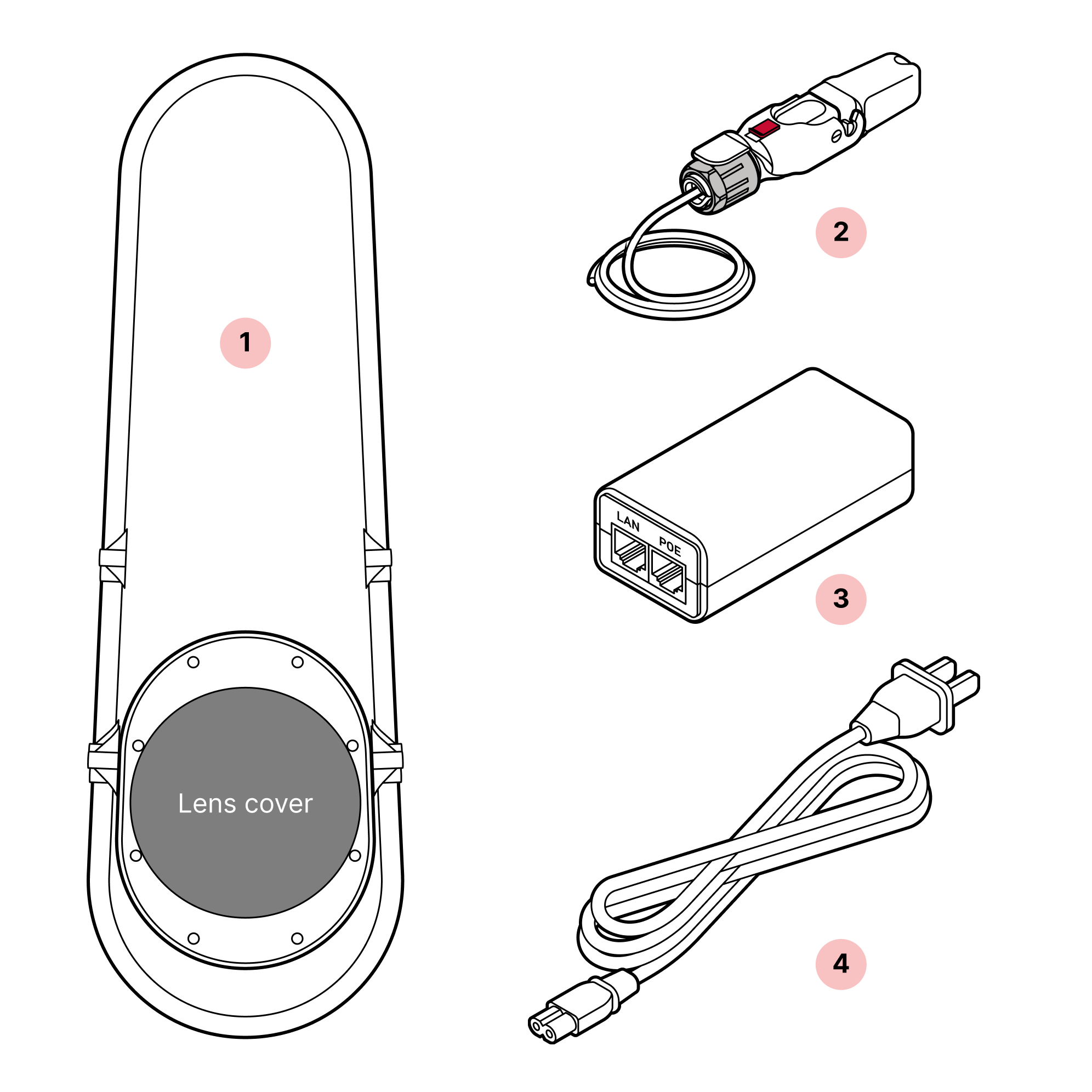
- 1
Terminal WOC
- 2
Câble en queue de cochon RJ45
- 3
Injecteur PoE
- 4
Cordon d’alimentation*
*Le cordon d’alimentation est nécessaire pour alimenter l’injecteur PoE pendant le processus de configuration.
Outils requis
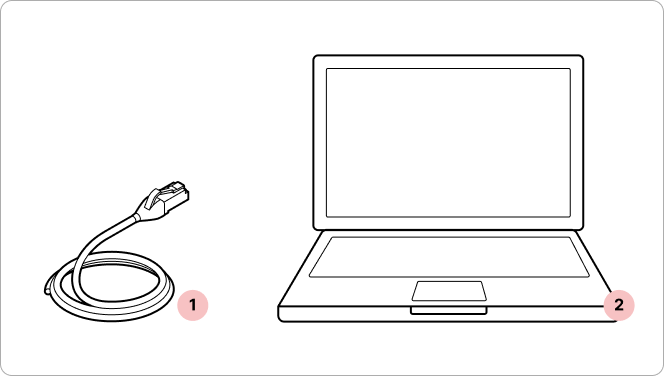
- 1
Câble Ethernet standard (non fourni)
- 2
Ordinateur portable avec Taara Prism
Conseils
- Préinstallez l’application. Installez Taara Prism sur l’ordinateur de gestion. Téléchargez la dernière version de Taara Prism depuis le portail des partenaires Taara. Pour mener à bien la configuration de la liaison, Taara Prism doit être connecté à Internet.
- Branchez l’alimentation en dernier. Vérifiez que l’injecteur PoE est hors tension lors de l’insertion du connecteur RJ45 Octis.
- Préparez un deuxième câble de raccordement Ethernet. Un deuxième câble de raccordement Ethernet sera nécessaire pour le processus de provisionnement (non inclus dans la boîte d’accessoires WOC).
- Saisissez le câble, et non le connecteur. Insérez le connecteur RJ45 Octis dans le terminal WOC en poussant sur le câble plutôt que sur le corps du connecteur.
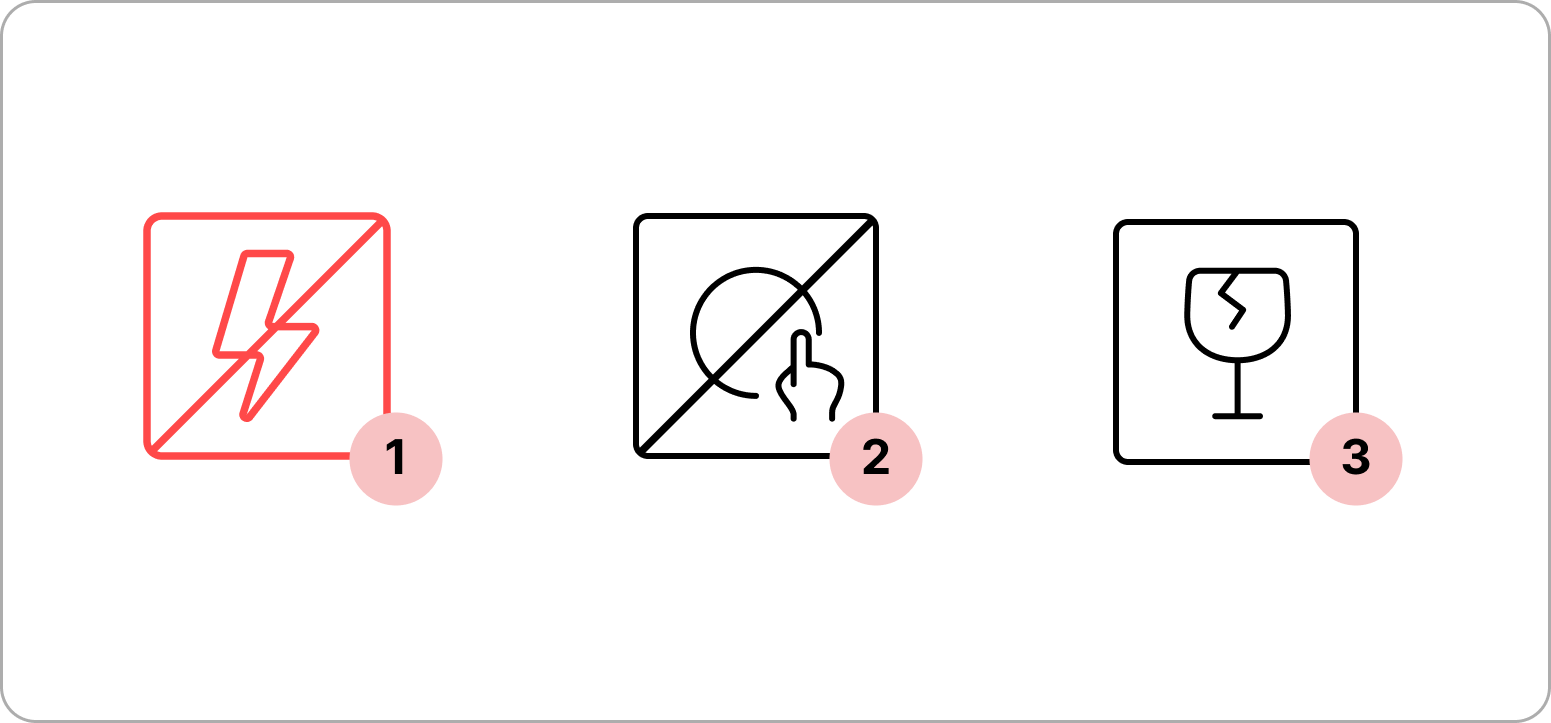
- 1
Ne mettez pas le terminal WOC sous tension avant d’en avoir reçu l’instruction.
- 2
Évitez de toucher la fenêtre située sous le cache de l’objectif rouge/bleu.
- 3
Transport du terminal. Le terminal contient des équipements optiques fragiles et doit être porté à deux mains.
Important
Ne retirez pas les capuchons antipoussière du terminal WOC avant d’être prêt à brancher le connecteur Octis.
1.
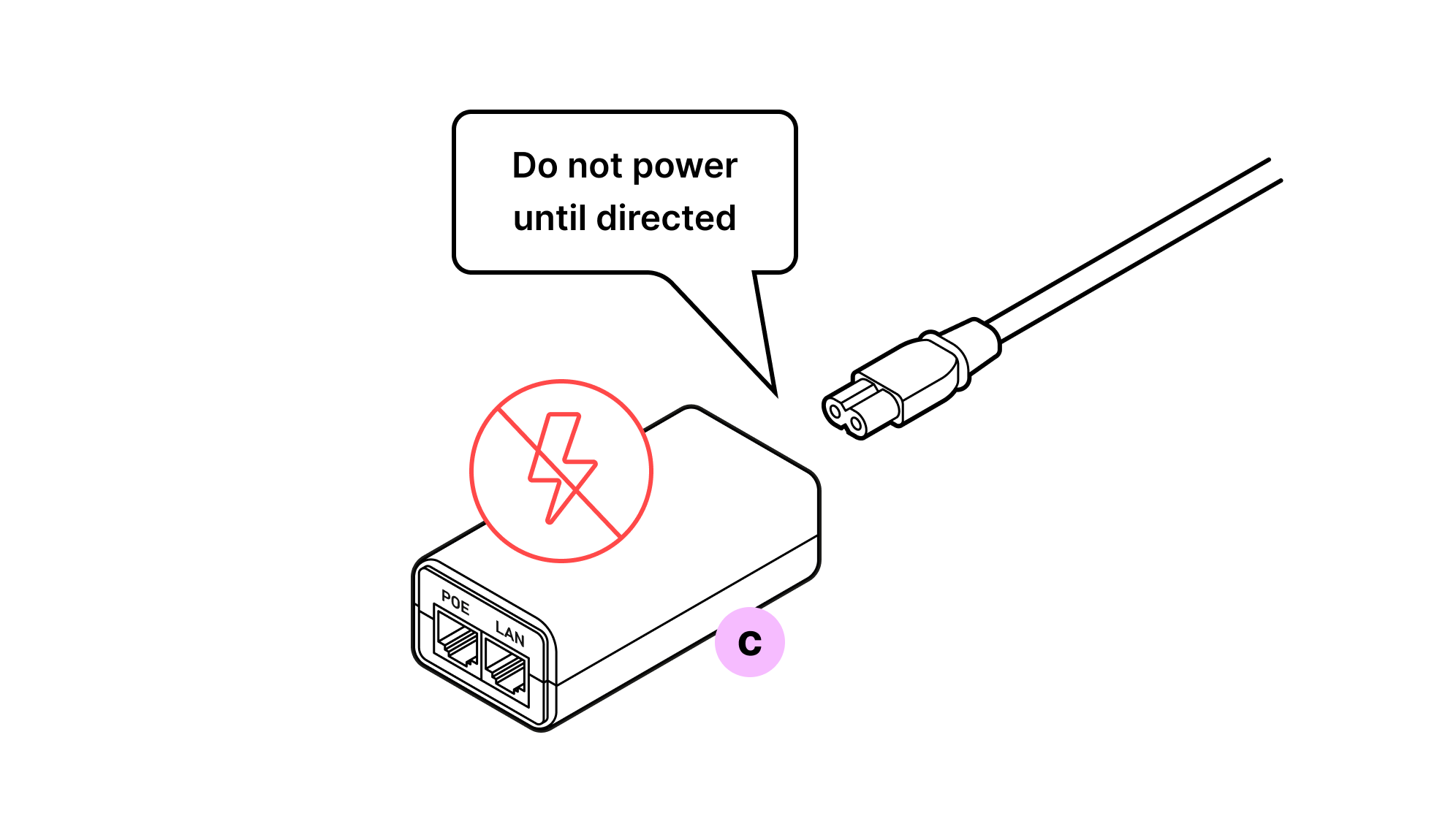
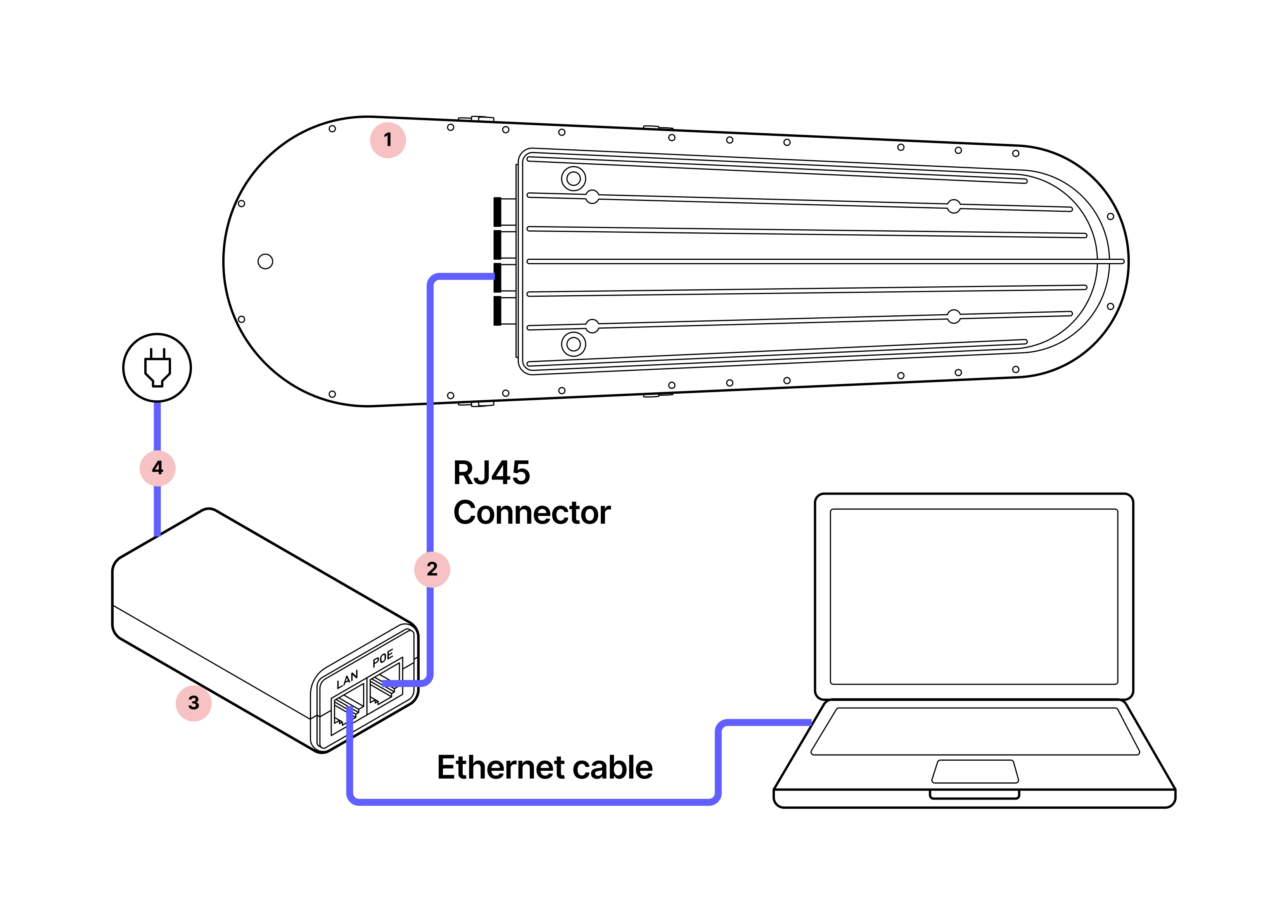
2. Poussez depuis le câble pendant l’insertion.
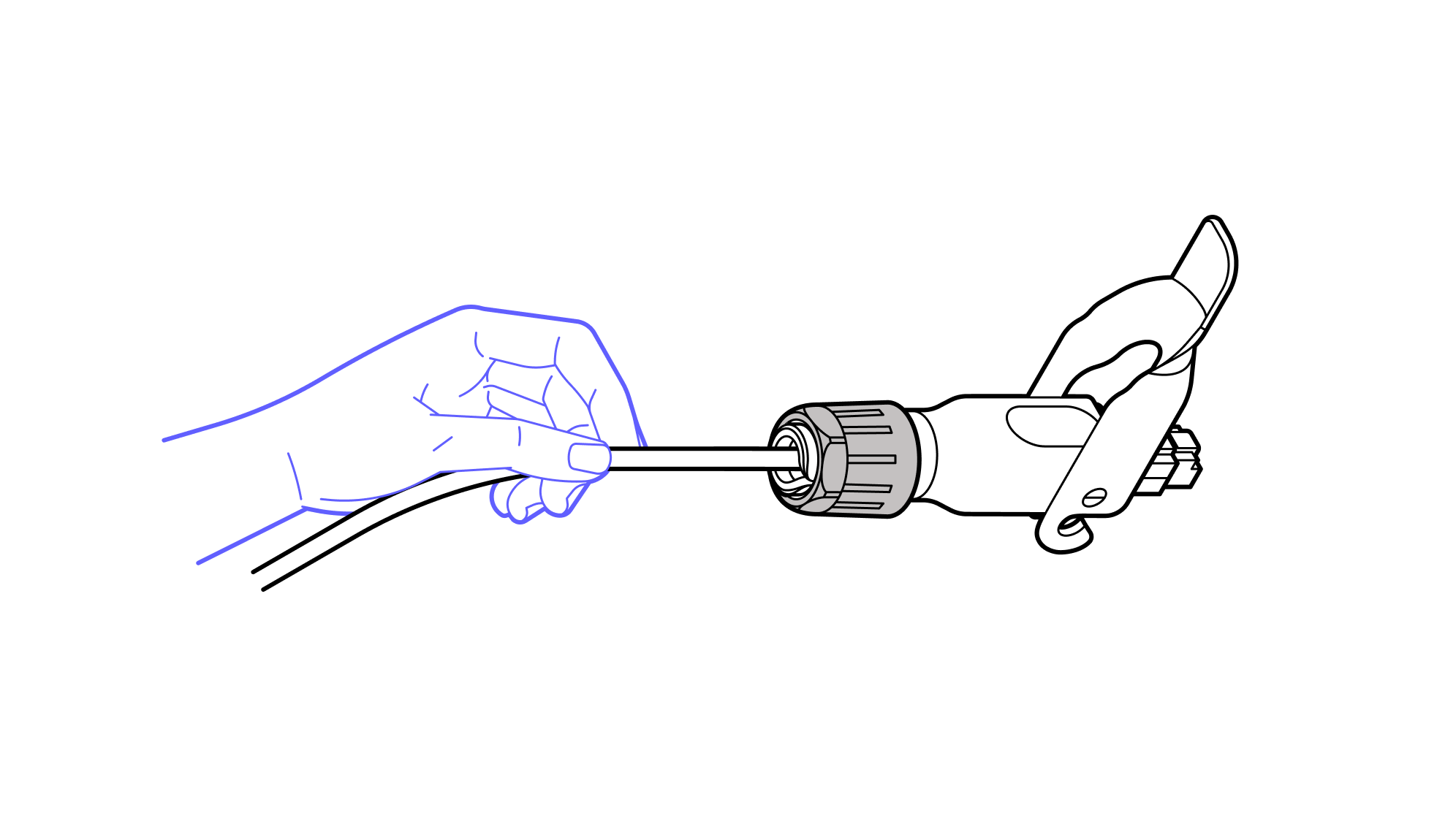
3. En poussant sur le câble, et non sur le connecteur, insérez le connecteur RJ45 dans le terminal et verrouillez-le en place.
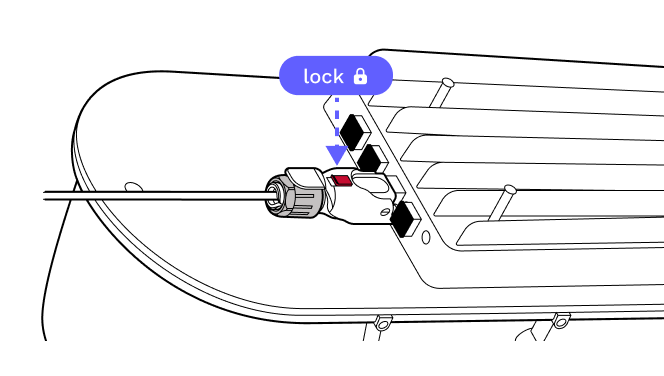
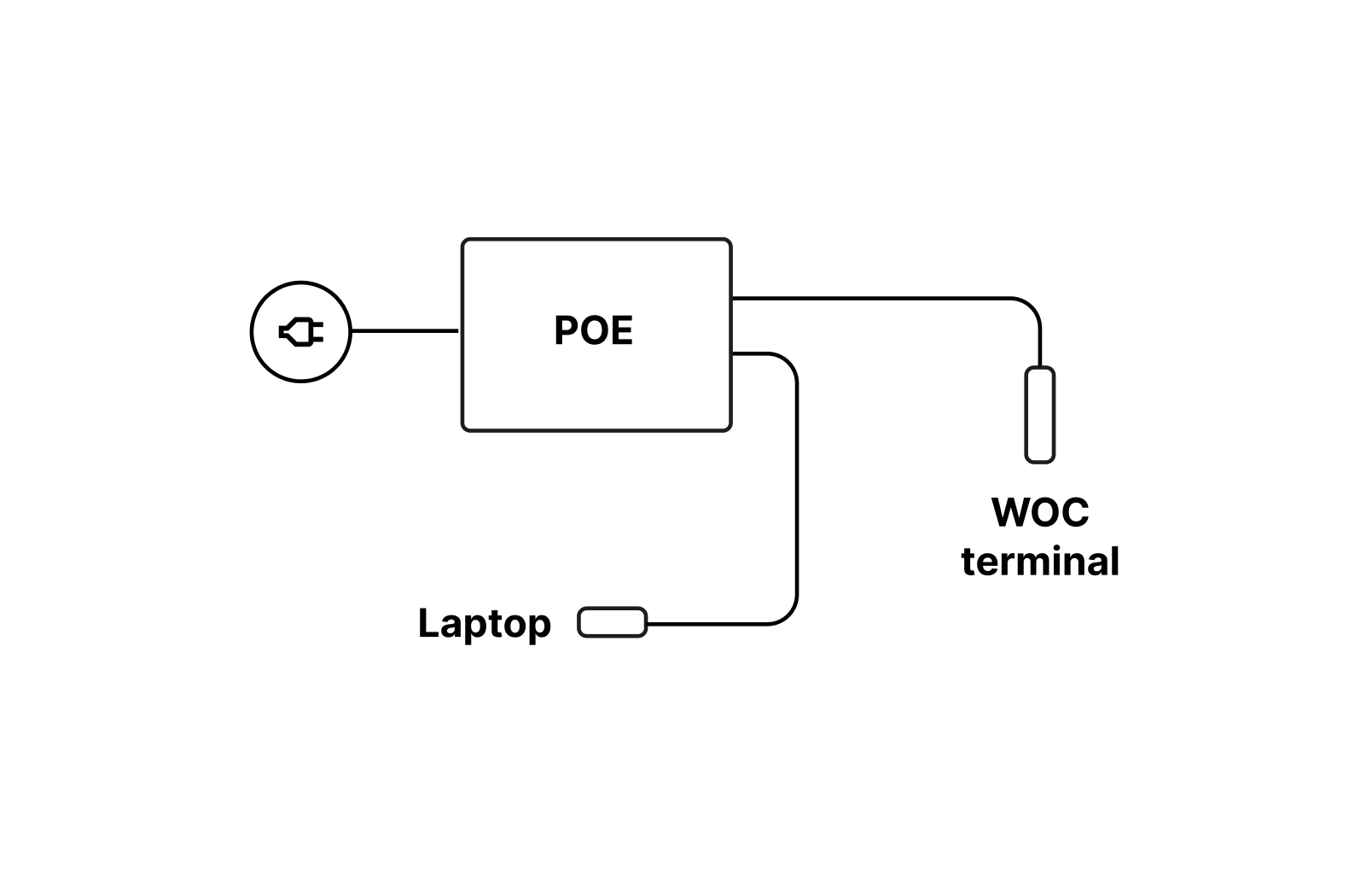
4. Branchez l’autre extrémité du câble RJ45 sur l’injecteur PoE.
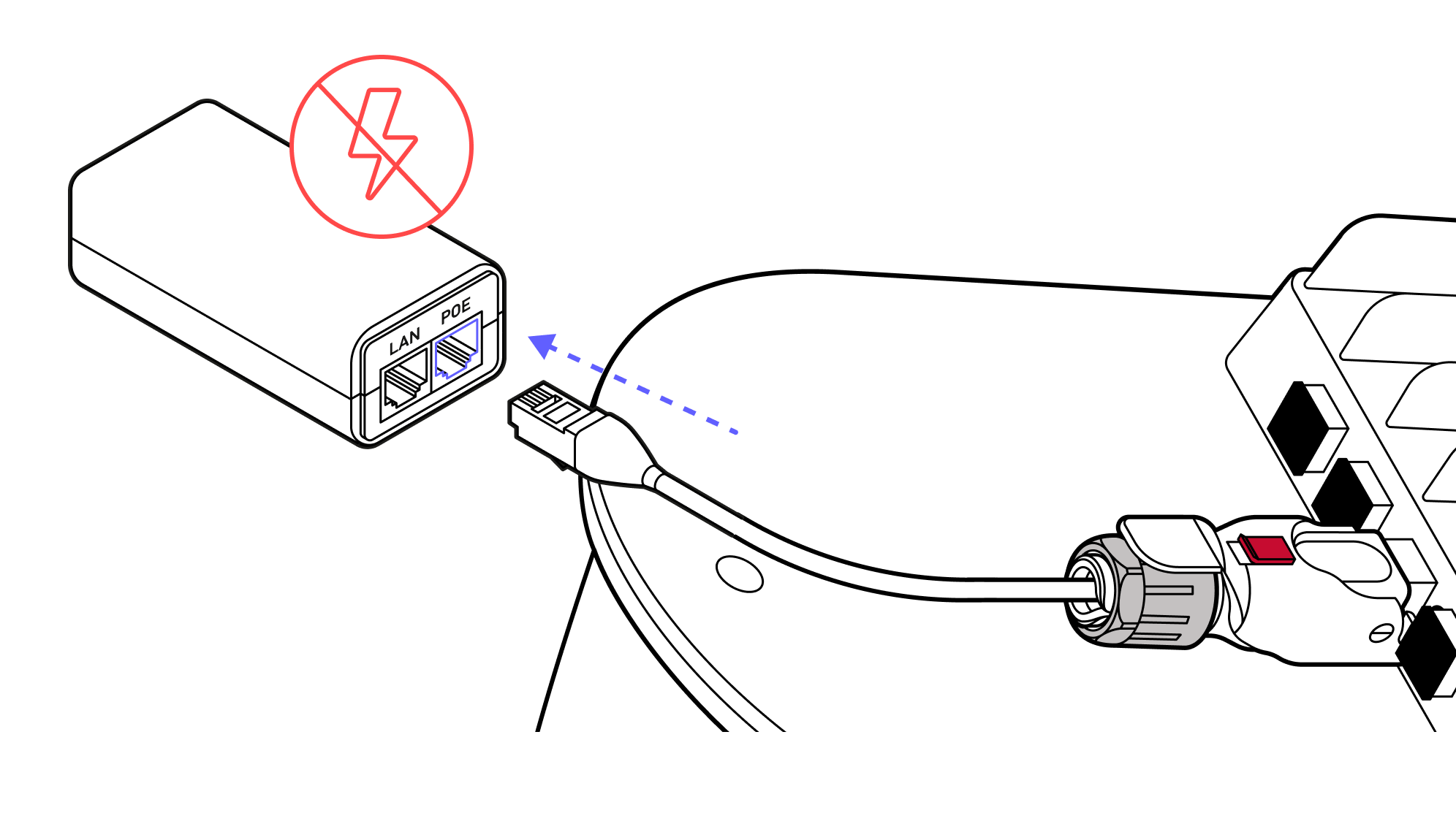
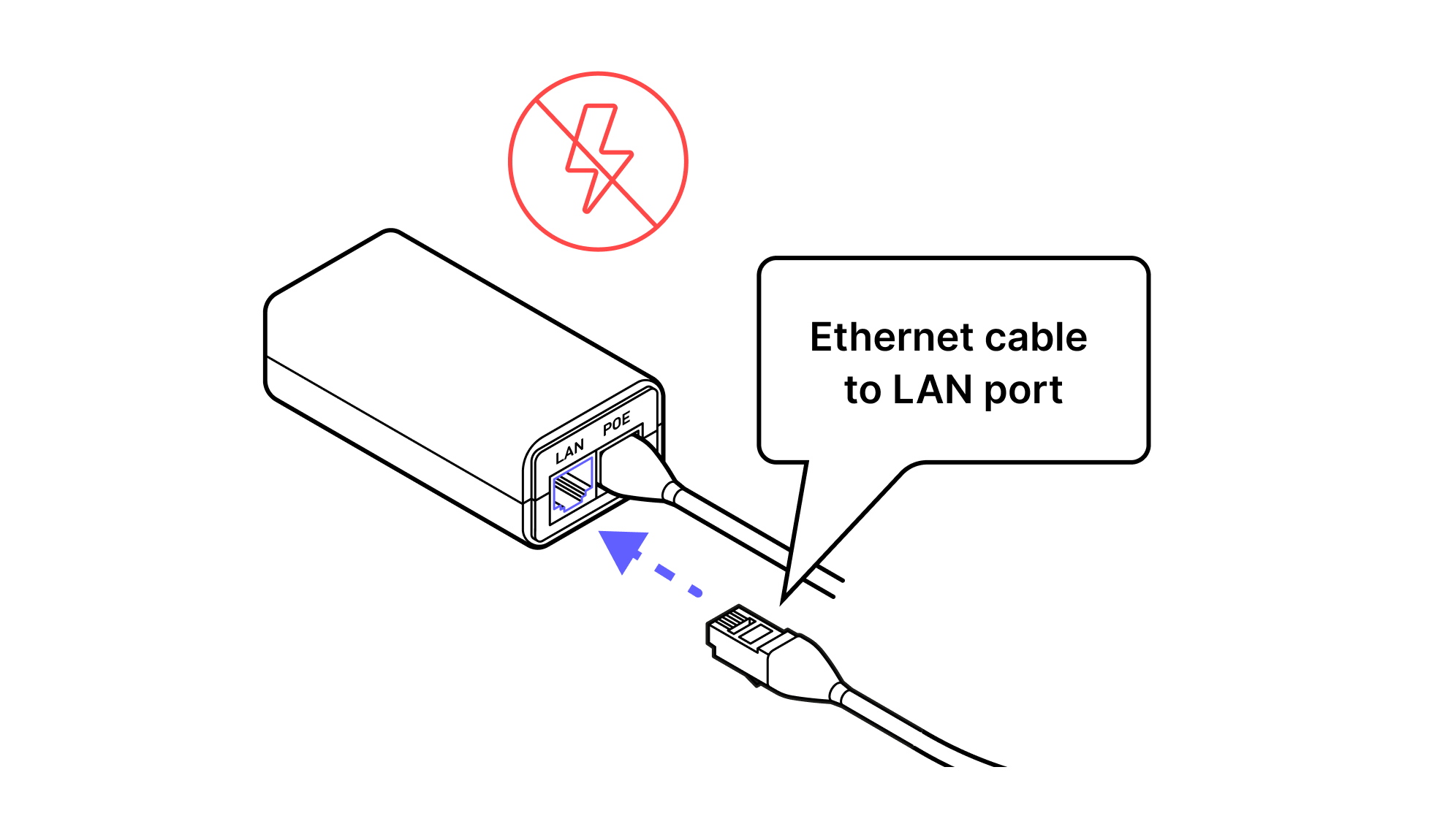
5. Branchez une extrémité d’un câble Ethernet sur le port LAN de l’injecteur PoE.
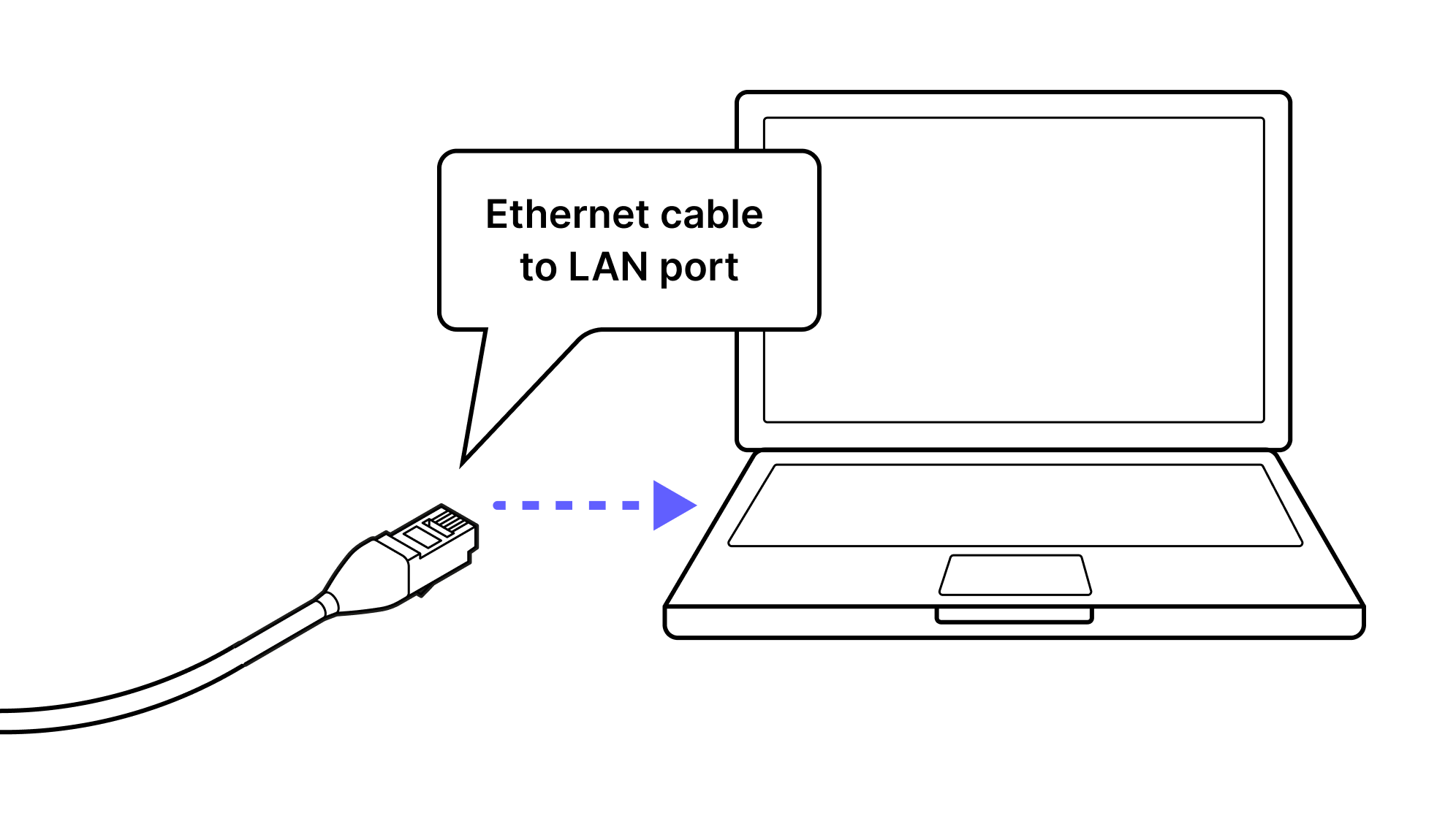
6. Branchez l’autre extrémité du câble Ethernet sur le port LAN de l’ordinateur portable.
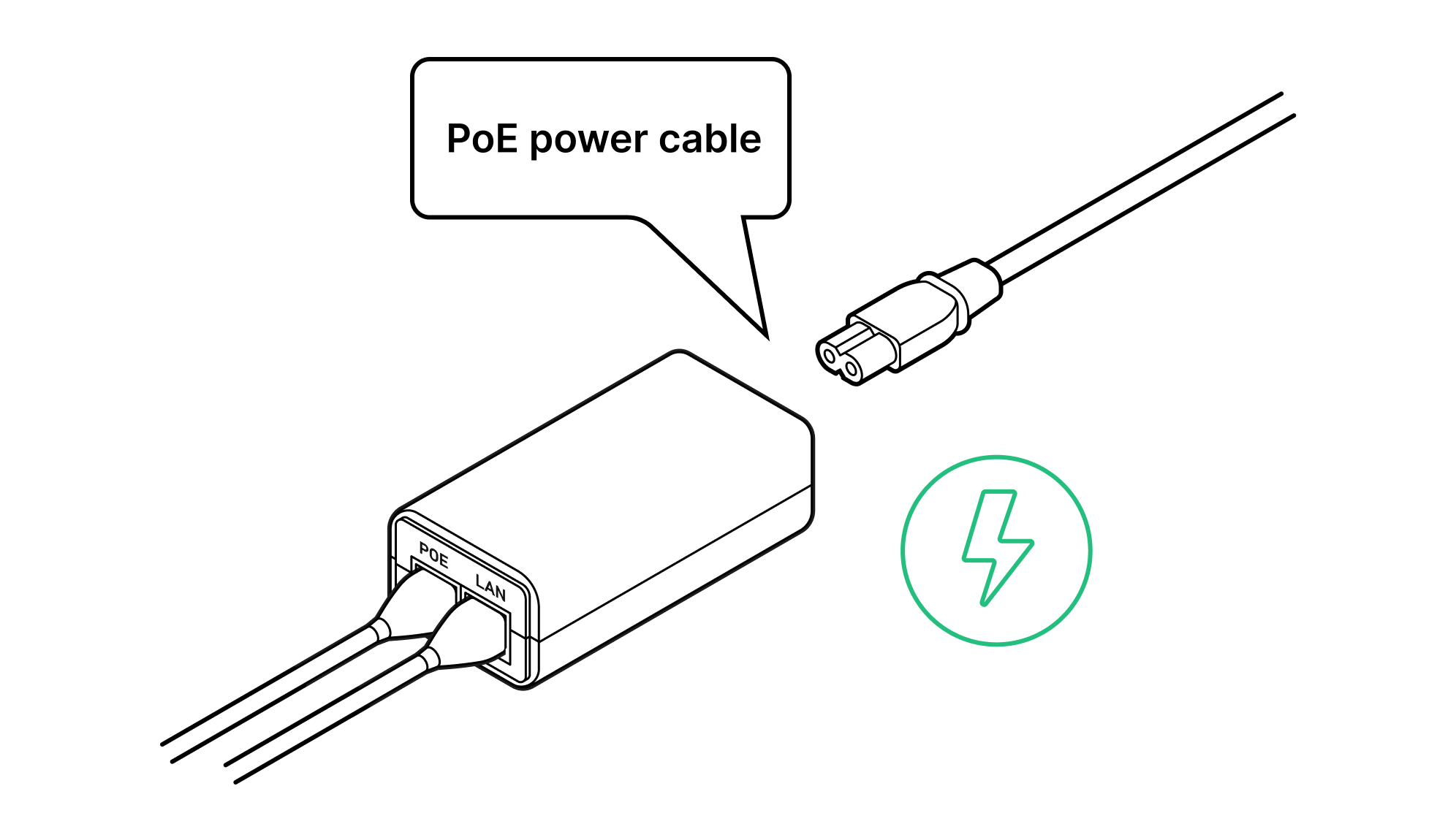
7. Branchez l’appareil sur le secteur.
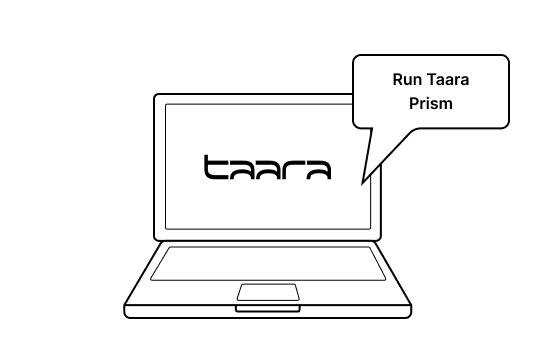
8. Téléchargez Taara Prism depuis le portail des partenaires Taara à l’adresse partner.taaraconnect.com et connectez le terminal afin d’effectuer une vérification logicielle avant de déployer l’unité sur le terrain. La vérification logicielle est terminée lorsque l’utilisateur est invité à lancer le processus de provisionnement. Les guides de Taara Prism sont également disponibles sur le portail des partenaires Taara.

7. Installation physique
7.1 Installation du support de montage
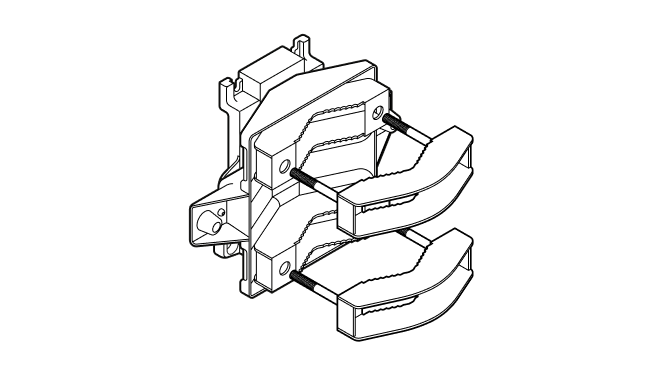
Important
Si le support est différent de celui présenté ici, veuillez consulter Taara Base en ligne pour trouver la version du guide d’installation correspondant à votre support.
7.2 Installation du terminal WOC
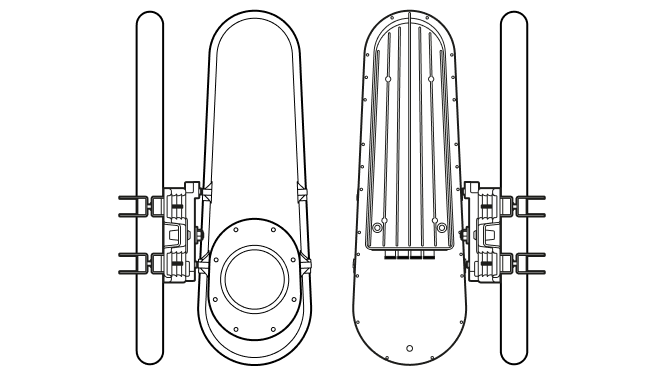
7.1 Installation du support de montage
Pièces
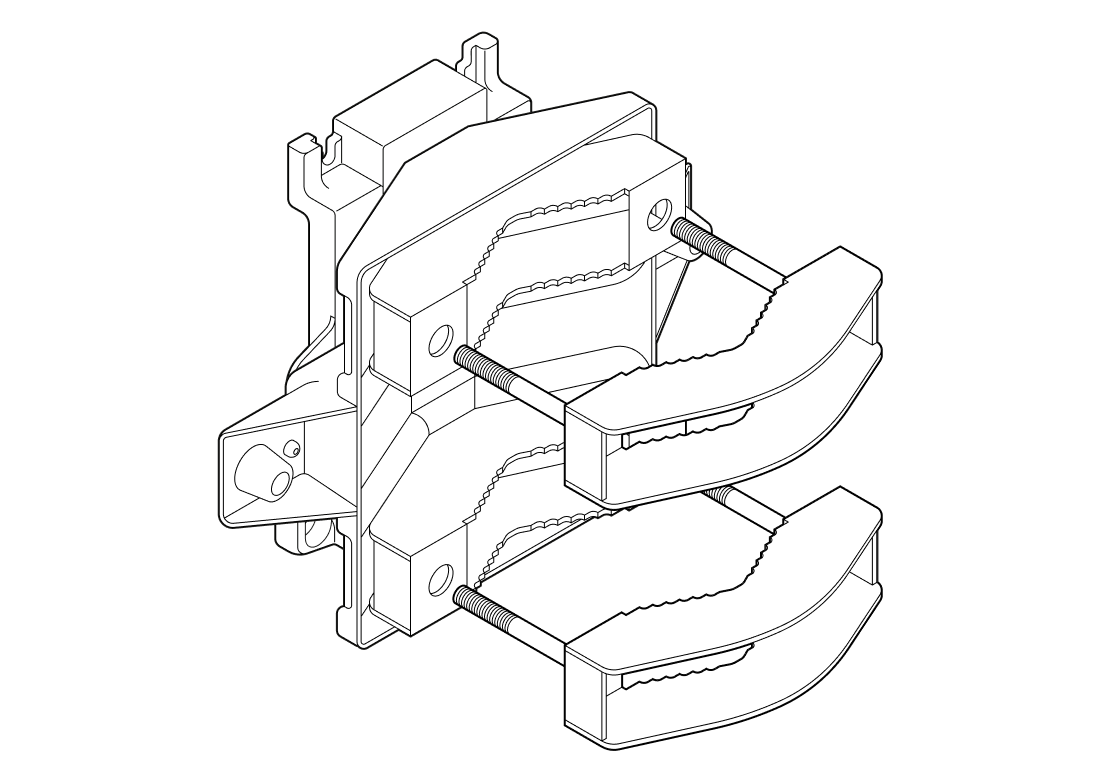
Support de montage
Boîte à outils pour l’étude de site
- 1
Jumelles (x2, une paire pour chaque site)
- 2
Téléphone portable avec appareil photo (x2)
- 3
Miroir de signalisation (x2)
- 4
Lampe torche puissante (x2)
- 5
Talkies-walkies (en l’absence de couverture mobile) (x2)
Kit d’installation
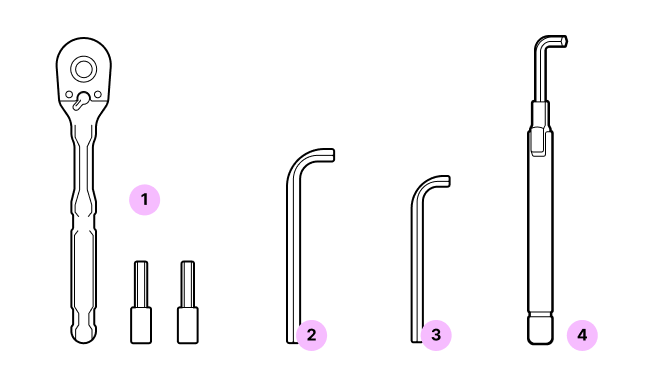
- 1
Clé à cliquet 1/4" et douilles
- 2
Clé Allen de 6 mm
- 3
Clé Allen de 5 mm
- 4
Clé dynamométrique (clés hexagonales de 5 mm et 6 mm pour mesurer un couple de 8,7 N·m)
Conseils
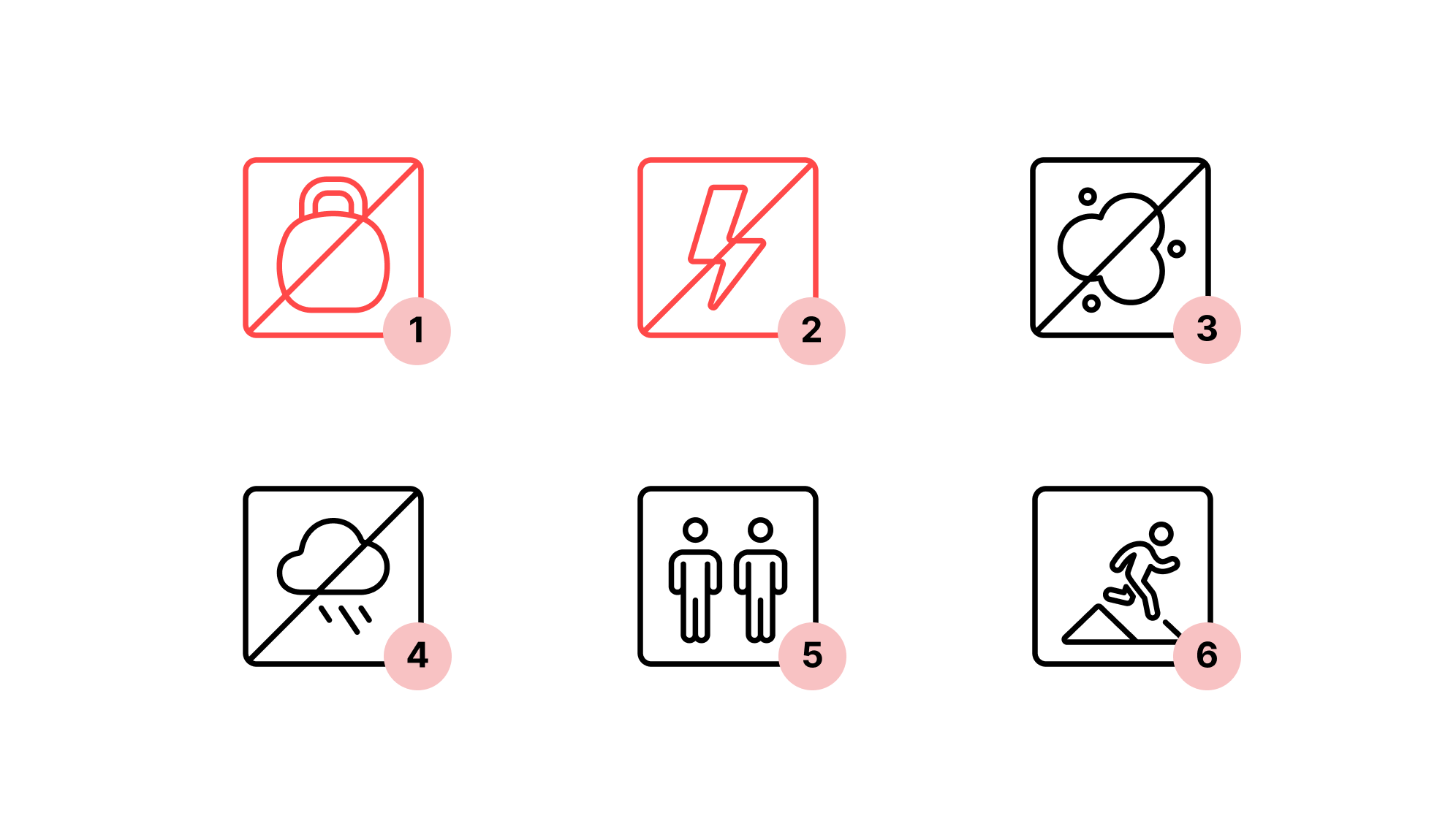
- Vérifiez les six boulons d’azimut et d’élévation. Vérifiez que les six boulons de verrouillage d’azimut et d’élévation sont desserrés et à mi-course avant d’effectuer le pointage approximatif du support de montage.
- Contrôle du couple de serrage. Assurez-vous que toutes les fixations sont serrées au couple spécifié de 8,7 newtons-mètres (N·m) maximum afin de maintenir le support de montage en place.
- Sécurité électrique. Si l’équipement est raccordé à une source d’alimentation, assurez-vous qu’il est hors tension avant l’installation afin d’éviter tout risque d’électrocution.
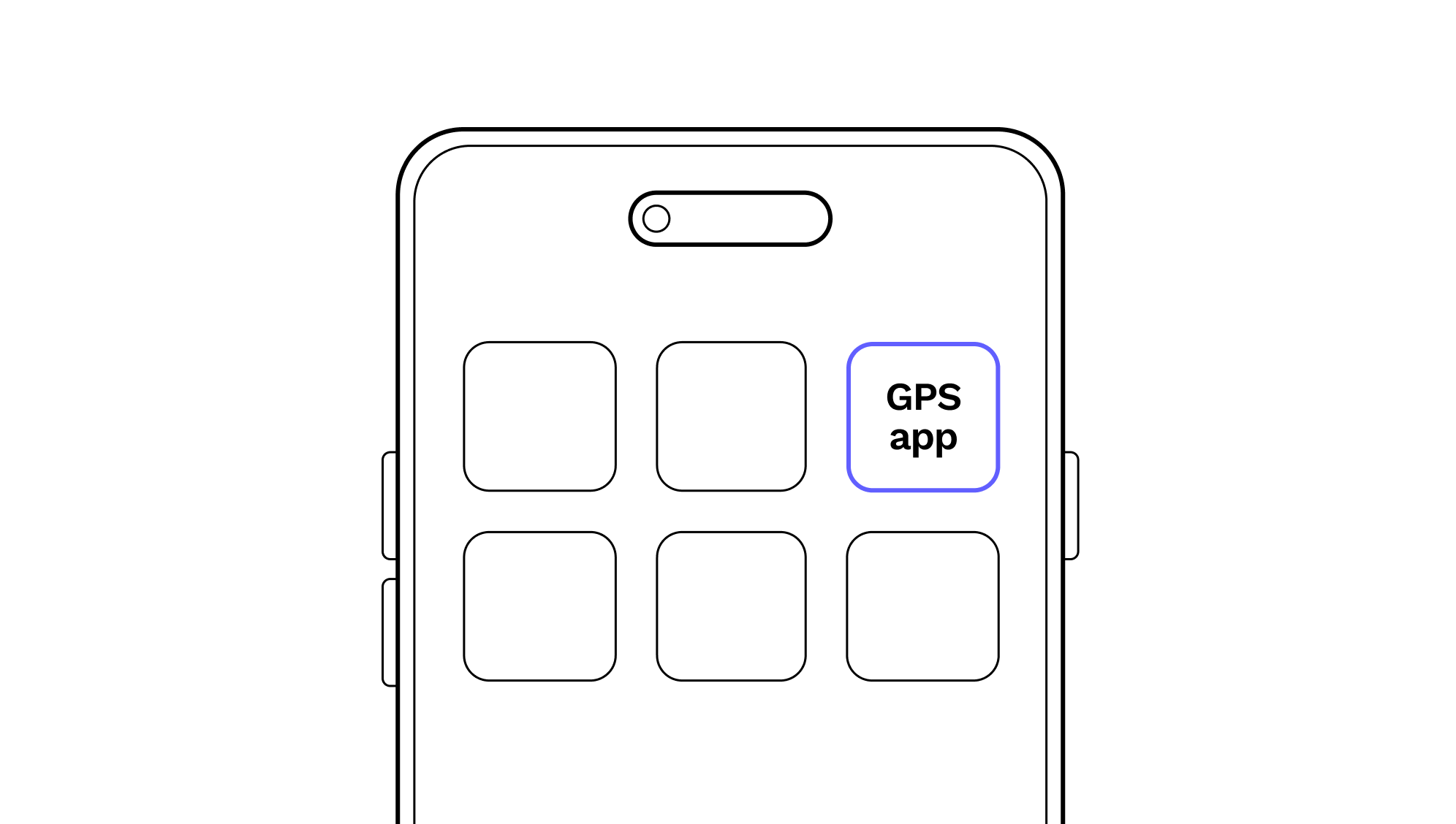
- Application GPS. Utilisez votre application GPS et communiquez avec votre coéquipier pour vérifier mutuellement votre position.
- 1
Installez le support sans qu’aucun poids ne repose dessus. Ne fixez pas le terminal WOC avant d’avoir complètement installé le support.
- 2
Ne mettez pas le terminal WOC sous tension avant d’en avoir reçu l’instruction.
- 3
Il est recommandé d’effectuer l’installation à deux.
- 4
Évitez de travailler par vent fort ou dans des conditions météorologiques défavorables.
- 5
Il est recommandé d’effectuer l’installation à deux.
- 6
Utilisez des harnais de sécurité lorsque vous travaillez en hauteur.
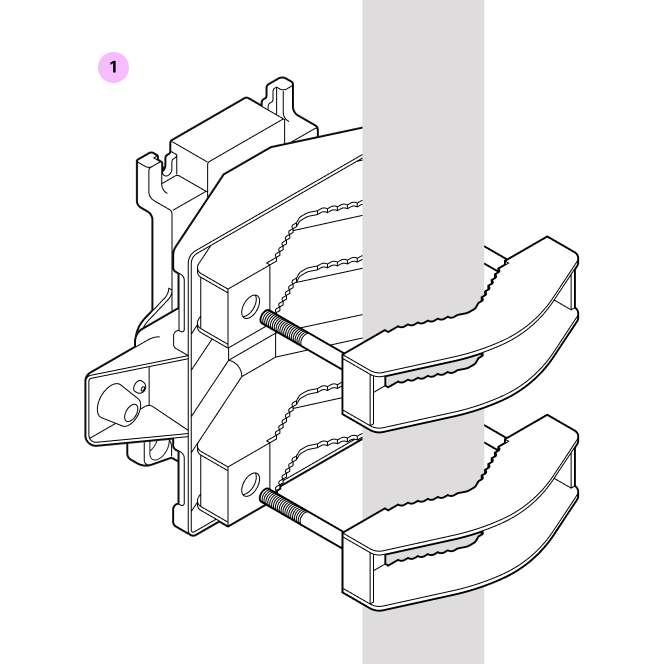
1. Le support est fourni avec deux tailles de boulons adaptées à différents diamètres de poteaux. Sélectionnez la taille de boulon appropriée pour votre installation.
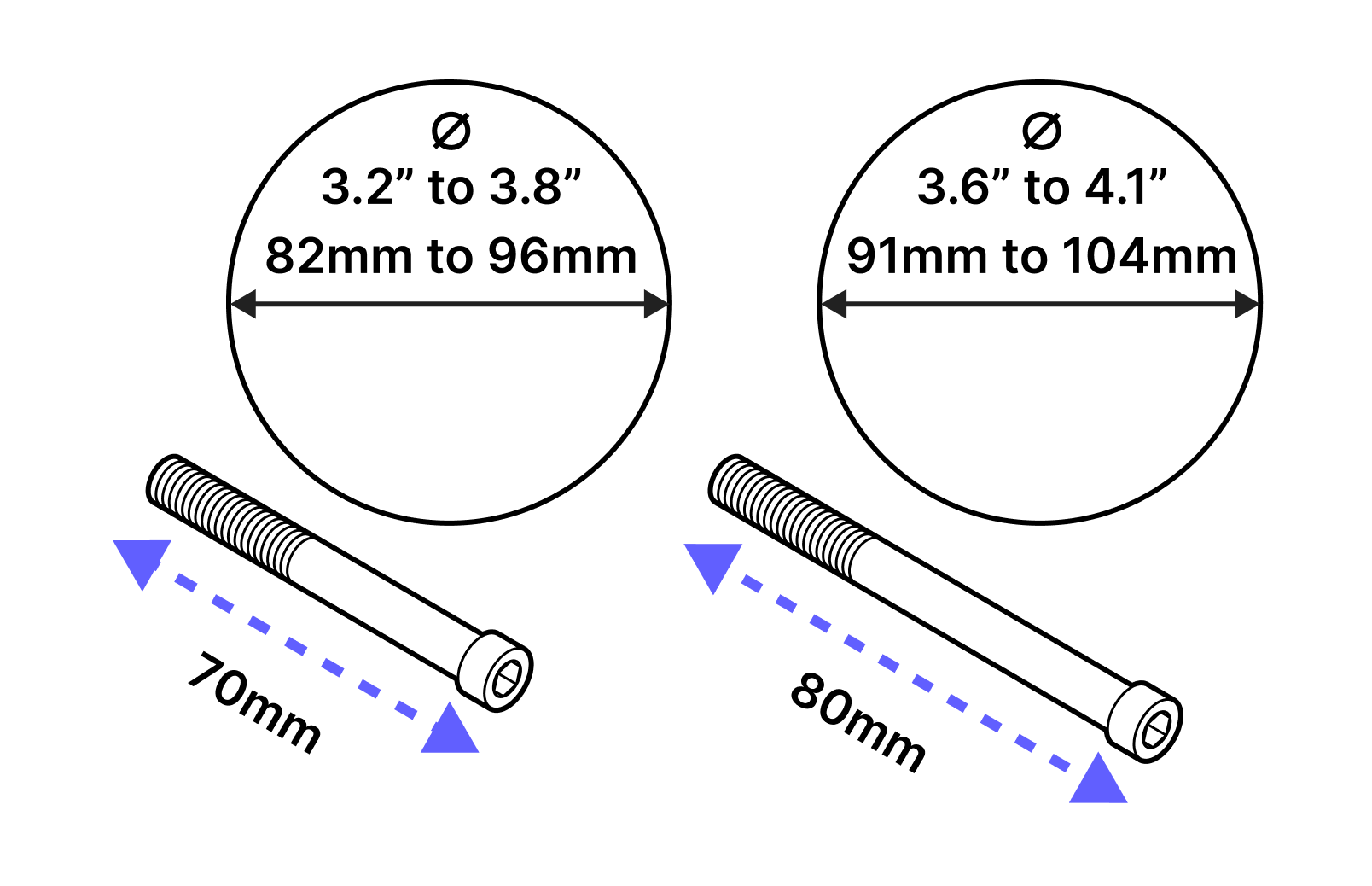
2. Préinstallez les boulons sur l’une des mâchoires du support.
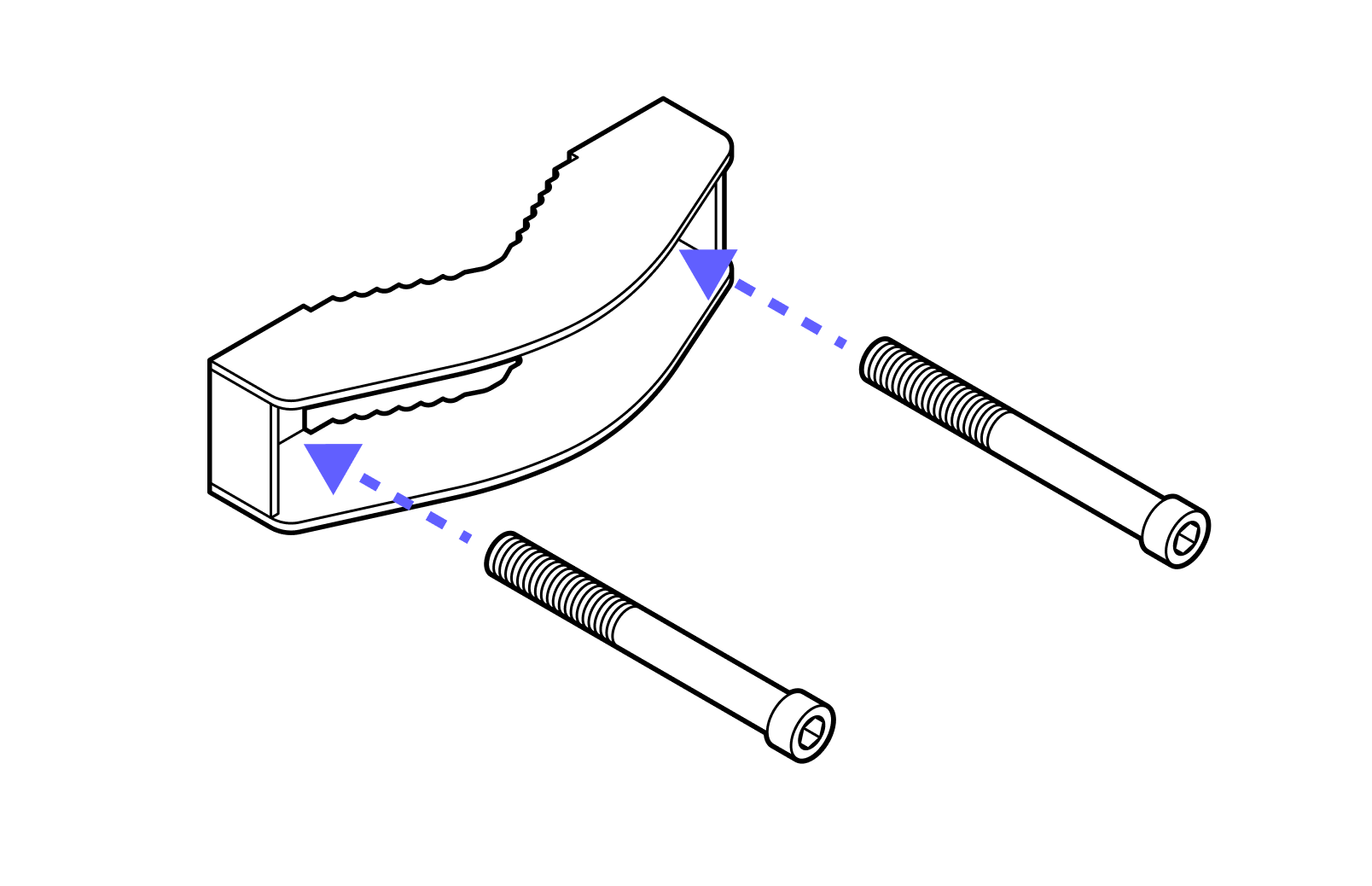
3. Répétez l’opération pour la deuxième mâchoire.
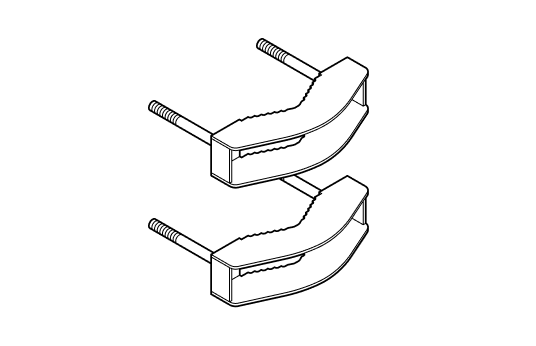
4. Fixez les mâchoires au support autour du poteau. Veillez à l’orientation du support : son extrémité la plus large doit se trouver en bas.
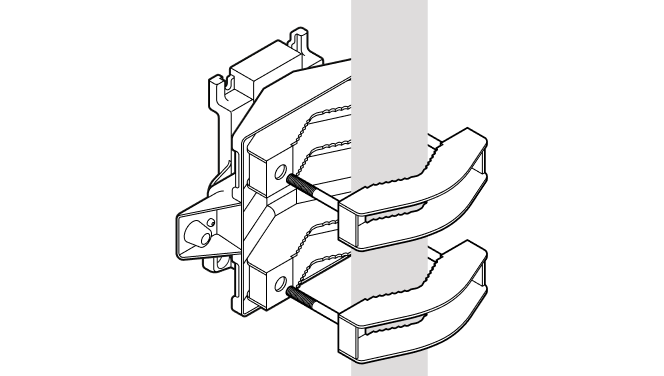
5. Serrez suffisamment les boulons pour maintenir le support en place. NE LES SERREZ PAS COMPLÈTEMENT, car vous devrez peut-être ajuster l’alignement du support.
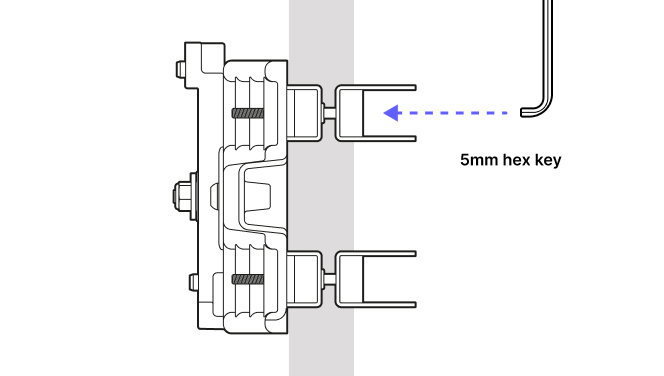
6. Les vis de réglage de l’azimut et de l’élévation sont réglées à mi-course.
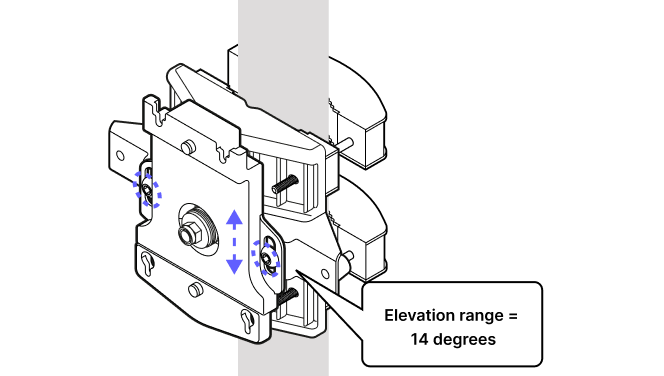
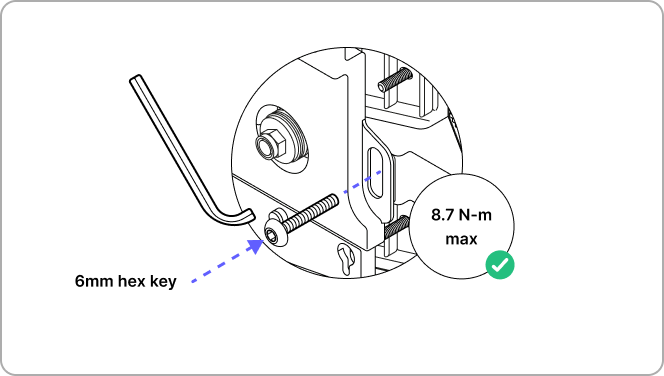
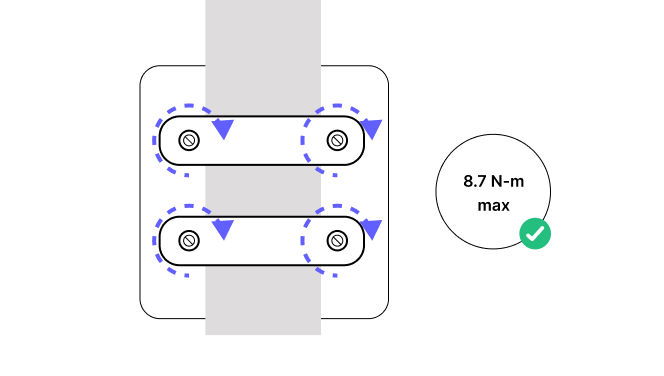
7. Serrez les six fixations de réglage à un couple de 8,7 N·m : 2 en bas et 2 en haut pour l’azimut, ainsi qu’une à l’avant et une à l’arrière pour l’élévation.
8. À l’aide de votre application GPS et des coordonnées de chaque site, orientez le support vers l’autre site.
9. Utilisez les vidéos prises lors de l’étude du site ainsi que vos miroirs de signalisation pour vous aider à aligner les deux supports de montage.
10. Desserrez les mâchoires du support sur chaque site afin de pouvoir faire pivoter chaque support pour l’orienter vers le site distant.
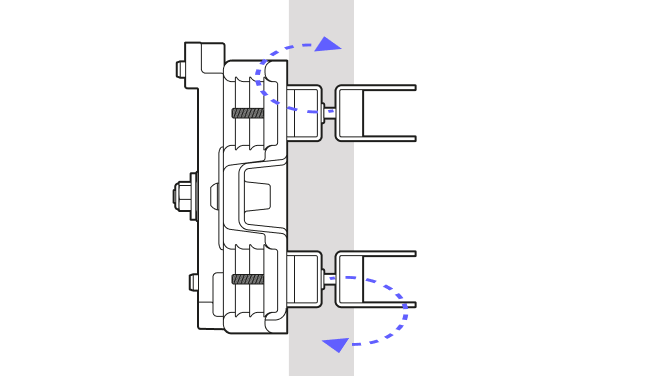
11. Utilisez la face du support comme repère pour l’aligner sur l’autre site. Il est utile que l’autre site envoie activement des éclats à l’aide du miroir de signalisation pendant cette étape.
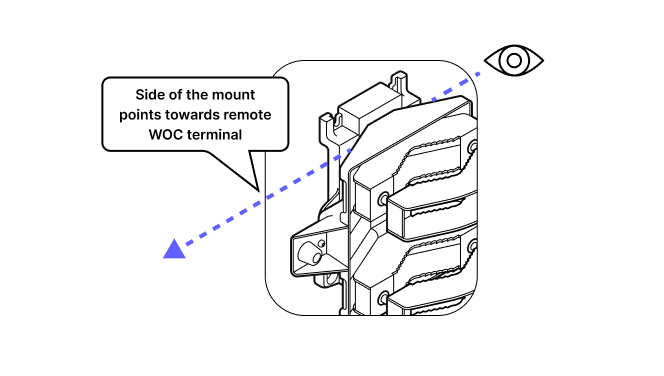
12. Une fois le support aligné, resserrez les boulons. Vérifiez de nouveau l’alignement après le serrage et ajustez-le si nécessaire.
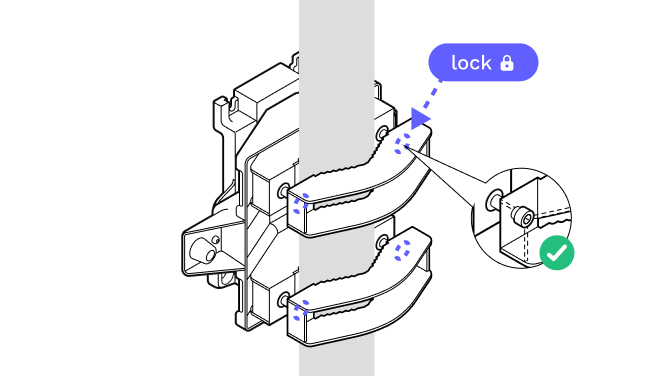
13.
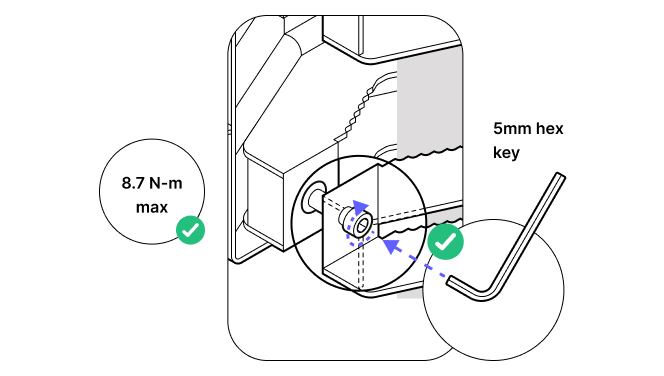
14. Les boulons doivent être serrés à un couple de 8,7 N·m à l’aide d’une clé dynamométrique appropriée.
7.2 Installation du terminal WOC
Pièces
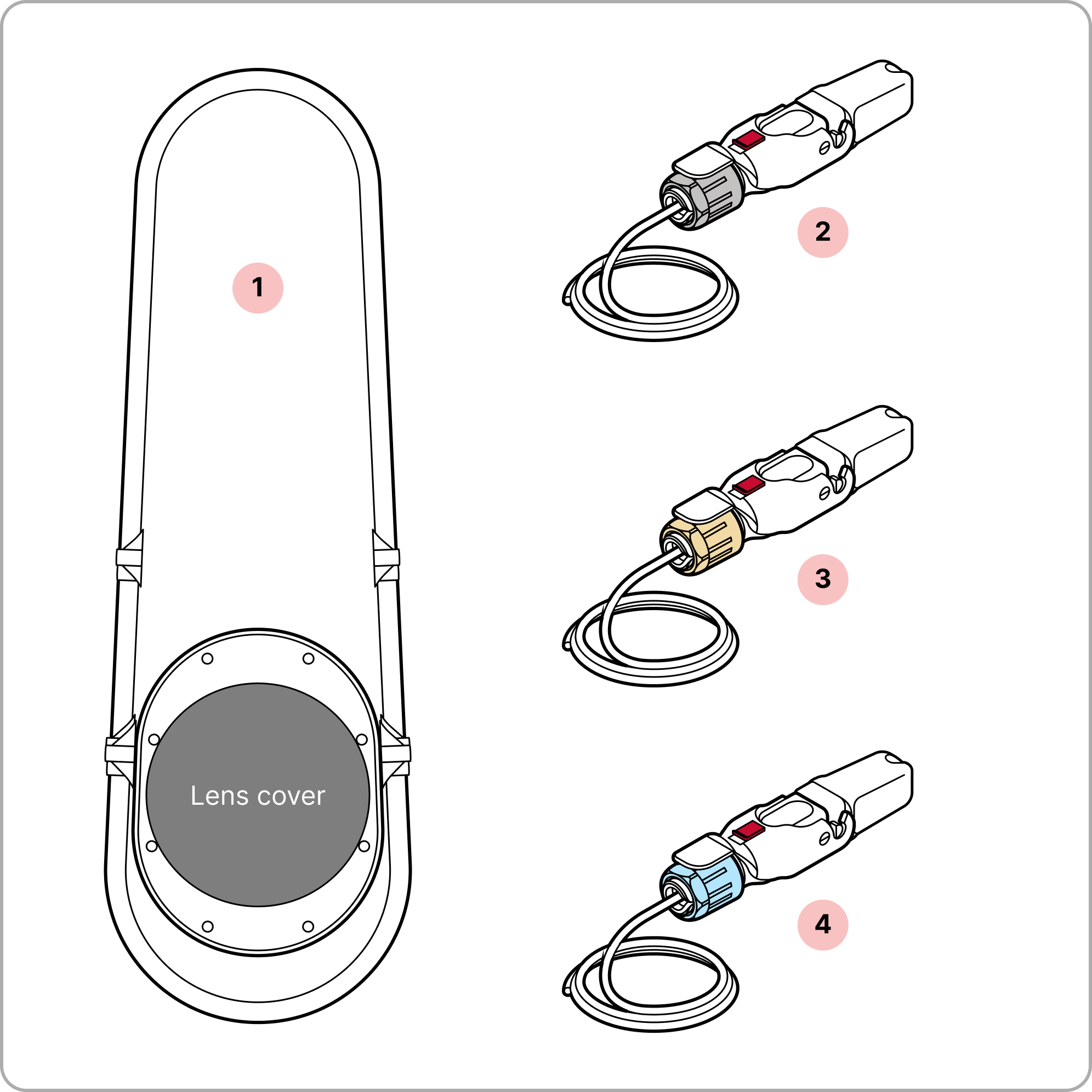
- 1
Terminal WOC
- 2
Octis RJ45 assemblé
- 3
Octis DC assemblé
- 4
SFP Octis assemblé
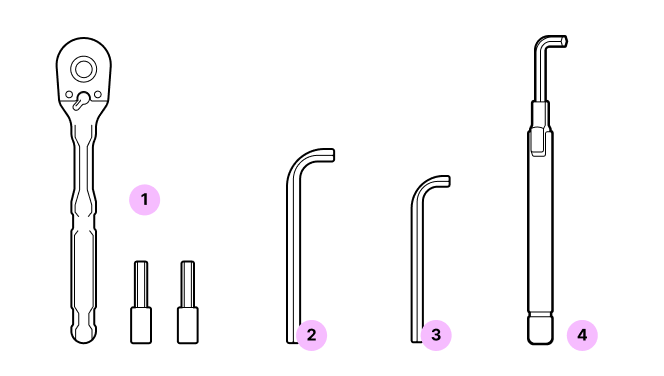
Kit d’installation
- 1
Clé à cliquet 1/4 po et douilles
- 2
Clé Allen de 6 mm
- 3
Clé Allen de 5 mm
- 4
Clé dynamométrique (clés hexagonales de 5 mm et 6 mm pour mesurer un couple de 8,7 N·m)
Conseils
- Cache d’objectif rouge/bleu. N’oubliez pas de retirer le cache d’objectif rouge/bleu une fois l’installation physique terminée et toutes les connexions vérifiées.
- Fixations de montage. Lors du serrage des boulons des bornes du WOC, commencez par les deux boulons supérieurs. Serrez les quatre fixations de montage pour fixer le WOC au support de poteau (8,7 N·m max.).
- Ne touchez pas la fenêtre située sous le cache d’objectif rouge/bleu. Laissez tous les capuchons antipoussière et le cache d’objectif rouge/bleu en place jusqu’à ce que le terminal soit installé et orienté. Évitez de toucher la fenêtre située sous le cache d’objectif rouge/bleu.
- Vérifiez tous les connecteurs une fois installés. Tirez doucement sur chaque câble pour vous assurer qu’il est bien fixé et qu’il ne se dégage pas du connecteur.
- 1
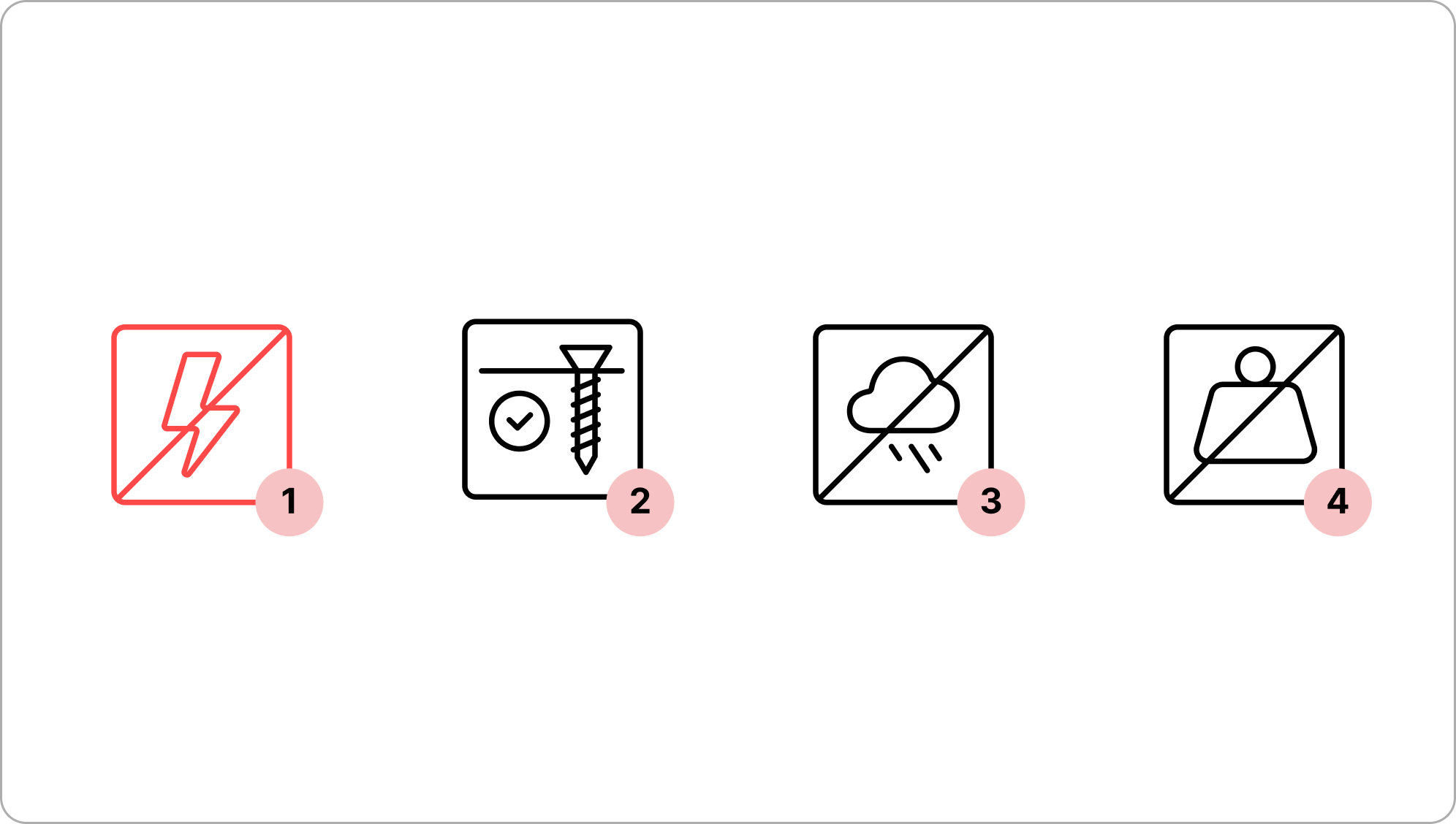
Ne mettez pas le terminal WOC sous tension avant d’en avoir reçu l’instruction.
- 2
Assurez-vous que la borne est solidement fixée aux attaches.
- 3
Évitez de travailler par vent fort ou dans des conditions météorologiques défavorables.
- 4
Ne procédez pas à l’installation si une charge ou un poids supplémentaire repose sur les câbles ou les connecteurs.
Important
Ne retirez pas les capuchons antipoussière du terminal WOC avant d’être prêt à brancher le connecteur Octis.
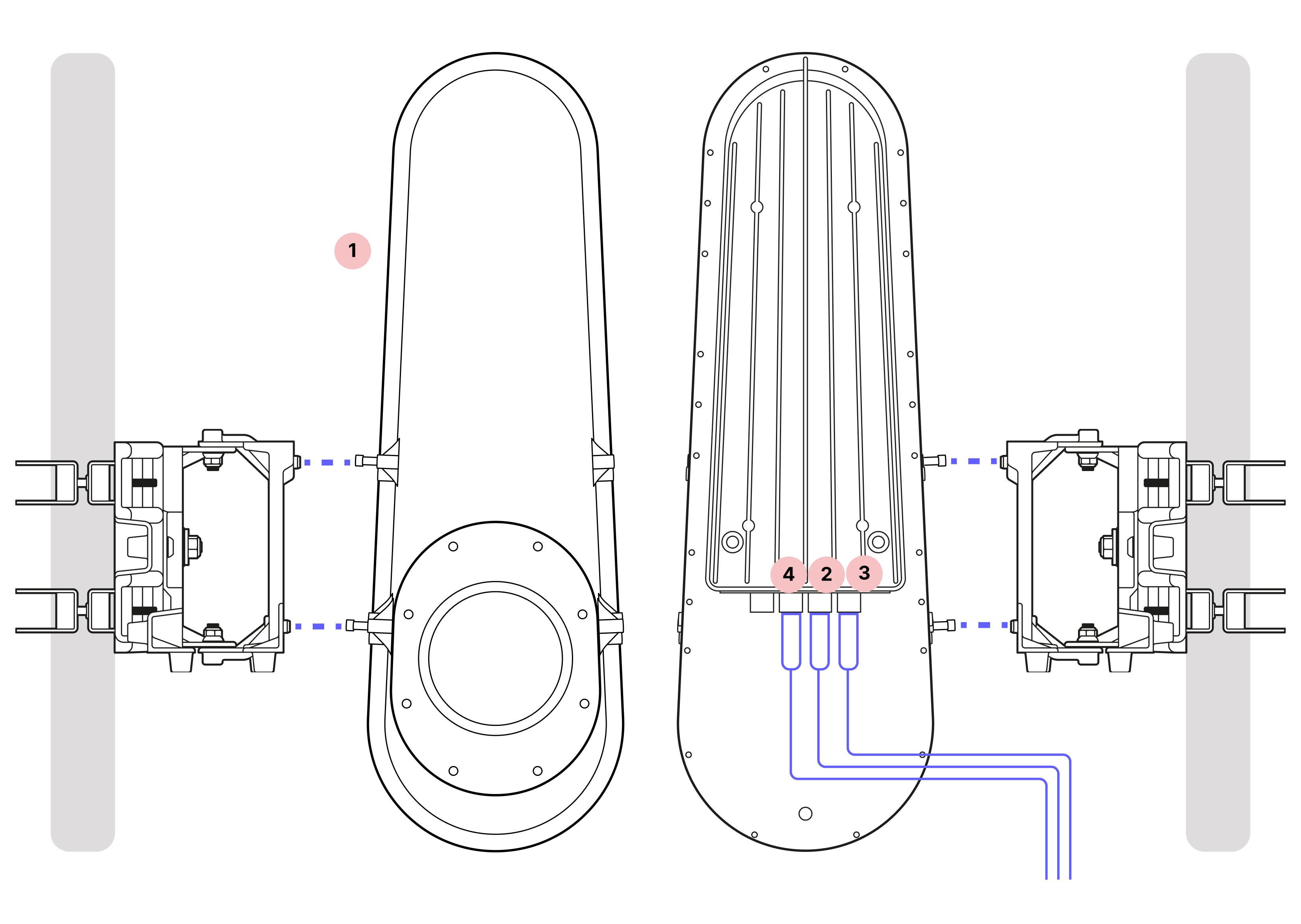
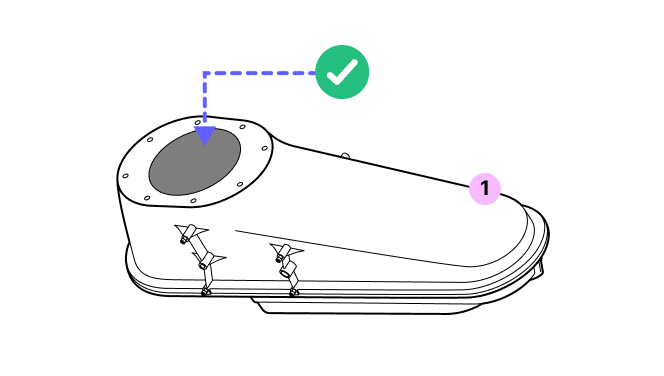
1. Ne retirez pas le cache rouge/bleu de l’objectif avant d’en avoir reçu l’instruction explicite.
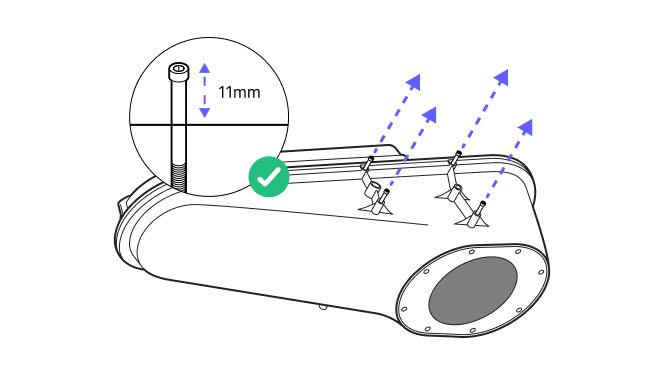
2. Dévissez les fixations préinstallées jusqu’à obtenir une profondeur de filetage de 11 mm afin de dégager les goupilles de guidage du support de montage.
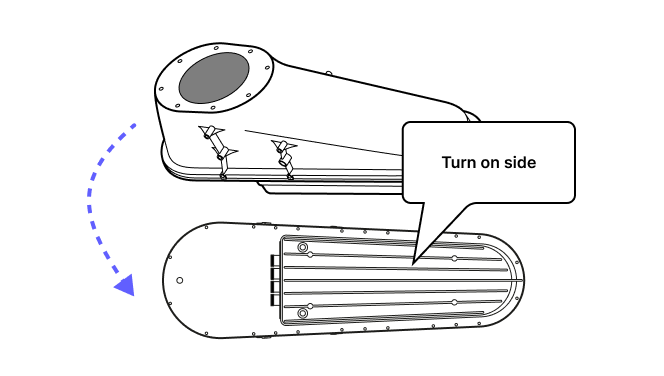
3. Placez le terminal sur le côté et assurez-vous que les capuchons antipoussière sont toujours en place.
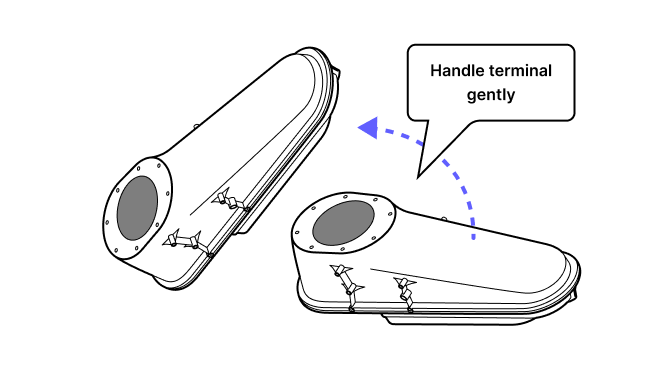
4. Soulevez délicatement le terminal. IMPORTANT : manipulez le terminal avec précaution pendant toute la durée du montage.
5. Faites glisser les fixations dans les trous ronds du support de montage, puis vers le bas dans les fentes prévues pour les vis.
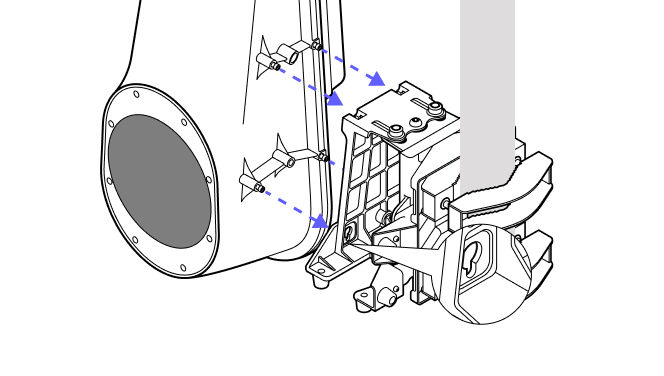
6. Placez une main sur le terminal et guidez-le pour le mettre en place tout en serrant les quatre vis.
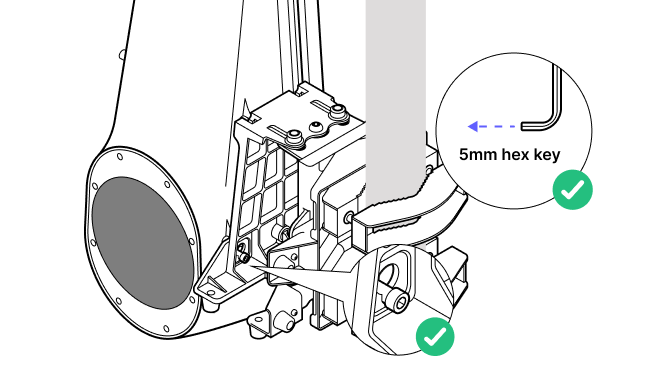
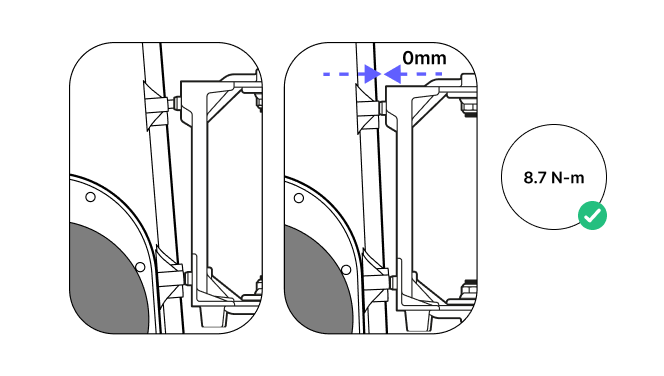
7. Assurez-vous que toutes les vis sont bien serrées et que le terminal affleure le support aux quatre points de fixation. Les vis doivent être serrées à un couple de 8,7 N·m.
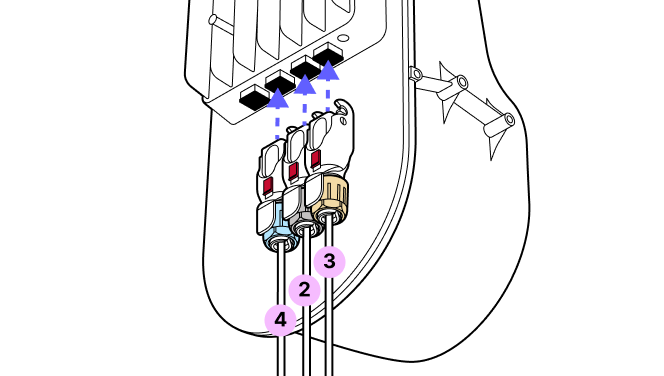
8. Préparez les connecteurs Octis pour leur branchement. Ne retirez pas encore les capuchons antipoussière.
9. Assurez-vous que l’appareil n’est pas sous tension et que le câble CC n’est pas alimenté.
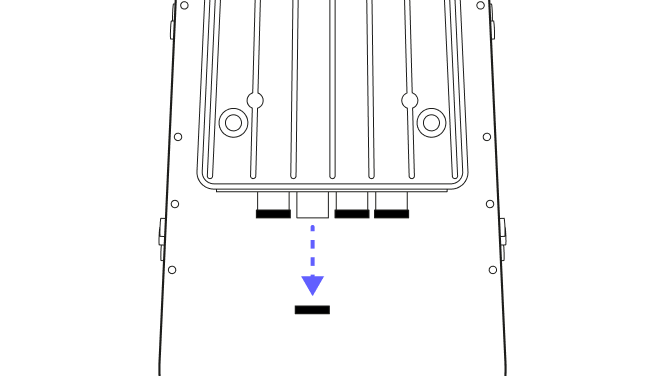
10. Retirez les capuchons anti-poussière un par un. NE retirez PAS tous les capuchons anti-poussière en même temps.
11. Commencez par le ou les connecteurs de fibre optique (capuchon bleu). Pour le connecteur RJ45 (noir), il est important de pousser sur le câble et NON sur le boîtier en plastique.
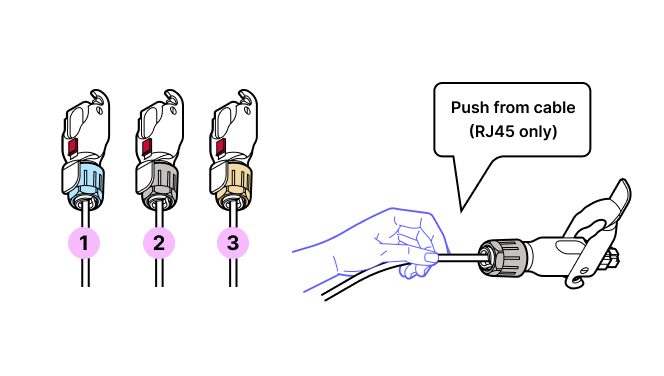
12. L’ordre correct des connecteurs est
- Le connecteur SFP (bleu) (les deux si vous utilisez 2 connecteurs SFP)
- Le connecteur RJ45 (noir)
- Le connecteur CC (jaune)
Le connecteur CC doit être HORS TENSION.
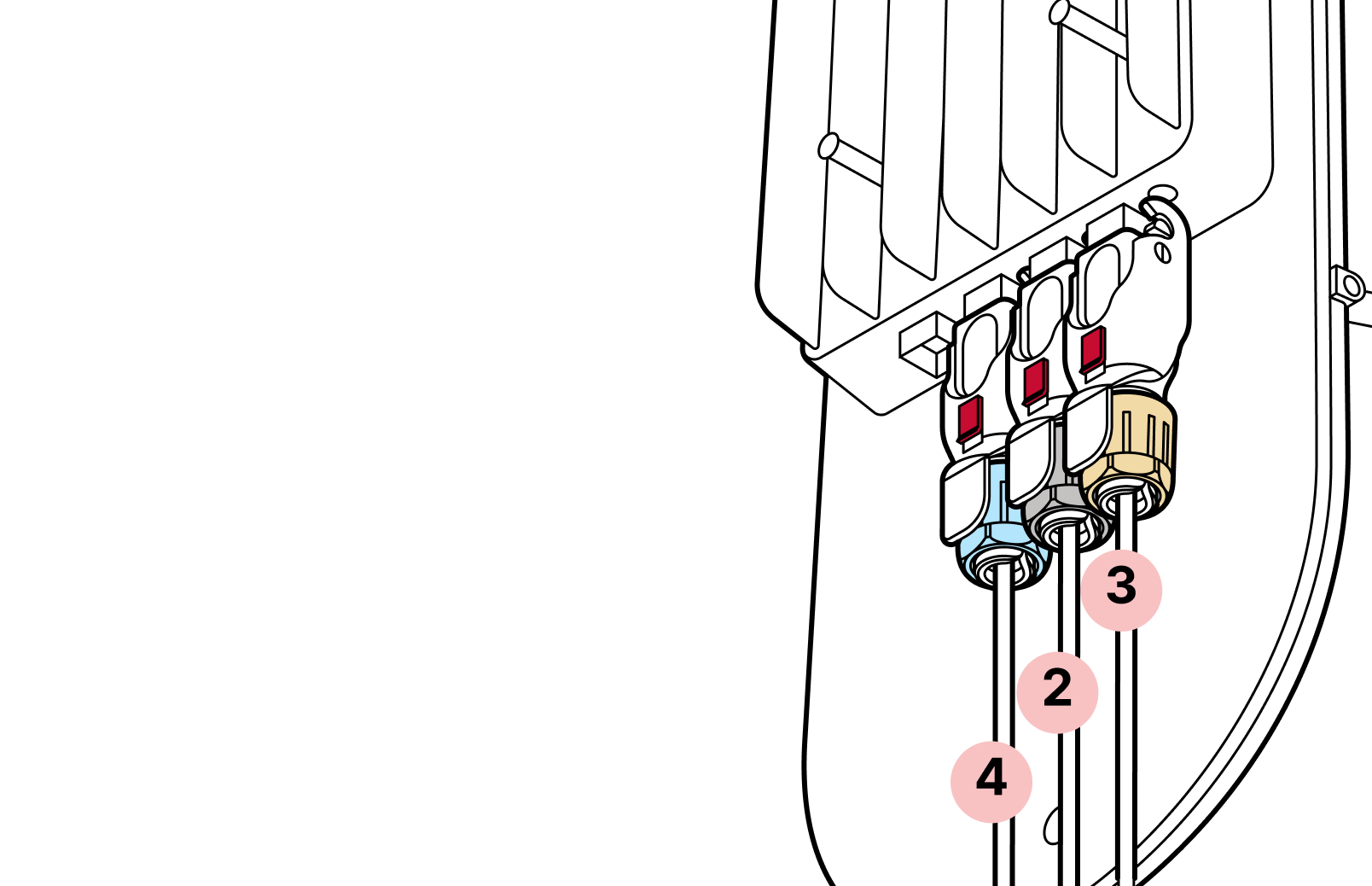
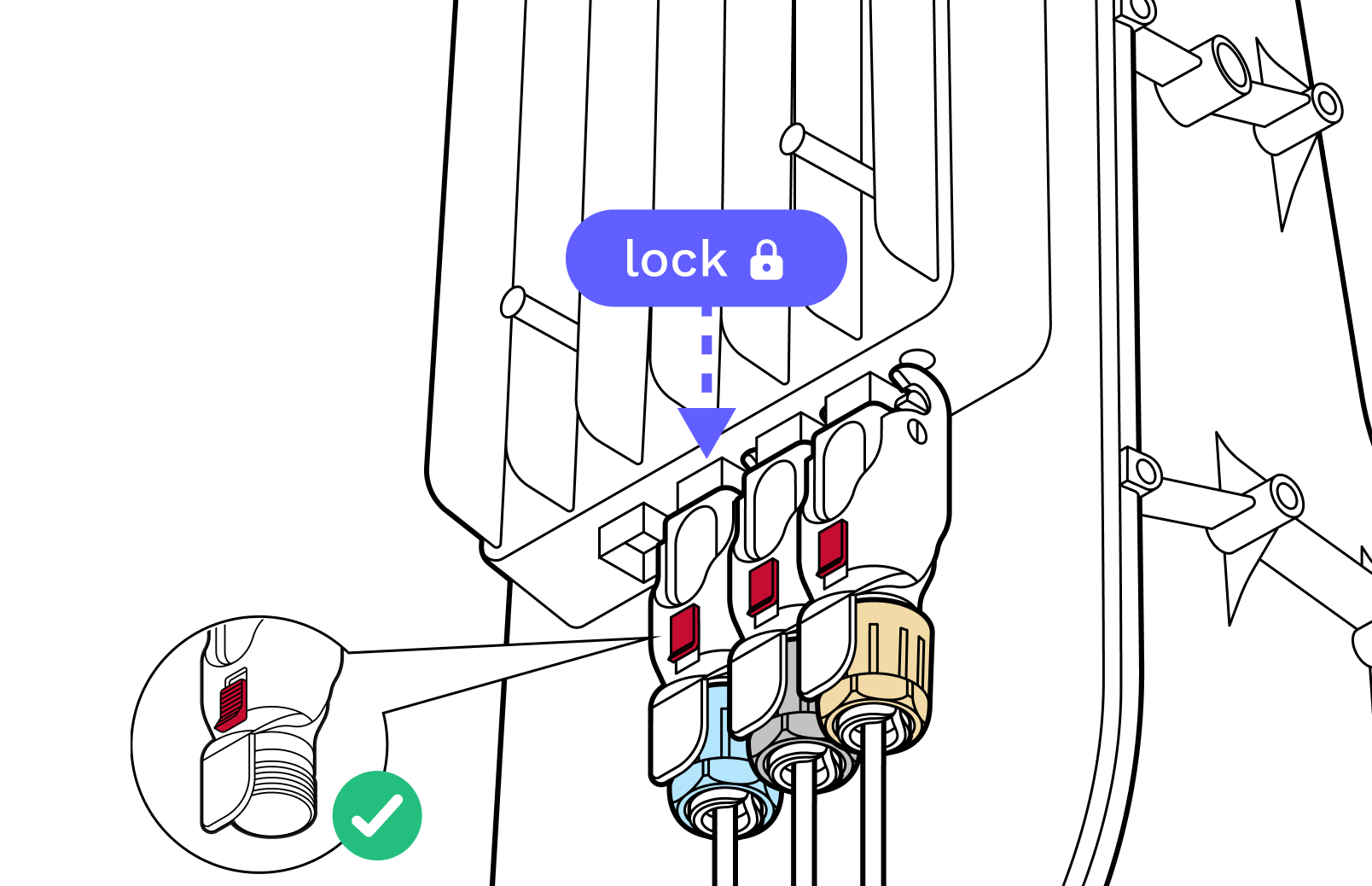
13. Utilisez le verrou noir de la charnière pour bloquer les connecteurs en place, puis faites glisser le verrou rouge en position verrouillée.
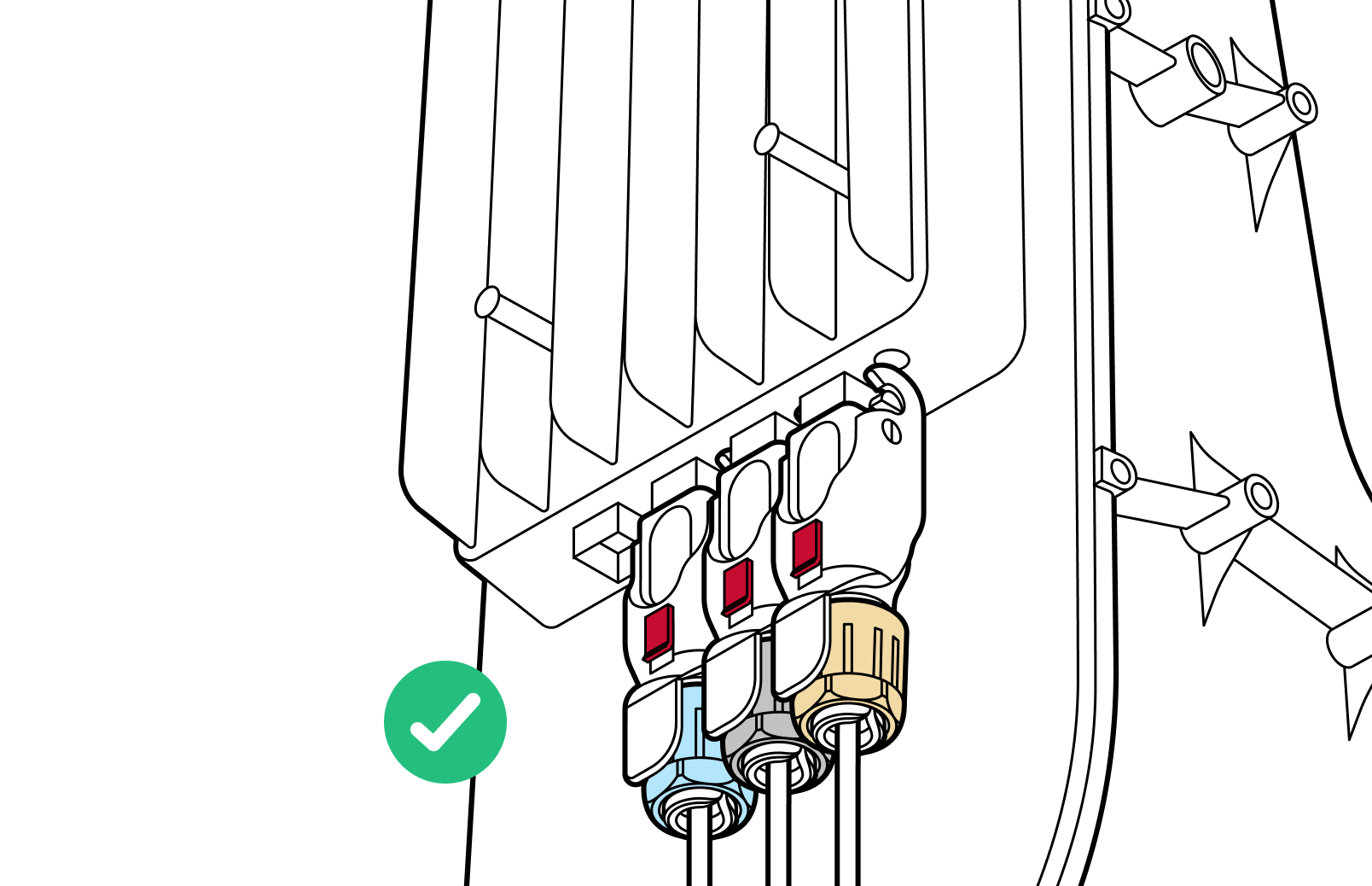
14. Vérifiez à nouveau que tous les câbles sont correctement insérés et verrouillés à la fois par le verrou à charnière et par le verrou coulissant rouge.
Exécuter Taara Prism
Fonctionnalité de l’application
Taara Prism permet aux installateurs de provisionner, configurer et mettre en service les liaisons Taara Lightbridge. taara.team/taarauniversity - Tutoriel vidéo de Taara University.
1. Téléchargez la dernière version de Taara Prism depuis le portail des partenaires Taara.

2. Ouvrez le Taara Prism.

3. Vérifiez la connectivité réseau avec les terminaux Taara.
3.1. Saisissez l’adresse IP fournie par l’équipe Taara (le cas échéant) ou téléversez un fichier de préprovisionnement si vous en avez reçu un.
3.2. Sinon, saisissez les adresses IP par défaut.
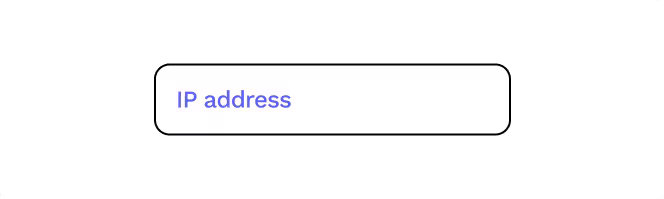
4. Suivez les instructions à l’écran.
Remarque : pour que le provisionnement de la liaison aboutisse, le Taara Prism doit être connecté à Internet.
5. Configurez un deuxième terminal depuis un autre site.
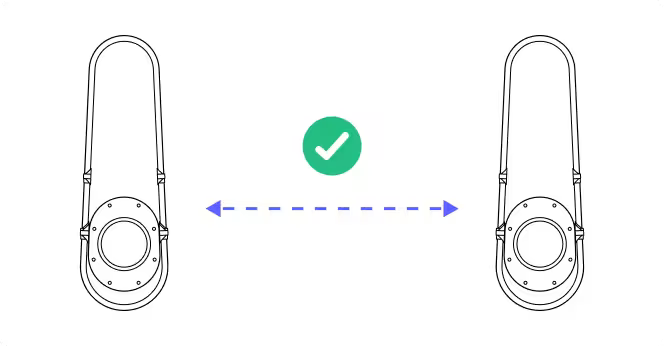
6. Les terminaux Taara sont désormais entièrement configurés.
8. Connexion réseau
Sélectionnez l’un des types de connexion
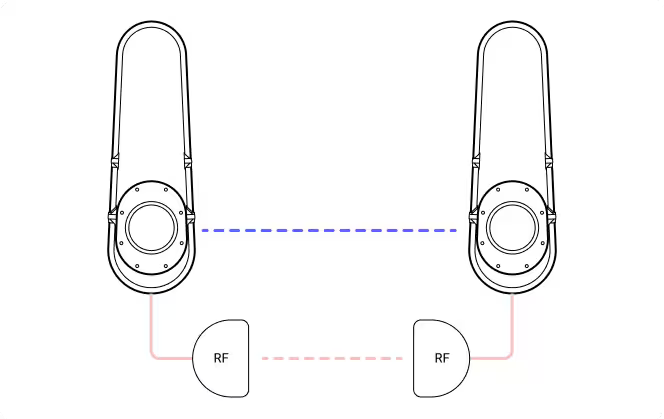
8-A. Configuration hors bande
Idéal pour la mise en service et l’exploitation de Taara Lightbridge dans des déploiements sur des infrastructures existantes, où les opérateurs peuvent acheminer le trafic de gestion via une connexion fibre ou radio déjà présente sur leur réseau.
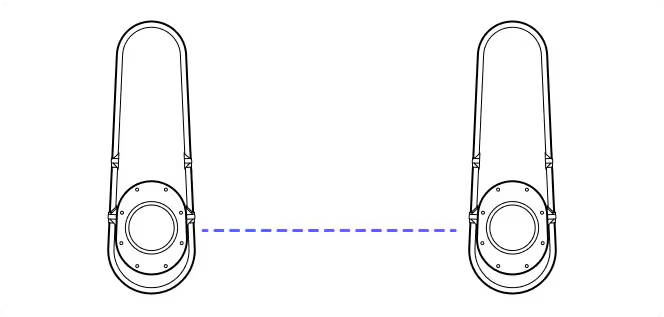
8-B. Opérations autonomes
Idéal pour la mise en service et l’exploitation de Taara Lightbridge dans le cadre de nouveaux déploiements, où le trafic de gestion et les données transitent par le même canal optique sans fil. Le câble CAT6 reste nécessaire pour la mise en service initiale, la gestion et la surveillance.
8-A. Configuration hors bande
Configuration hors bande typique d’une liaison Taara Lightbridge unique
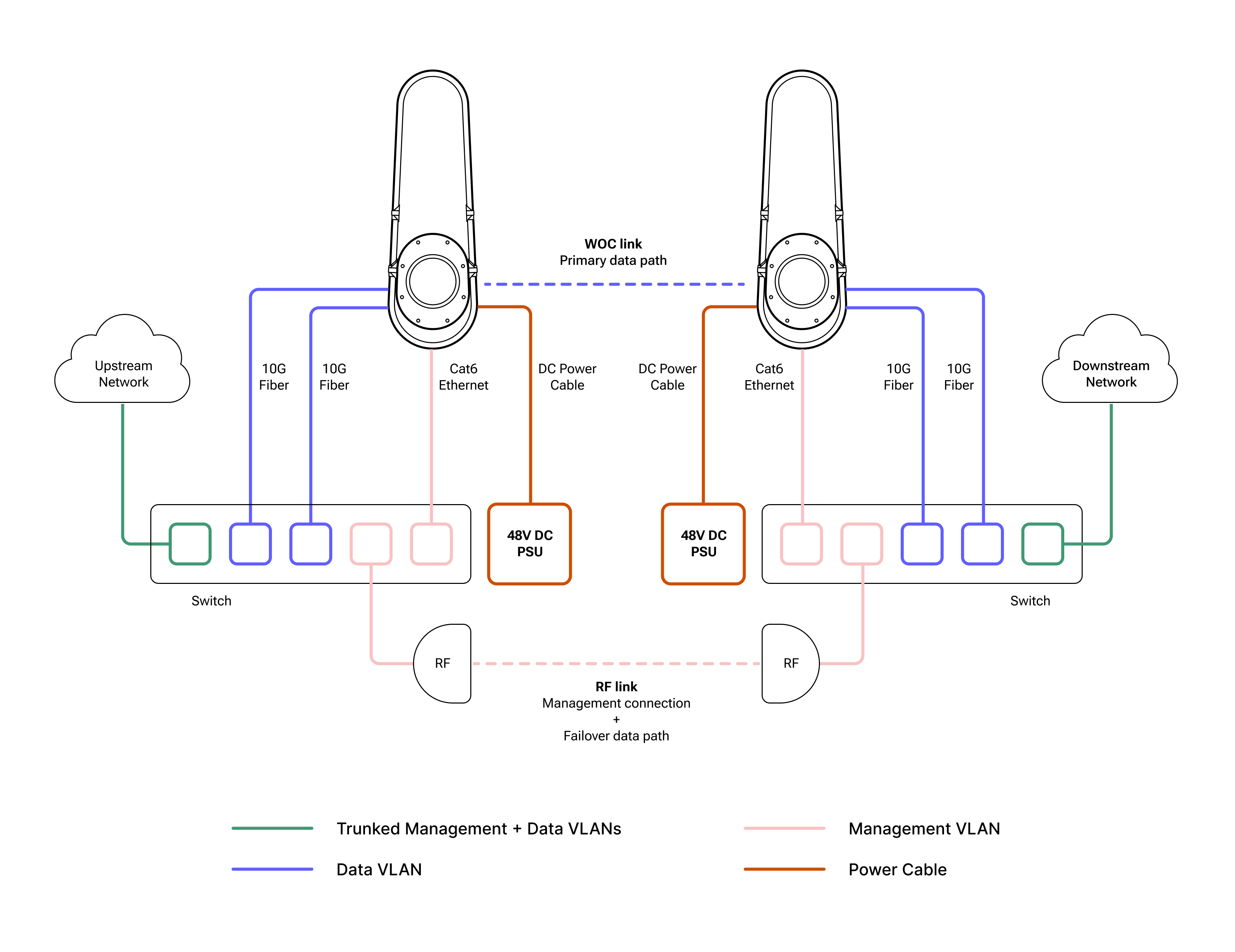
Liste de contrôle
Connexion de gestion :
- Établissez la liaison de gestion en connectant le port RJ45 au commutateur ou au routeur externe.
- Si l’alimentation par Ethernet (PoE) est utilisée pour alimenter le terminal WOC, raccordez le port RJ45 du terminal WOC au port PoE de l’adaptateur PoE à l’aide d’un câble Ethernet, puis raccordez le port LAN de l’adaptateur PoE au commutateur ou au routeur externe à l’aide d’un autre câble Ethernet. Assurez-vous que l’adaptateur PoE n’est pas sous tension lors du raccordement au terminal.
- Assurez-vous que la liaison de gestion (par exemple, radio ou fibre optique) est opérationnelle.
Trafic de données :
- Connectez le câble à fibre optique 10G du commutateur/routeur du client au port SFP+ 1.
- Si nécessaire, connectez un deuxième câble à fibre optique 10G au port SFP+ 2.
Diffusion de télémétrie :
- Assurez-vous que les terminaux WOC disposent des passerelles appropriées configurées pour envoyer le trafic de télémétrie vers le réseau de gestion du client ou le cloud.
8-B. Opérations autonomes
Configuration intrabande typique d’une liaison Taara Lightbridge unique
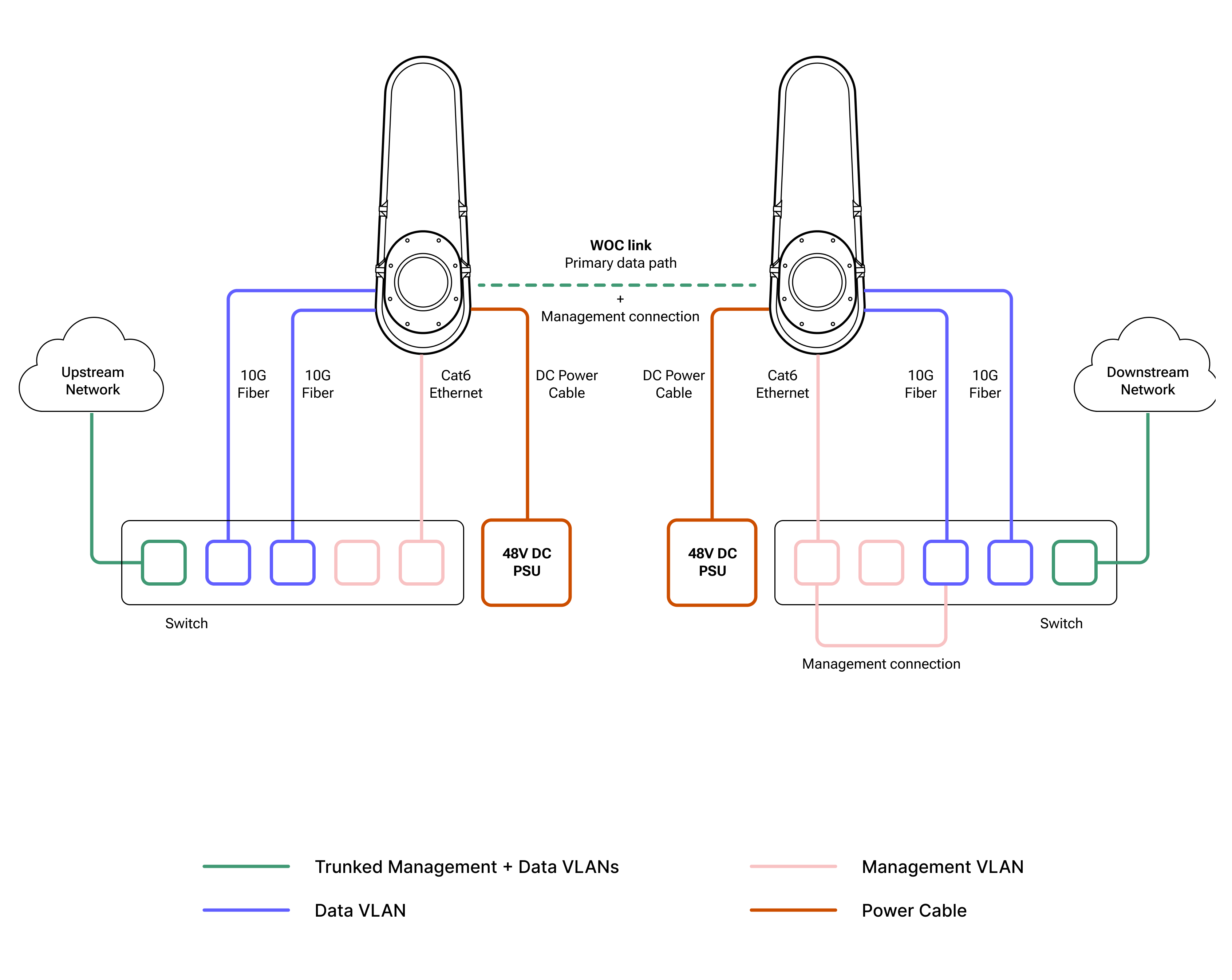
Liste de contrôle
Connexion de gestion :
- Établissez la liaison de gestion en connectant le port RJ45 au commutateur ou au routeur externe.
- Si l’alimentation par Ethernet (PoE) est utilisée pour alimenter le terminal WOC, raccordez le câble Ethernet du port RJ45 du terminal WOC au port PoE de l’adaptateur PoE, puis raccordez le câble Ethernet du port LAN de l’adaptateur PoE au commutateur ou au routeur externe.
Trafic de données :
- Connectez le câble à fibre optique 10G du commutateur/routeur du client au port SFP+ 1.
- Si nécessaire, connectez un deuxième câble à fibre optique 10G au port SFP+ 2.
Diffusion en continu de la télémétrie :
- Assurez-vous que les terminaux WOC disposent des passerelles appropriées configurées pour envoyer le trafic de télémétrie vers le réseau de gestion du client ou le cloud.
Instructions supplémentaires
Prérequis
Une équipe est présente sur chaque site avec le Site Survey Toolkit et un ordinateur portable sur lequel est installée la dernière version de Taara Prism.
Étape 1 : Installer-1 se connecte à terminal-1 via Taara Prism
Étape 2 : Installer-2 se connecte à terminal-2 via Taara Prism
Étape 3 : Programme d’installation 1 et Programme d’installation 2
- Paramètres du terminal - Aucun changement.
- Paramètres du terminal distant : réseau de gestion hors bande, définissez-le sur « NON ».
Veuillez vous assurer que les deux installateurs (1 et 2) ont sélectionné la même option afin de poursuivre l’installation.
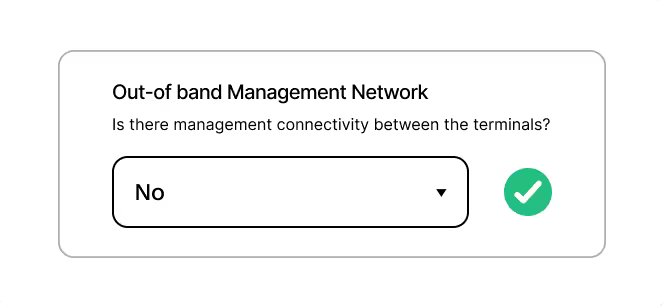
- Le terminal redémarrera avec le mode autonome activé.
- Installateur-2, suivez les mêmes étapes dans le terminal-2.
Étape 4 : orientation de la caméra pour Installer-1 et Installer-2
- Le terminal doit se trouver à l’intérieur du petit cercle jaune. (Cette condition est requise pour la configuration intrabande.)
Étape 5 : page de numérisation raster (très important)
- Installateur-1 : cliquez sur « Oui, démarrer le balayage raster »
- Programme d’installation-2 : cliquez sur « Non »
Étape 6 : dans Installer-1, cliquez sur « Suivant » pour terminer l’enregistrement
- Installateur-2 : Sortie de Taara Prism
9. Dépannage
Le terminal ne s’allume pas
Symptômes : Le terminal est inaccessible, les miroirs du terminal n’émettent aucun bruit après la mise sous tension, la connexion Ethernet ne peut pas être établie ou le port ne s’active pas.
Solution : Coupez l’alimentation et débranchez le câble CAT6 Octis. Vérifiez à nouveau que le connecteur RJ45 dépasse suffisamment du corps du connecteur lorsque le capuchon est installé. Assurez-vous que le RJ45 ne glisse pas à l’intérieur du boîtier Octis. Serrez l’écrou du presse-étoupe, puis réinsérez le câble en le tenant et en le poussant vers le haut — ne poussez pas en tenant le corps du connecteur.
Terminal inaccessible
Symptômes : Impossible d’envoyer une requête ping au terminal ou Prism ne parvient pas à se connecter au terminal.
Solution : Assurez-vous que le port Ethernet est actif (par exemple, que les voyants sont allumés). Vérifiez que votre ordinateur est configuré avec une adresse IP statique appartenant à la même plage que celle du terminal. L’adresse IP par défaut du terminal est 192.168.111.2.
Les ports fibre ne s'activent pas
Symptômes : Les ports fibre ne s'activent pas sur le commutateur ou le routeur.
Solution : Assurez-vous d’utiliser des modules SFP compatibles et qu’ils correspondent aux longueurs d’onde appropriées. Les modules bidirectionnels ne sont pas pris en charge. Vérifiez que les connecteurs de fibre optique et les modules SFP sont propres, et assurez-vous que les connecteurs LC sont complètement insérés.
10. Vous avez d’autres questions ?
Si vous avez des questions, vous pouvez toujours nous envoyer un e-mail à support@taaraconnect.com