
Dicas
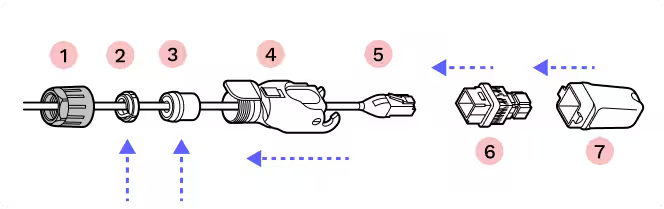
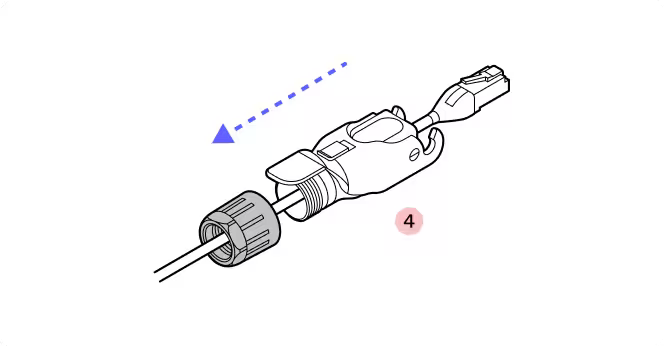
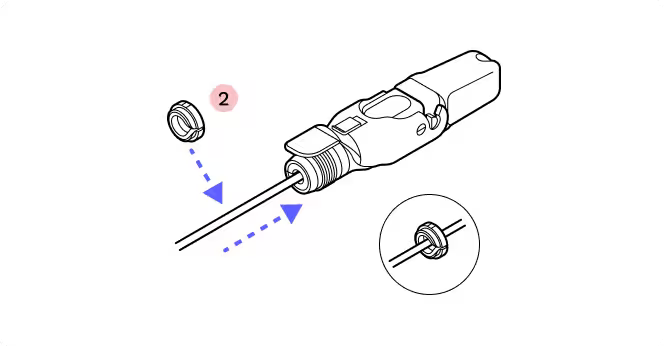
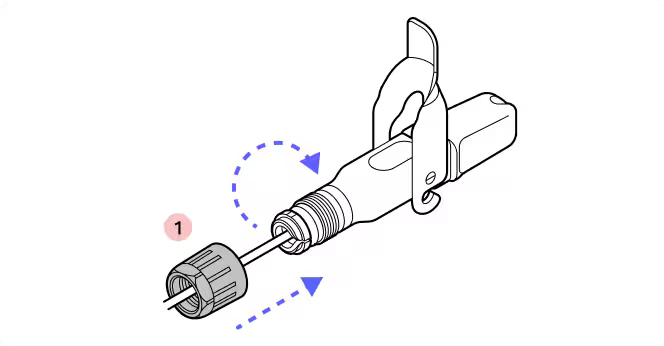
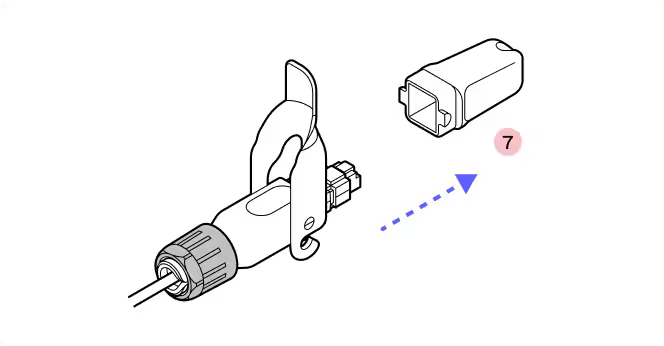
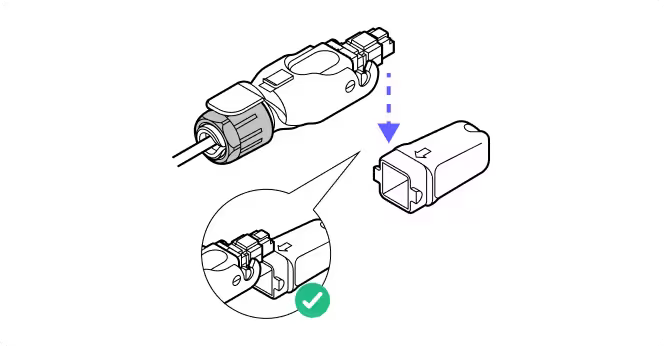
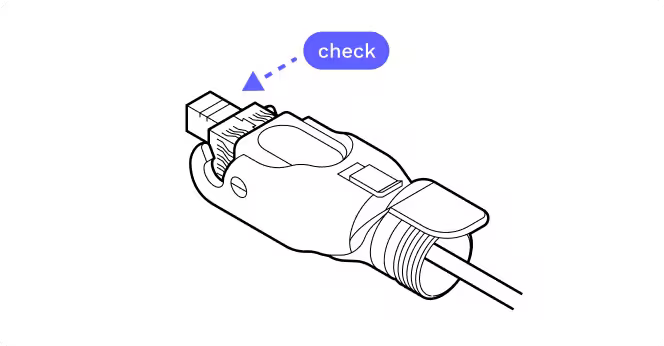
- Verifique a profundidade do RJ45 e a indicação da porca. Confira novamente a profundidade do conector RJ45 usando a linha de marcação na tampa contra poeira e certifique-se de que a porca de plástico esteja bem apertada para que o cabo não escorregue. Na tampa Octis, use a seta para verificar o comprimento do conector RJ45 visível (11 milímetros).
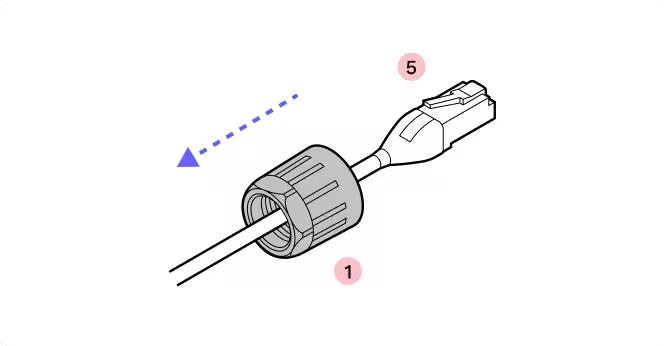
- Porca de plástico preta. Use peças da caixa de acessórios WOC. A porca de plástico preta indica um conector Octis RJ45.
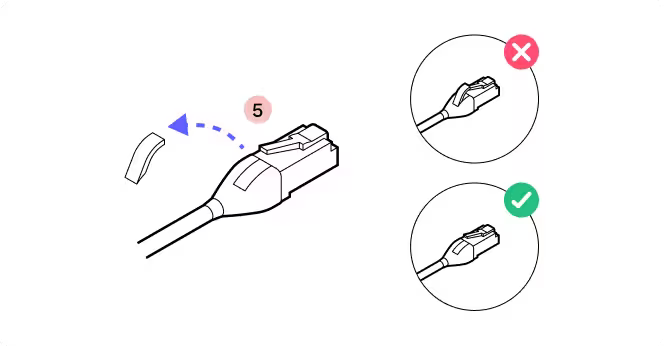
- Modificar cabo de ethernet. Modificar a bota no cabo de patch Ethernet: o conector RJ-45 deve estar nu, sem bota de borracha, protetor de trava de borracha ou outras saliências. Tenha cuidado para evitar danificar o cabo ou o conector RJ45 Octis.
- Pressione suavemente para verificar. Para confirmar que o conector RJ45 está devidamente travado, aplique pressão com o dedo.

Não remova as tampas de proteção contra poeira do terminal WOC até que esteja pronto para conectar o conector Octis.
1.
2.
3.
4.
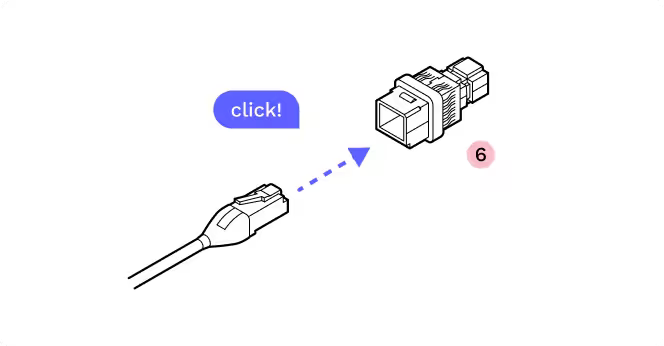
5.
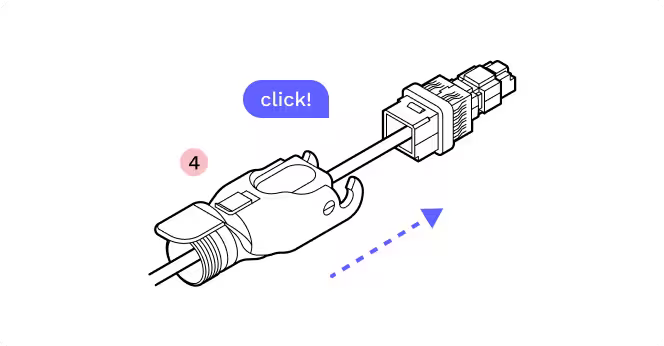
6.
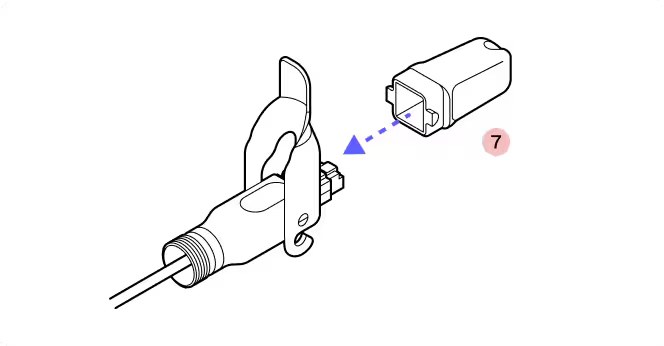
7.
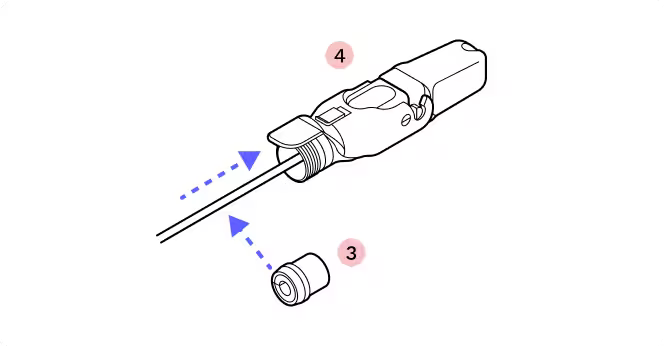
8.
9.
10.
11.
12.
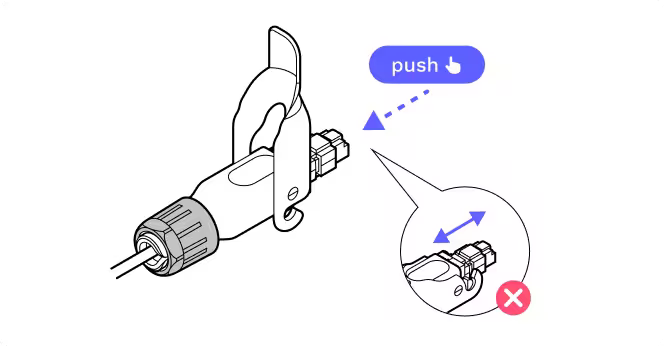
13.
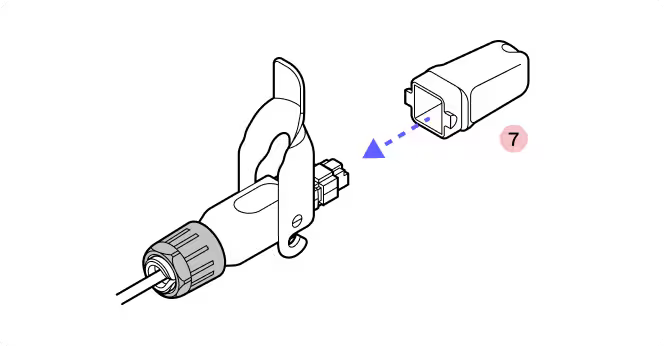
14.
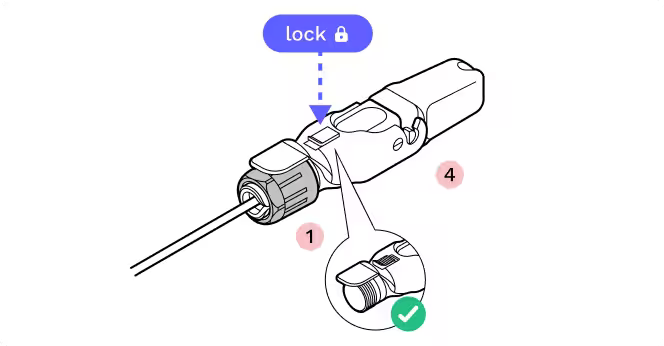
15.
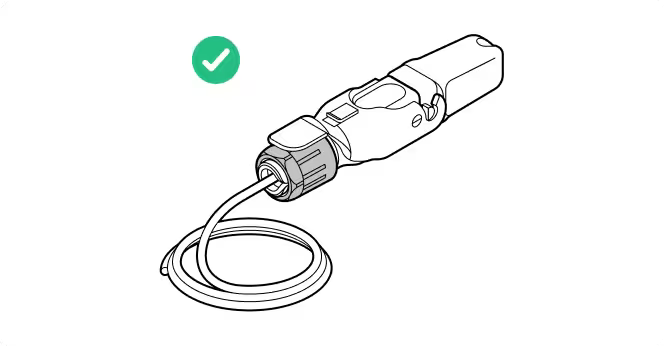
Montagem do conector DC Octis 5.3
Peças
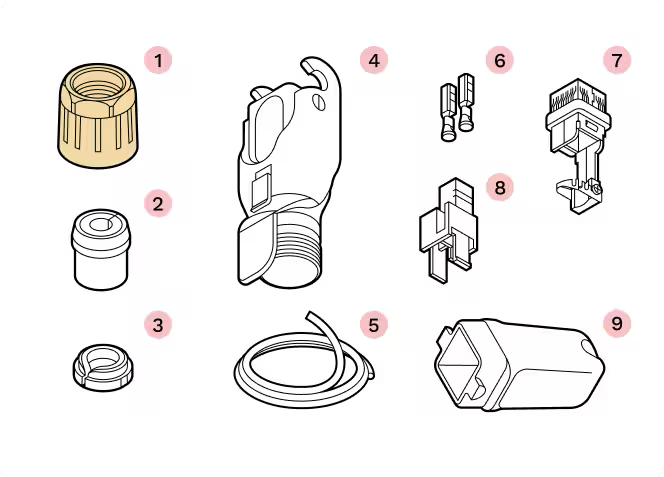
- 1
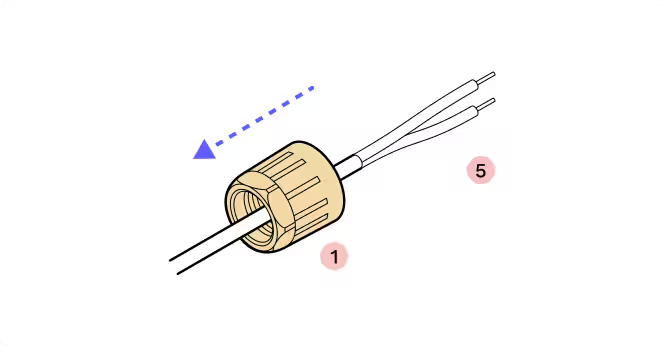
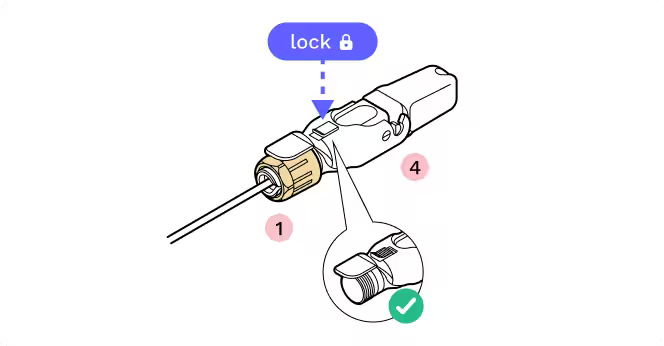
Porca de glândula amarela
- 2
Glande de borracha divisível
- 3
Cone de aperto
- 4
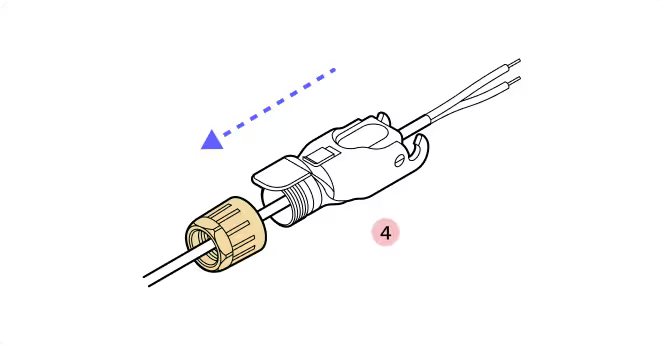
Habitação
- 5
Cabo DC
- 6
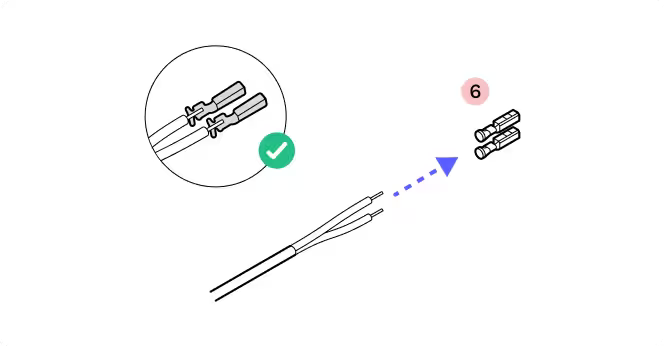
Contatos prensados
- 7
Suporte para cabos
- 8
Caixa de plástico
- 9
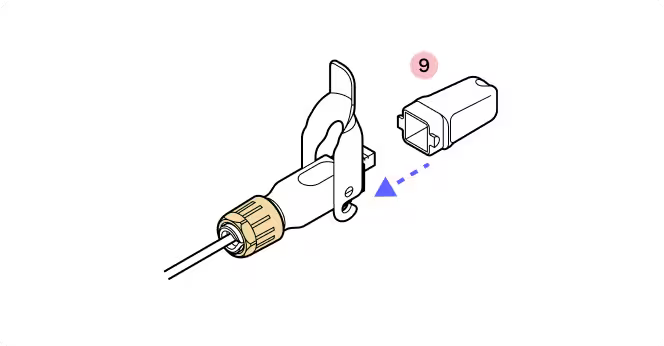
Tampa do plugue
Ferramentas necessárias
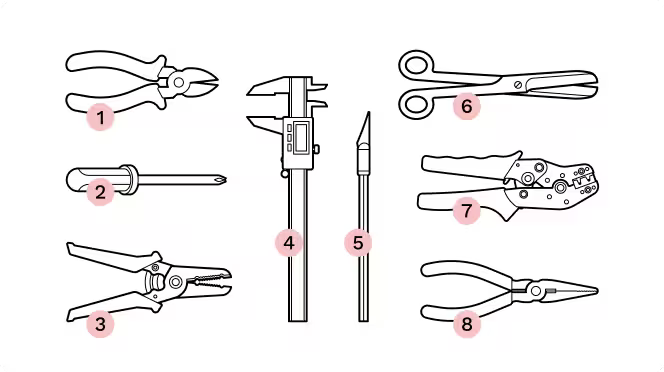
- 1
Alicates de corte
- 2
Chave de fenda
- 3
Paquímetros digitais
- 4
Estilete X-Acto
- 5
Tesoura
- 6
Alicates de descascar fios
- 7
Alicate de crimpar
- 8
Alicate (alternativa para ferramenta de crimpagem de fios)
Dicas
- Porca de plástico amarela. Use peças da caixa de acessórios WOC. A porca de plástico amarela indica o conector DC Octis.
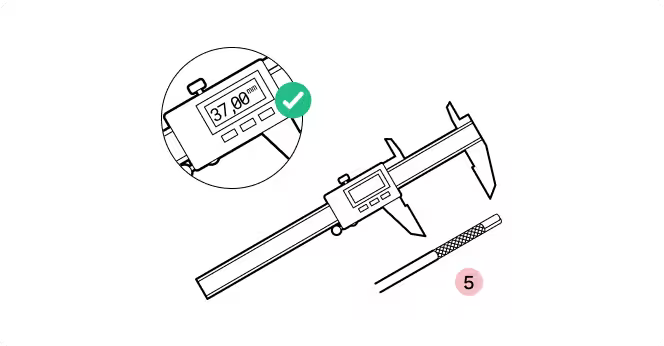
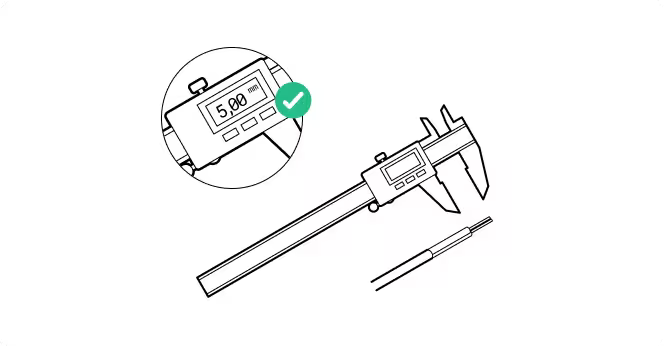
- Seja preciso nas medições. A decapagem do fio é de 37mm, a decapagem do condutor é de 5mm. Teste nos contatos de crimpagem para combinar.
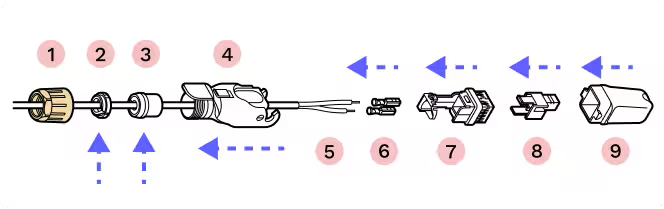
- Verifique novamente a orientação. Para este conector, é muito importante observar a orientação correta do suporte do cabo e da caixa de plástico. Olhe para as pontas das setas no estojo e confira as instruções duas vezes antes de fixar os contatos.
Não remova as tampas de proteção contra poeira do terminal WOC até que esteja pronto para conectar o conector Octis.
1.
2.
3.
4.
5.
6.
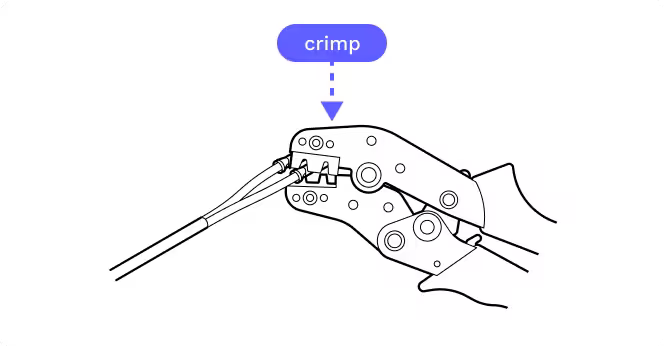
7.
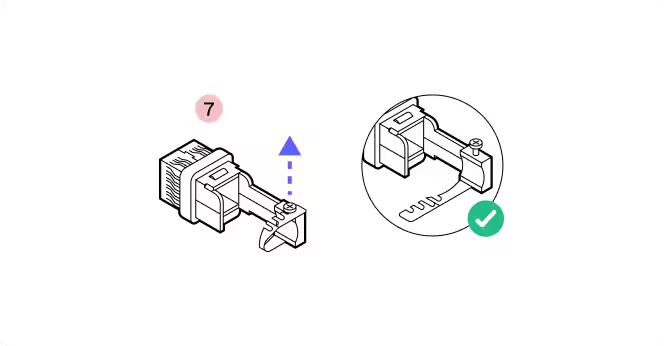
8.
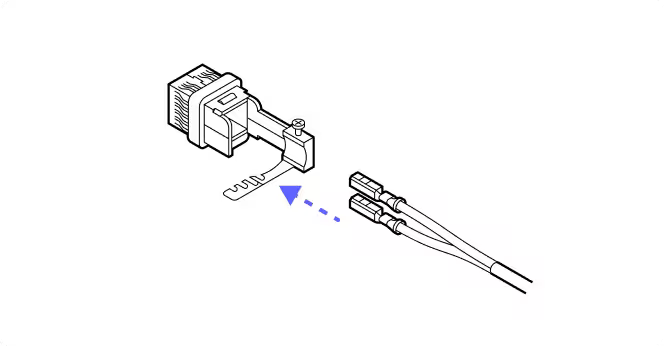
9.
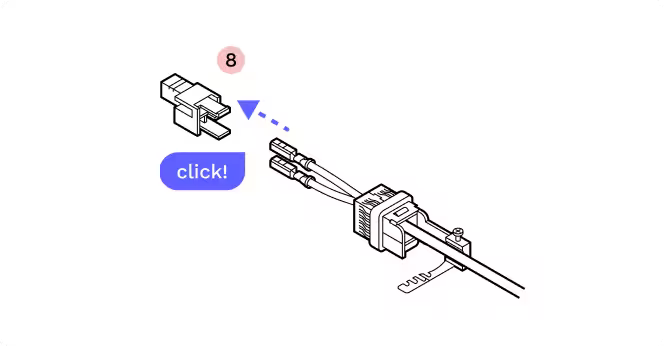
10.
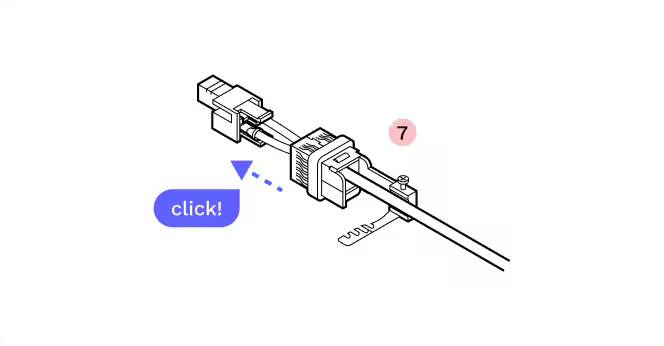
11.
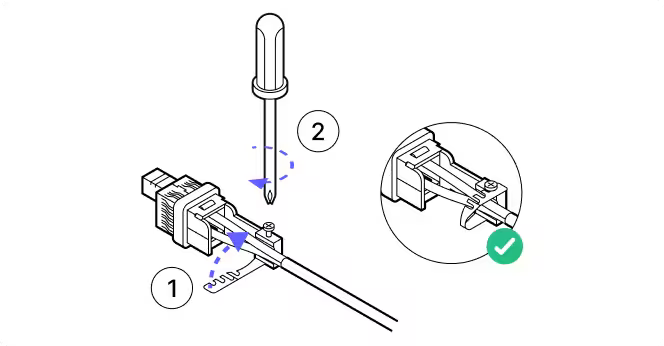
12.
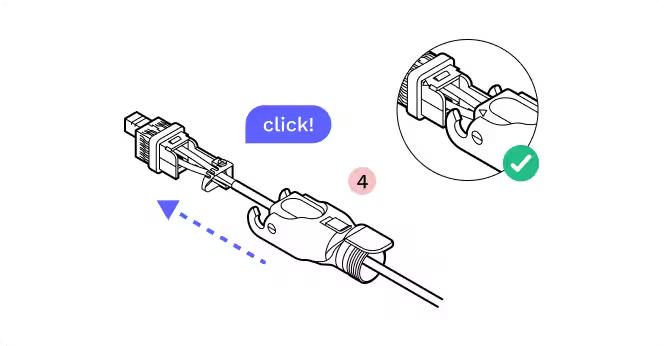
13.
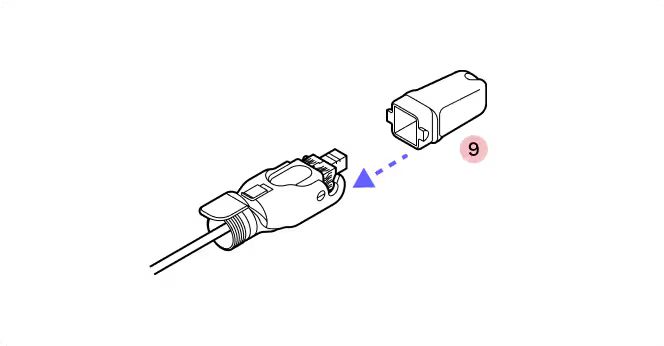
14.
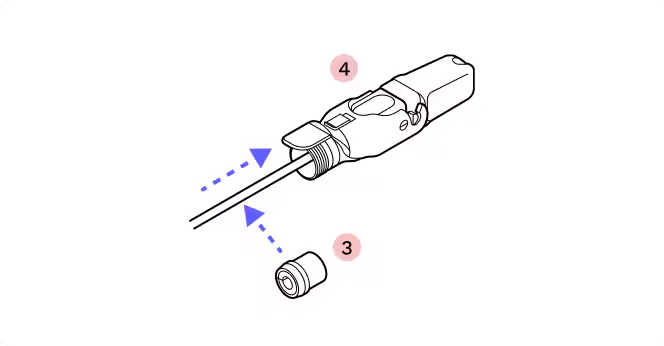
15.
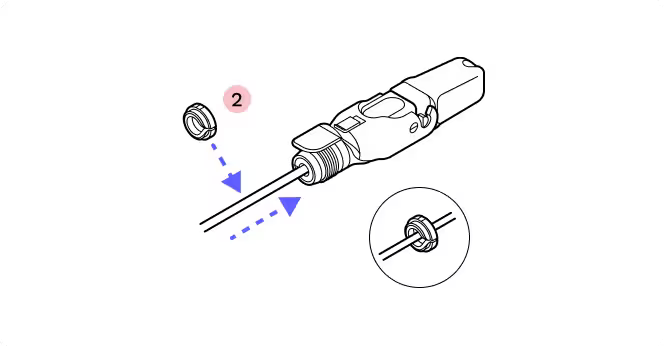
16.
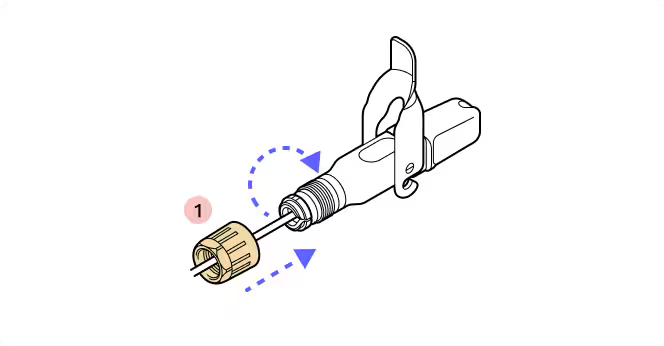
17.
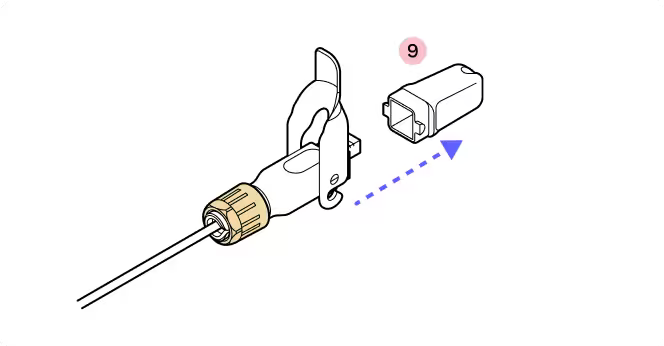
18.
19.
20.
21.
5.4 Provisão de WOC
Peças
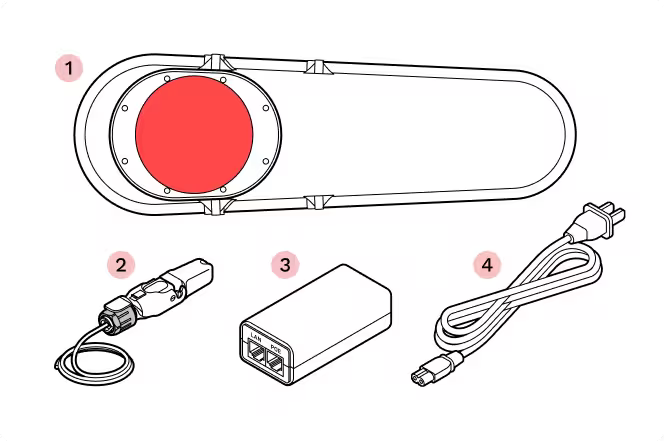
- 1
Terminal WOC
- 2
RJ45 pigtail
- 3
Injetor PoE
- 4
Cabo de alimentação
Ferramentas necessárias
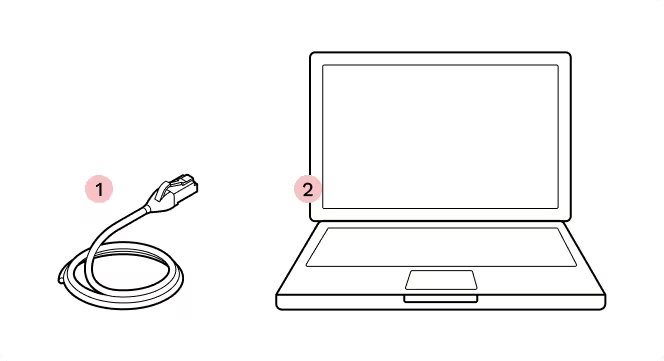
- 1
Cabo Ethernet
- 2
Laptop com Taara Prism
Dicas
- Instale o Taara Prism. Instale o Taara Prism no computador de gestão. Baixe a versão mais recente do Taara Prism da Universidade Taara.
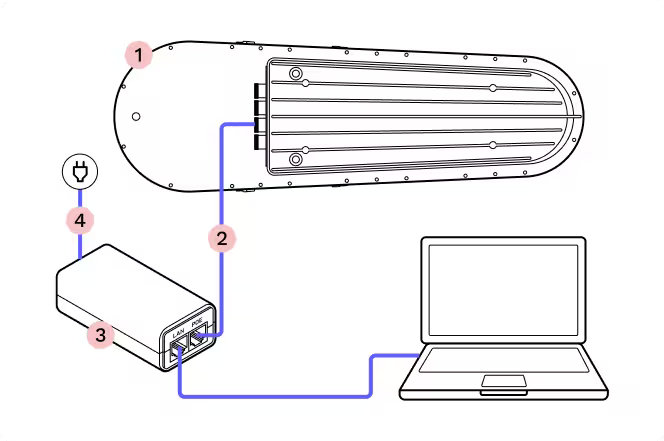
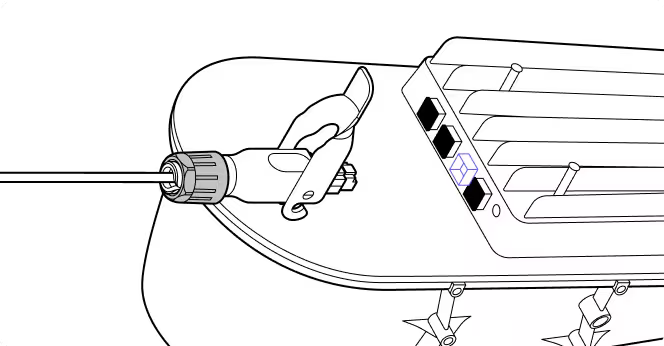
- Conecte a energia por último. Verifique se o injetor POE está desligado ao inserir o conector Octis RJ45.
- Prepare um segundo cabo de patch Ethernet. Um segundo cabo de patch Ethernet será necessário para o processo de provisionamento (não incluso na caixa de acessórios WOC).
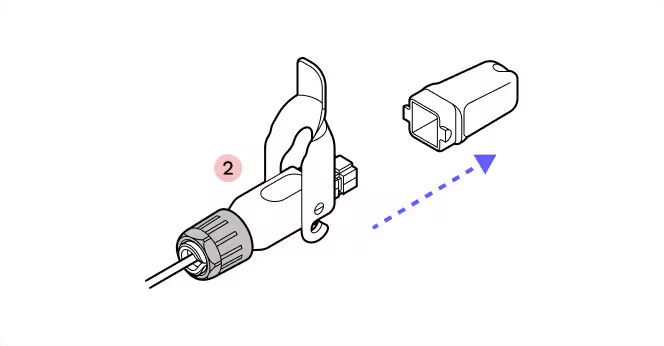
- Pegue o cabo, não o conector. Insira o conector RJ45 Octis no terminal WOC empurrando pelo cabo ao inserir.

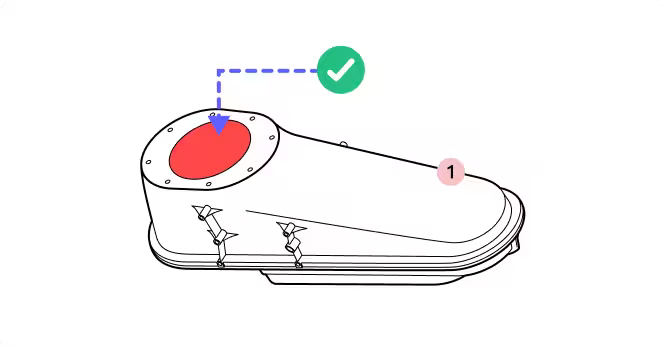
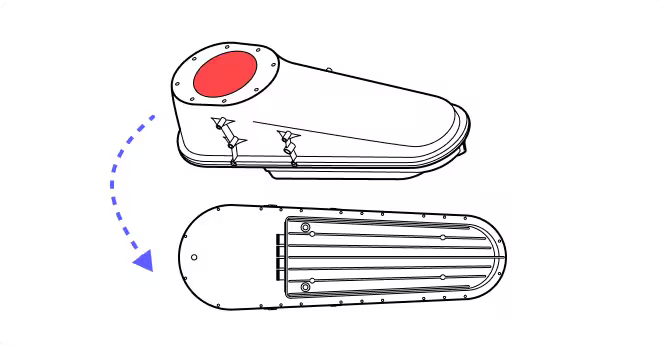
- Não remova a capa protetora do vidro.
- Não ligue o terminal antes de completar esta etapa.
1.
2.
3.
4.
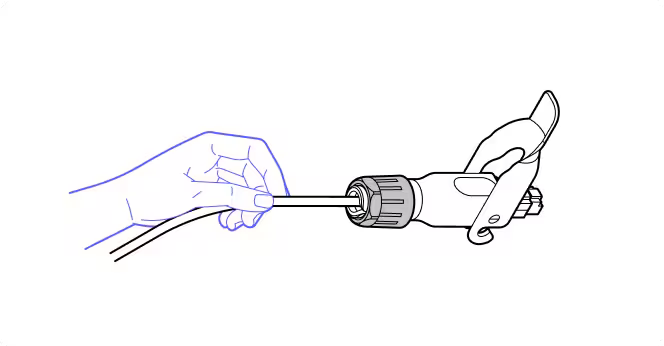
Pegue o cabo
5.
6.
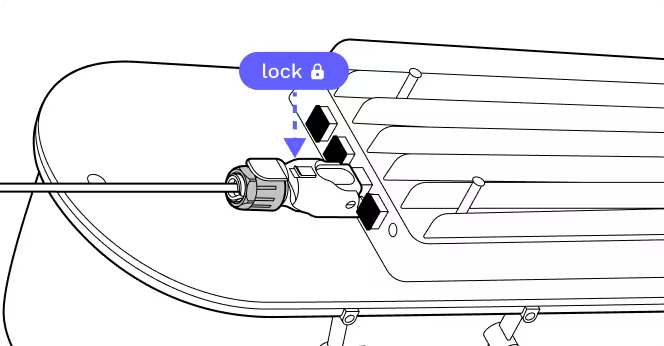
7.
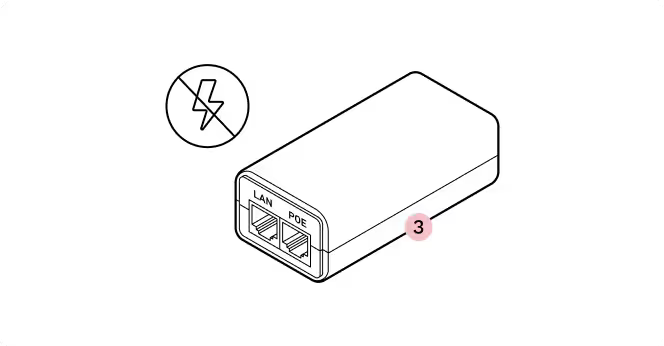
Não ligue
8.
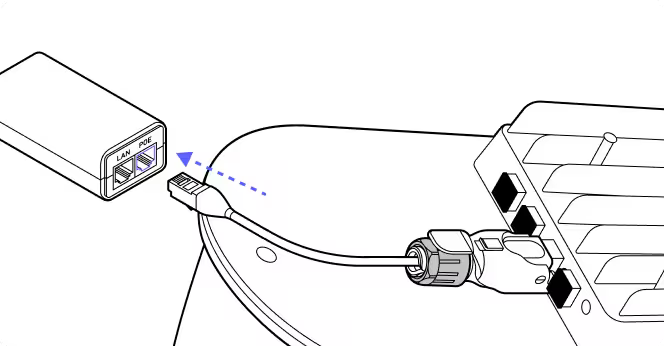
9.
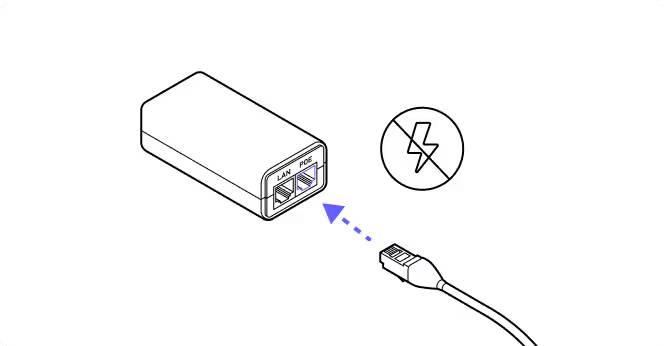
RJ45 para POE
10.
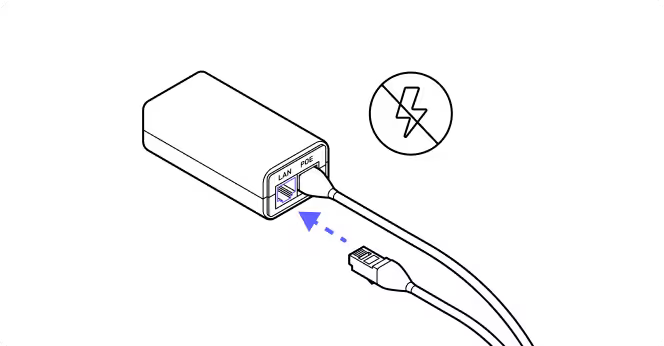
Ethernet para LAN
11.
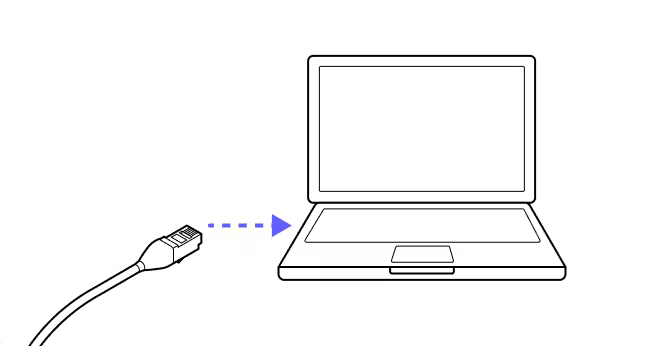
Cabo Ethernet
12.
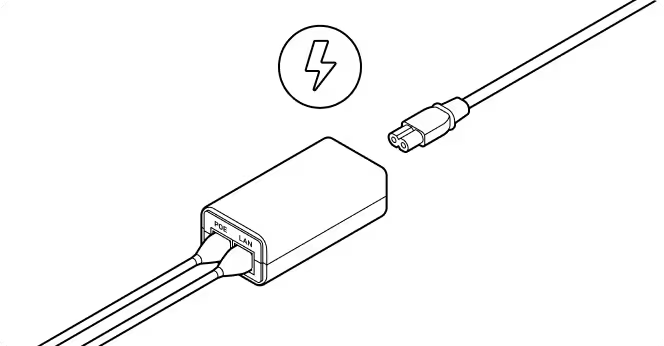
Conectar à energia
13.

Aguarde por 45 segundos
14.
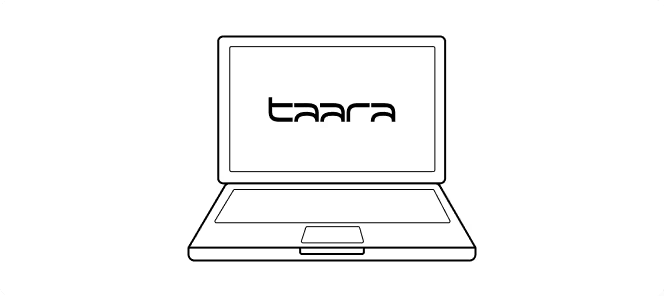
Execute o Taara Prism