


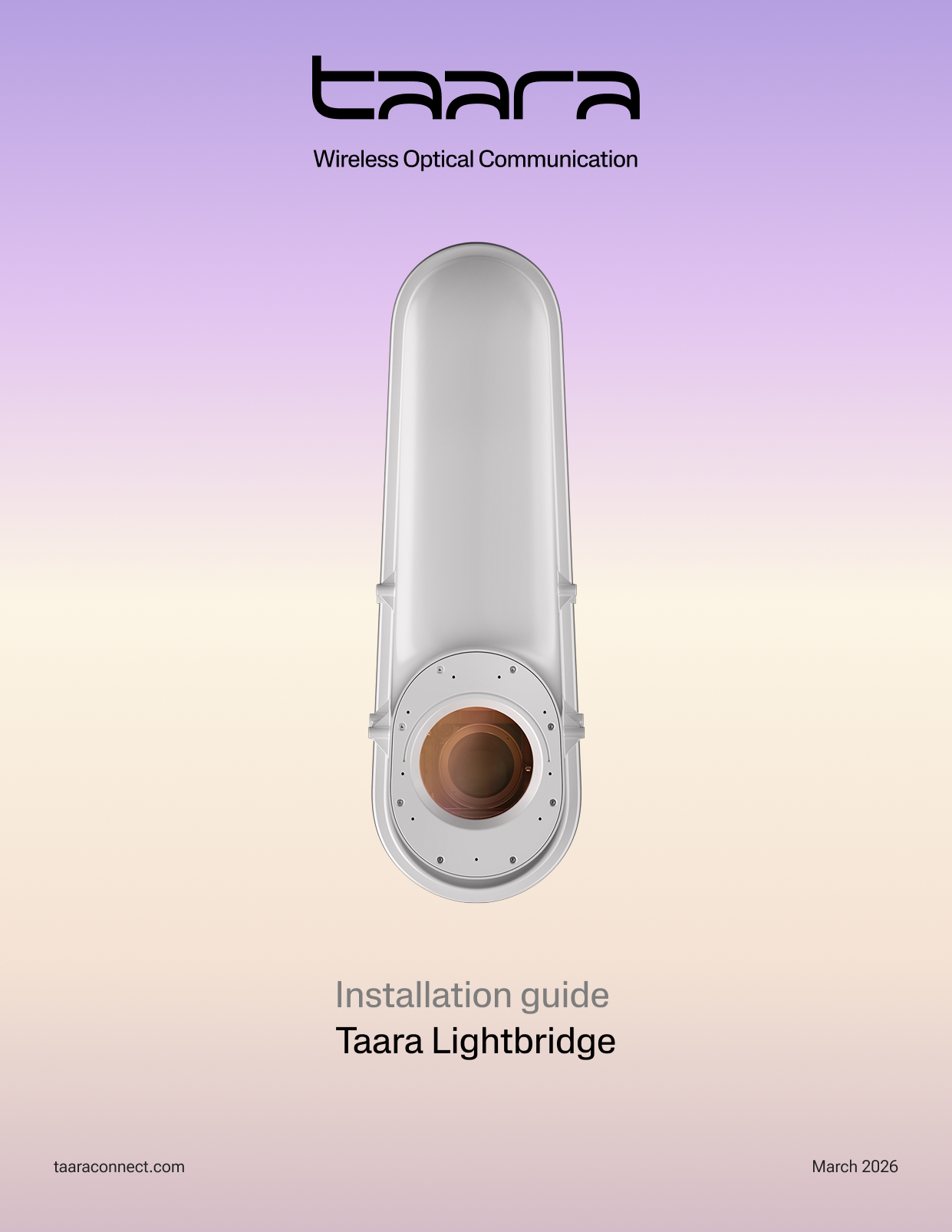
Visão geral do terminal de comunicação óptica sem fios (WOC)
A Taara utiliza Comunicação Óptica Sem Fios (WOC), uma tecnologia de linha de visada, para transmitir vídeo, voz e dados a altas velocidades, com uma taxa de transferência full-duplex de até 20 Gbps. Os dados são transmitidos através do espectro óptico não licenciado. Uma única ligação pode cobrir distâncias de até 20 km. O alcance efetivo pode ser ampliado através da retransmissão entre ligações.
Os links sem fio da Taara podem ser usados para fornecer backhaul de fibra, ampliar rapidamente a infraestrutura existente e criar redes locais. Desenvolvido para cobrir longas distâncias, o Taara Lightbridge amplia rapidamente a conectividade de alta capacidade a partir de um ponto de presença de fibra, sem escavações, instalação de cabos ou necessidade de coordenar licenças de espectro.
Implementação rápida
- Pode ser instalado e desinstalado em poucas horas
- Fácil de transportar; requer poucos equipamentos de apoio
- Pode ser montado em postes, torres ou telhados
Conectividade em terrenos de difícil acesso
- Locais situados ao redor de corpos d'água
- Regiões florestais
- Vias férreas e áreas urbanas densamente povoadas
Não há licenças de direito de passagem
- Sem autorizações de direito de passagem nem licenças de espectro
- Os dados são transmitidos sem fios por lasers de Classe 1M, seguros para os olhos, na banda de infravermelhos não licenciada (193 THz)
Competitivo em termos de custos e fácil de integrar
- Economia significativamente mais favorável em termos de custo por Gbps por km, em comparação com as alternativas tradicionais
- Baseado em padrões abertos para funcionar com a infraestrutura existente
Conclua a formação completa na Taara University.
Este guia de instalação complementa a formação online e não a substitui. https://taara.team/taarauniversity
Para obter suporte adicional, acesse o Centro de Suporte Taara.
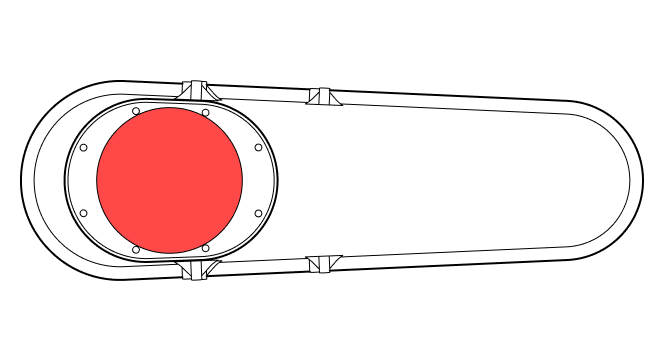
Visão geral do terminal de comunicação óptica sem fios (WOC)
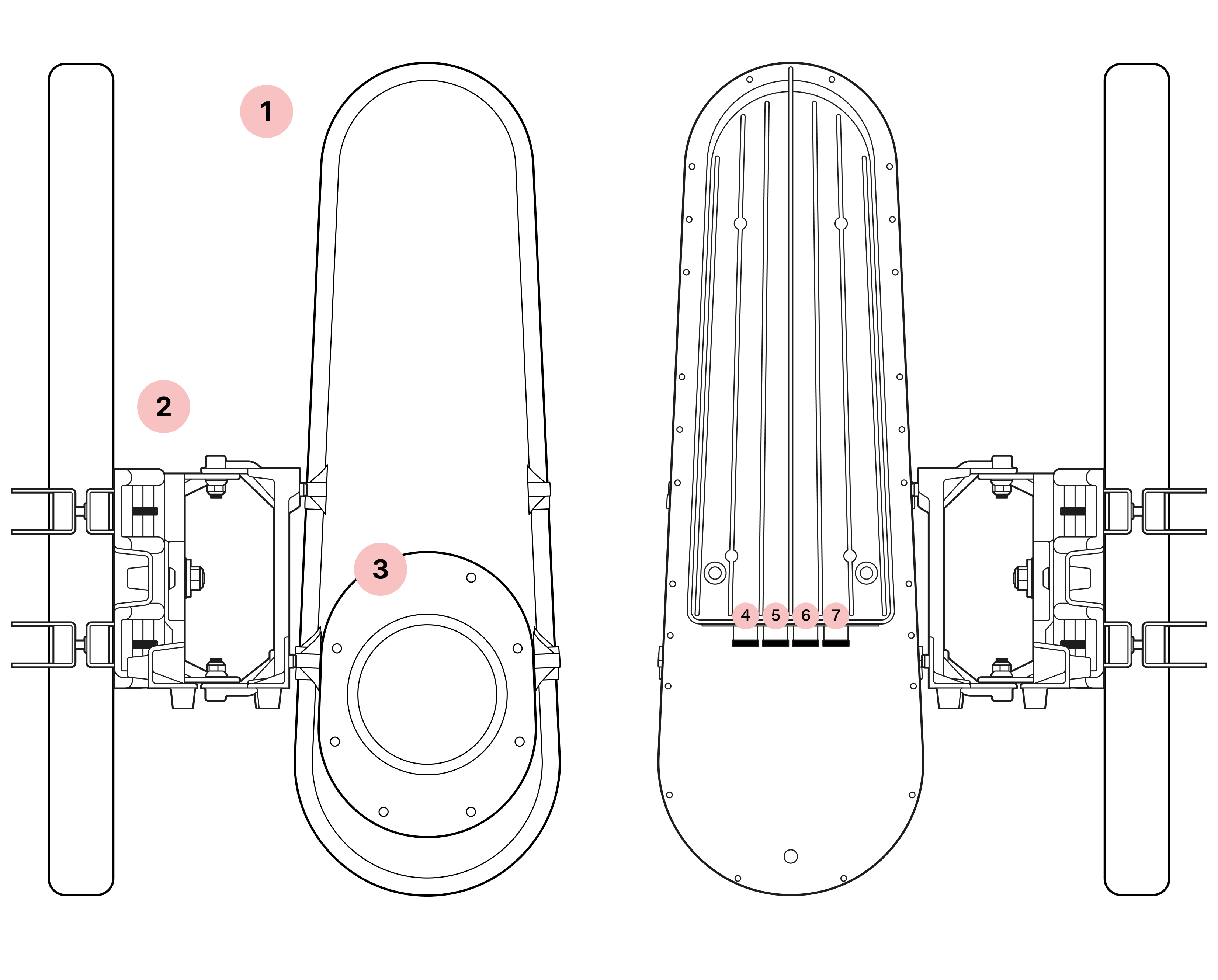
- 1
Chassi
- 2
Suporte de montagem
- 3
Janela
- 4
Conector SFP Octis (Canal 2)
- 5
Conector SFP Octis (Canal 1)
- 6
Conector RJ45 Octis
- 7
Conector CC Octis
1. Requisitos críticos
Não remova as tampas de proteção contra poeira
Os terminais Taara Lightbridge contam com componentes ópticos de alta qualidade em um invólucro projetado para atender à classificação IP65. Para manter essa proteção, todas as portas de conexão devem estar cobertas pelas tampas contra poeira ou por conectores Octis devidamente inseridos e travados.
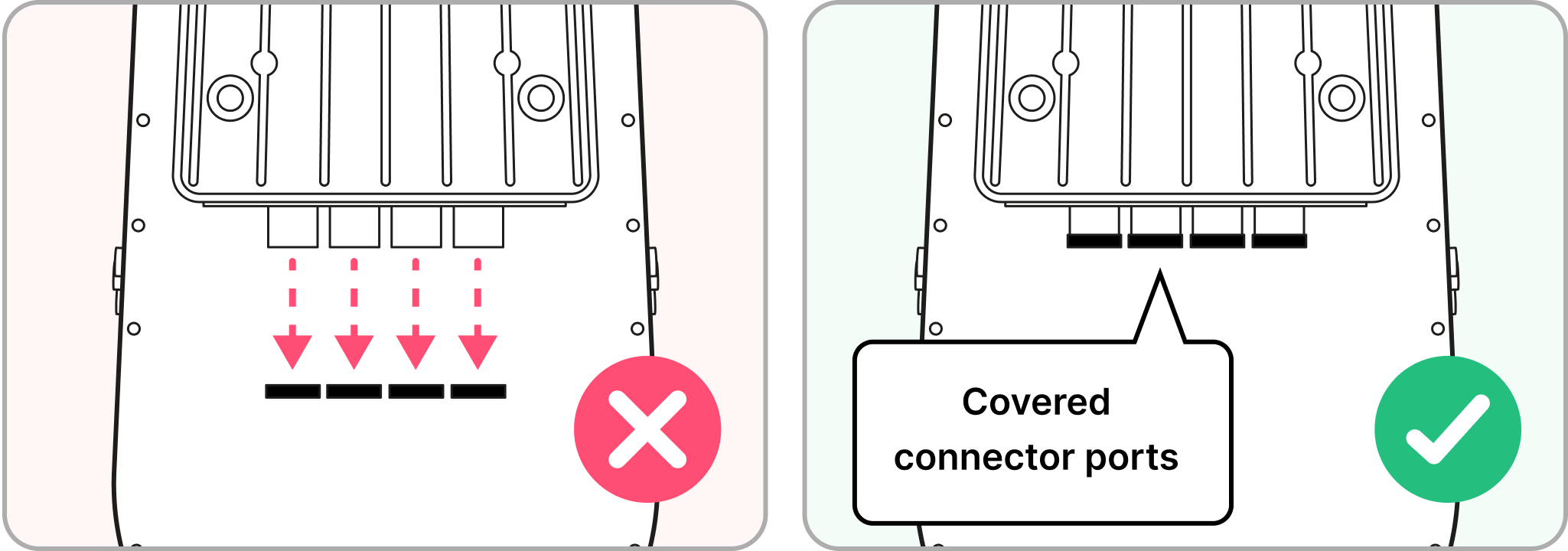
A falta de manutenção das vedações pode resultar em danos ao hardware ou degradação do desempenho, bem como na anulação da garantia.
Apenas pessoal qualificado
Apenas os profissionais que tenham concluído a formação da Taara University podem instalar os terminais WOC. A formação é obrigatória para todos os profissionais que instalem o Taara Lightbridge.
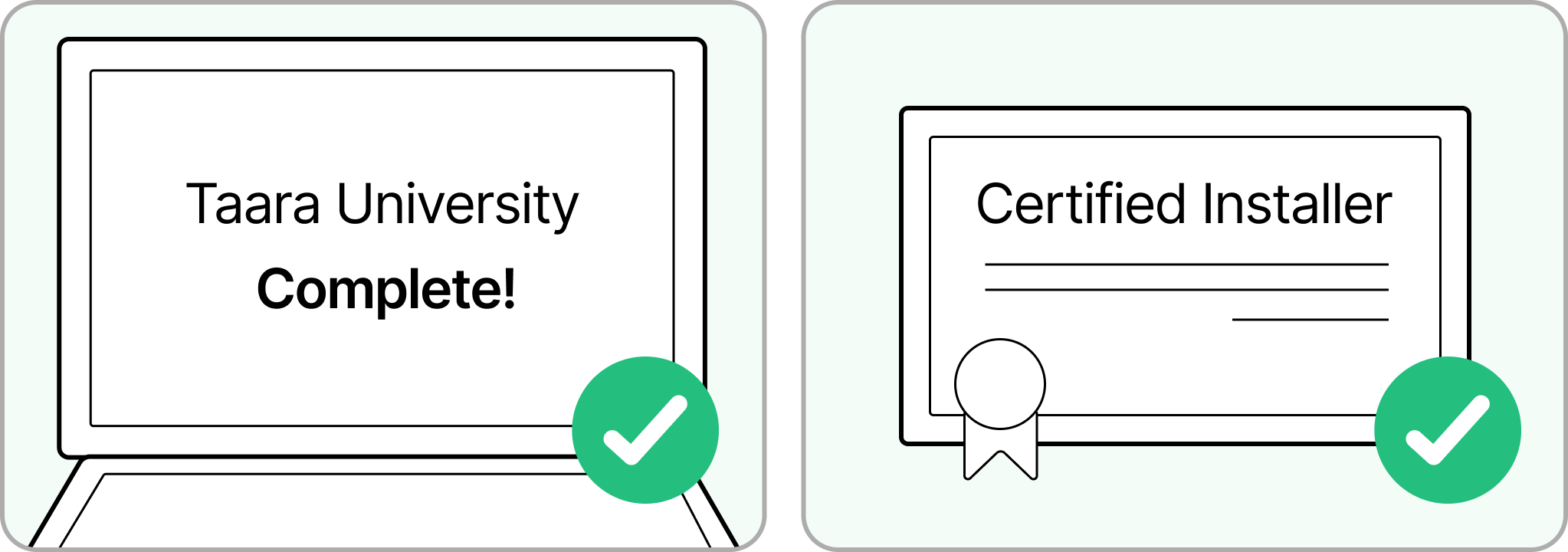
A não conclusão da formação online na Taara University pode resultar em danos no hardware, degradação do desempenho e anulação da garantia.
2. Avisos
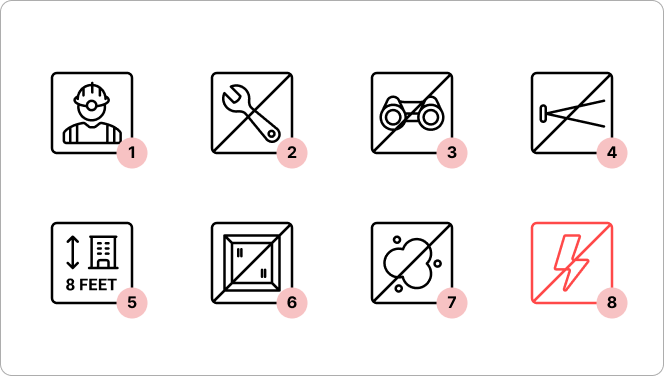
Diretrizes de manutenção
- 1
Apenas pessoal qualificado
Apenas o pessoal que tenha concluído a formação da Taara University pode instalar os terminais WOC.
- 2
Sem manutenção em campo
O terminal WOC não pode ser aberto nem reparado no local.
Segurança laser
- 3
Não observe o feixe com instrumentos ópticos a uma distância inferior a 5 km
O laser está classificado como Classe 1M de fonte pontual, com uma distância nominal de risco ocular de 5 km. Não observe o feixe com instrumentos ópticos (por exemplo, lupa ou binóculos) dentro dessa distância.
- 4
Não olhe diretamente para o feixe
O laser é seguro a olho nu. No entanto, como medida de precaução, não olhe diretamente para o feixe.
Diretrizes de instalação
- 5
Altura de instalação
Como prática recomendada, os terminais devem ser instalados acima do nível dos olhos.
- 6
Sem reflexão traseira
Os terminais nunca devem ser instalados voltados para superfícies refletoras (por exemplo, espelhos ou janelas).
- 7
Não remova as tampas de proteção contra poeira
Não remova as tampas de proteção contra poeira do terminal WOC até estar pronto para conectar os conectores Octis.
- 8
Não ligue
Não ligue o terminal WOC até receber instruções para o fazer.
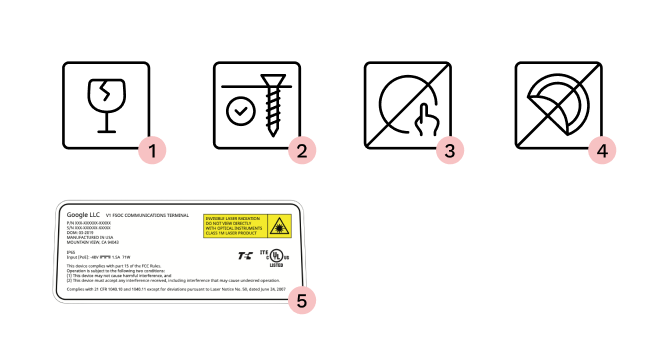
Manuseamento de equipamentos
- 1
Transportando o terminal
O terminal contém equipamento óptico delicado e deve ser transportado com ambas as mãos. Ao ser içado para locais mais altos, como uma torre de telecomunicações, deve ser colocado em uma bolsa de içamento e elevado cuidadosamente para evitar danos.
- 2
Fixação de acessórios
Certifique-se de que todos os terminais e outros equipamentos instalados num telhado estejam fixados de forma a não serem levados pelo vento nem afetados de qualquer outra forma por ele.
- 3
Não toque na janela por baixo da tampa vermelha/azul da lente
Mantenha todas as tampas de proteção contra poeira e a cobertura vermelha/azul da lente no lugar até que o terminal esteja montado e apontado. Evite tocar na janela sob a cobertura vermelha/azul da lente.
- 4 - 5
Não remova as etiquetas
As etiquetas no terminal descrevem os detalhes de conformidade regulamentar e de fabrico.
3. Conteúdo da embalagem
Visão geral
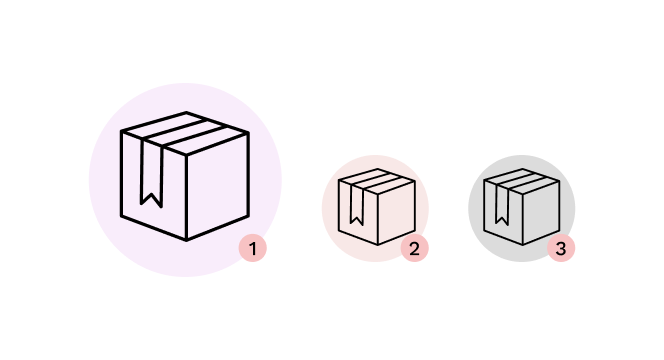
- 1
Caixa principal
- 2
Caixa para montagem em poste
- 3
Caixa de acessórios
Caixa principal
Terminal WOC
Caixa para montagem em poste
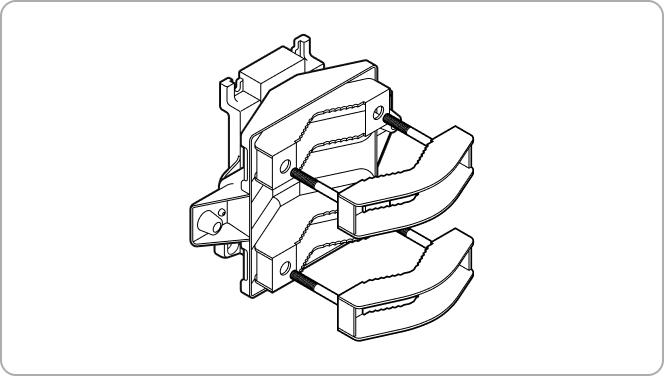
Suporte de montagem
Caixa de acessórios
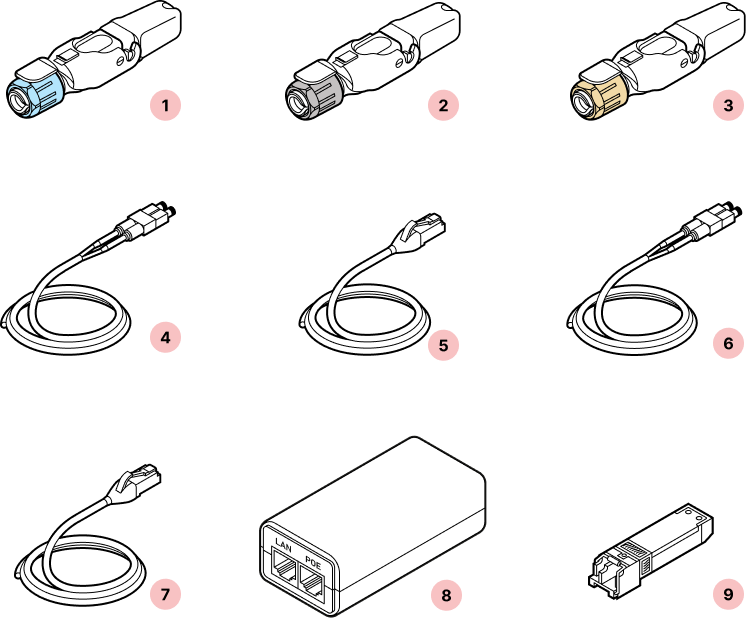
- 1
Conector(es) SFP Octis
- 2
Conector RJ45 Octis
- 3
Conector CC Octis
- 4
Cabo de fibra óptica para uso externo (200 pés)
- 5
Cabo CAT6 para uso externo (200 pés)
- 6
Cabo de fibra óptica (3 pés)
- 7
Cabo de rede CAT6 (3 pés)
- 8
Injetor PoE com cabo de alimentação
- 9
2 transceptores SFP+
4. Ferramentas necessárias
Kit de ferramentas para levantamento do local
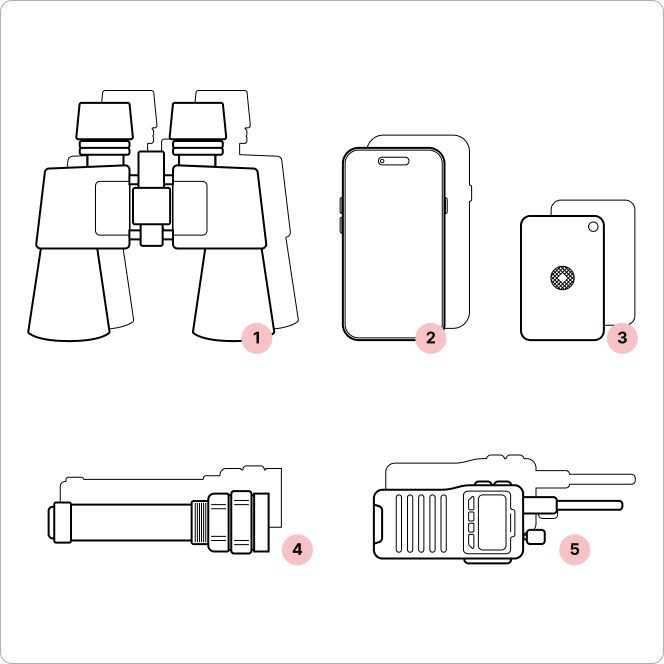
- 1
Binóculos (x2, um para cada local)
- 2
Telemóvel com câmara (x2)
- 3
Espelho de sinalização (x2)
- 4
Lanterna de alta potência (x2)
- 5
Walkie-talkie (se não houver cobertura de rede móvel) (x2)
Kit de ferramentas para montagem de conectores Octis
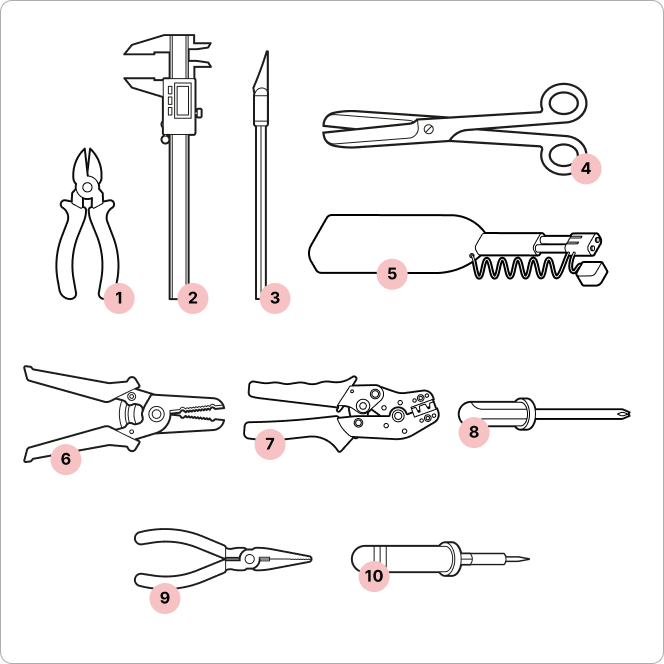
- 1
Alicate de corte
- 2
Paquímetros digitais
- 3
Estilete X-Acto
- 4
Tesoura
- 5
Limpador de fibra LC
- 6
Alicates de descarnar fios
- 7
Alicate de cravar terminais (Radiall OCTI999500)
- 8
Chave de fenda
- 9
Alicate* (alternativa ao alicate de cravar terminais)
- 10
Ferro de soldar* (caso não utilize um alicate de cravar terminais)
*Se forem utilizados alicates, solde as ligações dos fios ao contacto de crimpagem para garantir uma ligação segura e fiável.
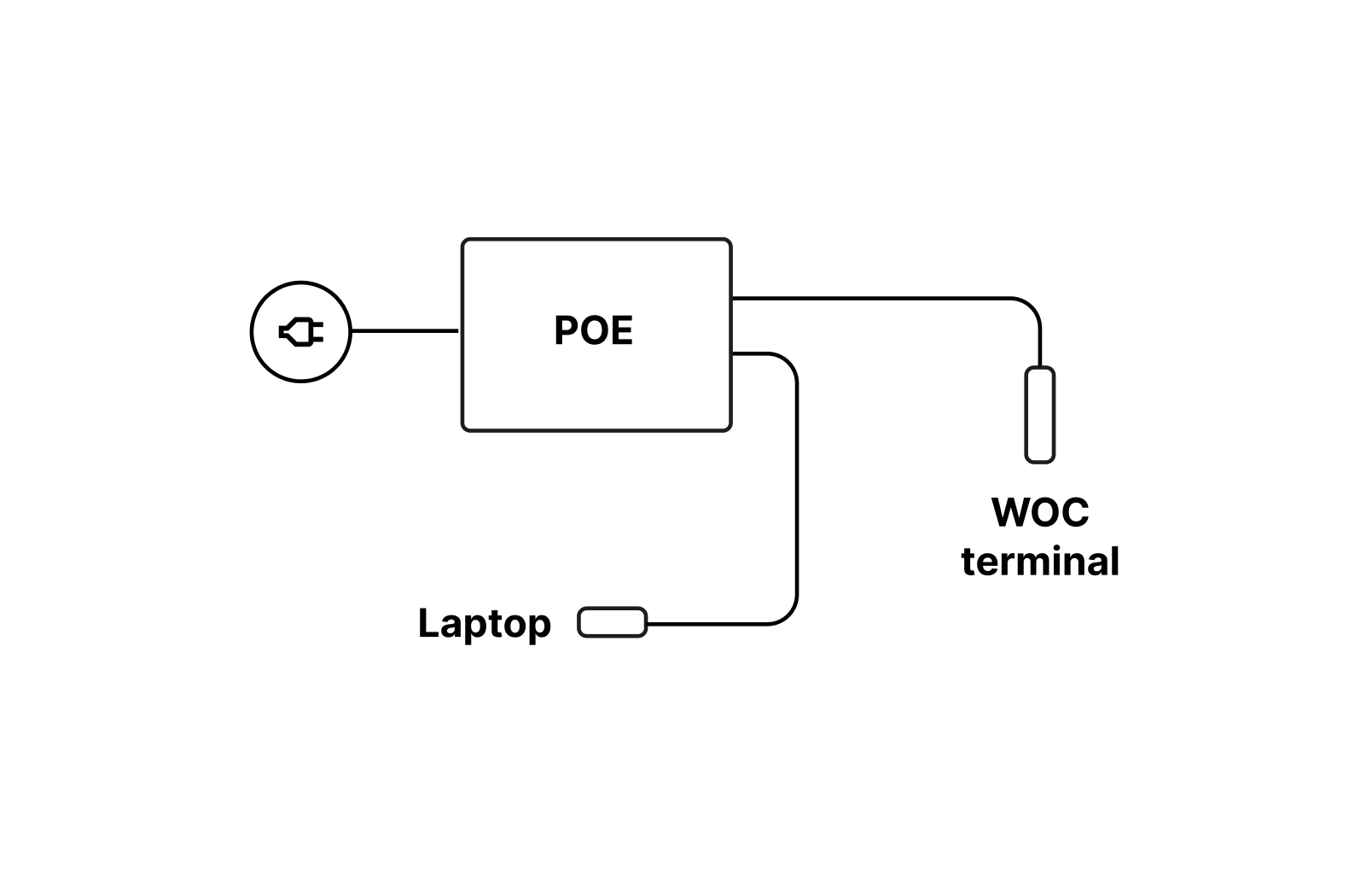
Provisionamento de Comunicação Óptica sem Fios (WOC)
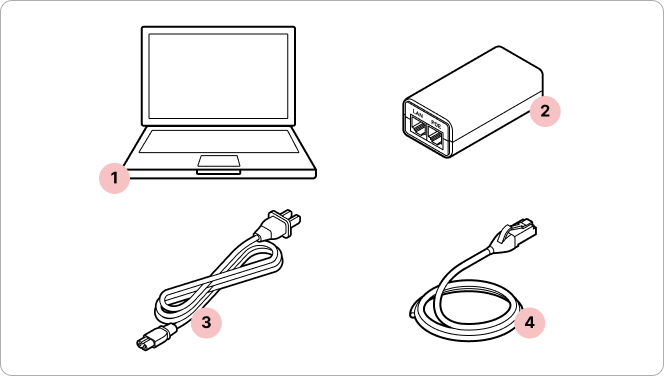
- 1
Portátil
- 2
Injetor PoE
- 3
Cabo de alimentação (incluído com o injetor PoE)
- 4
Cabo Ethernet
Kit de ferramentas de instalação*
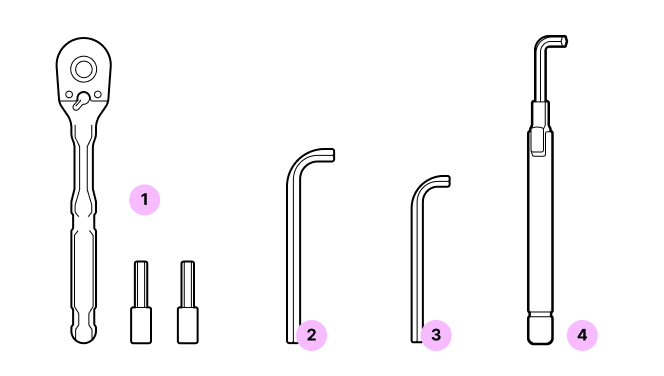
- 1
Catraca de 1/4" e soquetes
- 2
chave Allen de 6 mm
- 3
chave Allen de 5 mm
- 4
Chave dinamométrica (chaves sextavadas de 5 mm e 6 mm para medir um binário de 8,7 N·m)
*Estas ferramentas serão necessárias em cada local.
5. Levantamento do local
Ferramentas necessárias
- 1
Binóculos (x2, um para cada local)
- 2
Telemóvel com câmara (x2)
- 3
Espelho de sinalização (x2)
- 4
Lanterna de alta potência (x2)
- 5
Walkie-talkie (se não houver cobertura de rede móvel) (x2)
*Estas ferramentas serão necessárias em cada local.
Visão geral
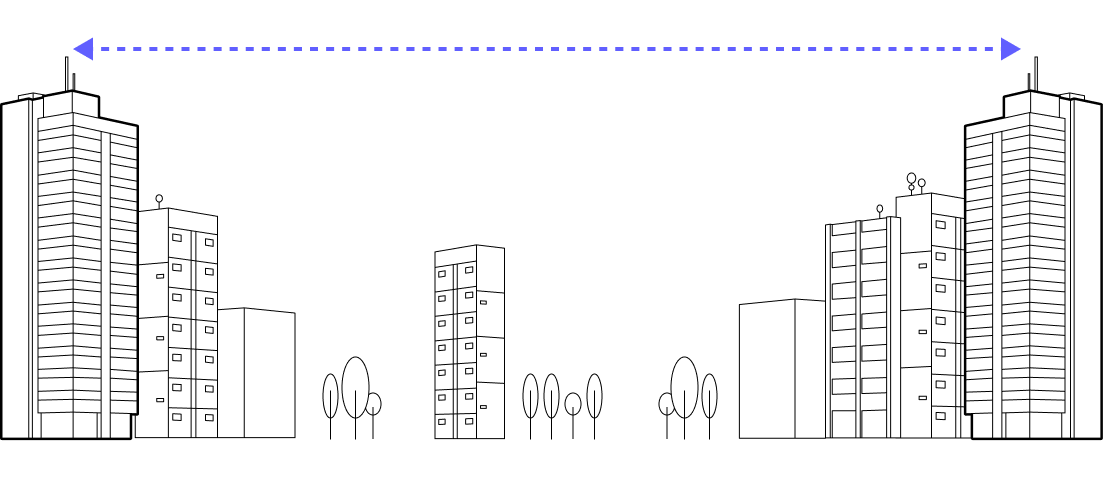
Dicas
- Certifique-se de que dispõe de meios de comunicação fiáveis. Utilize o telemóvel se houver cobertura de rede móvel. Se não houver cobertura, utilize walkie-talkies para comunicar com o seu colega de equipa.
- Comunique-se com o seu colega de equipa. Informe o seu colega de equipa, por telefone ou walkie-talkie, sobre as suas ações: que conseguem ver-se um ao outro, que está pronto para disparar o flash, que viu o flash e que o documentou. Coordenem as vossas ações para obter o melhor resultado.
- Tenha dois conjuntos de equipamento. Leve binóculos, espelhos de sinalização e lanternas para cada local, para não precisar transportar o equipamento de um lado para o outro.

- 1
Evite trabalhar em telhados quando estiver a chover, para não escorregar.
- 2
Trabalhe sempre em dupla ou em equipe.
- 3
Os instaladores devem cumprir as normas de segurança contra quedas.
Registrar uma gravação de vídeo
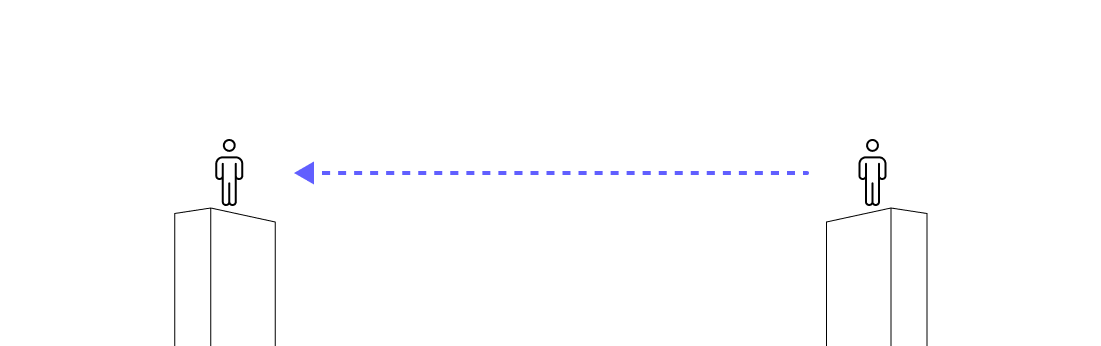
Grave vídeos curtos do clarão no local oposto, aproximando e afastando o zoom para dar contexto. Registe todos os possíveis obstáculos no trajeto do feixe, especialmente árvores e linhas elétricas.
1. Posicione os membros da equipe em cada local.
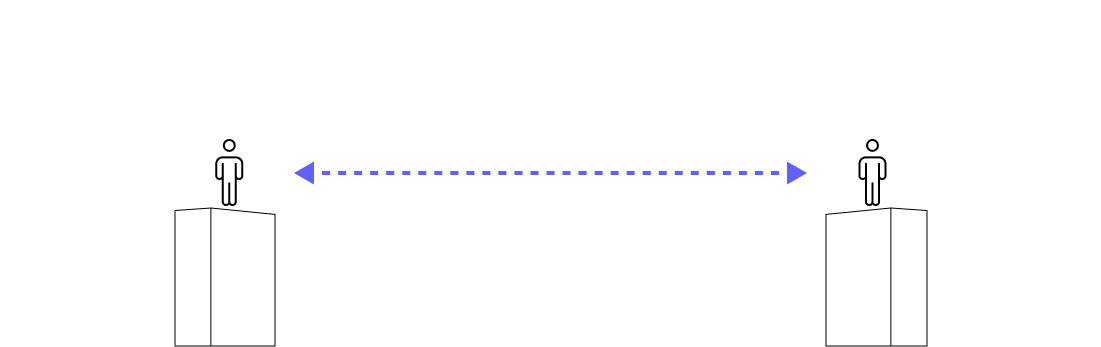
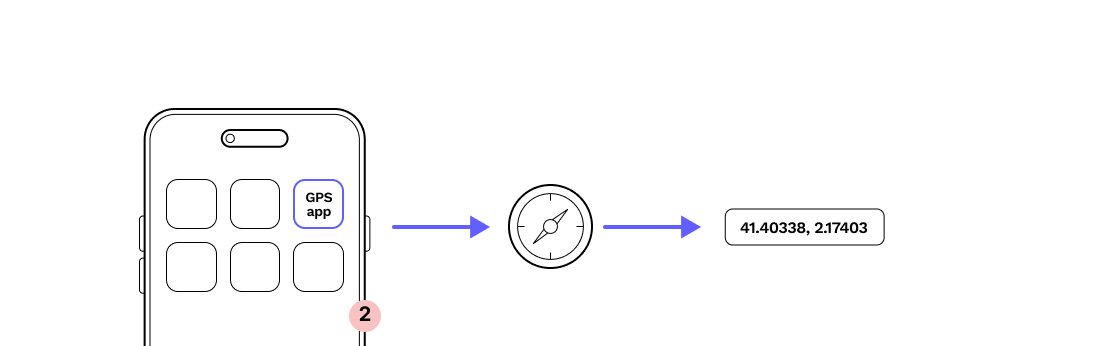
2. Confirme as coordenadas com o GPS.
Isso ajudará a restringir o campo de visão para localizar o espelho de sinalização.
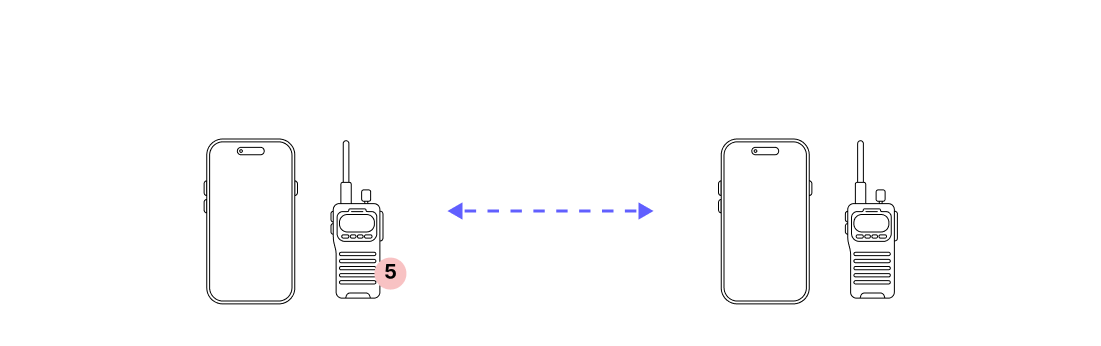
3. Comunique-se com o seu colega de equipa por telefone ou walkie-talkie.
Coordenar um padrão de flashes com o seu colega de equipa ajudará a confirmar que estão a ver os flashes um do outro.
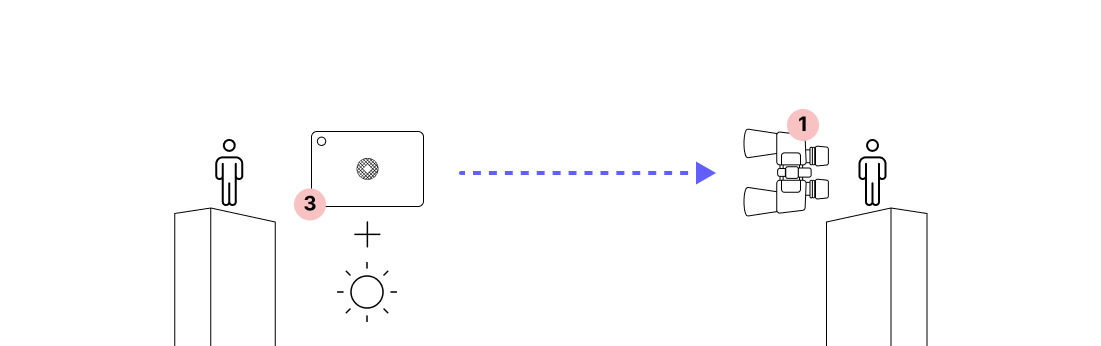
4. Se estiver sol, use um espelho para enviar sinais luminosos para o outro lado.
Use binóculos para observar o clarão em ligações de maior distância.
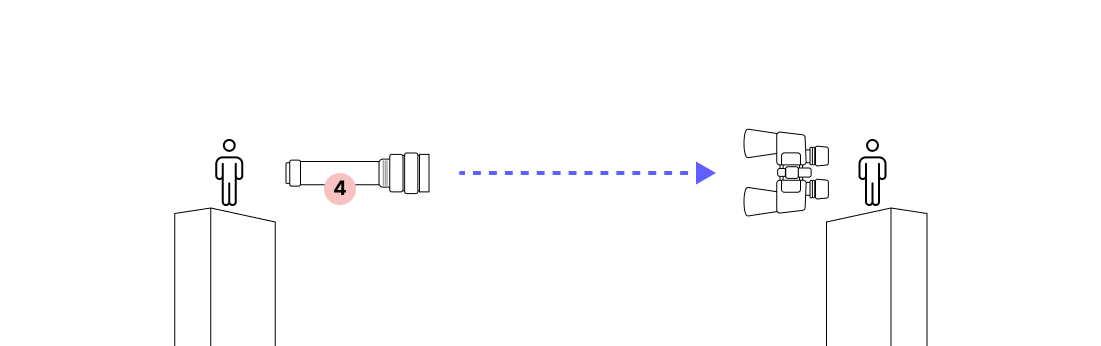
5. Se estiver nublado, envie o sinal para o outro lado usando uma lanterna.
Use binóculos para observar o clarão em ligações de maior distância.
6. Grave o sinal com um vídeo ampliado do local distante.
Recomendamos gravar um vídeo em vez de tirar uma fotografia para captar o padrão de intermitência e confirmar o outro local. Isso ajudará a alinhar os terminais ao estabelecer a ligação.

7. Troquem de papéis e repitam o processo (etapas 1 a 6) para confirmar o alinhamento em ambas as direções.
8. Certifique-se de que concluiu a lista de verificação.
Confirmar:
- O local distante foi localizado por meio de sinais luminosos emitidos de ambos os lados.
- O padrão de flashes foi filmado de ambos os lados.
6. Preparação do local
6.1 Montagem do conector Octis RJ45
6.2 Montagem do conector CC Octis
6.3 Montagem do conector SFP Octis
6.4 Provisionamento de WOC
6.1 Montagem do conector RJ45 Octis
Peças
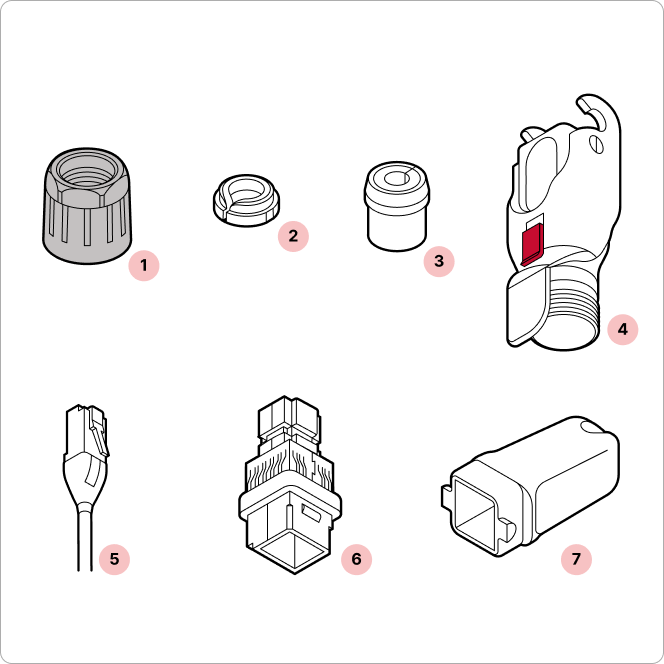
- 1
Porca de aperto preta
- 2
Cone de aperto
- 3
Prensa-cabo de borracha bipartido
- 4
Habitação
- 5
Cabo de ligação CAT6 (na caixa de acessórios)
- 6
Suporte para cabos
- 7
Tampa do plugue
Ferramentas necessárias

Alicate de corte
Dicas
- Verifique a profundidade do RJ45 e a indicação da porca. Verifique novamente a profundidade do conector RJ45 usando a linha de marcação na tampa contra poeira e certifique-se de que a porca plástica esteja bem apertada para que o cabo não deslize. Na tampa Octis, use a seta para verificar o comprimento da parte visível do conector RJ45 (11 milímetros). Isso é mostrado na Etapa 11.
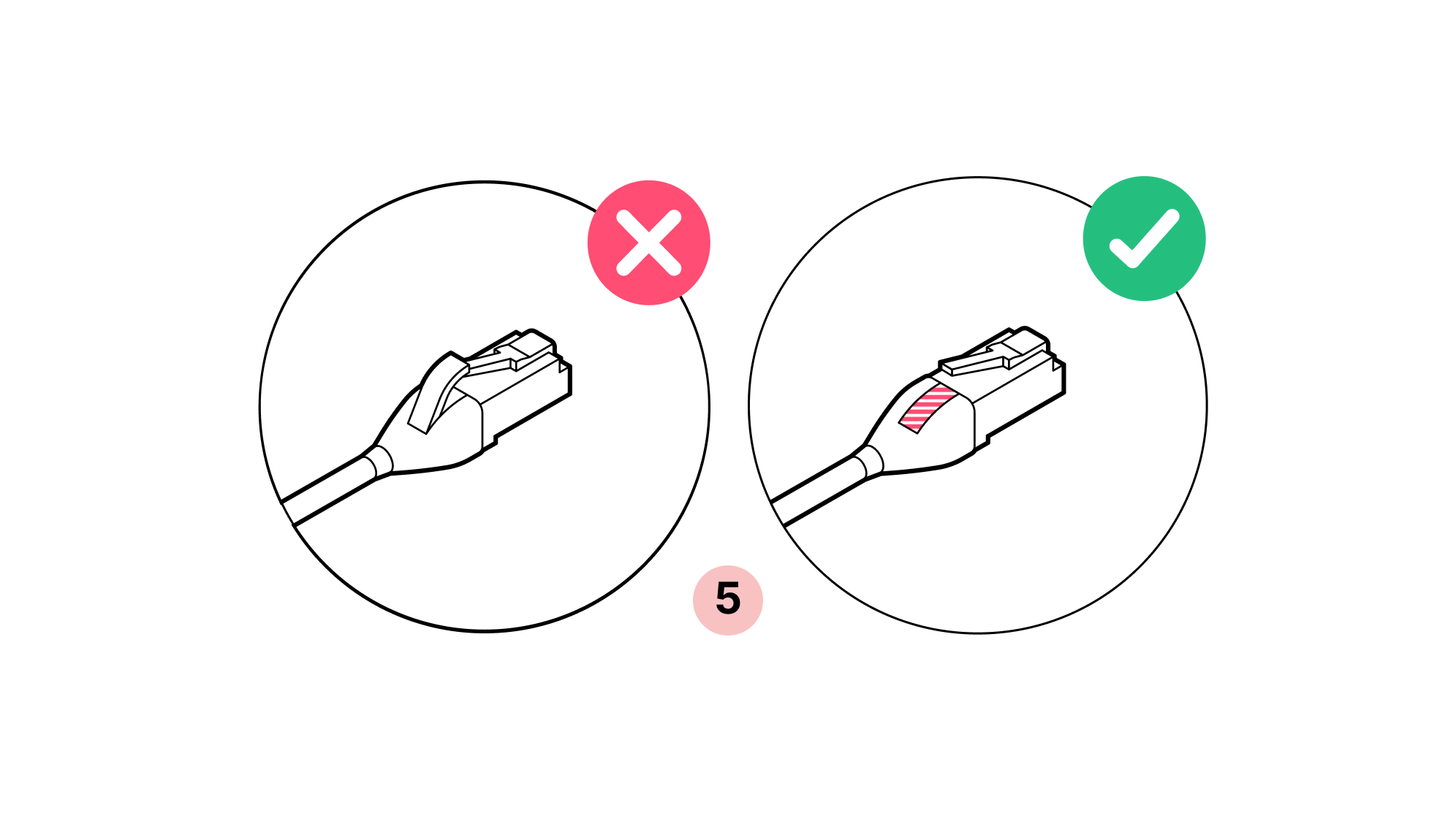
- Modificar o cabo Ethernet. Modificar a capa protetora do cabo de ligação Ethernet: o conector RJ45 deve ficar exposto, sem capa de borracha, protetor de borracha para a patilha de bloqueio ou outras saliências. Proceder com cuidado para evitar danificar o cabo ou o conector RJ45 Octis.
- Pressione suavemente para verificar. Para confirmar que o conector RJ45 está firmemente encaixado, pressione-o com o dedo.
Importante
Não retire as tampas de proteção contra poeira do terminal WOC até estar pronto para ligar o conector Octis.
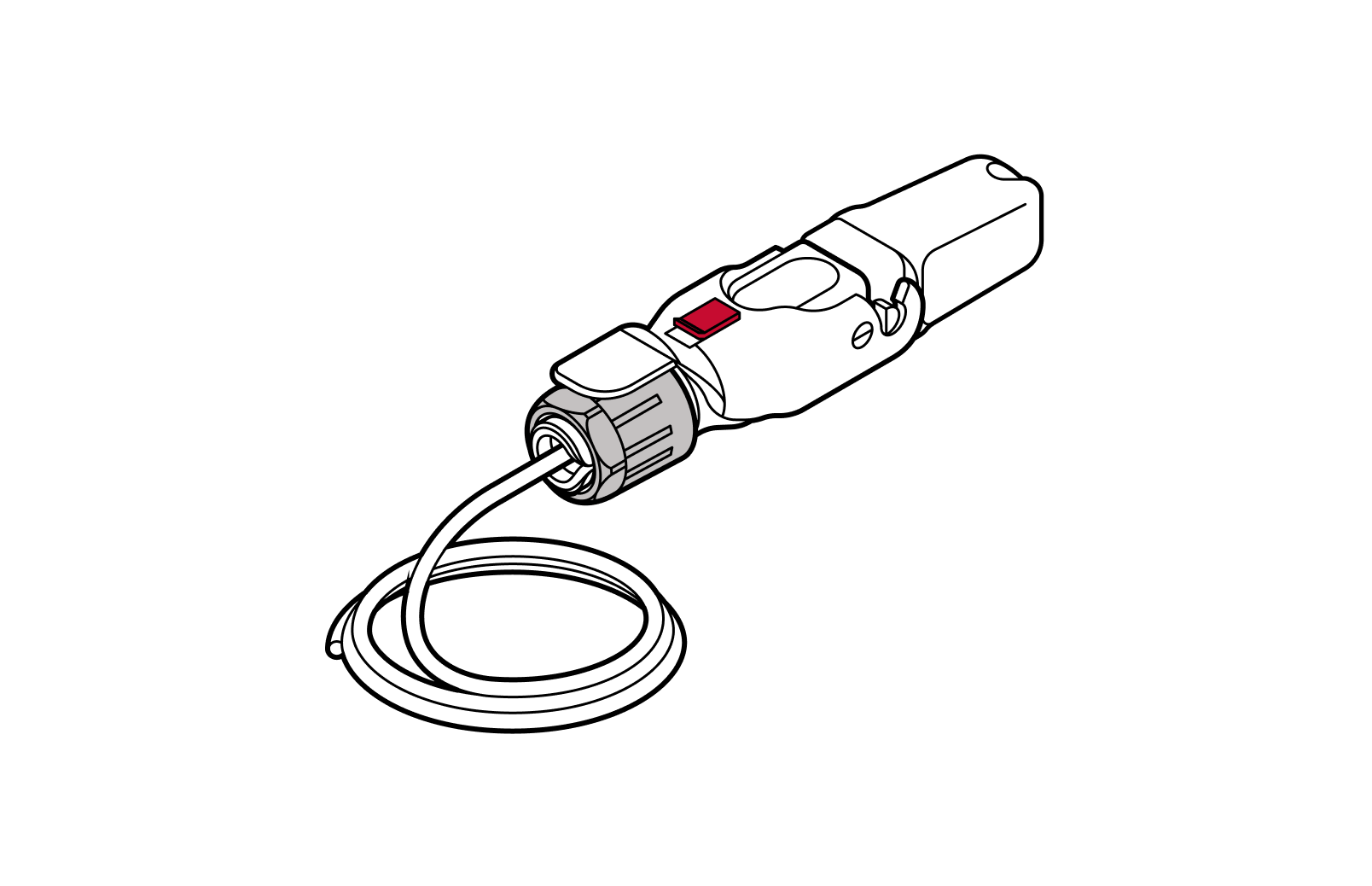
1. O cabo de ligação vem com uma capa protetora sobre o conector. Remova-a.
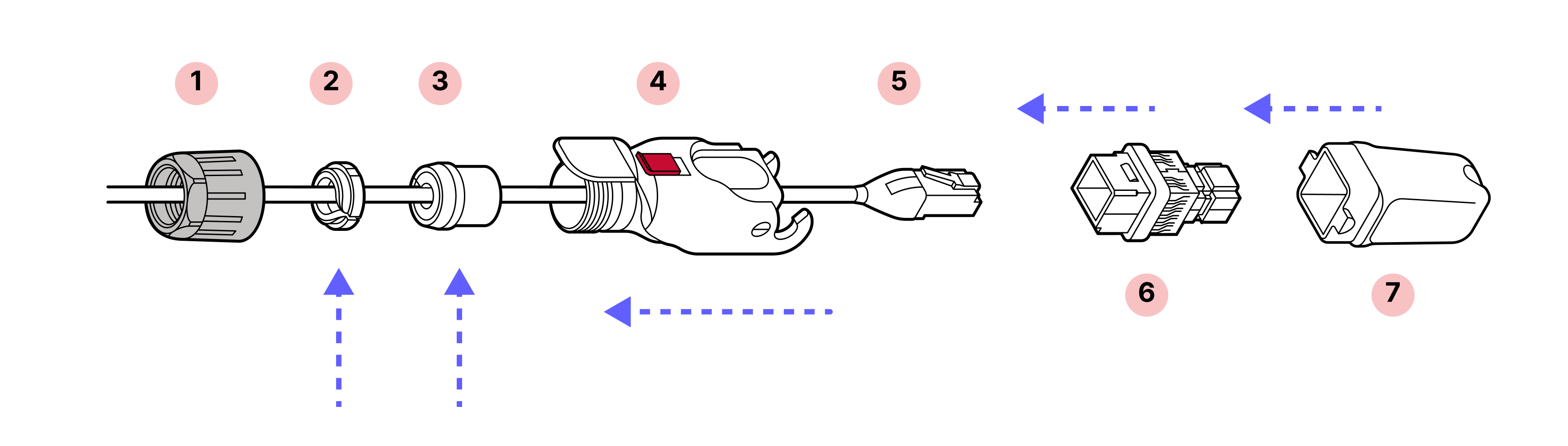
2. Deslize a porca de aperto preta sobre o cabo, na orientação correta.
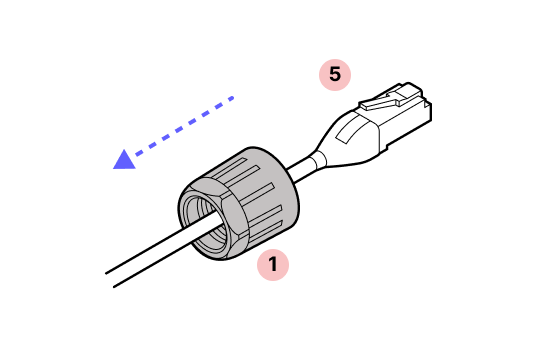
3. Com a lingueta plástica do conector do cabo voltada para cima e a trava deslizante vermelha na parte superior do alojamento, deslize o alojamento sobre o cabo.
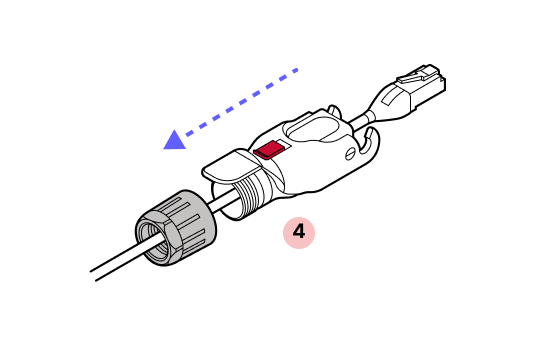
4. IMPORTANTE: Empurre pelo cabo, não pelo conector. Empurre o cabo para dentro do invólucro metálico até ouvir um clique e certifique-se de que está firmemente encaixado.
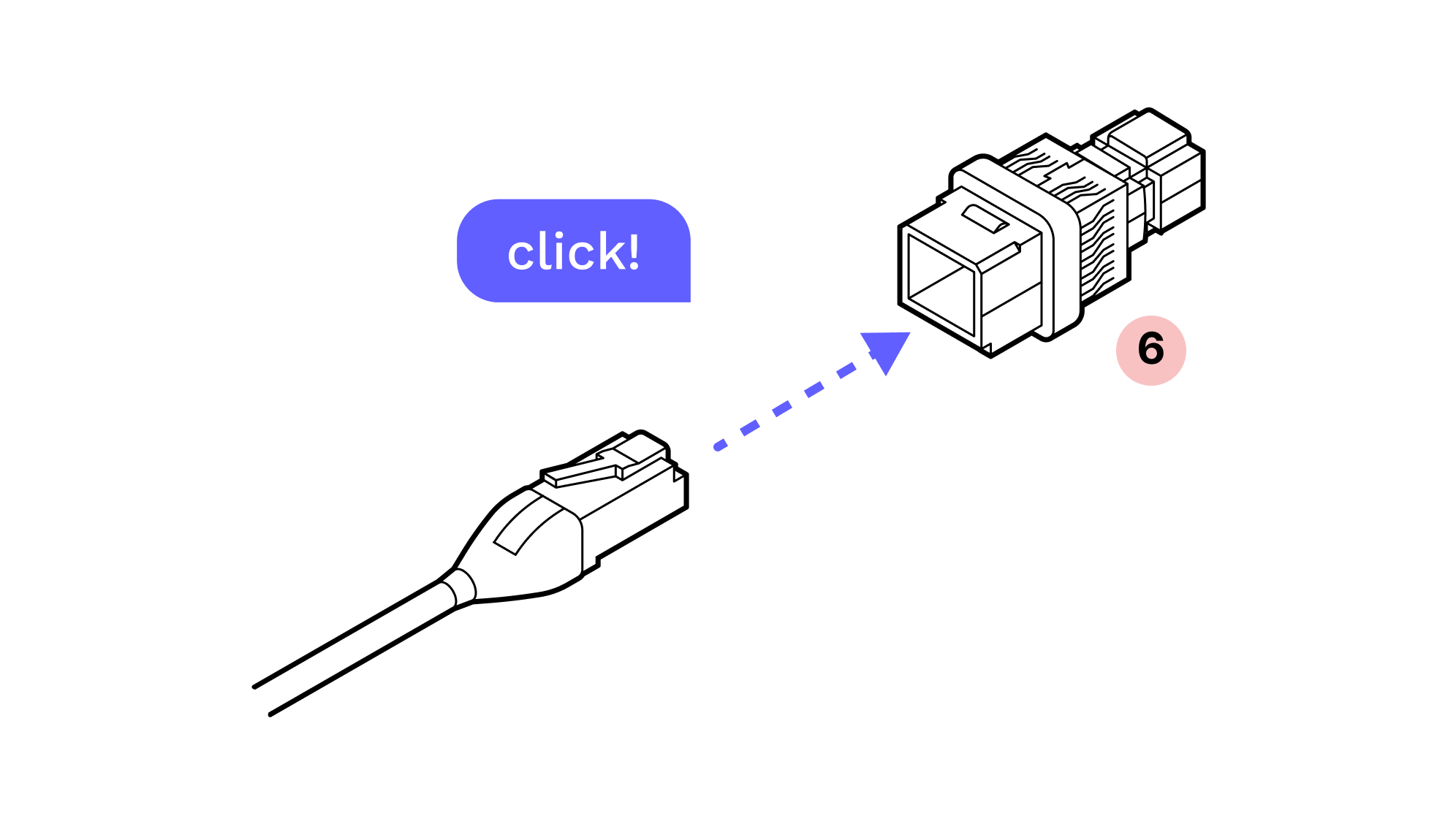
5. Ouvirá um clique que indica que o cabo está totalmente inserido.
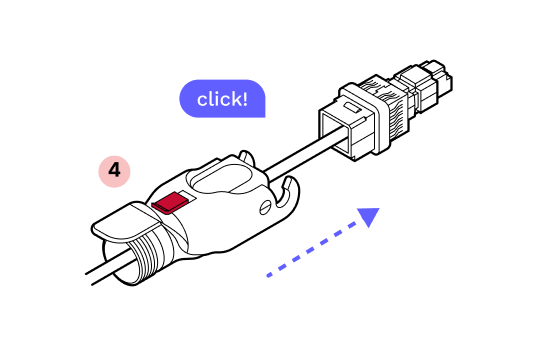
6. Coloque a tampa de plástico e bloqueie a dobradiça para garantir que tudo fica alinhado e no devido lugar.
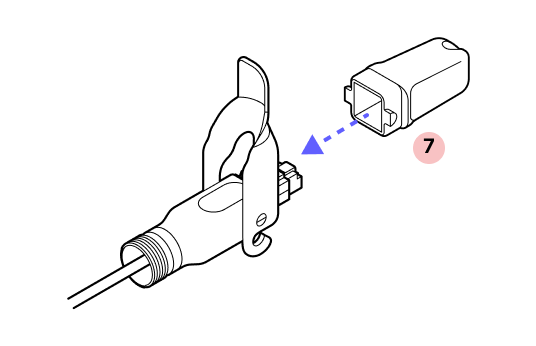
7. Deslize o prensa-cabos de borracha bipartido sobre o cabo, na orientação correta, e insira-o na parte cilíndrica da caixa Octis.
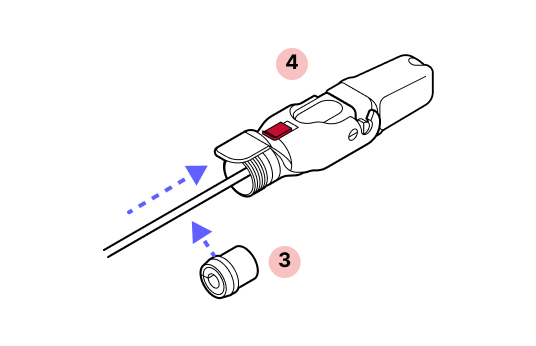
8. Deslize o cone de aperto sobre o cabo na orientação correta.
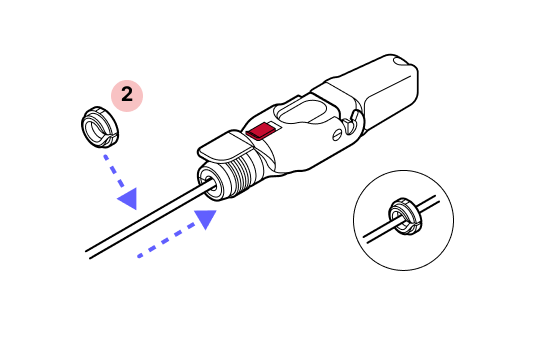
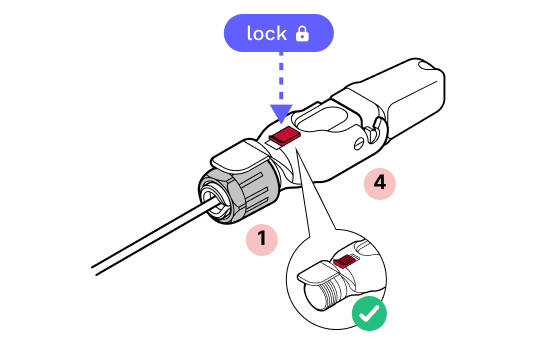
9. Enrosque a porca de aperto preta no devido lugar. IMPORTANTE: A porca de aperto deve ser apertada de modo que o fecho deslizante vermelho fique preso na sua borda quando estiver na posição de bloqueio, mas não tanto que impeça a dobradiça de fechar completamente sem partir o fecho vermelho. NÃO APERTE DEMASIADO.
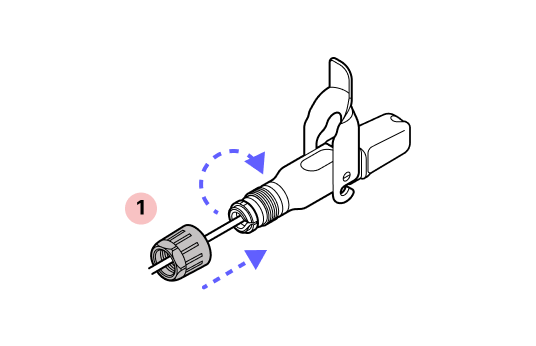
10. Remova a tampa de proteção contra poeira.
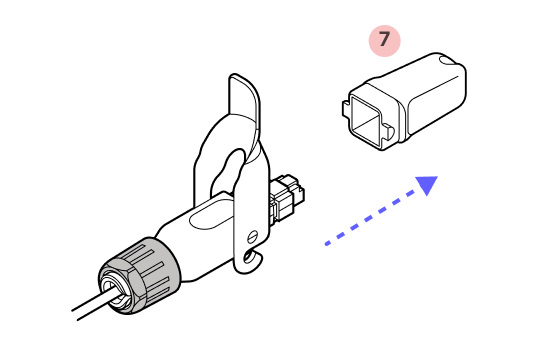
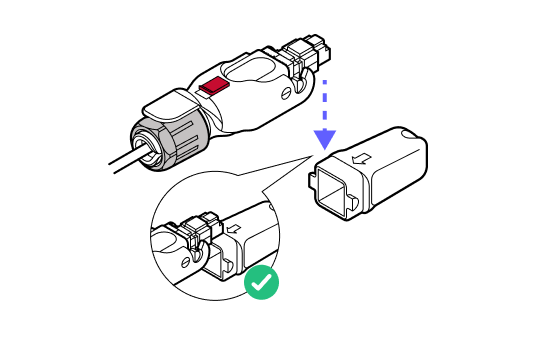
11. Certifique-se de que o conector fique saliente à distância correta. O conector deve ficar saliente até às bordas alargadas da tampa.
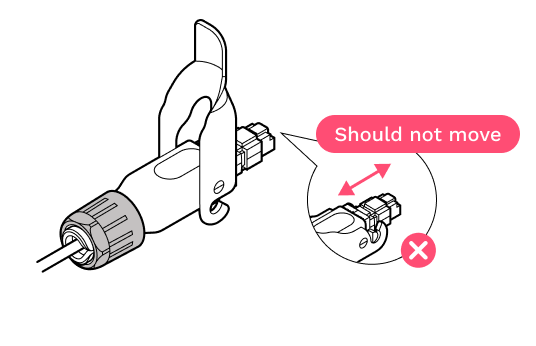
12. Empurre o conector para garantir que não deslize para trás. Se isso acontecer, aperte mais a porca de aperto de plástico preta.
Uma instalação incorreta pode impedir que o terminal ligue.
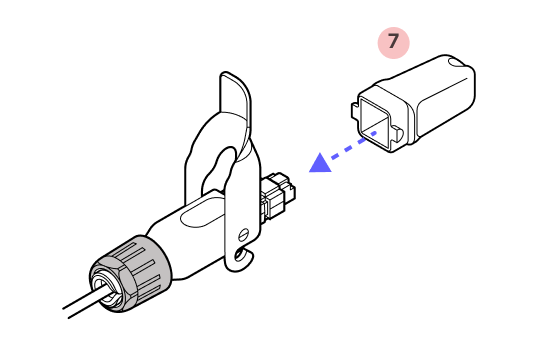
13. Volte a colocar a tampa contra poeira.
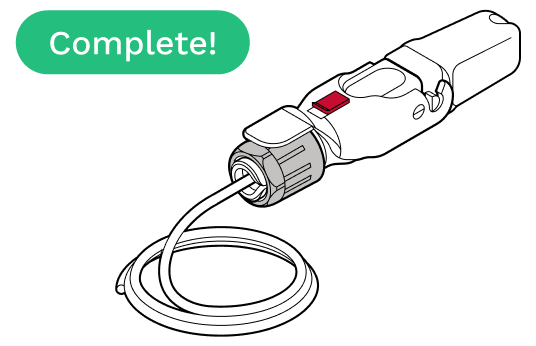
14. Feche a trava deslizante vermelha. IMPORTANTE: Ao fechar a trava articulada, a trava vermelha DEVE estar na posição DESTRAVADA. Não force a trava articulada para baixo, pois poderá quebrar a trava deslizante vermelha.
6.2 Montagem do conector CC Octis
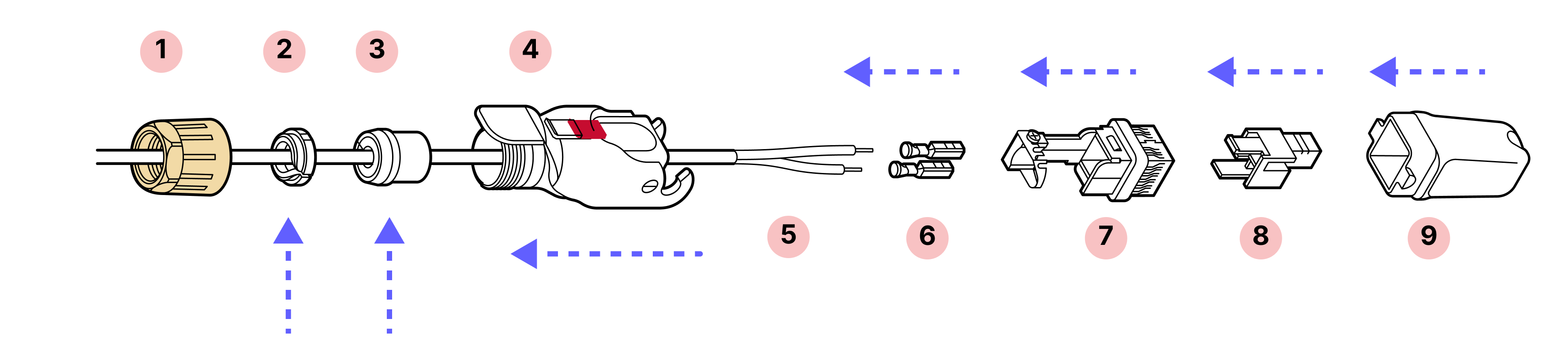
Peças
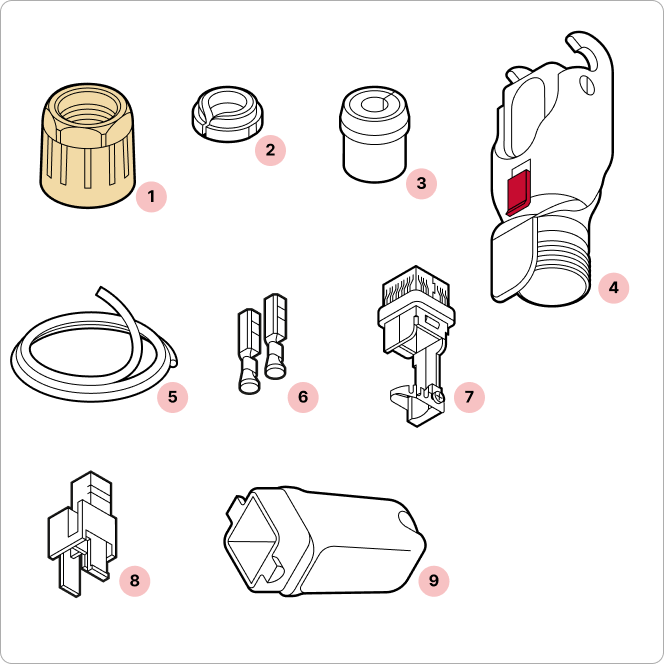
- 1
Porca de prensa-cabo amarela
- 2
Cone de aperto
- 3
Prensa-cabo de borracha bipartido
- 4
Habitação
- 5
Cabo CC (fornecido pelo instalador)
- 6
Contatos de crimpagem
- 7
Suporte para cabos
- 8
Caixa de plástico
- 9
Tampa do plugue
Ferramentas necessárias
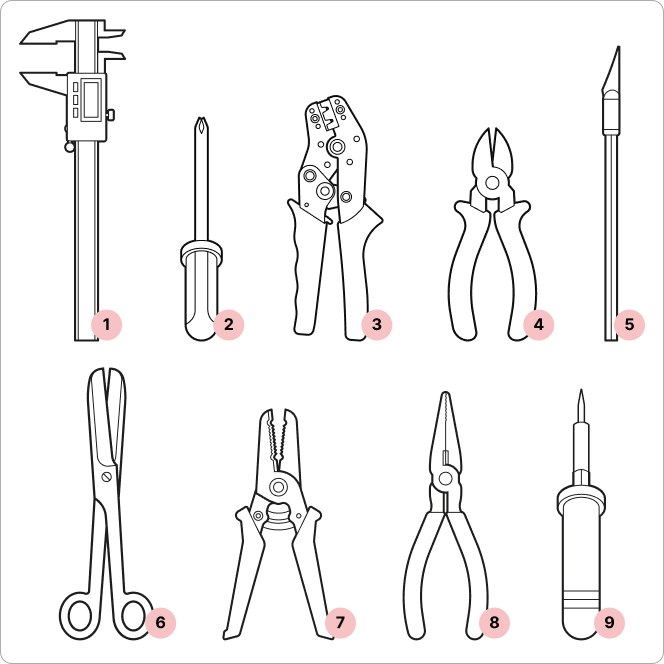
- 1
Paquímetros digitais
- 2
Chave de fenda
- 3
Alicate de crimpagem (Radiall OCTI999500)
- 4
Alicate de corte
- 5
Estilete X-Acto
- 6
Tesoura
- 7
Alicates de descarnar fios
- 8
Alicate* (caso não utilize uma ferramenta de crimpagem)
- 9
Ferro de soldar* (caso não utilize um alicate de cravar)
*Se forem utilizados alicates, solde as ligações dos fios ao contacto de crimpagem para garantir uma ligação segura e fiável.
Dicas
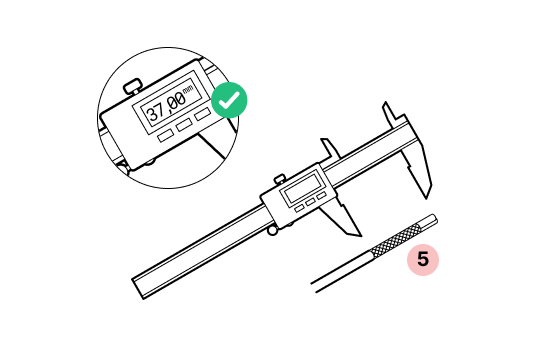
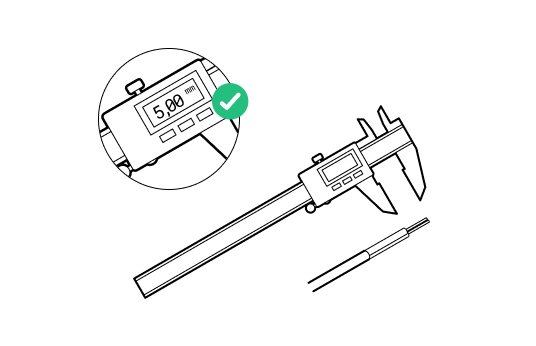
- Seja preciso nas medições. O comprimento de decapagem do cabo é de 37 mm e o dos condutores é de 5 mm. Faça um teste nos contactos de crimpagem para verificar o ajuste.
- Verifique novamente a orientação. Para este conector, é muito importante respeitar a orientação correta do suporte do cabo e da carcaça de plástico. Observe as pontas das setas na carcaça e confira as instruções duas vezes antes de fixar os contatos.
Importante
Não remova as tampas de proteção contra poeira do terminal WOC até estar pronto para conectar o conector Octis.
1. Remova 37 mm do revestimento externo do cabo. Remova qualquer material de enchimento adicional.
2. Desencape 5 mm de cada fio.
3.
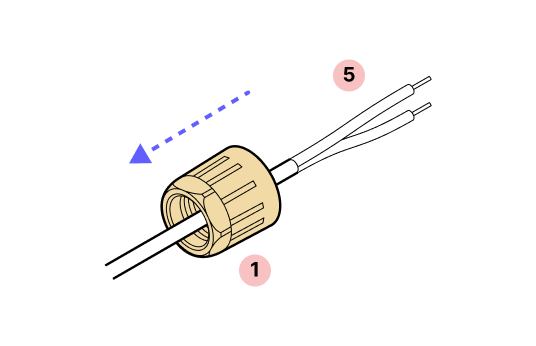
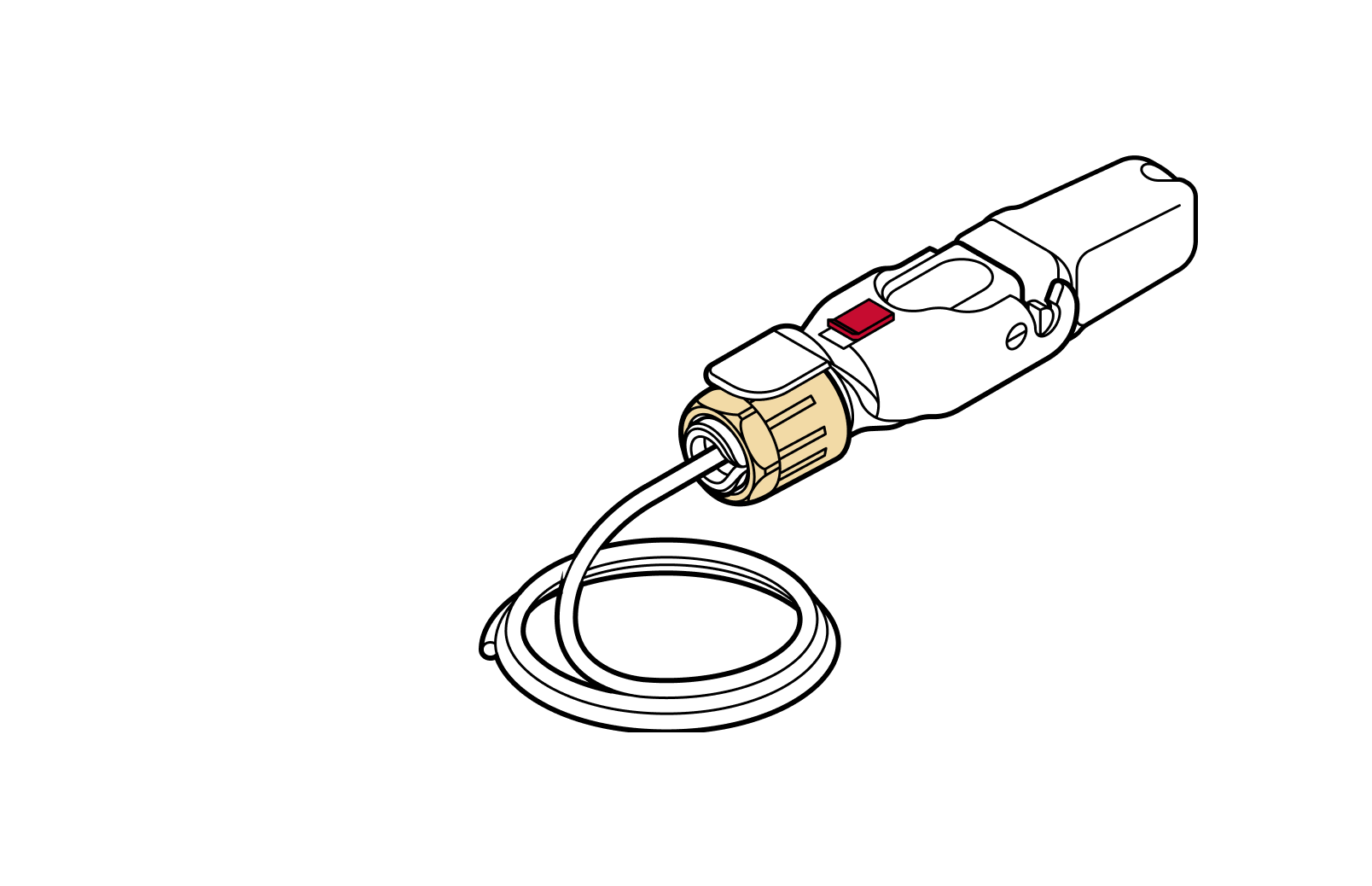
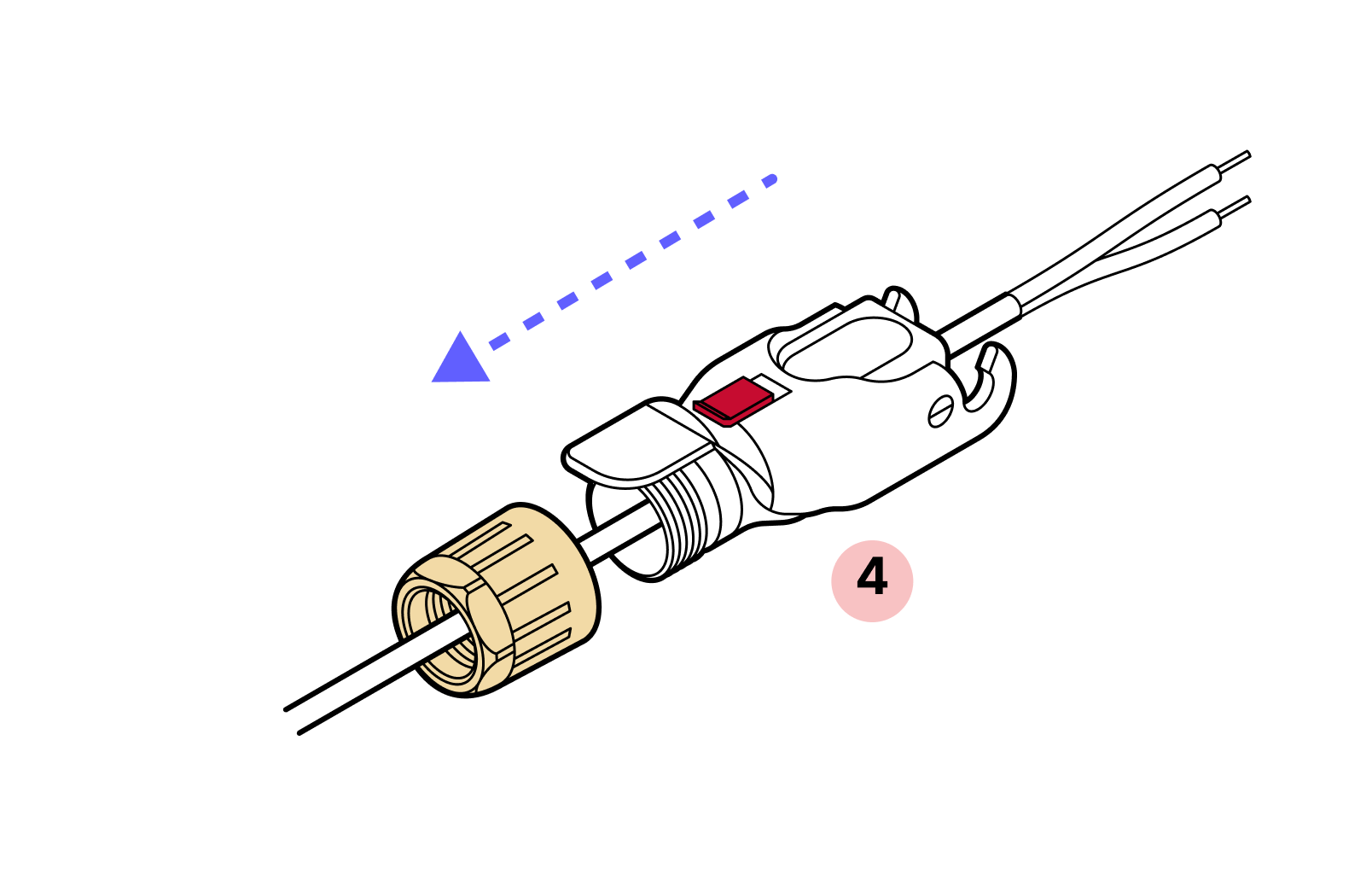
4. Deslize a porca de aperto amarela sobre o cabo, seguida pelo invólucro de plástico.
5. Certifique-se de que selecionou o calibre correto do contacto de crimpagem para os seus fios.
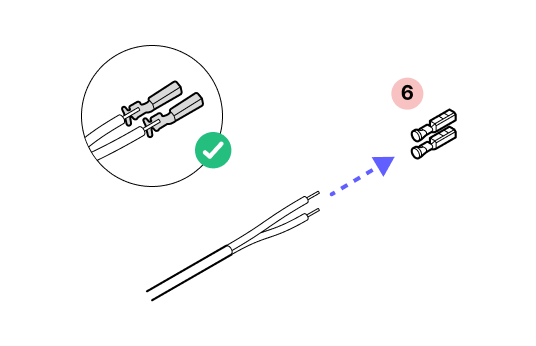
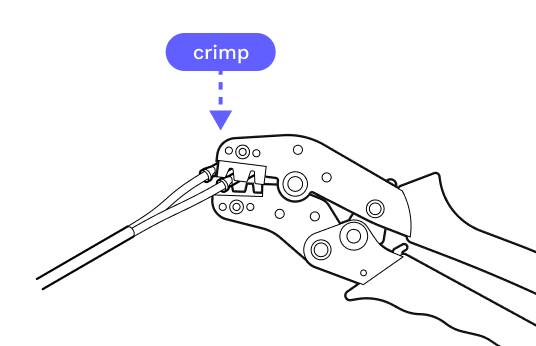
6. Se forem utilizados alicates, solde as ligações dos fios ao contacto de crimpagem para garantir uma ligação segura e fiável.
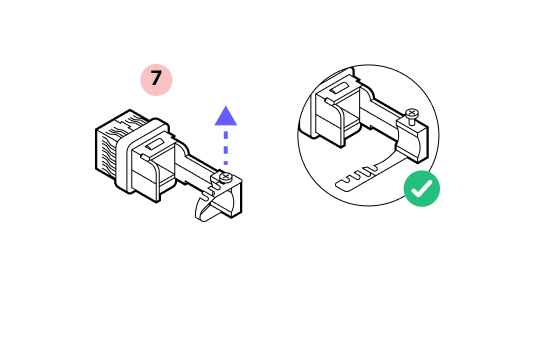
7. Desaperte o parafuso que mantém a tira metálica no lugar e desenrole-a. Em seguida, deslize os contactos cravados para dentro da caixa e através dela, conforme as imagens dos passos 8, 9 e 10.
8.
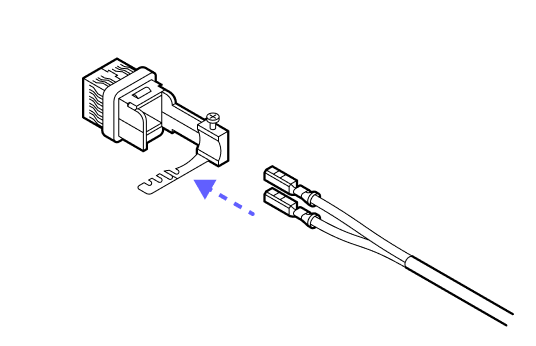
9. Com o entalhe na parte superior dos contactos de cravar e o invólucro de plástico na orientação apresentada acima, introduza os contactos no invólucro até encaixarem com um clique. Não importa que cor é inserida em cada ranhura.
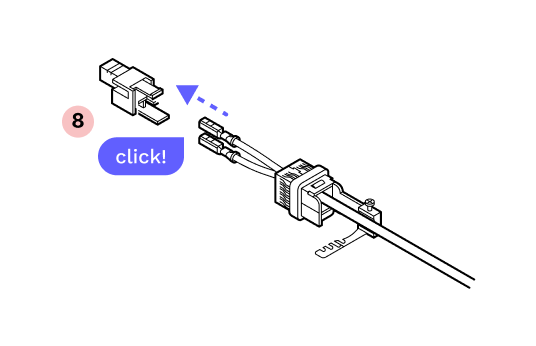
10.
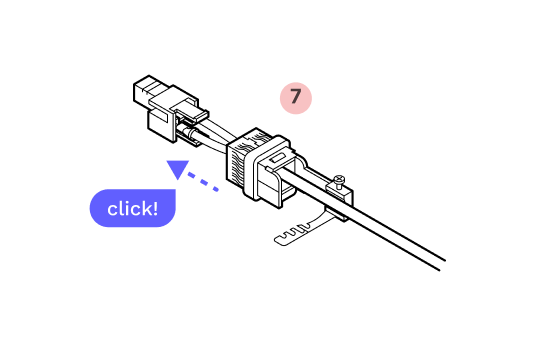
11. Deslize a abraçadeira metálica até à posição correta no parafuso e aperte-a. Há uma porca visível através de uma abertura na lateral da caixa. Aperte o parafuso até que a porca fique bem ajustada na parte superior.
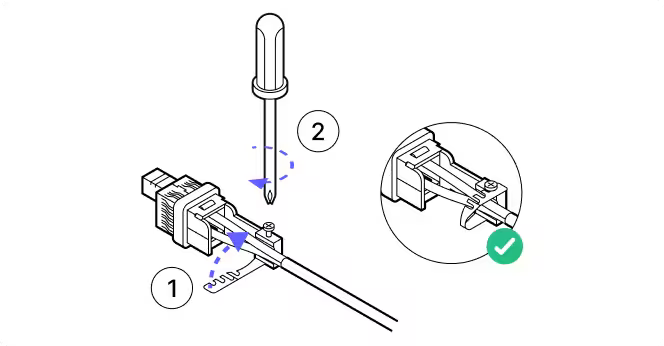
12. Alinhe a seta da estrutura externa com a seta da estrutura interna e deslize-as uma contra a outra até encaixarem com um clique.
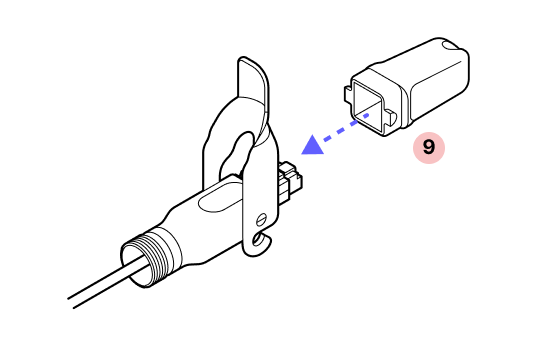
13. Deslize a tampa de proteção contra poeira sobre o conector Octis.
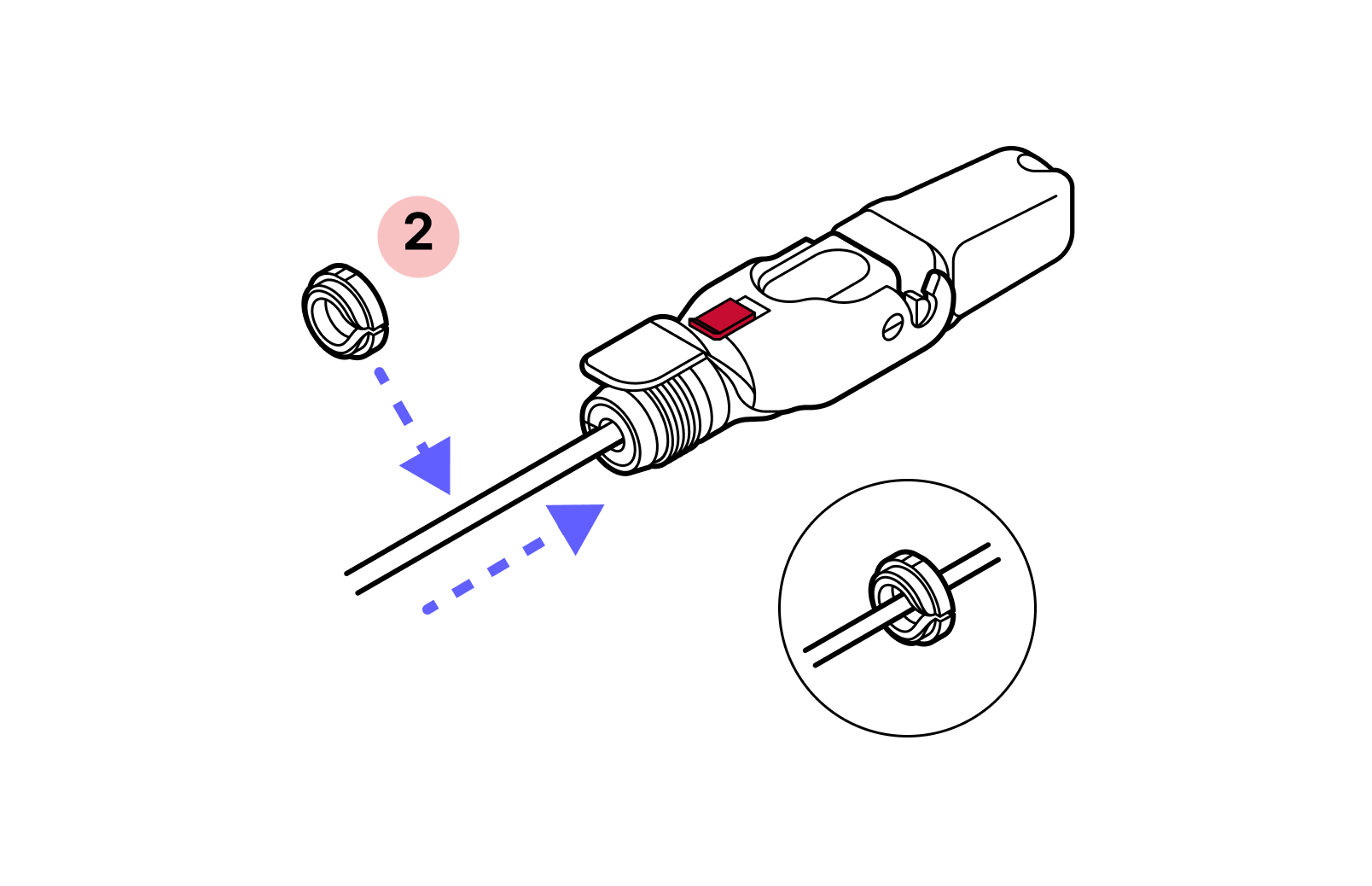
14. Deslize o prensa-cabo de borracha bipartido sobre o cabo e encaixe-o firmemente na parte cilíndrica da caixa Octis.
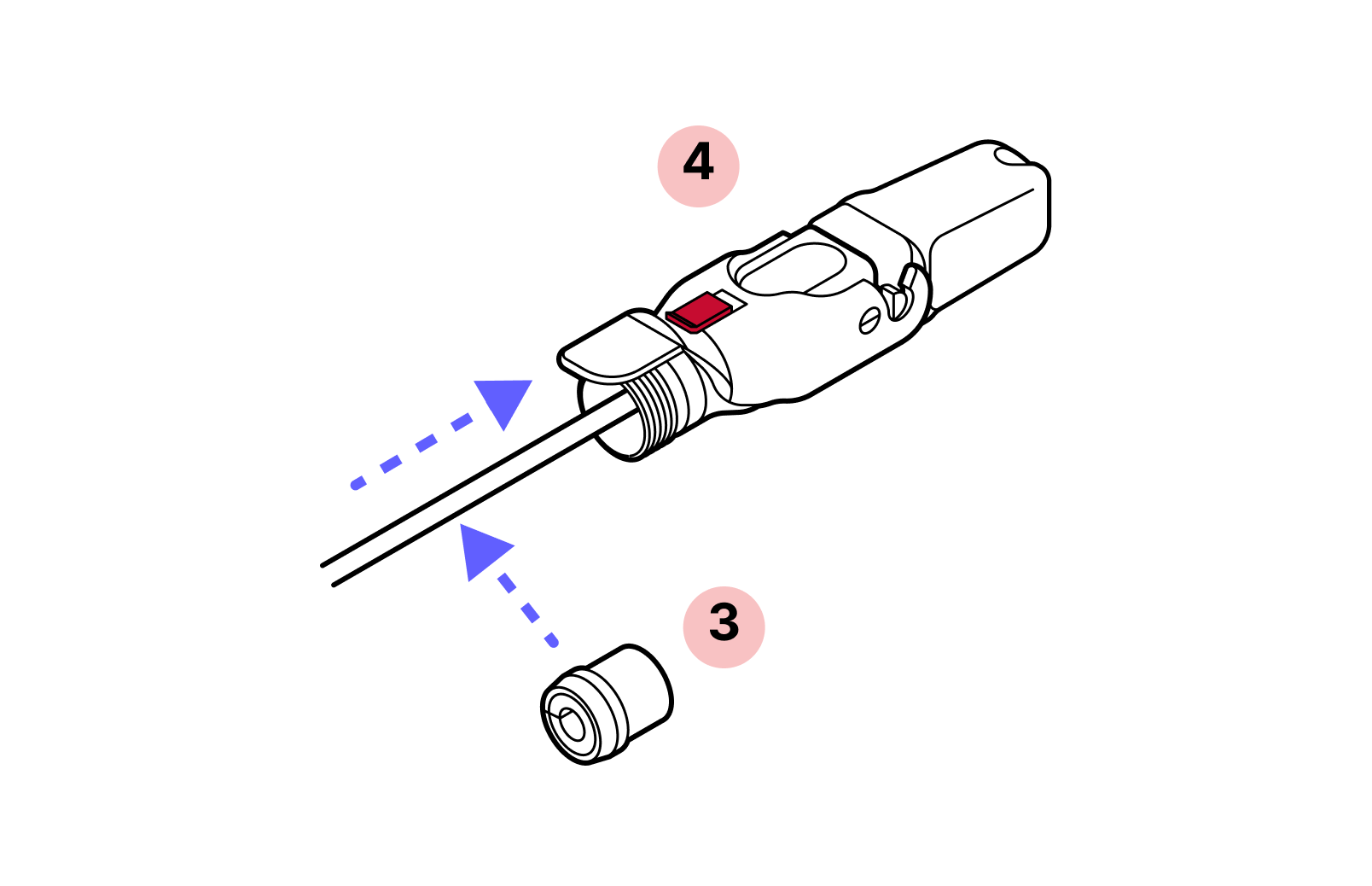
15. Deslize o cone de aperto sobre o cabo e certifique-se de que está na orientação correta.
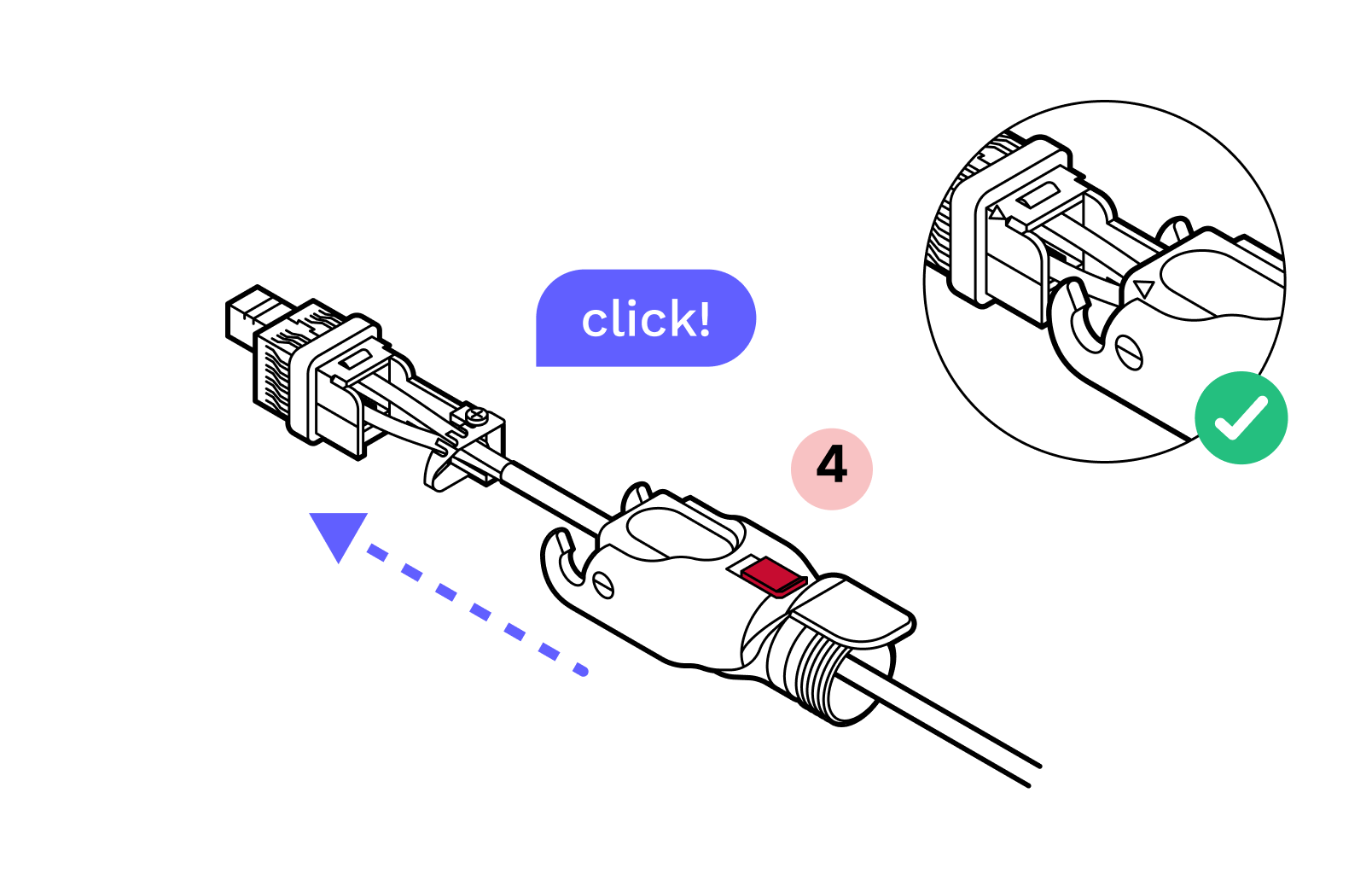
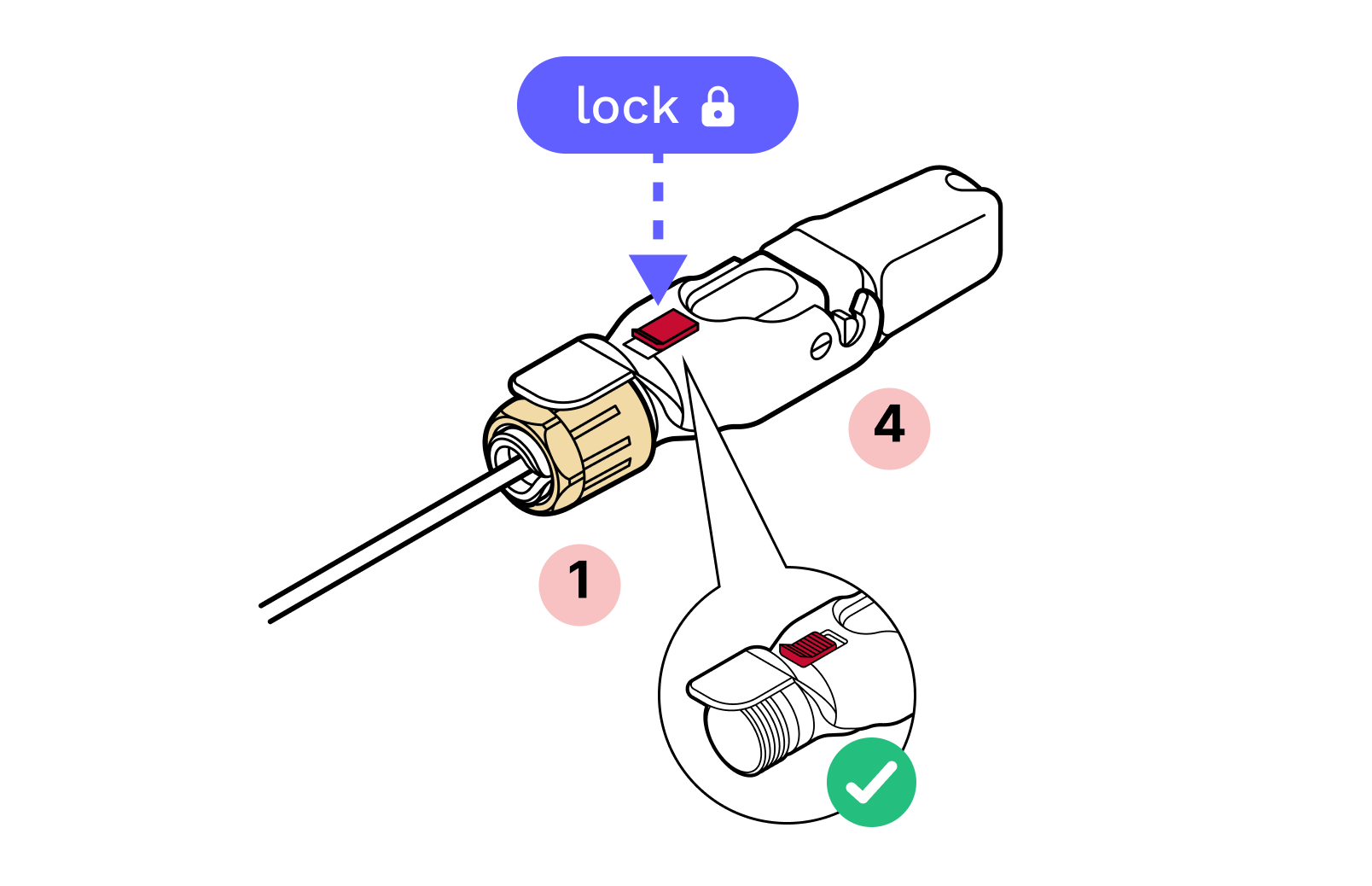
16. Abra o fecho da dobradiça e aperte a porca de vedação amarela. Tenha em atenção que o fecho deslizante vermelho encaixa no rebordo desta porca, pelo que esta deve ser apertada o suficiente para prender o fecho deslizante vermelho quando estiver na posição de bloqueio. NÃO APERTE DEMASIADO.
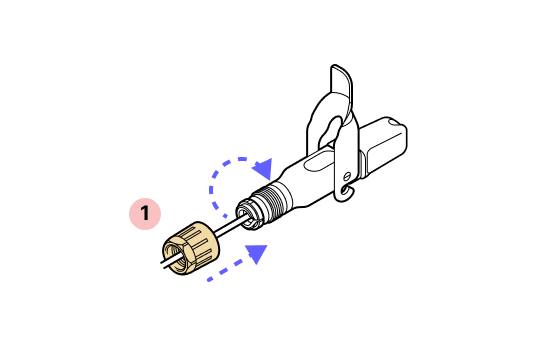
17. IMPORTANTE: Ao fechar a trava articulada, a trava vermelha DEVE estar na posição DESTRAVADA. Não force a trava articulada para baixo, pois poderá quebrar a trava deslizante vermelha.
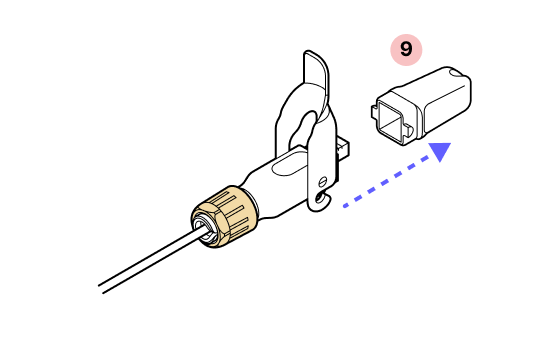
18. Verifique se a carcaça ou os conectores não recuam para dentro da carcaça antes de recolocar a tampa contra poeira.
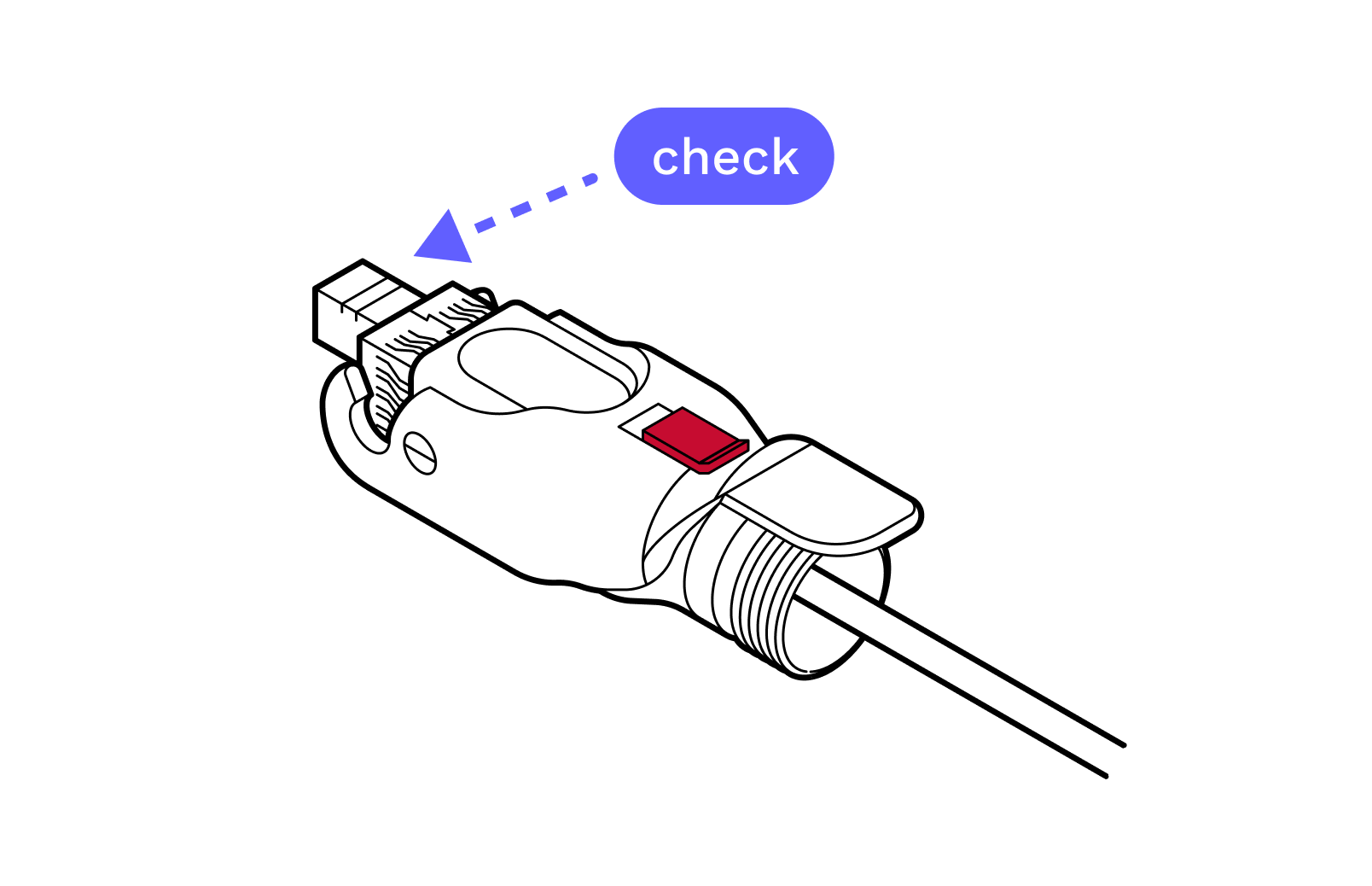
19.
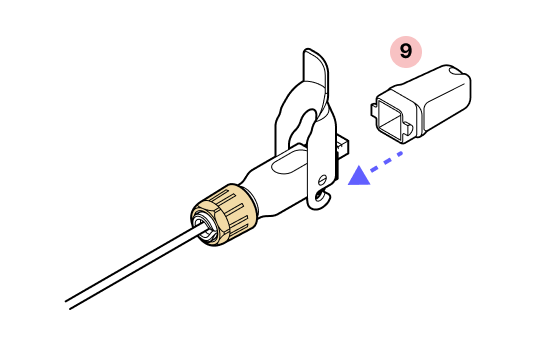
20.
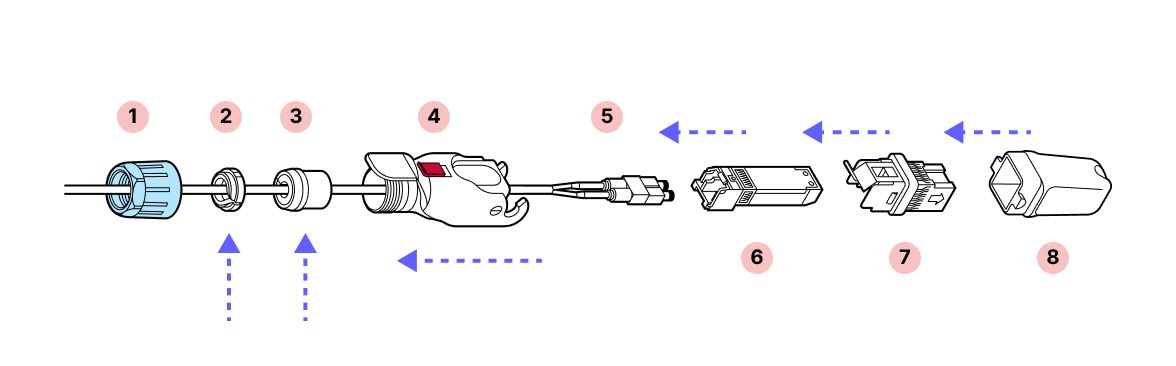
6.3 Montagem do conector SFP Octis
Peças
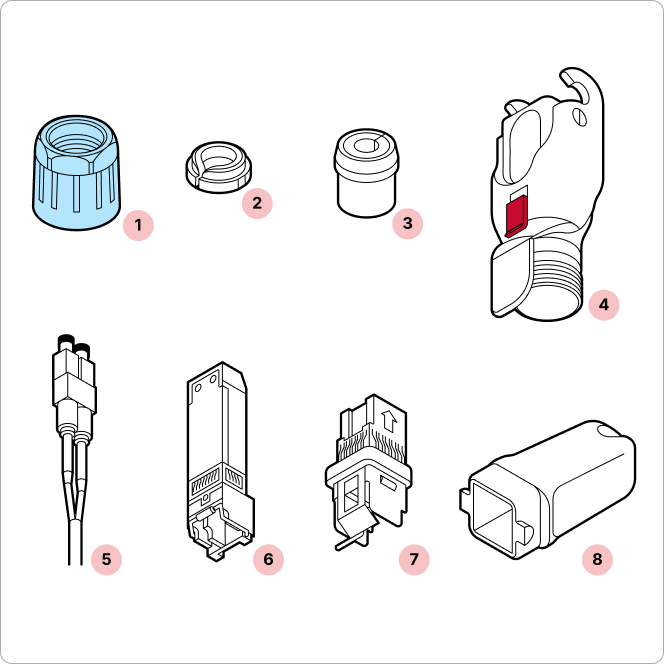
- 1
Porca de prensa-cabo azul
- 2
Cone de aperto
- 3
Prensa-cabo de borracha bipartido
- 4
Habitação
- 5
Cabo de fibra óptica
- 6
Módulo SFP
- 7
Suporte para módulo SFP
- 8
Tampa do plugue
Ferramentas necessárias
Limpador de fibra LC
Dicas
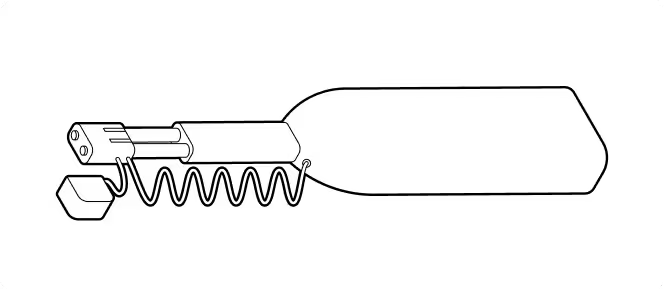
- Garanta o manuseamento adequado do cabo de fibra ótica. As boas práticas incluem o manuseamento e a gestão cuidadosos do conjunto de fibra ótica. Utilize uma tampa para proteger o cabo do pó. Recomenda-se vivamente a utilização de uma ferramenta de limpeza de fibra ótica antes de efetuar a ligação.
- Preste atenção aos «cliques». Ao montar os componentes, preste atenção aos sons característicos de «clique», que indicam que as peças estão firmemente encaixadas. Esses cliques fornecem uma confirmação sonora de que a montagem está devidamente vedada.
- Pressione suavemente para baixo para verificar. Verifique se o SFP está travado no lugar, pressionando-o com o dedo.
Importante
Não retire as tampas de proteção contra poeira do terminal WOC até estar pronto para ligar o conector Octis.
1. Certifique-se de que as tampas de proteção contra poeira estejam colocadas no conector e permaneçam nele até que o conector esteja pronto para ser limpo e conectado.
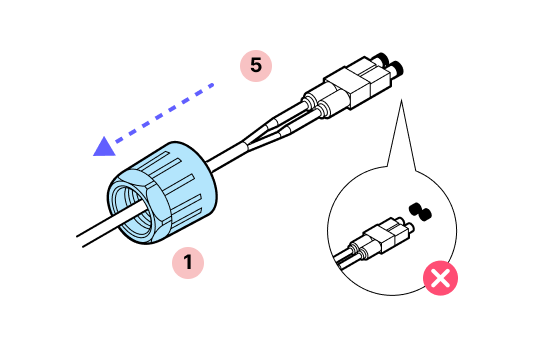
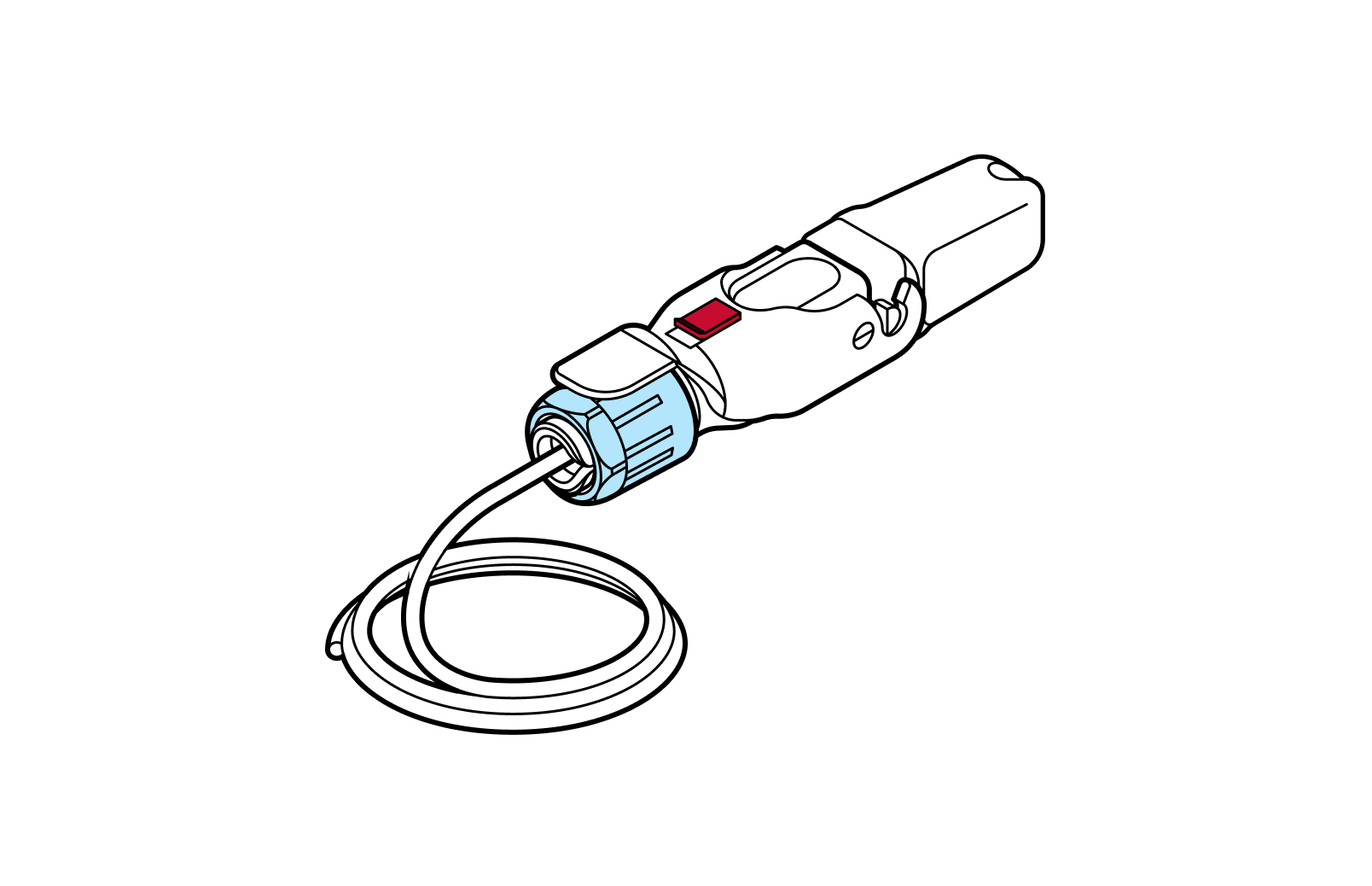
2. Deslize a porca azul e a carcaça externa Octis sobre o cabo.
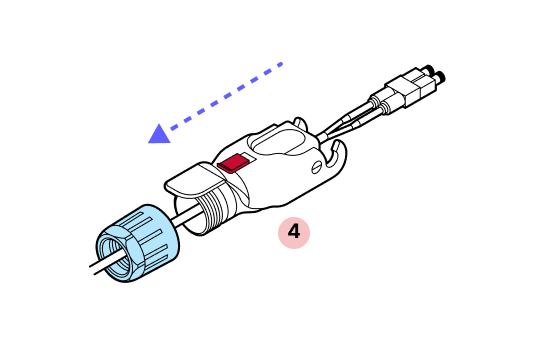
3. Remova a tampa de proteção contra poeira e limpe os conectores de fibra. NÃO toque nos conectores de fibra com os dedos.
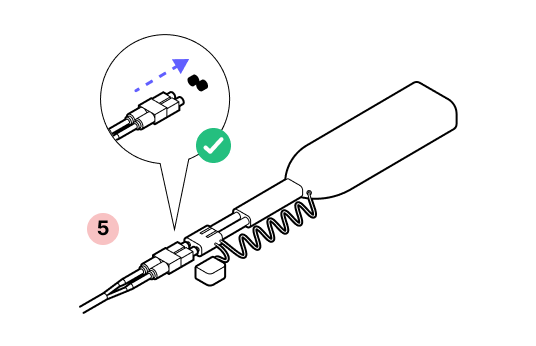
4. Insira o conector no SFP até ouvir um clique.
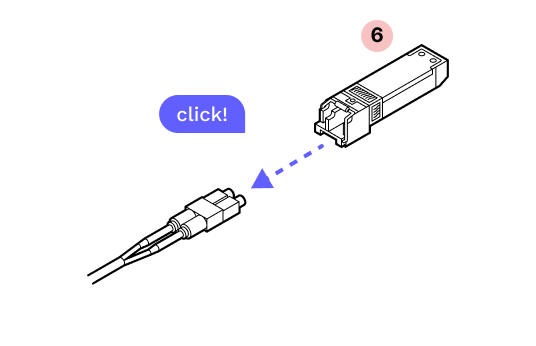
5. Com a lingueta metálica voltada para cima e alinhada com a lingueta do conjunto de fibra, insira cuidadosamente o conjunto no alojamento interno até ouvir um clique, indicando que está encaixado.
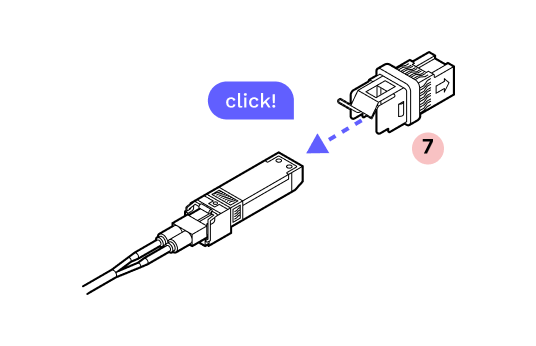
6. Com as setas nos cantos das estruturas exterior e interior alinhadas, deslize a estrutura de plástico sobre a estrutura metálica até ouvir um clique.
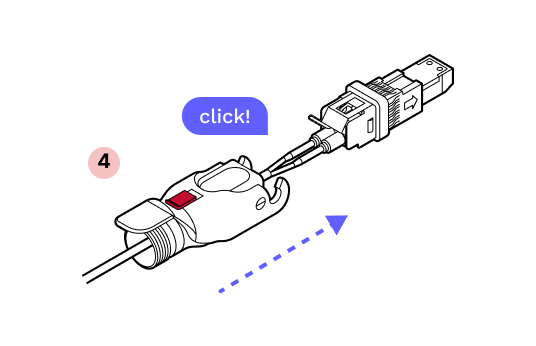
7. Coloque a tampa de plástico e trave a dobradiça para garantir que tudo fique alinhado e no lugar.
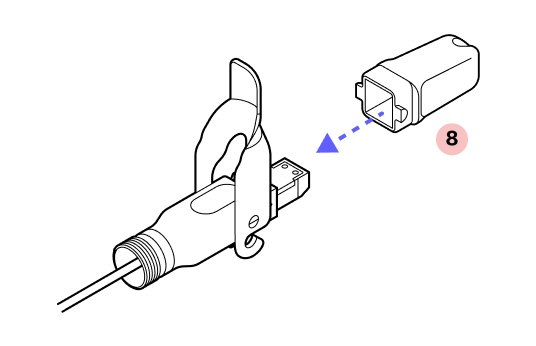
8. Deslize o prensa-cabo de borracha bipartido sobre o cabo, na orientação correta, e para dentro da parte cilíndrica da carcaça Octis. Se o cabo tiver etiquetas em forma de anel, deslize-as para baixo para que não sejam empurradas para dentro da carcaça Octis.
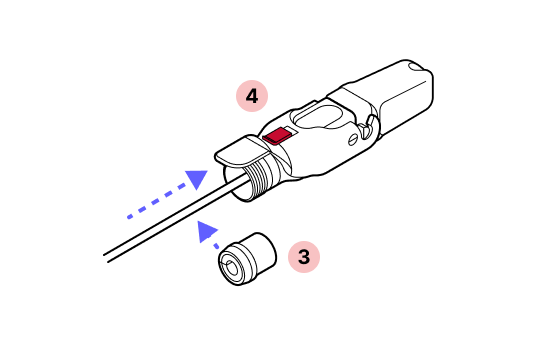
9. Deslize o cone de aperto sobre o cabo na orientação correta.
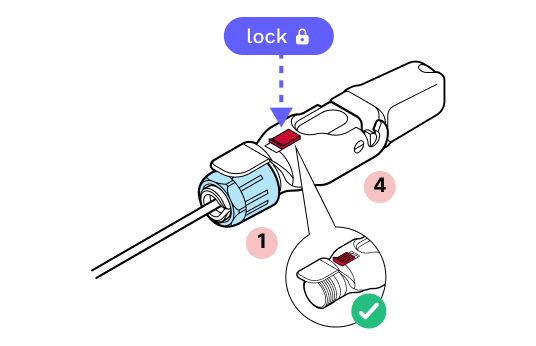
10. Enrosque a porca azul do prensa-cabo no devido lugar. IMPORTANTE: A porca do prensa-cabo deve ser apertada de modo que o fecho deslizante vermelho fique preso na sua borda quando estiver na posição de bloqueio. NÃO APERTE DEMASIADO.
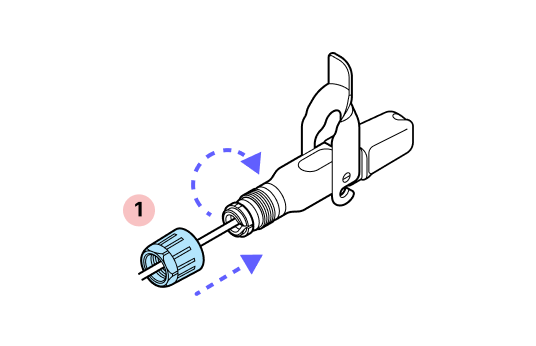
11. Remova a tampa de proteção contra poeira.
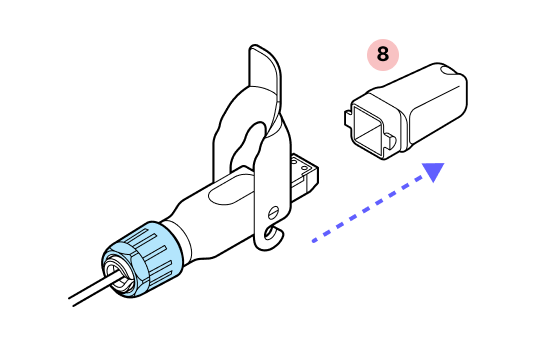
12. Pressione suavemente o SFP, certificando-se de que ele não deslize para dentro do corpo do conector. Se isso acontecer, significa que o invólucro metálico não foi pressionado até encaixar com um clique. Desmonte-o e recomece a partir do Passo 5.
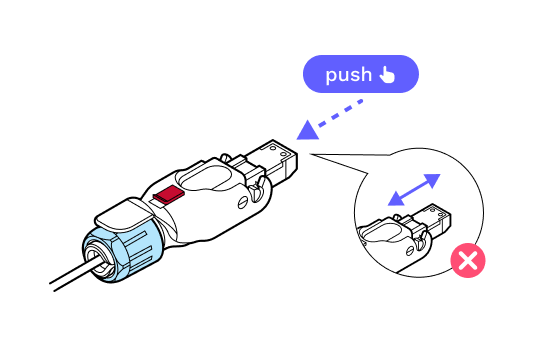
13. Volte a colocar a tampa contra poeira.
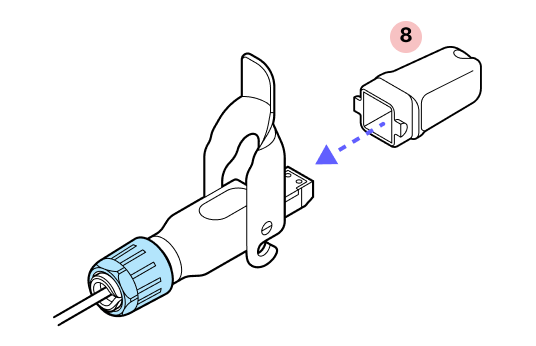
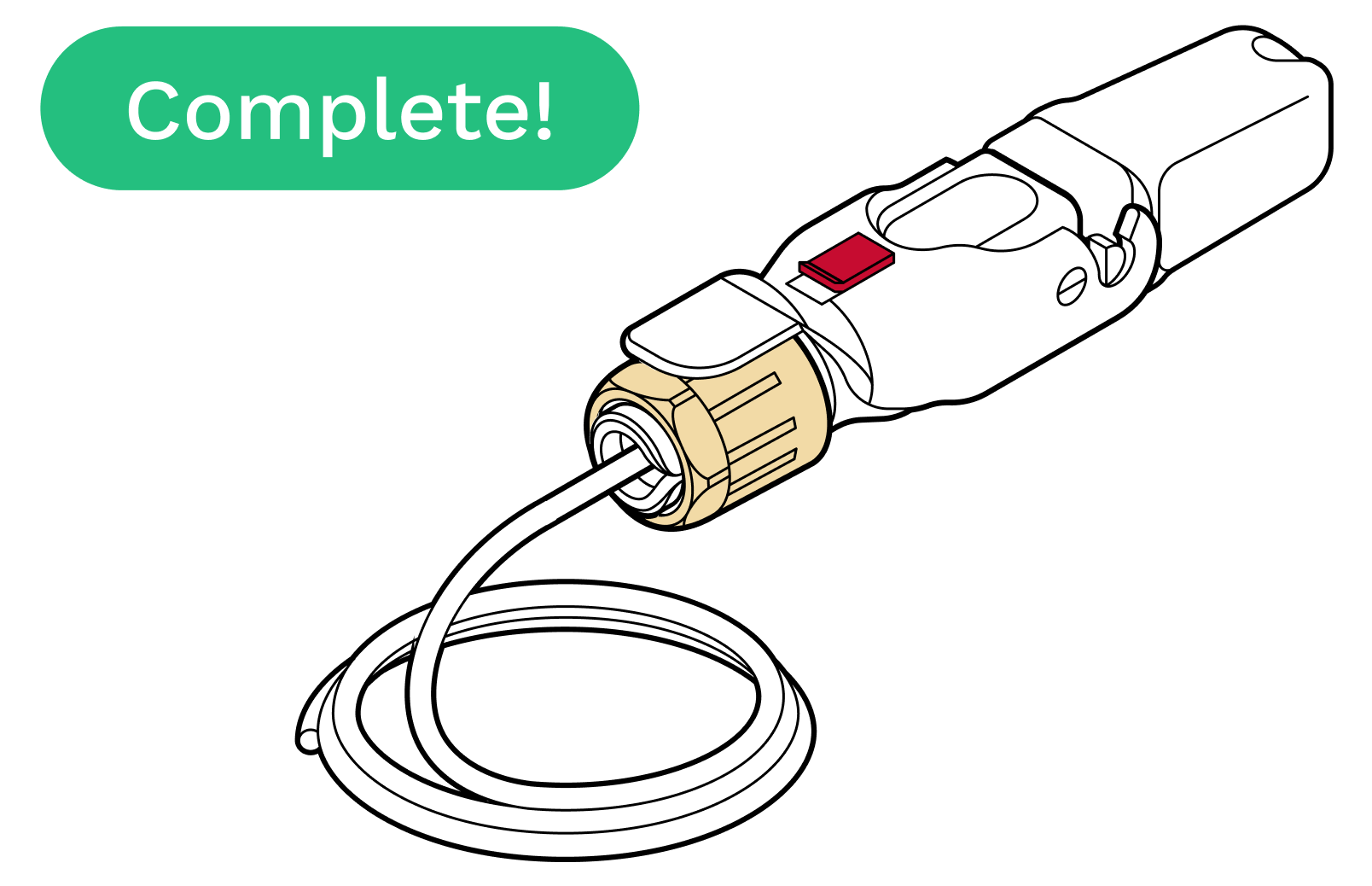
14. Trave a trava deslizante vermelha. IMPORTANTE: Ao fechar a trava articulada, a trava vermelha DEVE estar na posição DESTRAVADA. Não force a trava articulada para baixo, pois isso pode quebrar a trava deslizante vermelha.
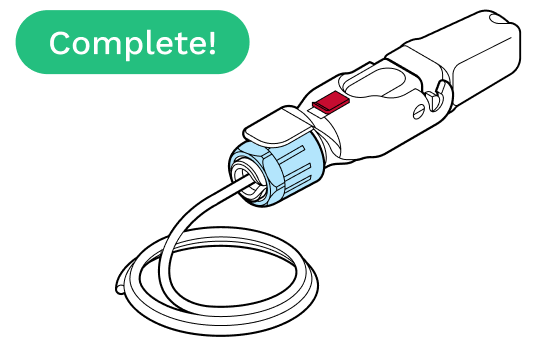
[object Object]
6.4 Provisionamento de WOC
Configuração inicial e verificação de integridade
Configuração inicial
- Realize a configuração inicial em um ambiente controlado.
- Atualize o terminal para as versões mais recentes do software e do firmware.
Execute a verificação da integridade do sistema com o Taara Prism
- Verifique se não há danos decorrentes do transporte ou armazenamento.
- Se forem detetados problemas, siga as orientações no Taara Prism e contacte o suporte.
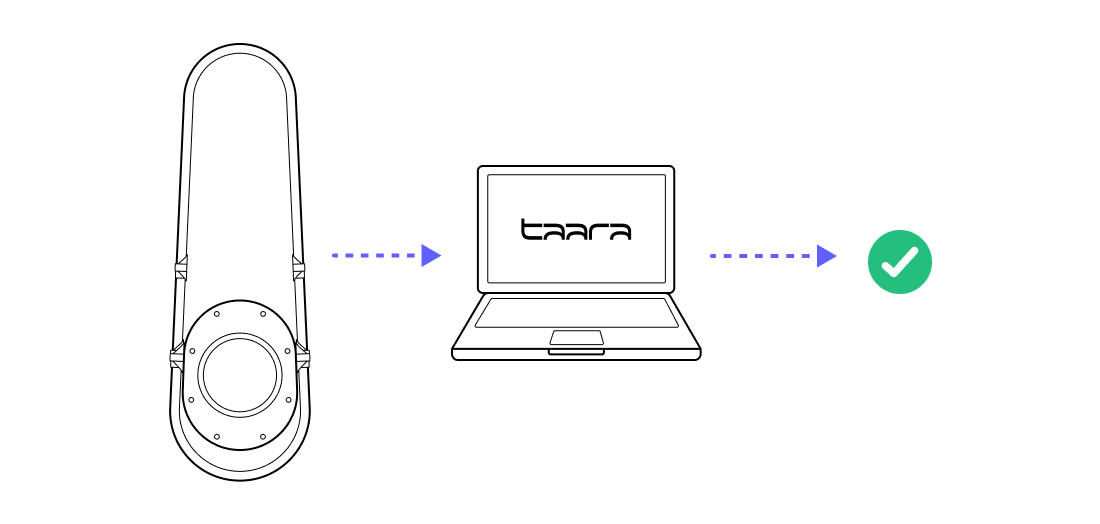
Se a verificação de integridade identificar algum problema, ela fornecerá orientações sobre como entrar em contato com a equipe da Taara para obter suporte. Instruções detalhadas podem ser encontradas na Taara University. Você também pode entrar em contato pelo e-mail support@taaraconnect.com.
Peças
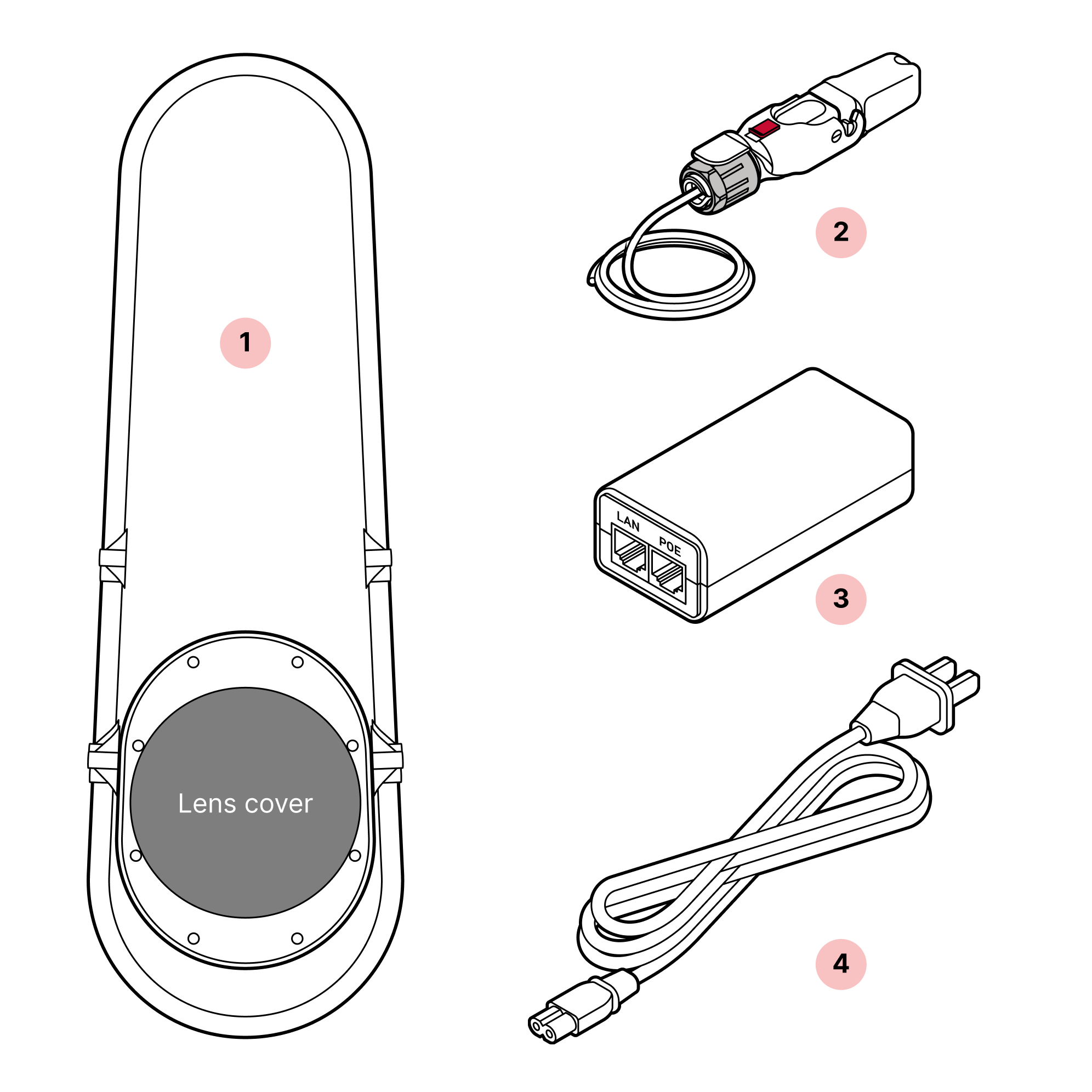
- 1
Terminal WOC
- 2
Cabo pigtail RJ45
- 3
Injetor PoE
- 4
Cabo de alimentação*
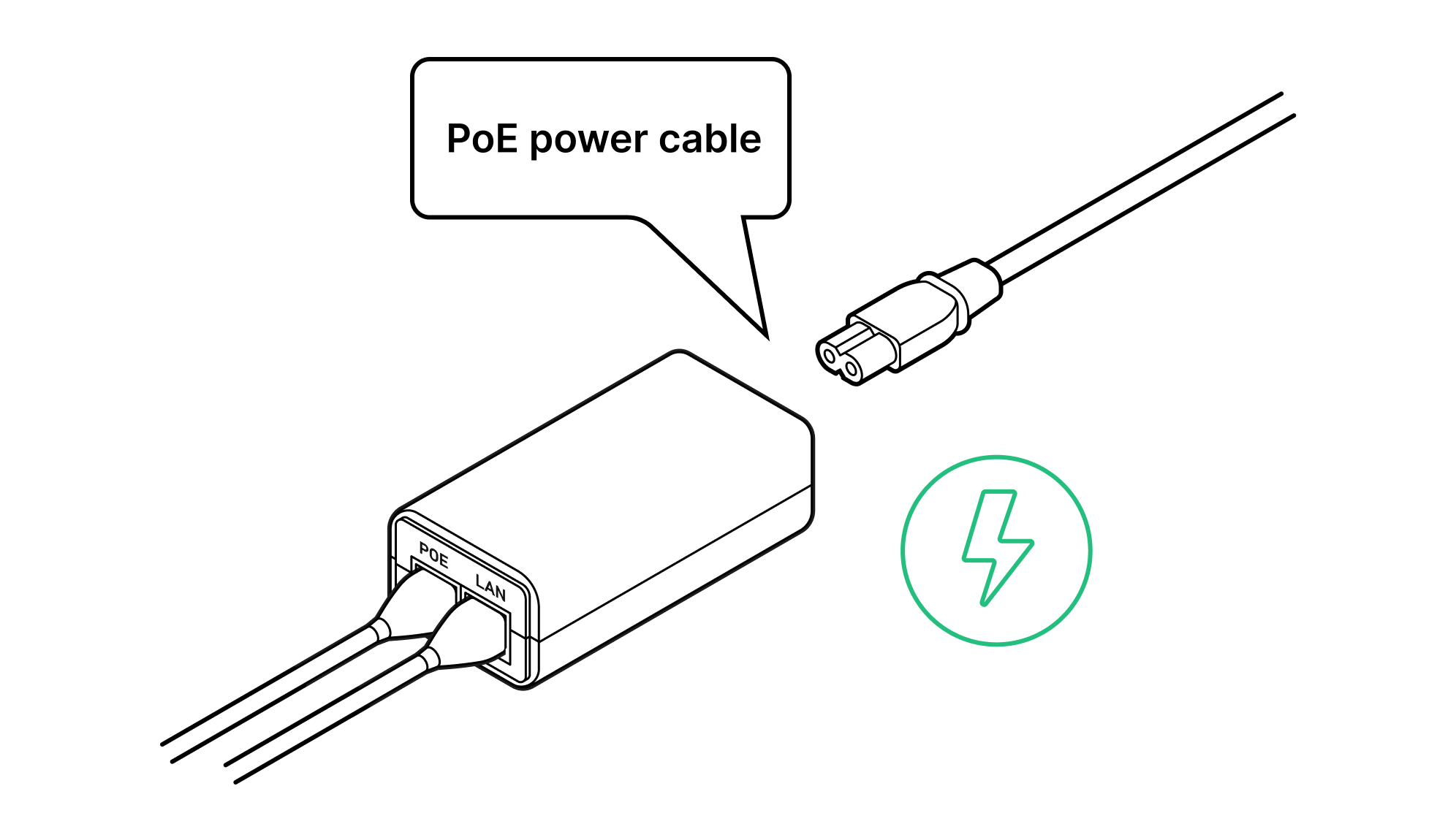
*O cabo de alimentação é necessário para fornecer energia ao injetor PoE durante o processo de provisionamento.
Ferramentas necessárias
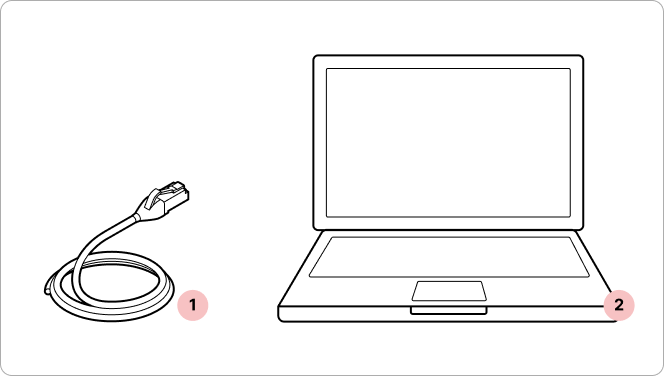
- 1
Cabo Ethernet padrão (não fornecido)
- 2
Portátil com Taara Prism
Dicas
- Pré-instale o aplicativo. Instale o Taara Prism no computador de gerenciamento. Baixe a versão mais recente do Taara Prism no Portal de Parceiros da Taara. Para concluir com êxito o provisionamento do link, o Taara Prism precisa estar conectado à internet.
- Ligue a alimentação por último. Certifique-se de que o injetor PoE está desligado ao inserir o conector RJ45 Octis.
- Prepare um segundo cabo de rede Ethernet. Será necessário um segundo cabo de rede Ethernet para o processo de provisionamento (não incluído na caixa de acessórios do WOC).
- Segure o cabo, não o conector. Insira o conector RJ45 Octis no terminal WOC, empurrando pelo cabo em vez de usar o corpo do conector.
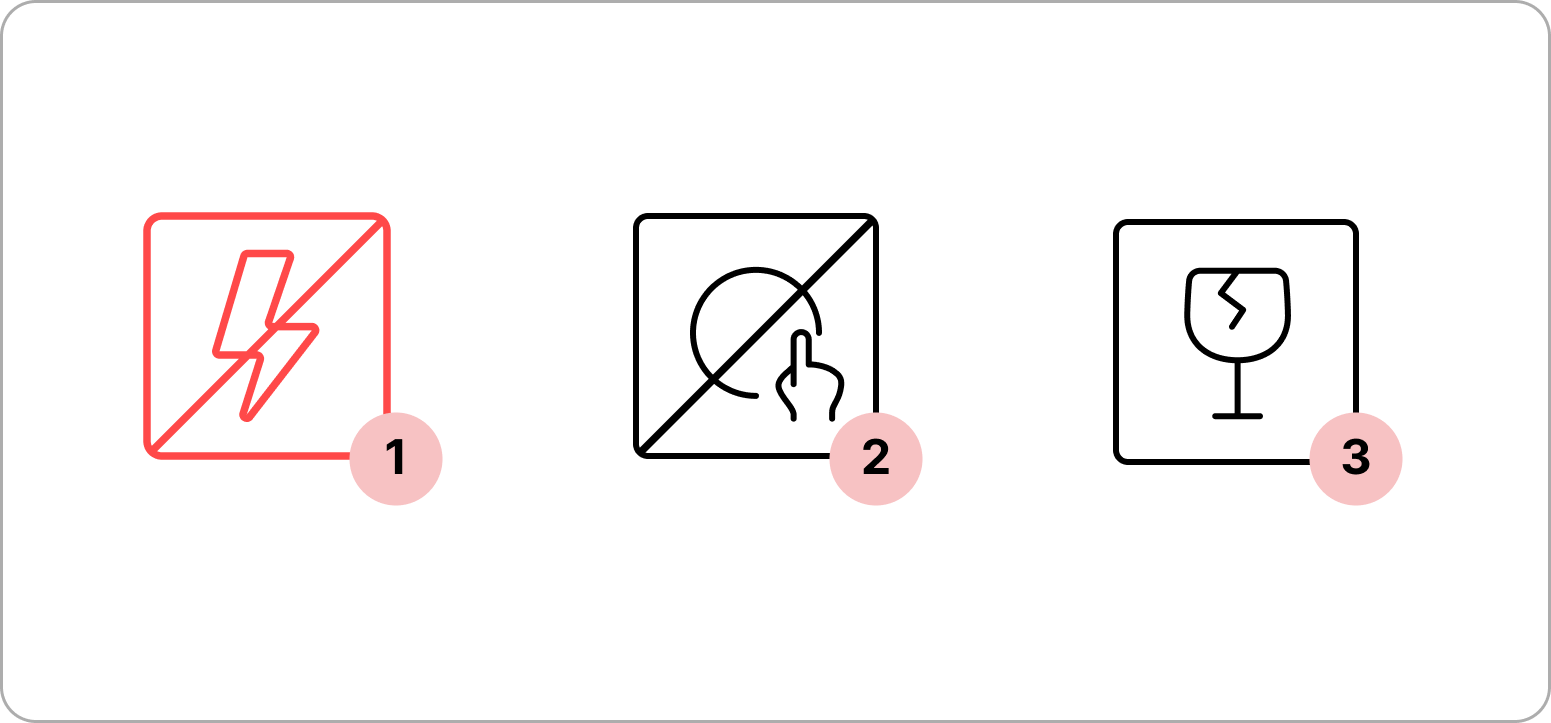
- 1
Não ligue o terminal WOC até receber instruções para o fazer.
- 2
Evite tocar na janela por baixo da tampa da lente vermelha/azul.
- 3
Transporte do terminal. O terminal contém equipamento ótico delicado e deve ser transportado com ambas as mãos.
Importante
Não retire as tampas de proteção contra poeira do terminal WOC até estar pronto para ligar o conector Octis.
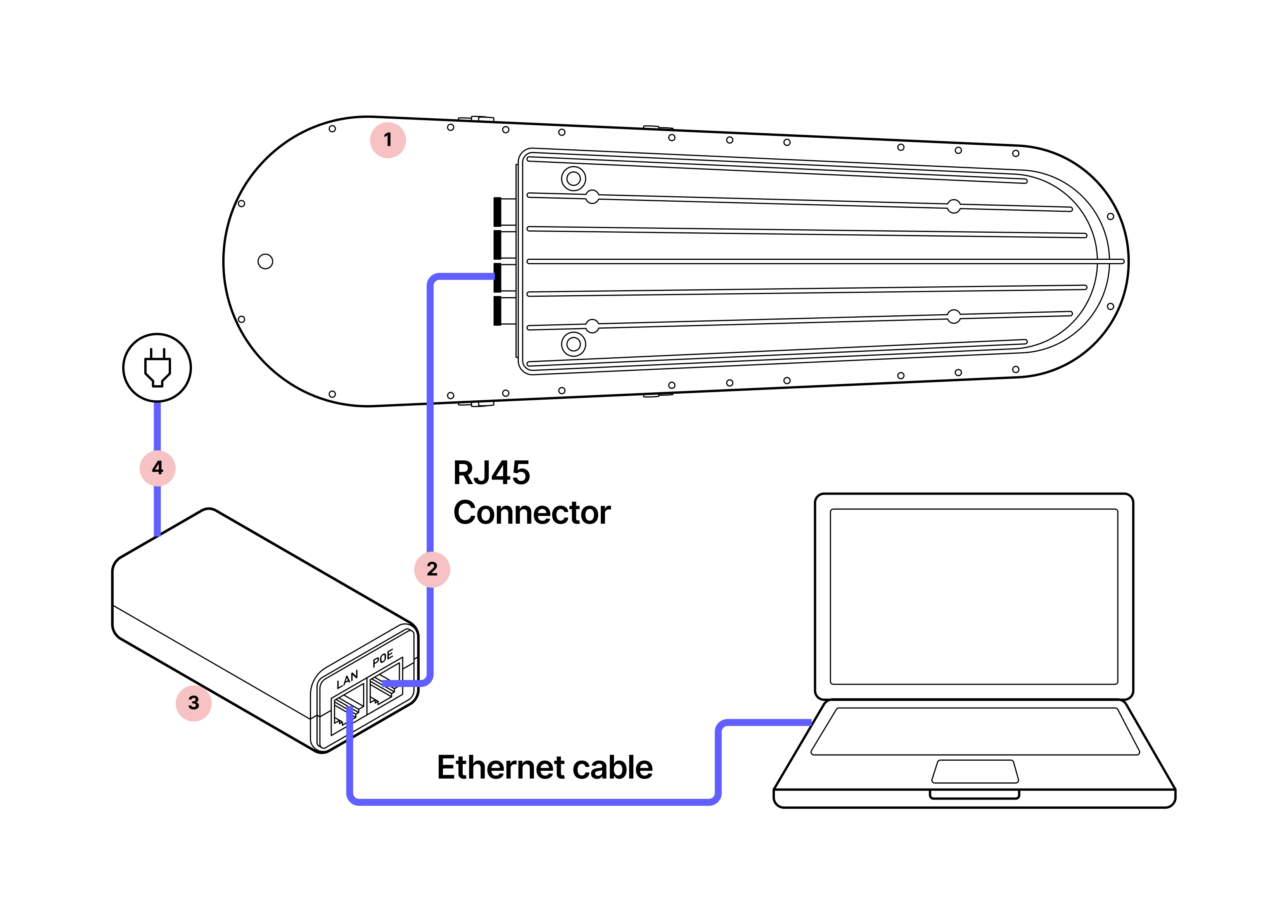
1.
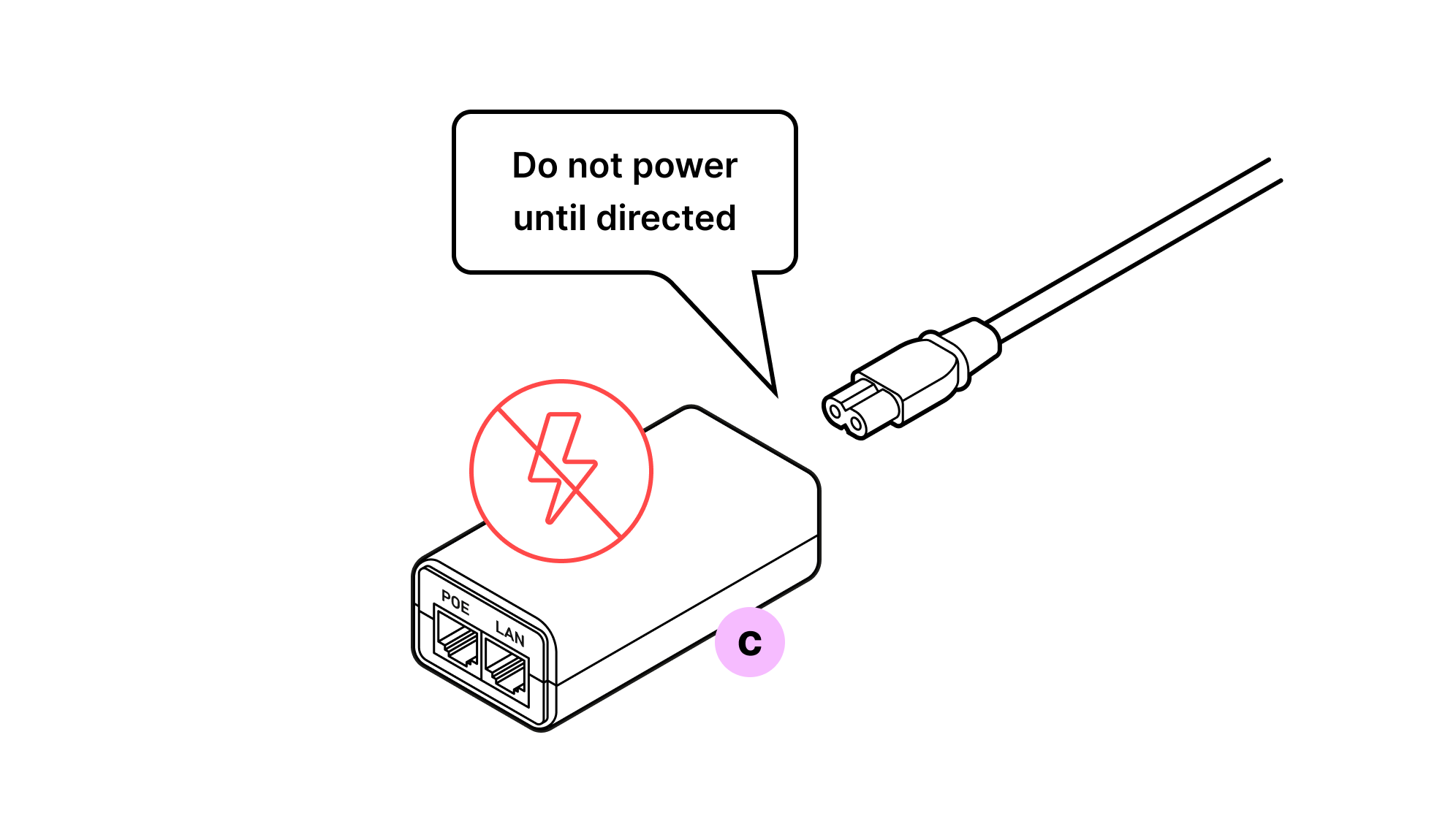
2. Empurre pelo cabo enquanto insere.
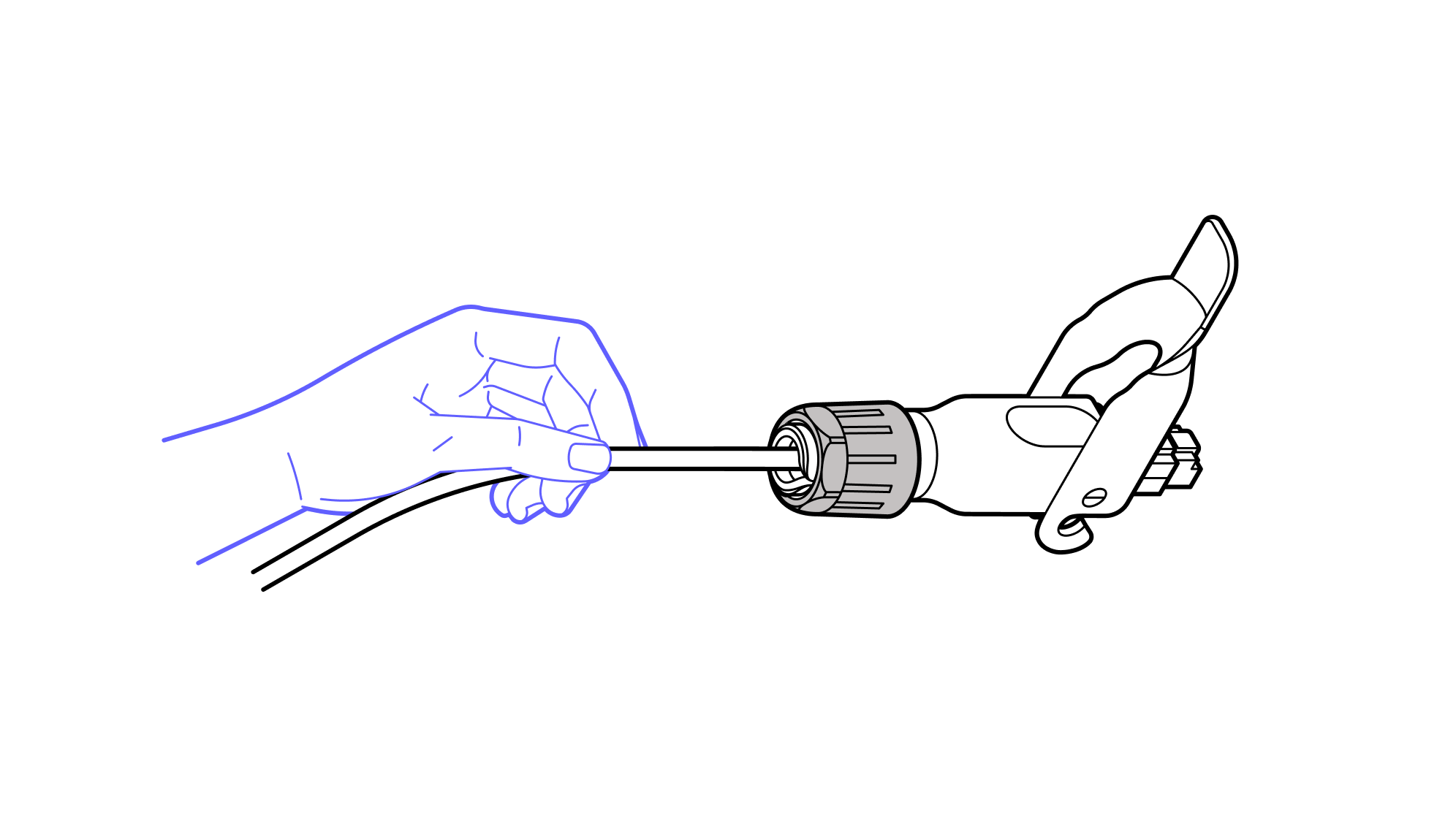
3. Empurrando pelo cabo, e não pelo conector, insira o conector RJ45 no terminal e fixe-o no lugar.
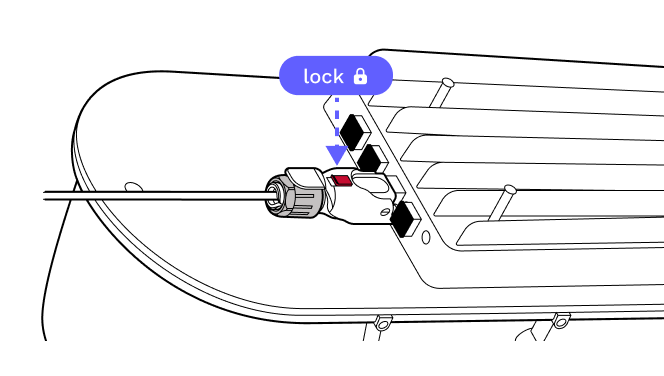
4. Ligue a outra extremidade do cabo RJ45 ao injetor PoE.
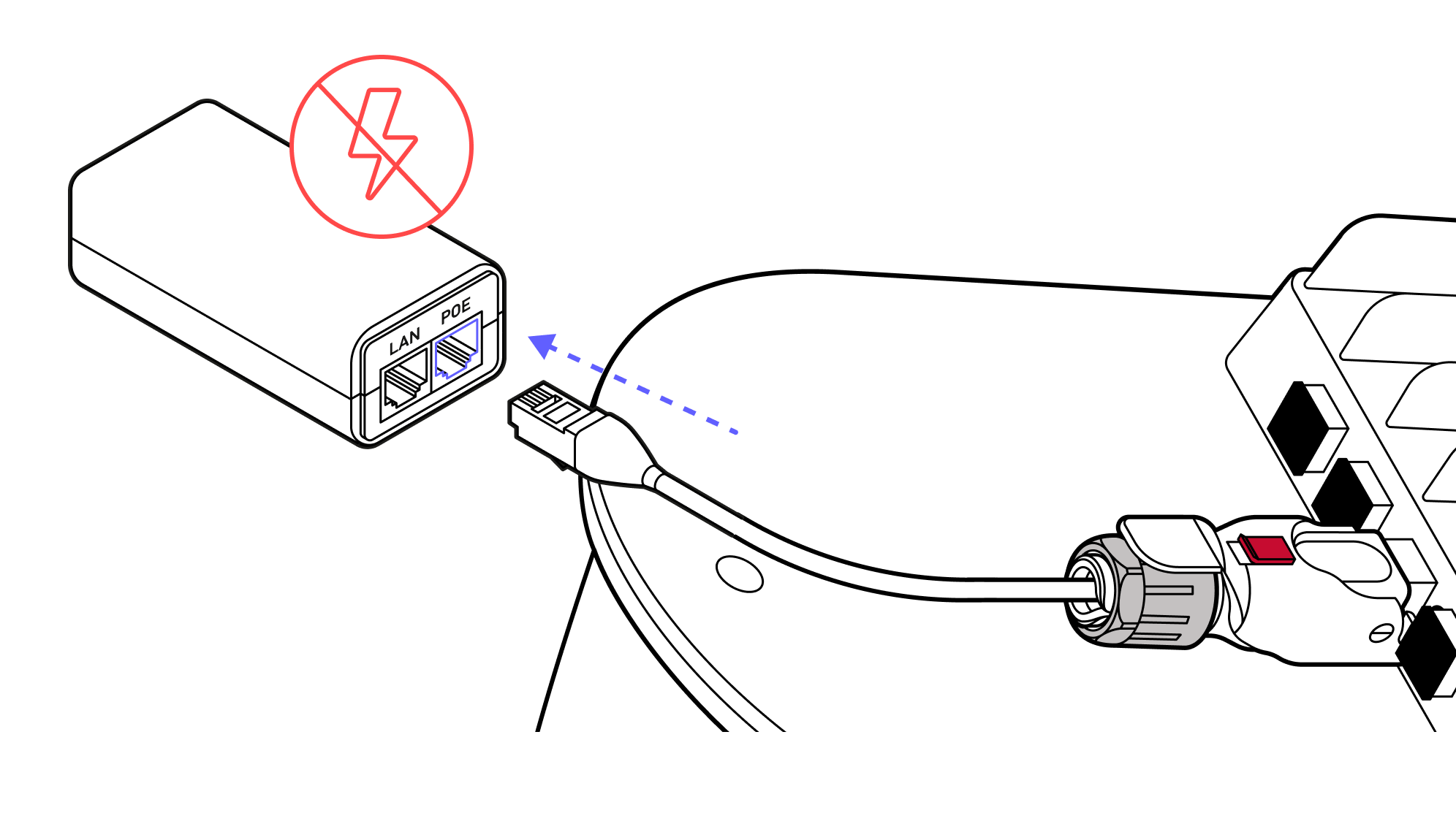
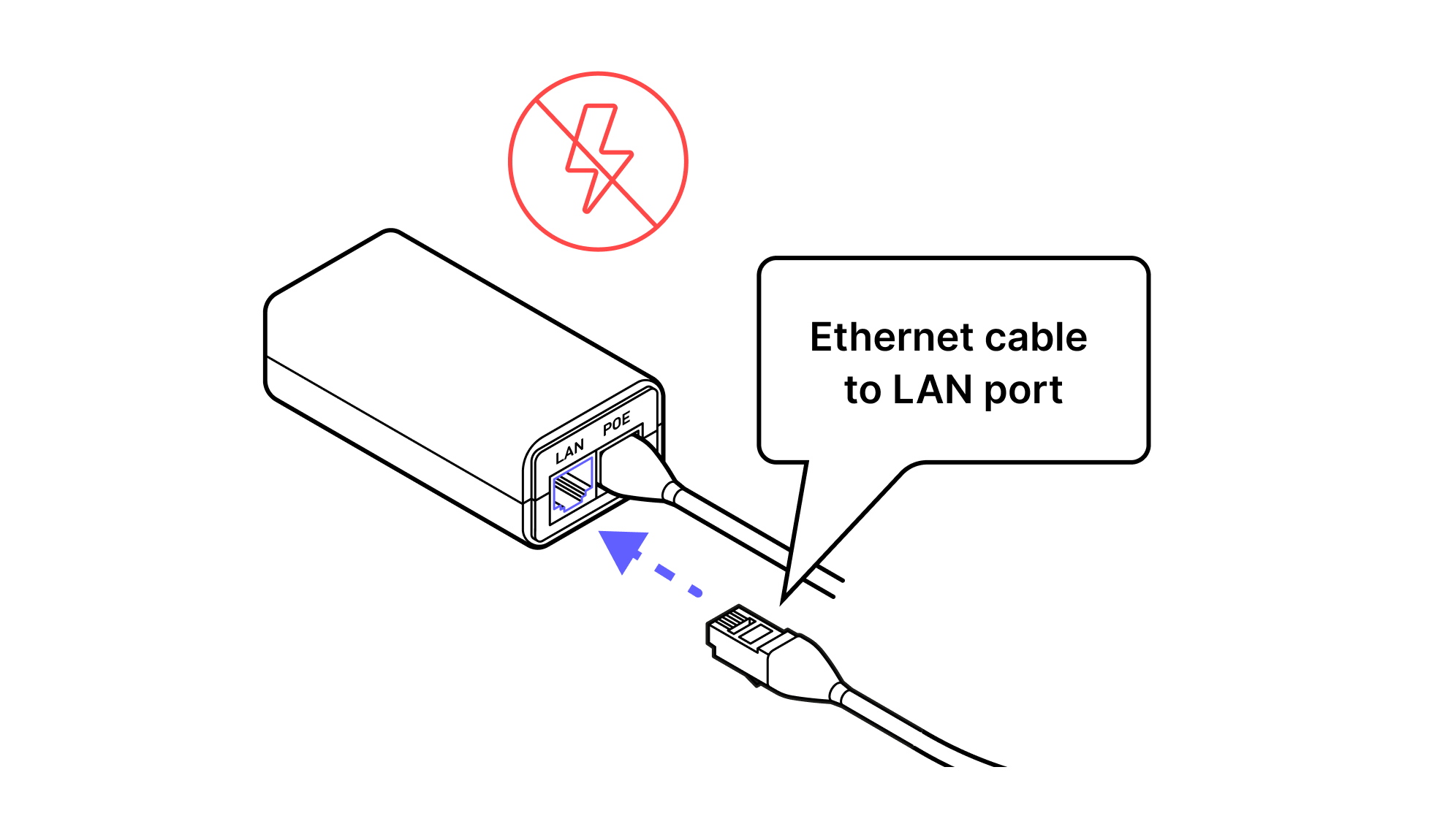
5. Ligue uma extremidade de um cabo Ethernet à porta LAN do injetor PoE.
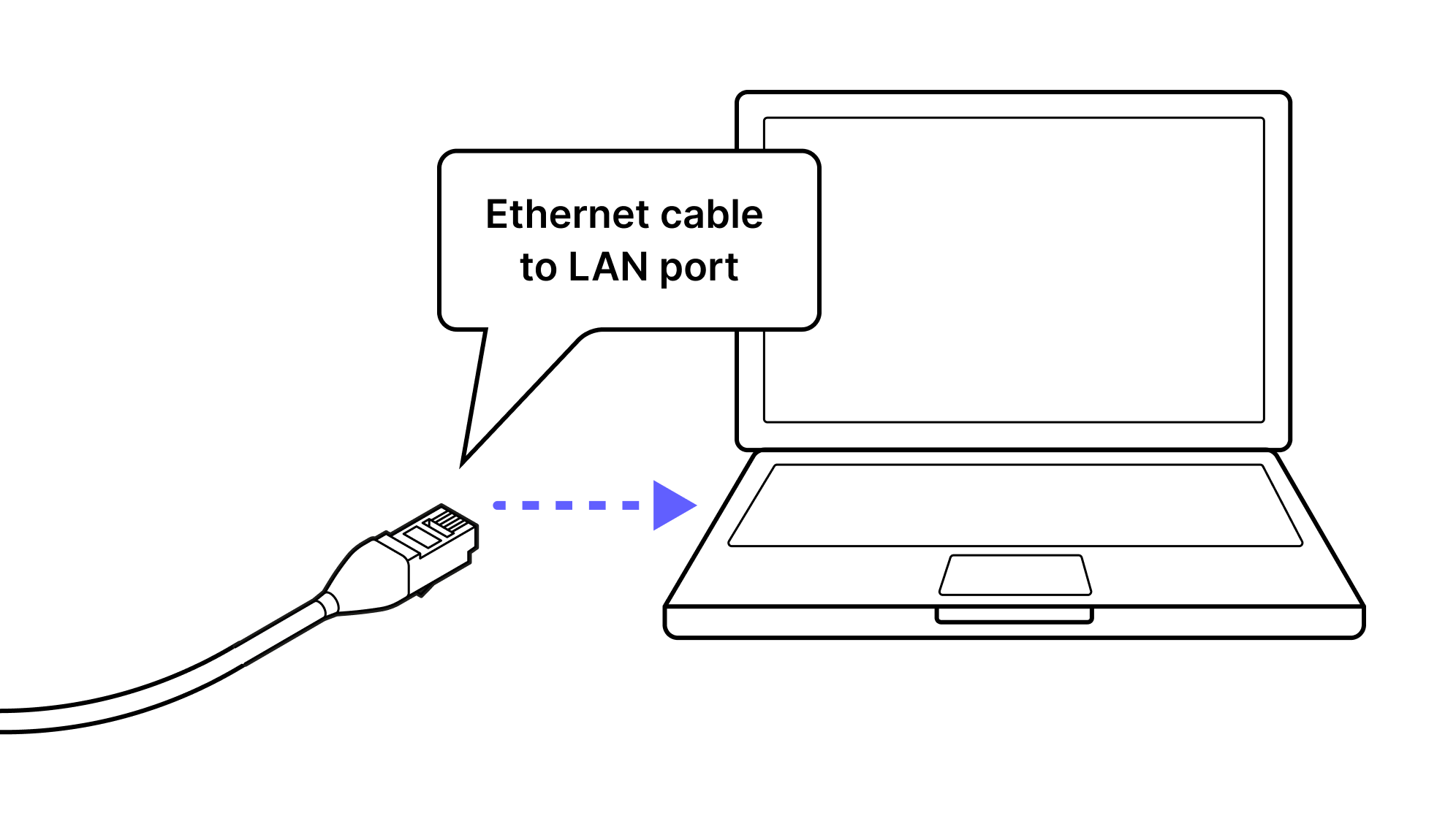
6. Ligue a outra extremidade do cabo Ethernet à porta LAN do computador portátil.
7. Ligue à corrente.
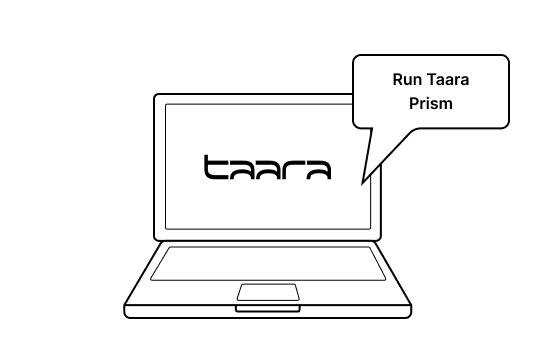
8. Baixe o Taara Prism no Portal de Parceiros da Taara em partner.taaraconnect.com e conecte o terminal para executar uma verificação de software antes de levar a unidade a campo. A verificação de software estará concluída quando o usuário for solicitado a iniciar o processo de provisionamento. Os guias do Taara Prism também estão disponíveis no Portal de Parceiros da Taara.

7. Instalação física
7.1 Instalação do suporte de montagem
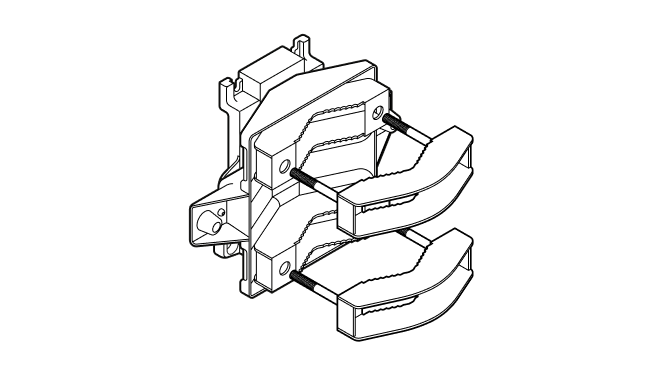
Importante
Se o suporte for diferente do apresentado aqui, consulte online em Taara Base a versão do Guia de Instalação adequada ao seu suporte.
7.2 Instalação do terminal WOC
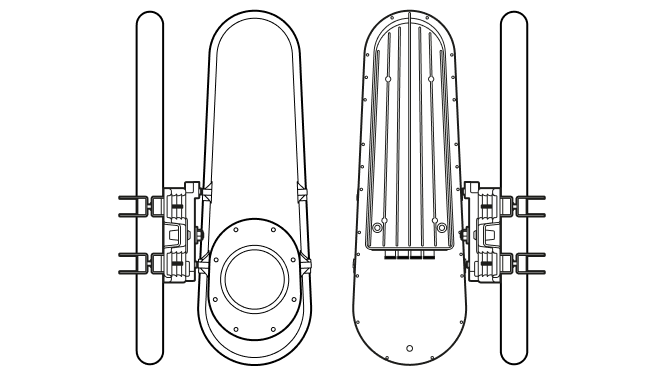
7.1 Instalação do suporte de montagem
Peças
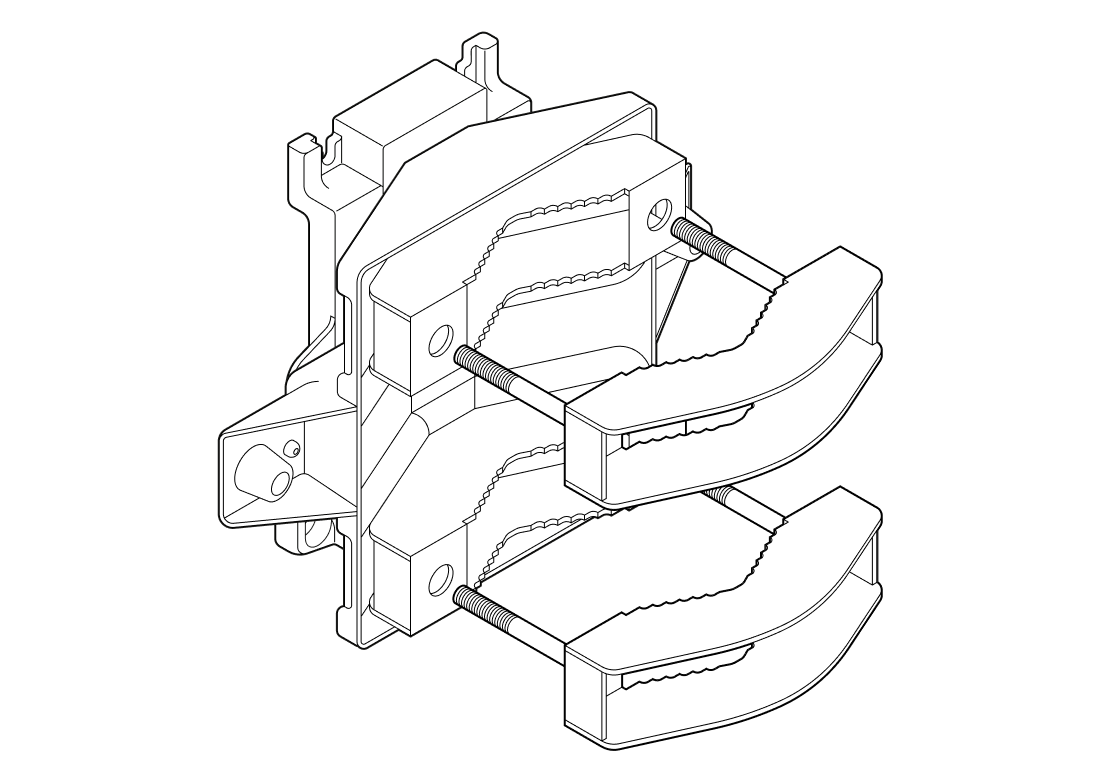
Suporte de montagem
Kit de ferramentas para levantamento do local
- 1
Binóculos (x2, um para cada local)
- 2
Telemóvel com câmara (x2)
- 3
Espelho de sinalização (x2)
- 4
Lanterna de alta potência (x2)
- 5
Walkie-talkie (caso não haja cobertura de rede móvel) (x2)
Kit de ferramentas de instalação
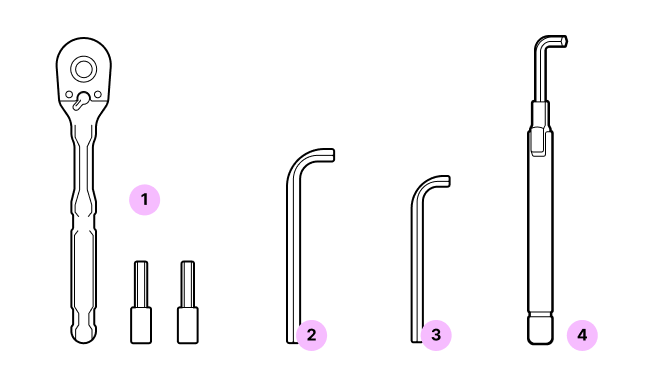
- 1
Catraca de 1/4" e soquetes
- 2
chave Allen de 6 mm
- 3
chave Allen de 5 mm
- 4
Chave dinamométrica (chaves sextavadas de 5 mm e 6 mm para medir um binário de 8,7 N·m)
Dicas
- Verifique os seis parafusos de azimute e elevação. Antes de efetuar o apontamento aproximado do suporte de montagem, verifique se os seis parafusos de bloqueio de azimute e elevação estão soltos e a meio do curso.
- Controlo do binário de aperto. Certifique-se de que todos os elementos de fixação estão apertados ao binário especificado, com um máximo de 8,7 newton-metros (N·m), para fixar o suporte de montagem no devido lugar.
- Segurança elétrica. Se o equipamento estiver ligado a uma fonte de alimentação, certifique-se de que está desenergizado antes da instalação para evitar choques elétricos.
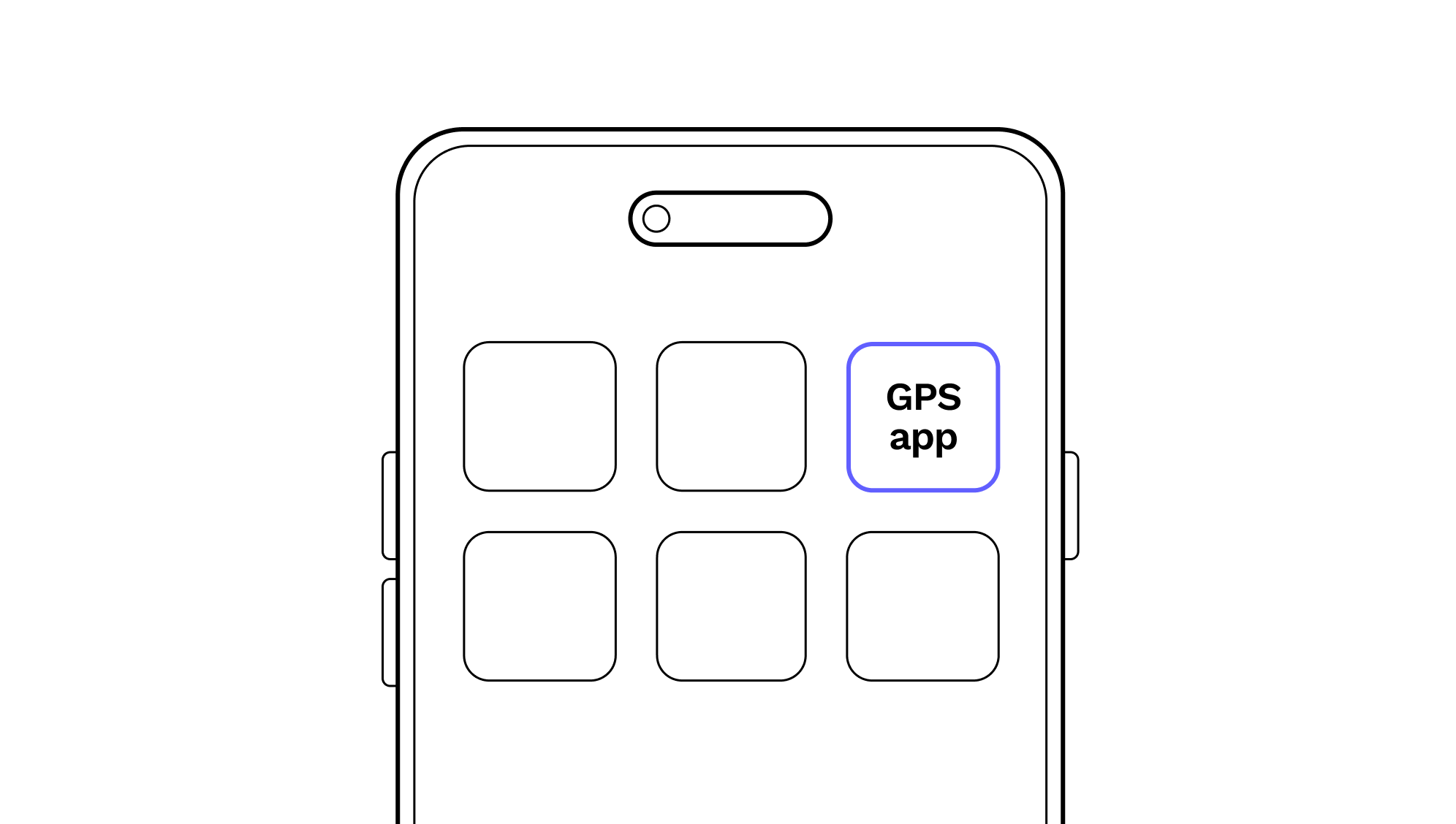
- Aplicação de GPS. Utilize a sua aplicação de GPS e comunique com o seu colega de equipa para confirmarem a posição um do outro.
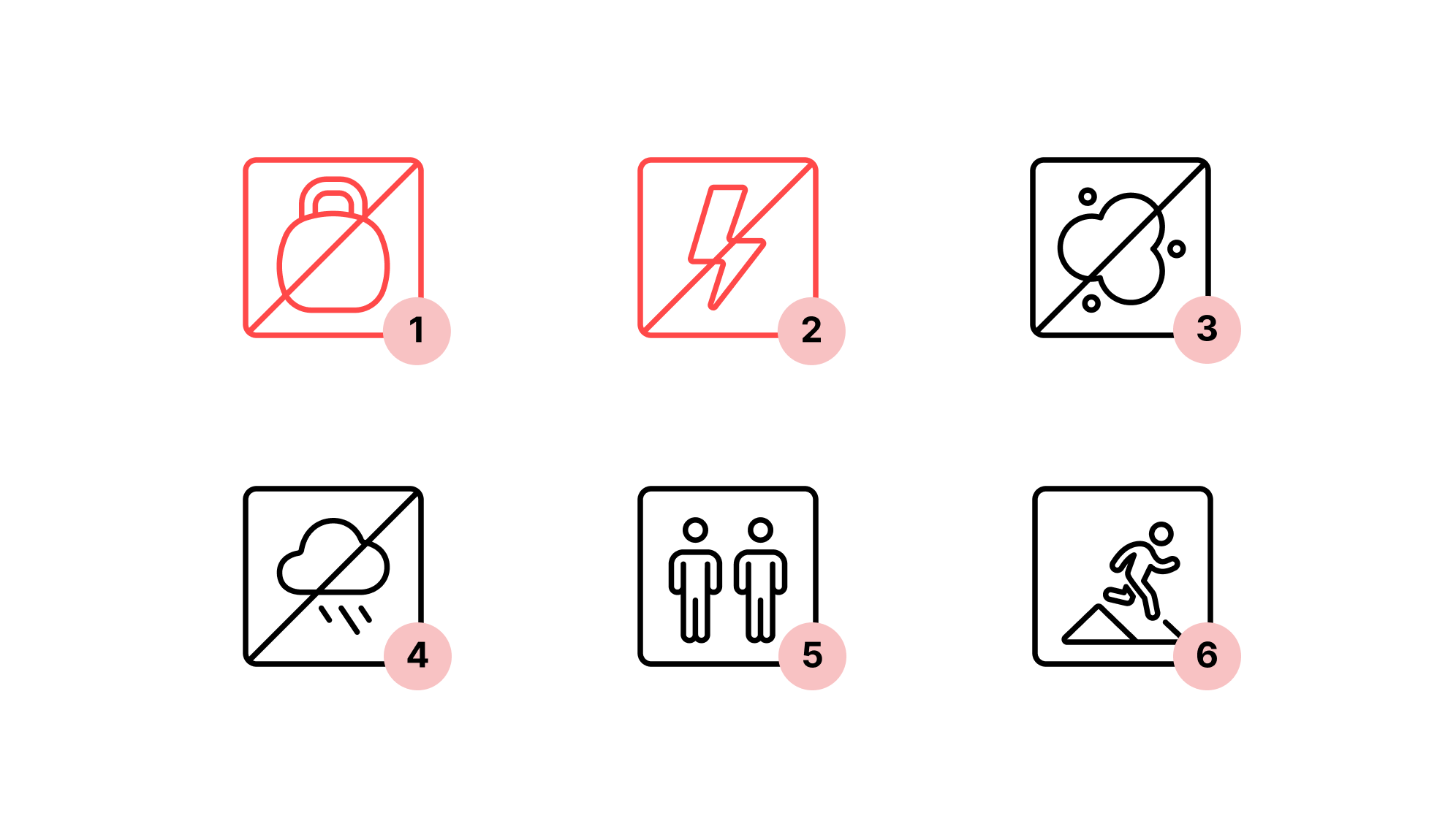
- 1
Instale o suporte sem qualquer carga. Não fixe o terminal WOC antes de concluir a instalação do suporte.
- 2
Não ligue o terminal WOC até receber instruções para o fazer.
- 3
Recomenda-se realizar a instalação com a ajuda de outra pessoa.
- 4
Evite trabalhar com ventos fortes ou em condições meteorológicas desfavoráveis.
- 5
Recomenda-se realizar a instalação com a ajuda de outra pessoa.
- 6
Use arneses de segurança ao trabalhar em áreas elevadas.
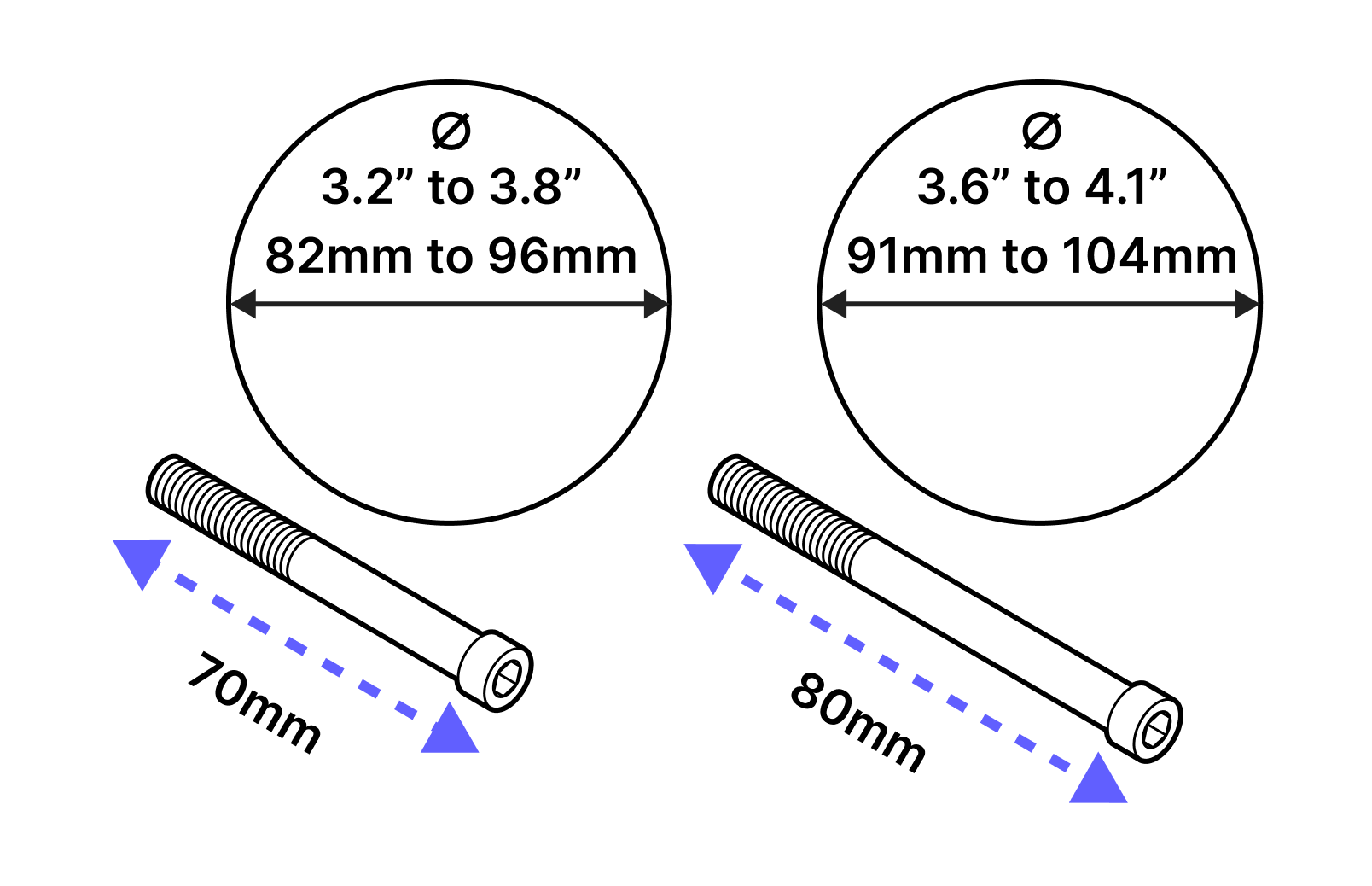
1. O suporte inclui dois tamanhos de parafuso para se adaptar a diferentes diâmetros de poste. Selecione o tamanho de parafuso adequado para a sua instalação.
2. Pré-instale os parafusos numa das garras do suporte.
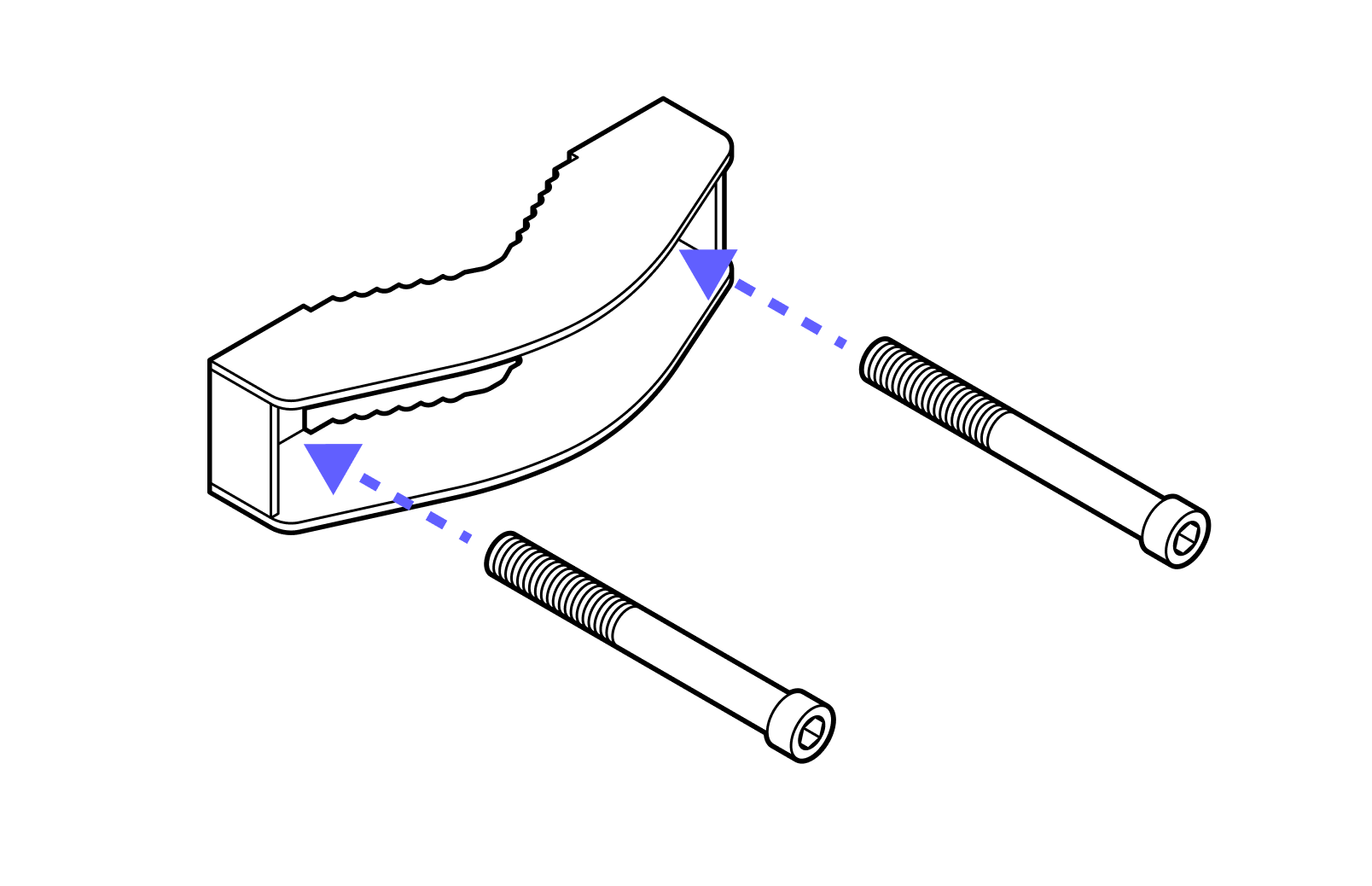
3. Repita o procedimento para a segunda mandíbula.
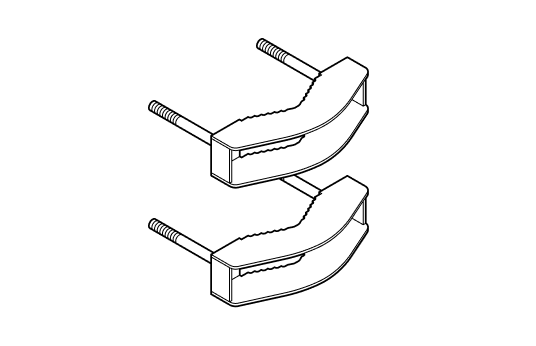
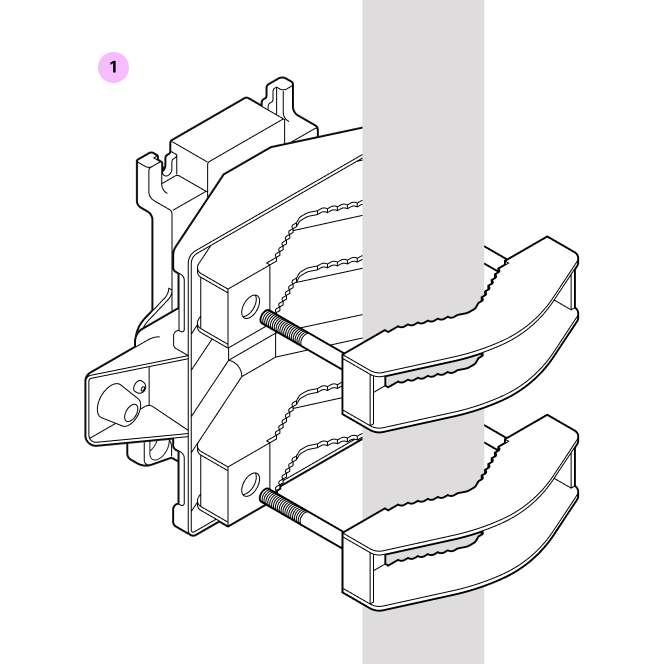
4. Fixe as garras ao suporte em torno do poste. Observe a orientação do suporte: a extremidade mais larga deve ficar na parte inferior.
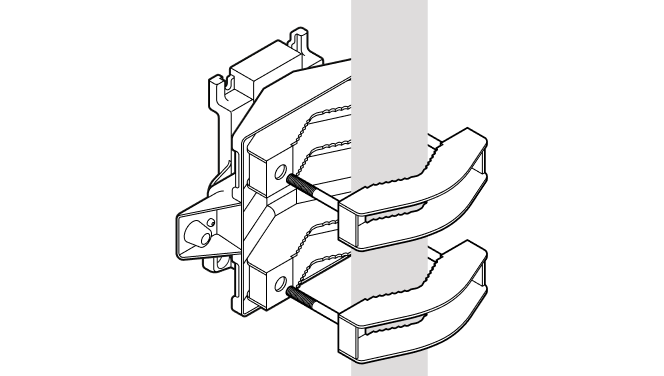
5. Aperte os parafusos o suficiente para manter o suporte no lugar. NÃO APERTE COMPLETAMENTE, pois poderá ser necessário ajustar o alinhamento do suporte.
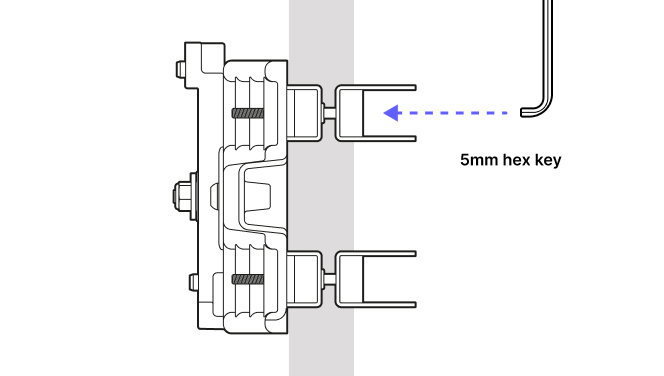
6. Os parafusos de ajuste do azimute e da elevação estão posicionados a meio do curso.
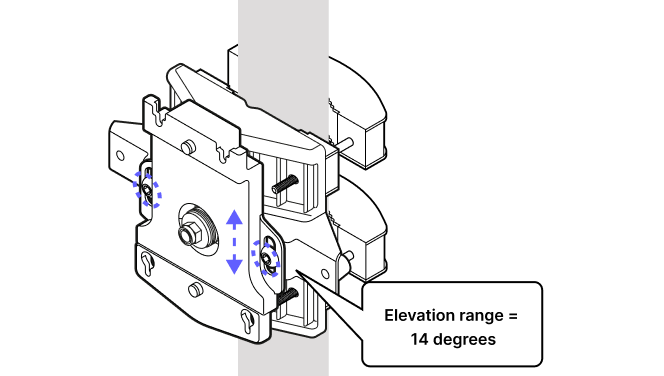
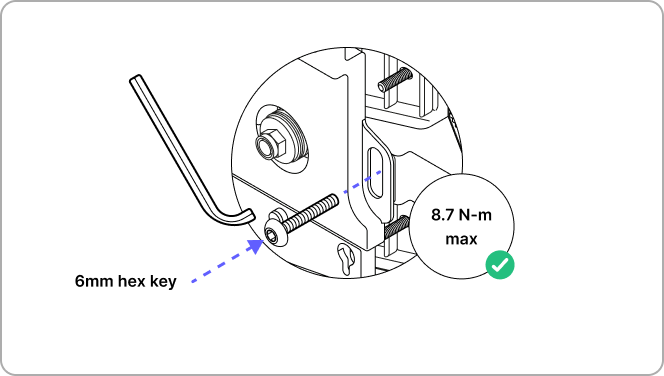
7. Aperte os seis fixadores de ajuste: 2 na parte inferior e 2 na parte superior para o azimute, e 1 na parte frontal e 1 na parte traseira para a elevação, com um torque de 8,7 N·m.
8. Utilizando a sua aplicação de GPS e as coordenadas de cada local, aponte o suporte na direção do outro local.
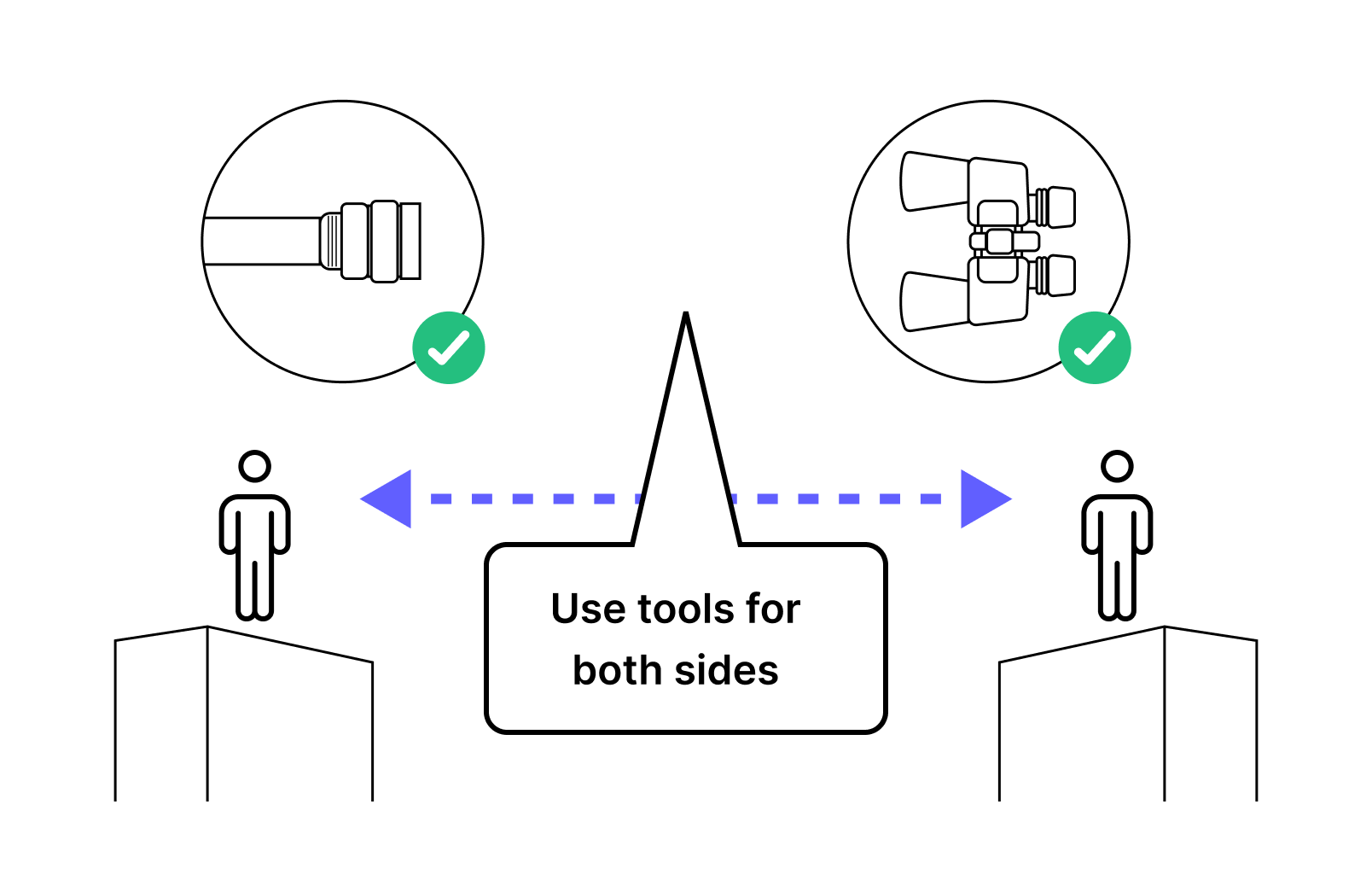
9. Use os vídeos que gravou durante a inspeção do local e os seus espelhos de sinalização para ajudar a alinhar os dois suportes de montagem.
10. Afrouxe as garras do suporte em cada local para poder girar cada suporte e apontá-lo para o local remoto.
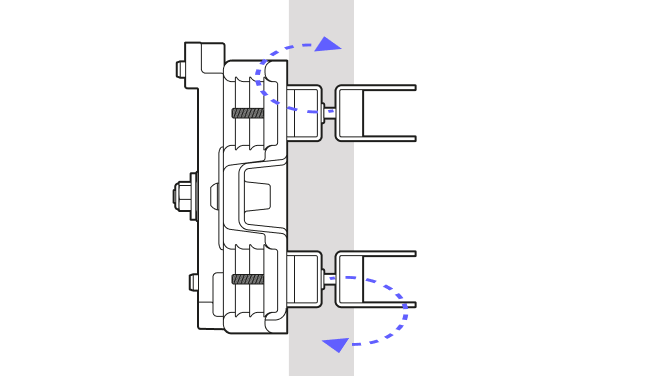
11. Use a face do suporte como referência para alinhar com o outro local. Durante esta etapa, é útil que o outro local esteja emitindo sinais luminosos ativamente com o espelho de sinalização.
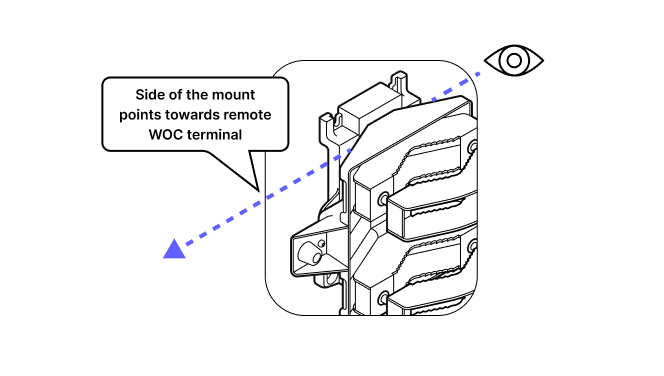
12. Quando o suporte estiver alinhado, volte a apertar os parafusos. Verifique novamente o alinhamento depois de os apertar e ajuste-o, se necessário.
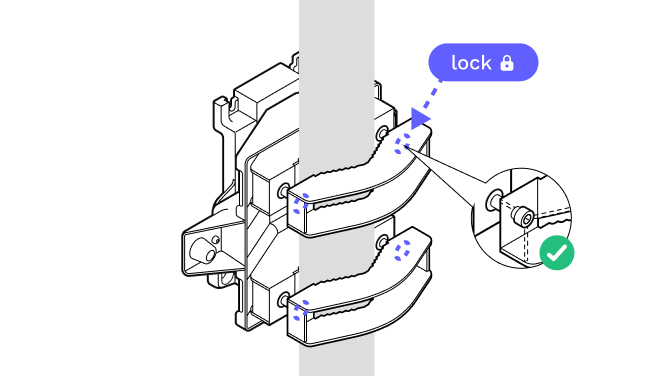
13.
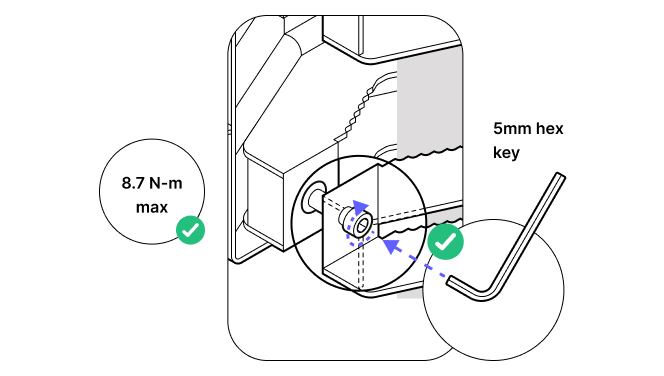
14. Os parafusos devem ser apertados a 8,7 N·m com uma chave dinamométrica adequada.
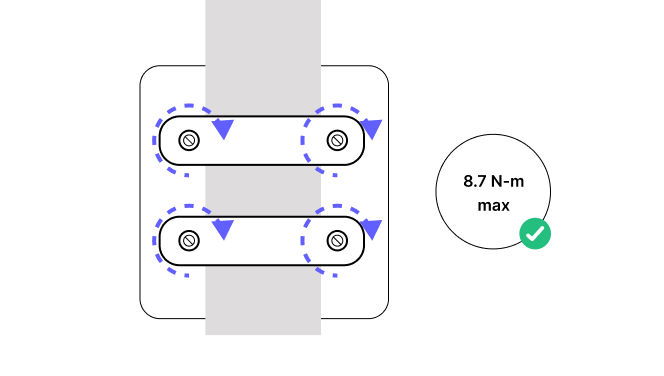
7.2 Instalação do terminal WOC
Peças
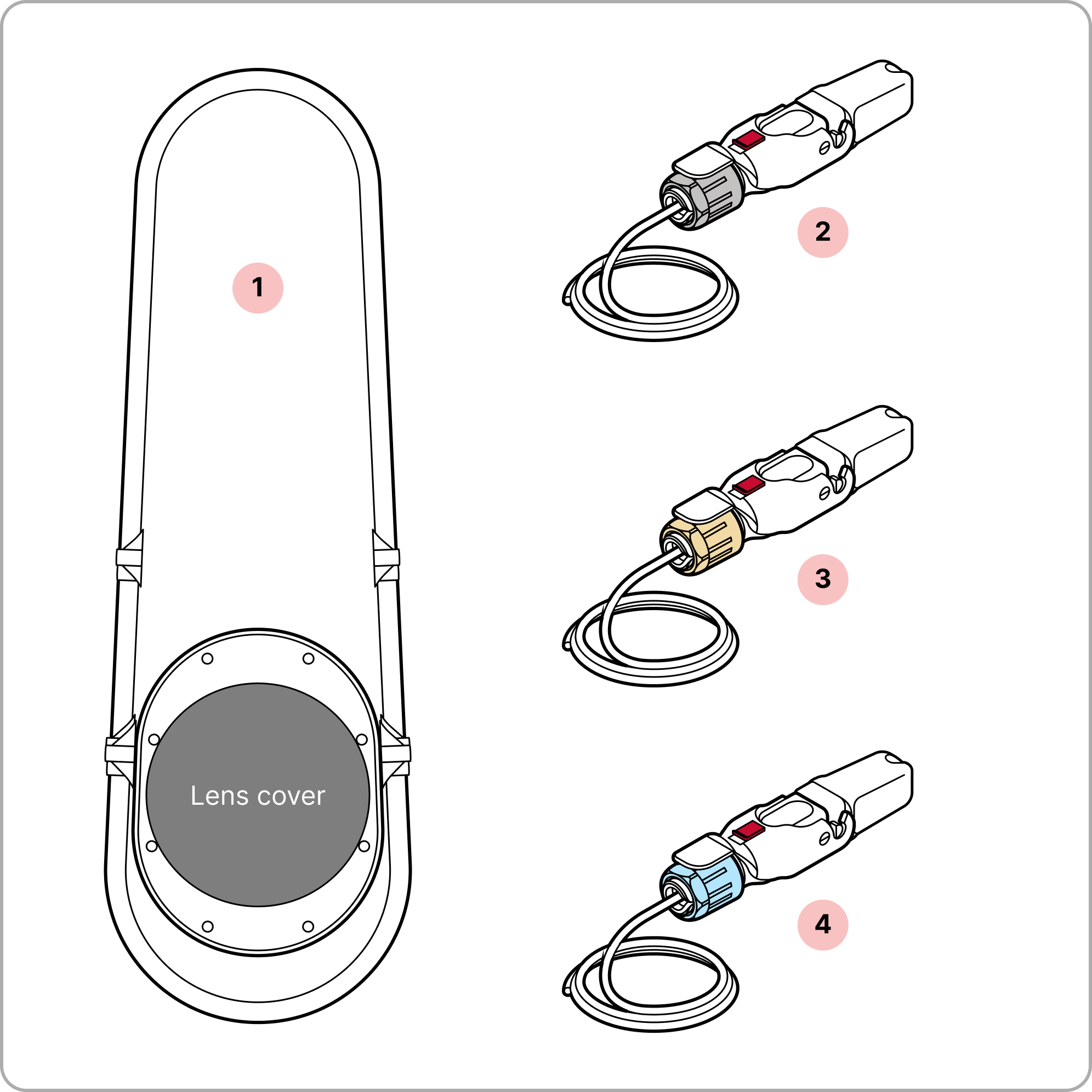
- 1
Terminal WOC
- 2
Octis RJ45 montado
- 3
Octis DC montado
- 4
SFP Octis montado
Kit de ferramentas de instalação
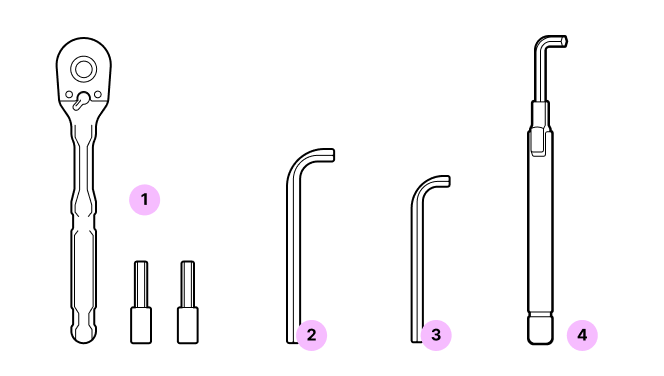
- 1
Catraca e soquetes de 1/4"
- 2
chave Allen de 6 mm
- 3
chave Allen de 5 mm
- 4
Chave dinamométrica (chaves sextavadas de 5 mm e 6 mm para medir um torque de 8,7 N·m)
Dicas
- Tampa vermelha/azul da lente. Não se esqueça de remover a tampa vermelha/azul da lente após concluir a instalação física e verificar todas as ligações.
- Elementos de fixação. Ao apertar os parafusos dos terminais do WOC, comece pelos dois superiores. Aperte os quatro elementos de fixação para prender o WOC ao suporte do poste (máx. 8,7 N·m).
- Não toque na janela sob a tampa vermelha/azul da lente. Mantenha todas as tampas contra poeira e a tampa vermelha/azul da lente no lugar até que o terminal esteja montado e apontado. Evite tocar na janela sob a tampa vermelha/azul da lente.
- Verifique todos os conectores após a instalação. Puxe cuidadosamente cada cabo para garantir que esteja bem preso e não se solte do conector.
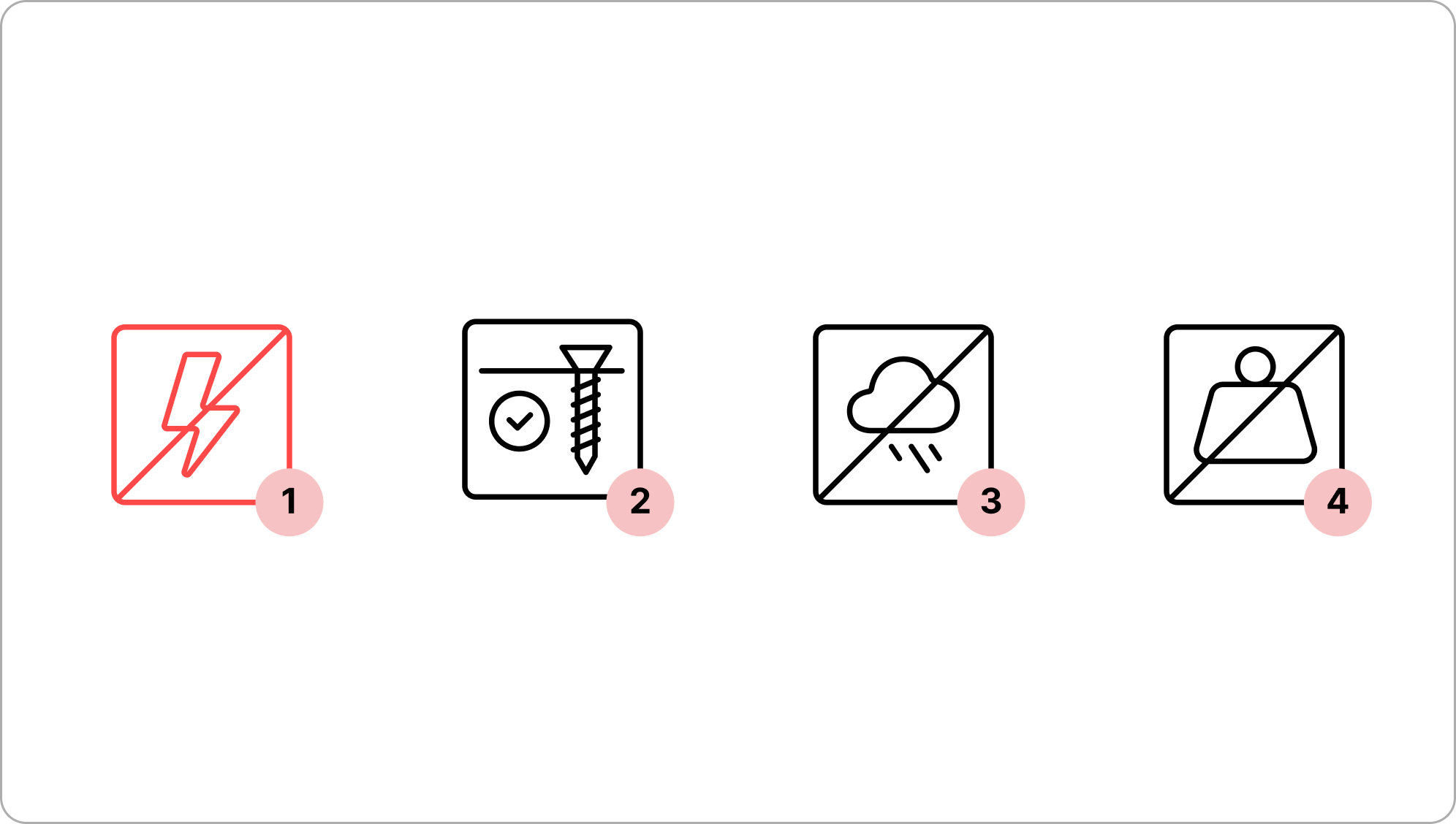
- 1
Não ligue o terminal WOC até receber instruções para o fazer.
- 2
Certifique-se de que o terminal está firmemente preso aos elementos de fixação.
- 3
Evite trabalhar com ventos fortes ou em condições meteorológicas desfavoráveis.
- 4
Não instale com qualquer carga ou peso adicional sobre os cabos ou conectores.
Importante
Não retire as tampas de proteção contra poeira do terminal WOC até estar pronto para ligar o conector Octis.
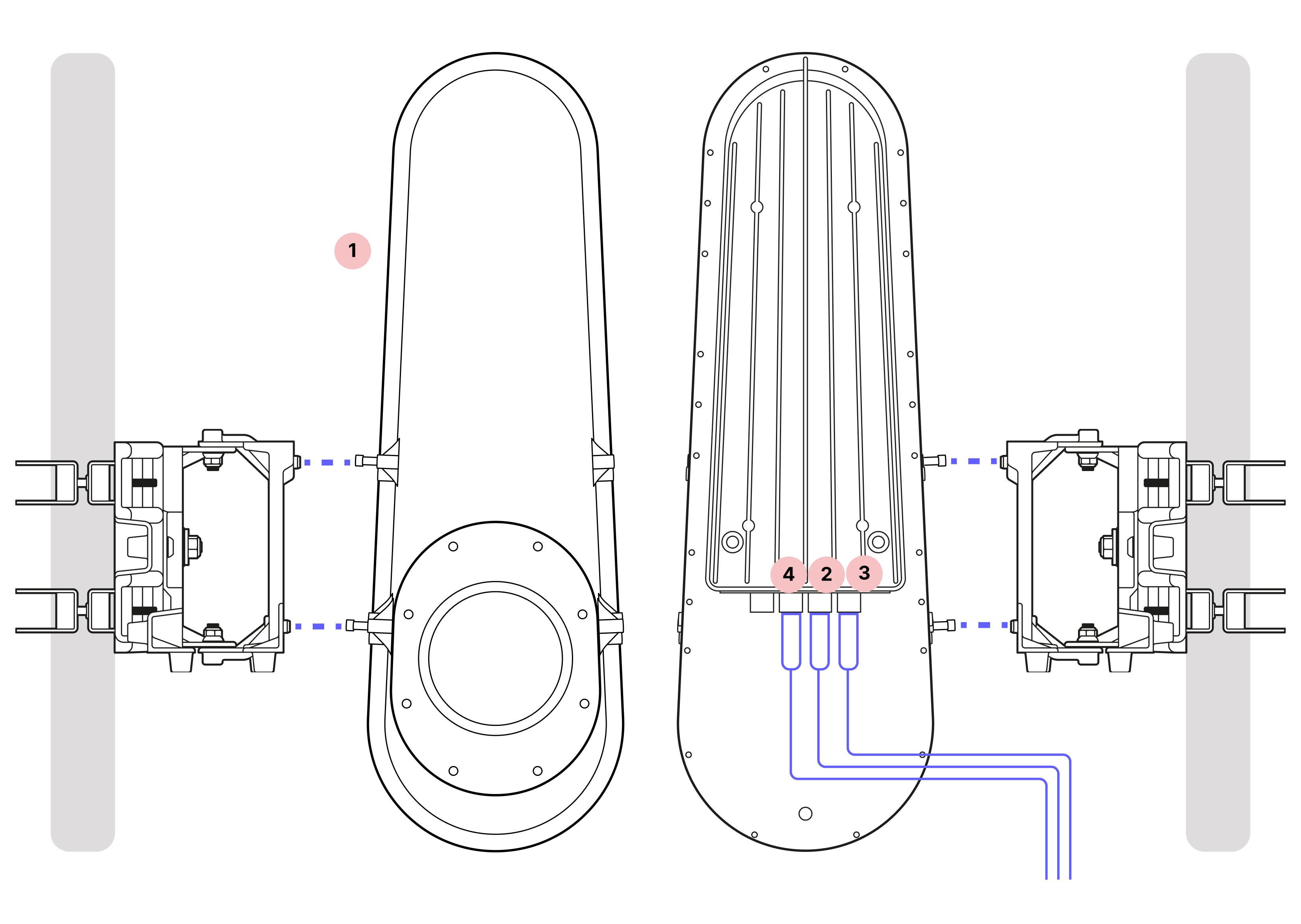
1. Não remova a tampa vermelha/azul da lente até receber instruções explícitas para o fazer.
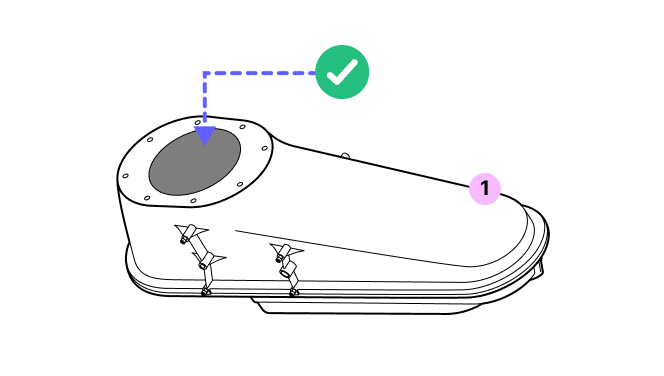
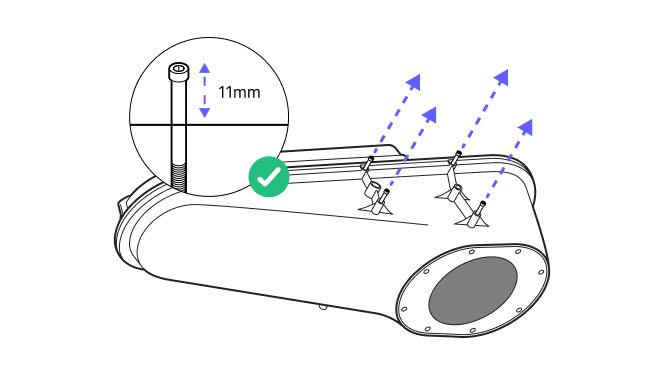
2. Desaperte os elementos de fixação pré-instalados até obter uma profundidade de rosca de 11 mm, para não interferirem com os pinos-guia do suporte de montagem.
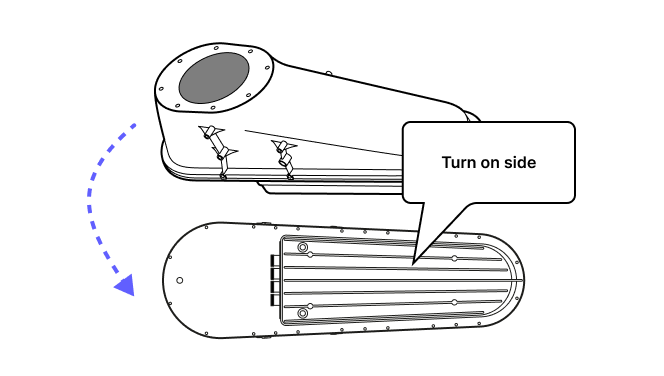
3. Coloque o terminal de lado e certifique-se de que as tampas de proteção contra poeira continuam no lugar.
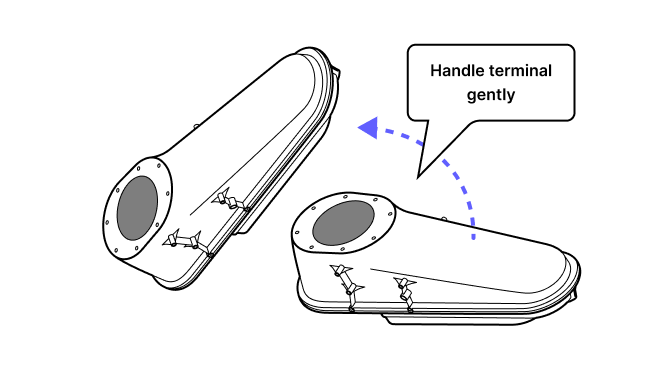
4. Pegue no terminal com cuidado. IMPORTANTE: Manuseie o terminal cuidadosamente durante todo o processo de montagem.
5. Deslize os fixadores pelos orifícios redondos do suporte de montagem e para baixo, até às ranhuras dos parafusos.
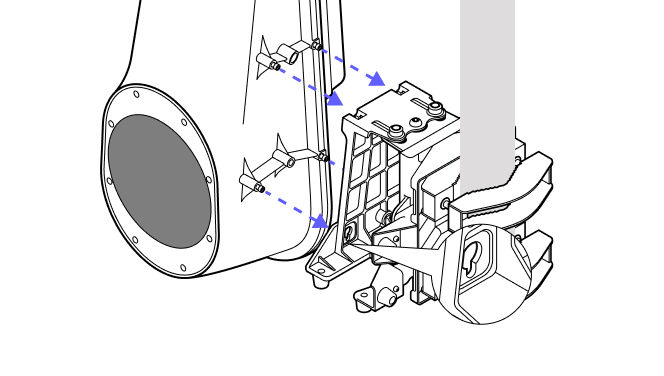
6. Coloque uma mão no terminal e guie-o até à posição correta enquanto aperta os quatro parafusos.
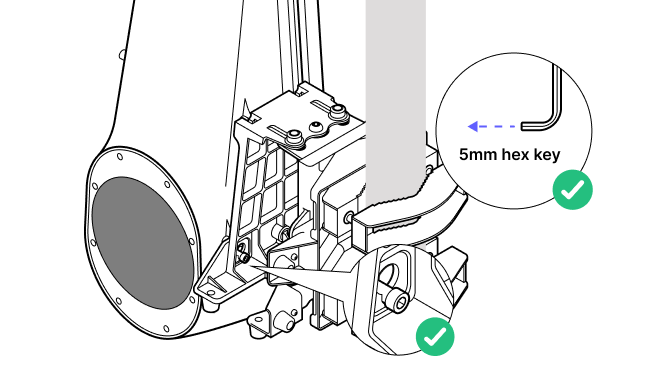
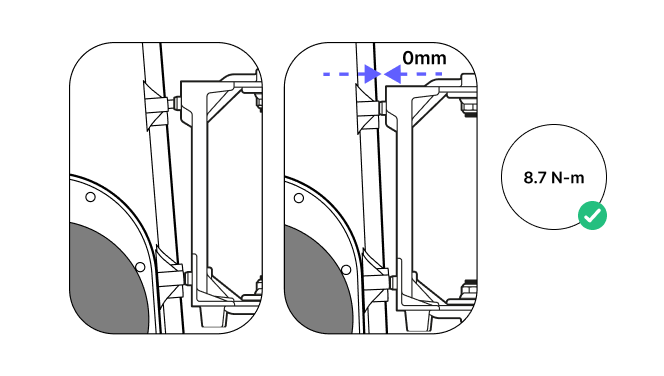
7. Certifique-se de que todos os parafusos estejam apertados e de que o terminal esteja nivelado com o suporte nos quatro pontos. Os parafusos devem ser apertados com um torque de 8,7 N·m.
8. Prepare os conectores Octis para serem ligados. Não retire ainda as tampas de proteção contra poeira.
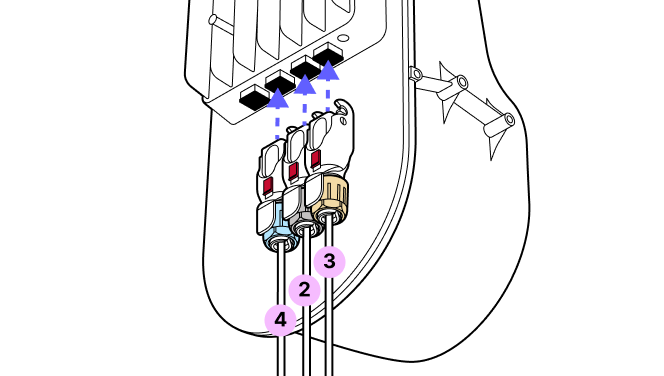
9. Certifique-se de que a unidade está desligada e de que não há corrente elétrica no cabo de CC.
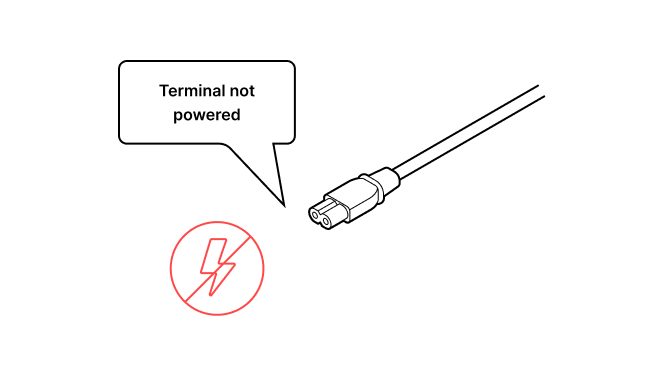
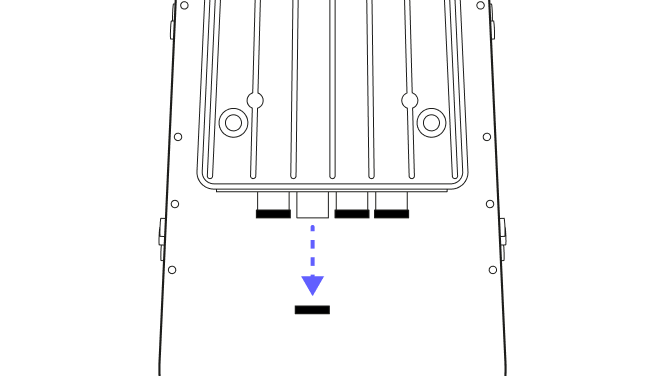
10. Remova as tampas de proteção contra poeira uma de cada vez. NÃO remova todas as tampas de uma só vez.
11. Comece pelo(s) conector(es) de fibra (tampa azul). No caso do conector RJ45 (preto), é importante empurrar pelo cabo, NÃO pela carcaça de plástico.
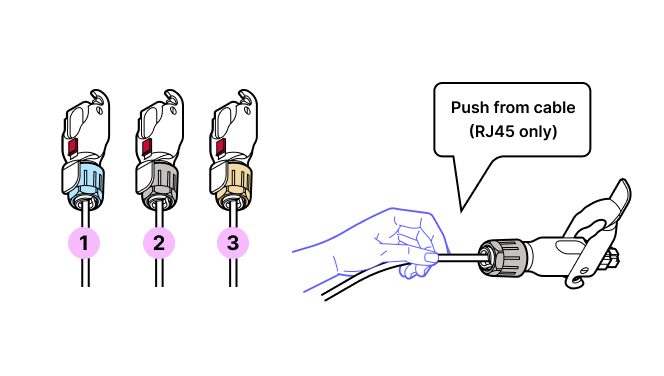
12. A ordem correta dos conectores é
- O conector SFP (azul) (ambos, se estiver a utilizar 2 conectores SFP)
- O conector RJ45 (preto)
- O conector de CC (amarelo)
O conector de CC deve estar SEM ALIMENTAÇÃO.
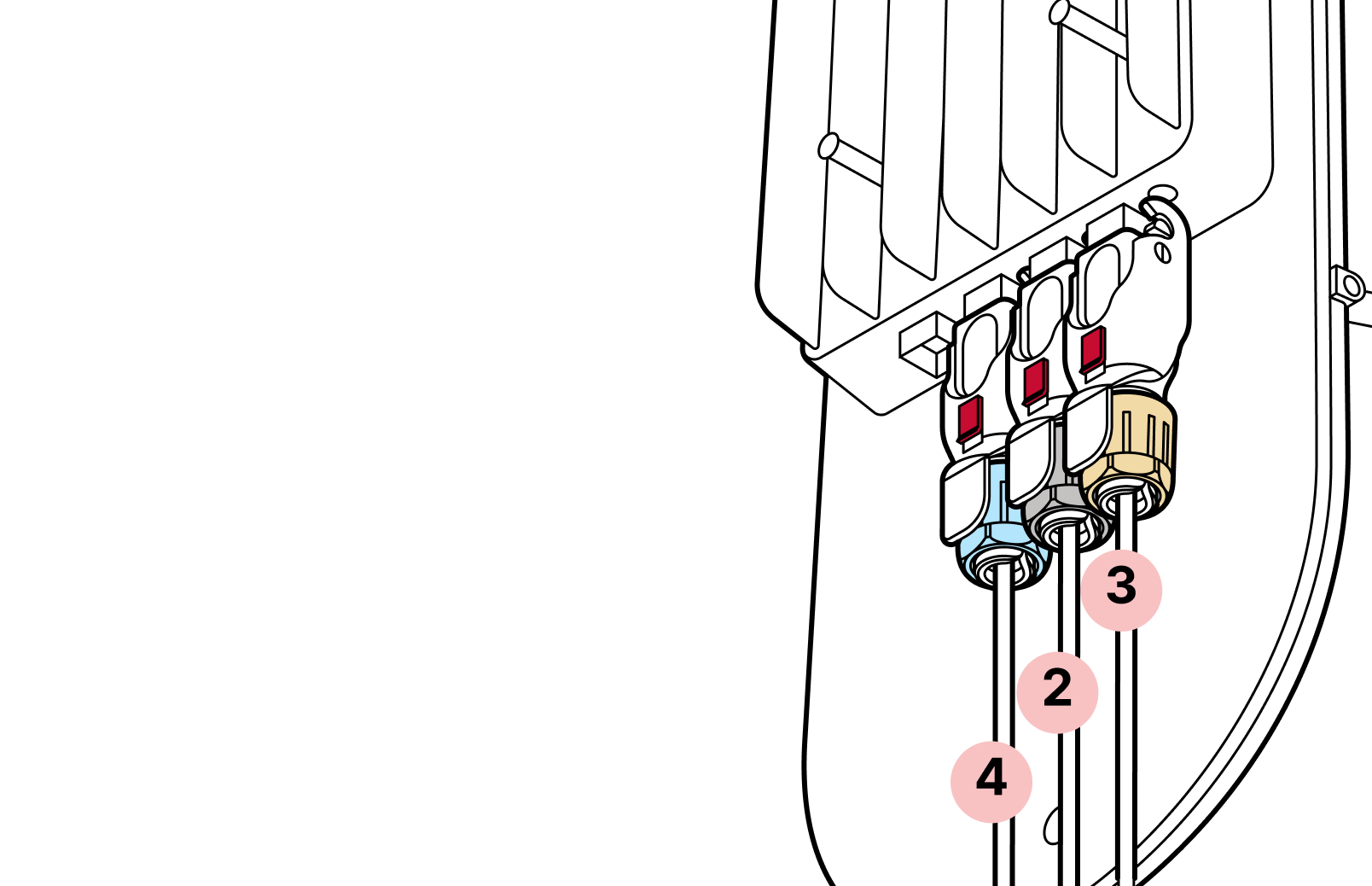
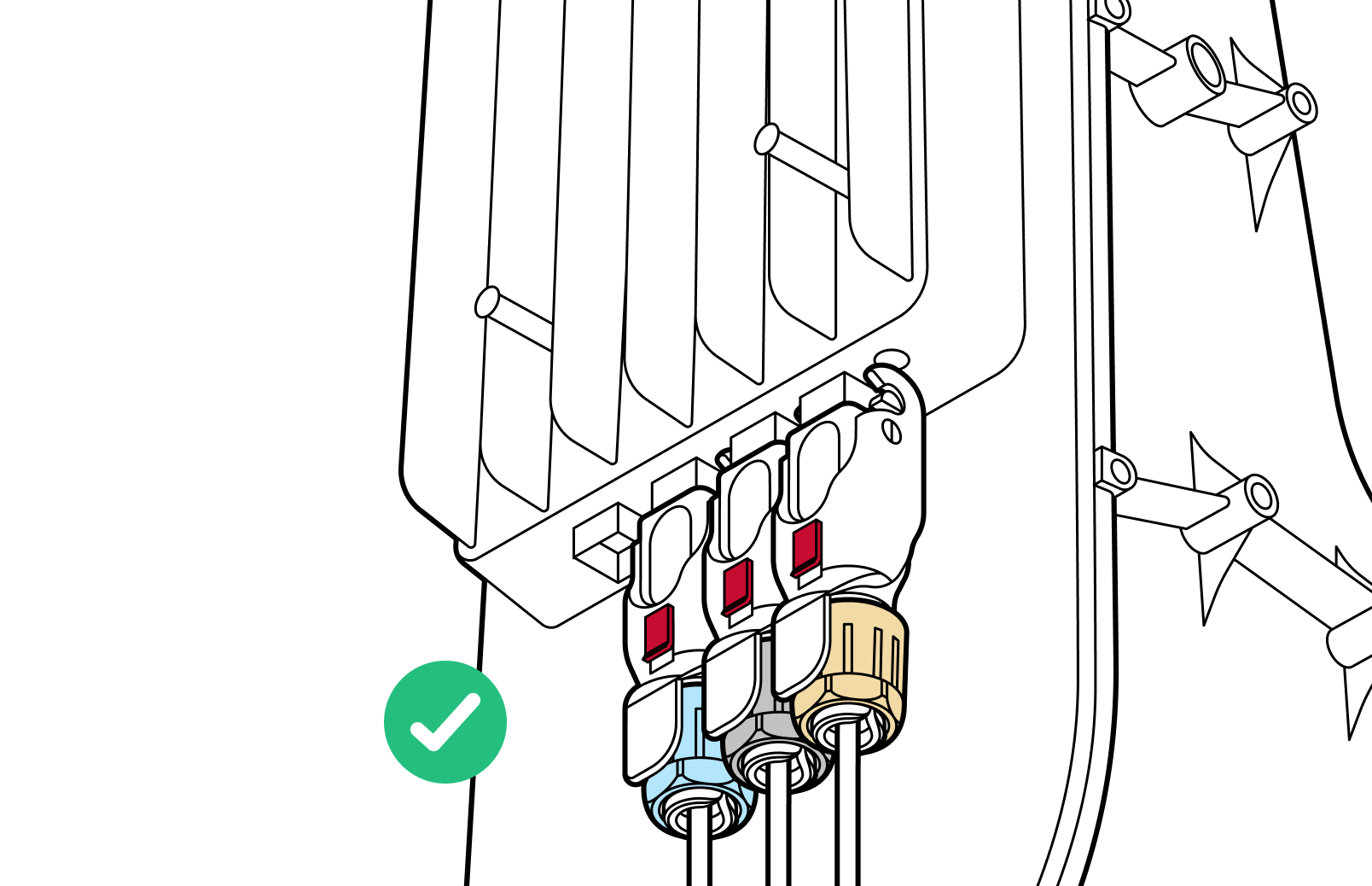
13. Use a trava preta da dobradiça para fixar os conectores no lugar e deslize a trava vermelha para a posição de bloqueio.
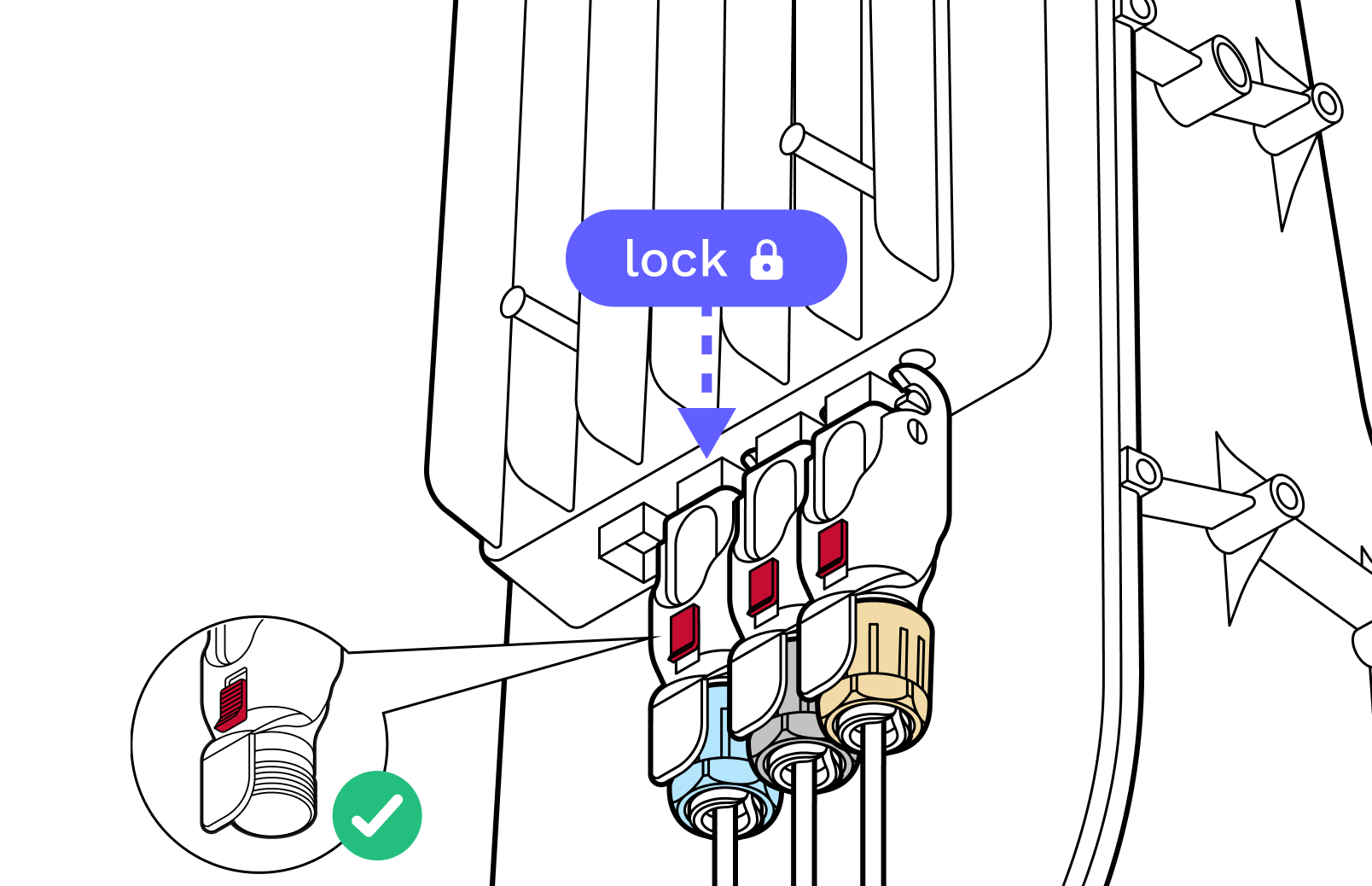
14. Verifique novamente se todos os cabos estão devidamente encaixados e presos tanto pela trava articulada quanto pela trava deslizante vermelha.
Executar o Taara Prism
Funcionalidade da aplicação
O Taara Prism pode ser usado por instaladores para provisionar, configurar e ativar links do Taara Lightbridge. taara.team/taarauniversity - Vídeo tutorial da Taara University.
1. Baixe a versão mais recente do Taara Prism no Portal de Parceiros Taara.

2. Abra o Taara Prism.
3. Verifique a conectividade de rede com os terminais Taara.
3.1. Insira o endereço IP fornecido pela equipe da Taara (se aplicável) ou carregue um arquivo de pré-provisionamento, caso tenha recebido um.
3.2. Caso contrário, introduza os endereços IP predefinidos.
4. Siga as instruções apresentadas no ecrã.
Nota: para concluir com sucesso o provisionamento do link, o Taara Prism precisa estar ligado à Internet.
5. Configure um segundo terminal a partir de outro local.
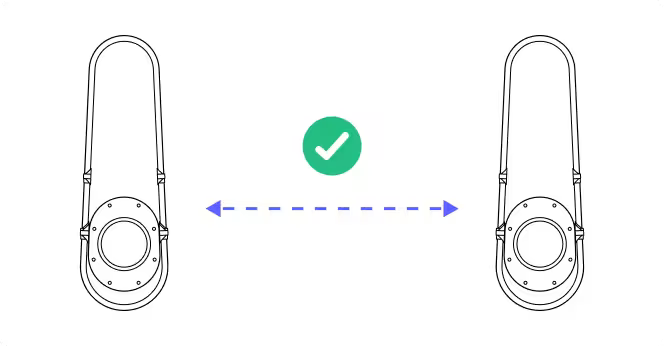
6. Os terminais Taara estão agora totalmente configurados.
8. Ligação de rede
Selecione um dos tipos de conexão
8-A. Configuração fora de banda
Ideal para colocar o Taara Lightbridge em funcionamento e operá-lo em implantações em infraestruturas existentes, nas quais os operadores podem encaminhar o tráfego de gerenciamento por uma conexão de fibra ou rádio já existente em sua rede.
8-B. Operações autónomas
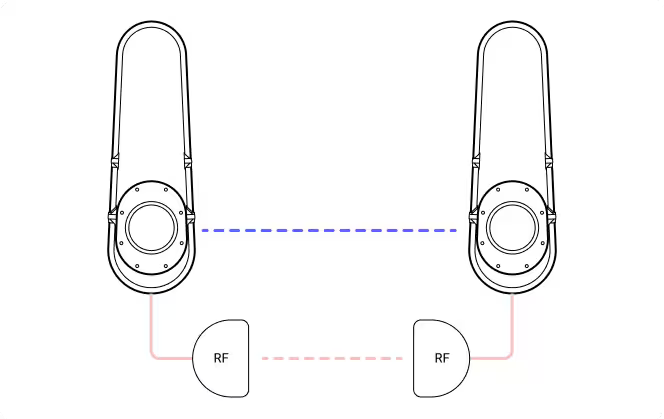
Ideal para colocar o Taara Lightbridge em funcionamento e operá-lo em implantações greenfield, nas quais o tráfego de gerenciamento e de dados é transportado pelo mesmo canal óptico sem fio. O cabo CAT6 ainda é necessário para a configuração inicial, o gerenciamento e o monitoramento.
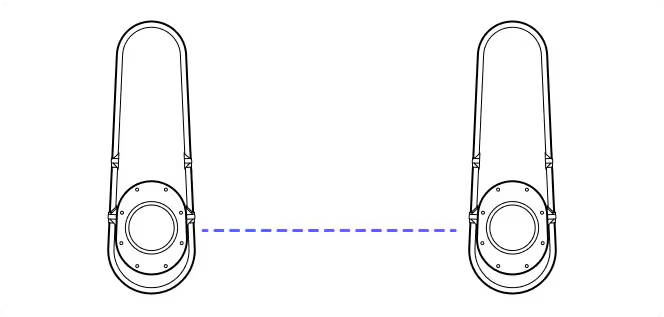
8-A. Configuração fora de banda
Configuração fora de banda típica de um único enlace Taara Lightbridge
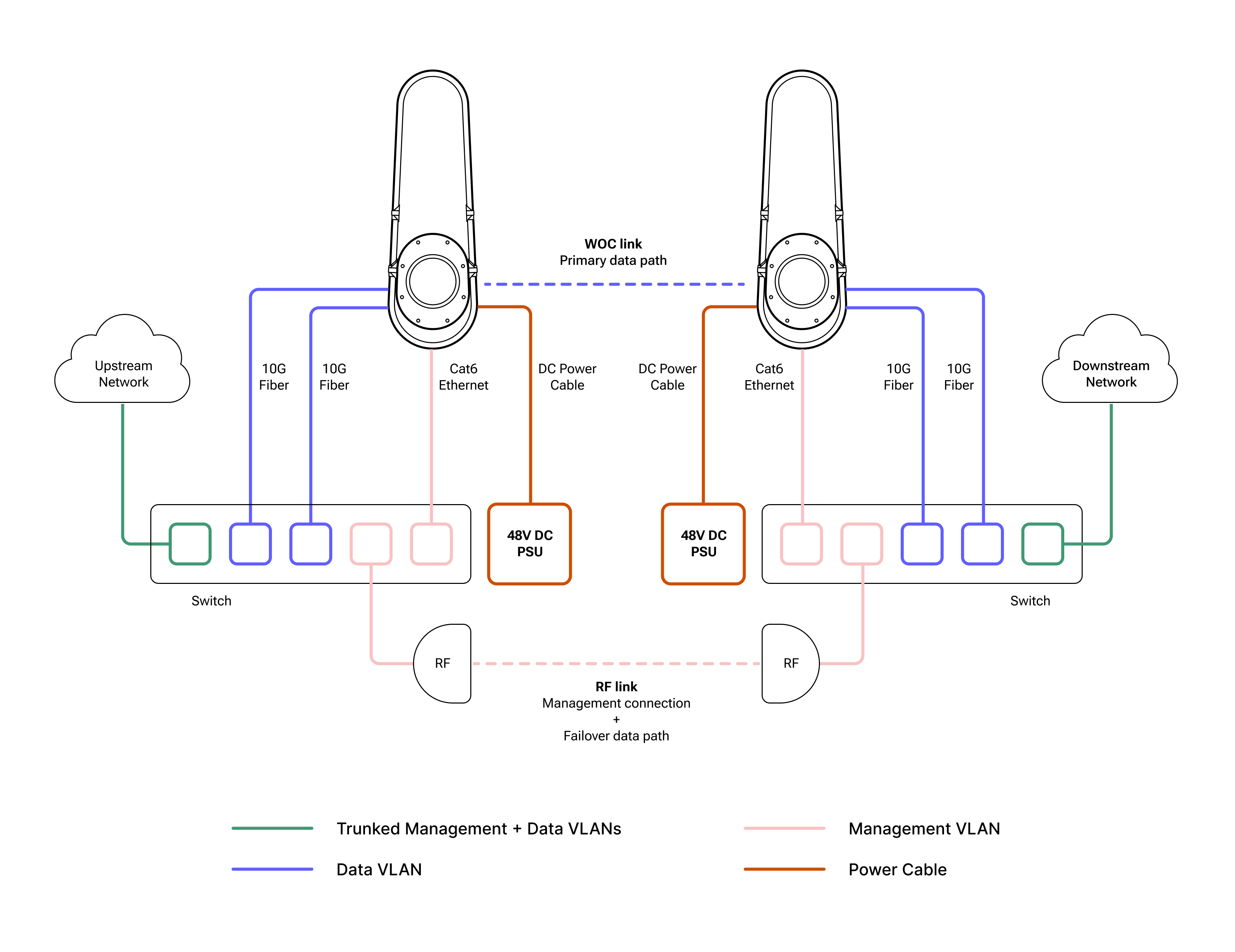
Lista de verificação
Ligação de gestão:
- Estabeleça a ligação de gestão conectando a porta RJ45 ao switch ou router externo.
- Se a tecnologia Power over Ethernet (PoE) for utilizada para alimentar o terminal WOC, conecte o cabo Ethernet da porta RJ45 do terminal WOC à porta PoE do adaptador PoE e conecte o cabo Ethernet da porta LAN do adaptador PoE ao switch ou roteador externo. Certifique-se de que o adaptador PoE esteja desligado ao conectá-lo ao terminal.
- Certifique-se de que a ligação de gestão (por exemplo, via rádio ou fibra) está ativa.
Tráfego de dados:
- Ligue o cabo de fibra de 10G do switch/router do cliente à porta SFP+ 1.
- Se necessário, ligue um segundo cabo de fibra de 10G à porta SFP+ 2.
Transmissão de telemetria:
- Certifique-se de que os terminais WOC tenham os gateways adequados configurados para enviar o tráfego de telemetria para a Rede de Gestão do Cliente ou para a Nuvem.
8-B. Operações autónomas
Configuração típica em banda de um único enlace Taara Lightbridge
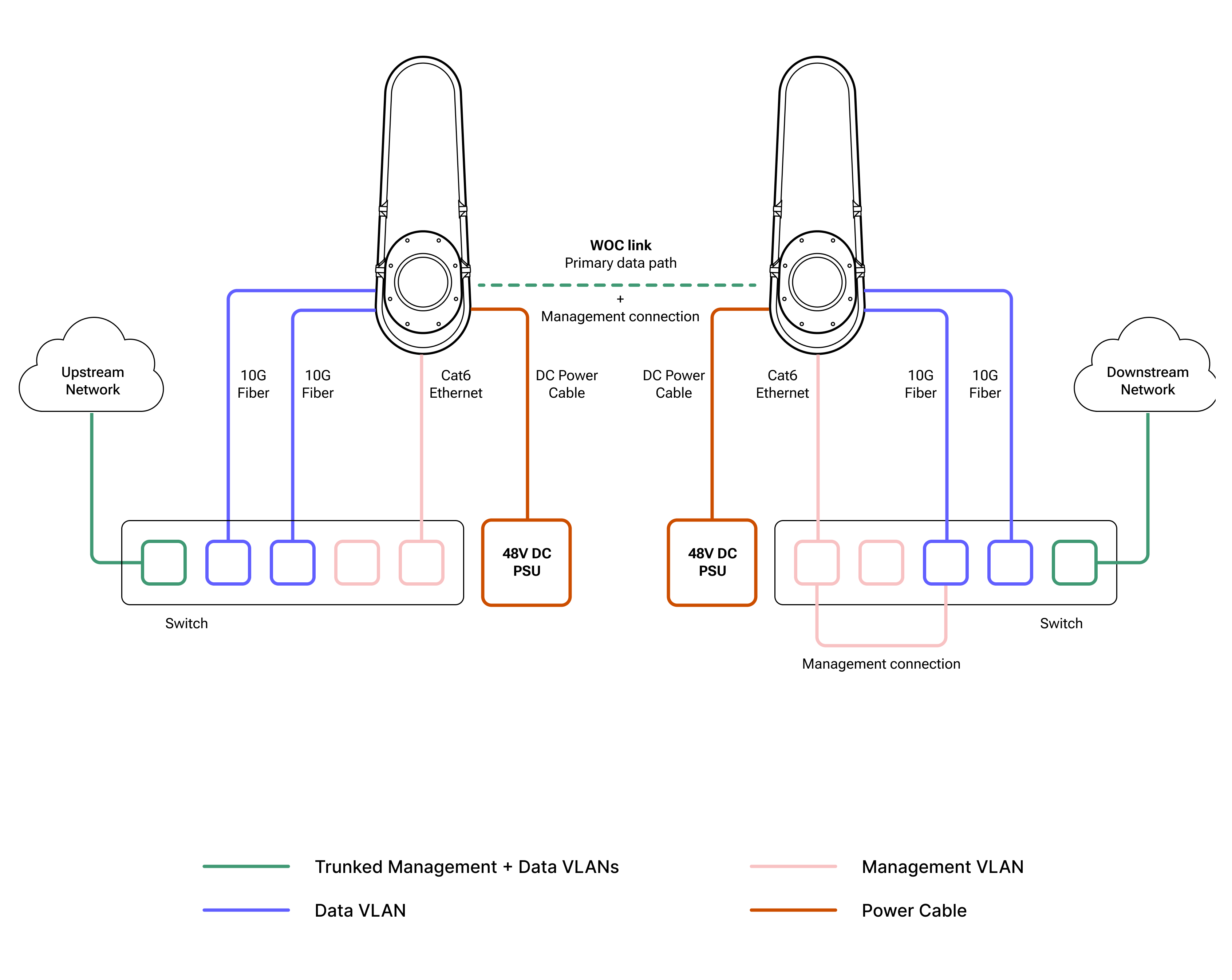
Lista de verificação
Ligação de gestão:
- Estabeleça a ligação de gestão ligando a porta RJ45 ao switch ou router externo.
- Se a tecnologia Power over Ethernet (PoE) for utilizada para alimentar o terminal WOC, conecte o cabo Ethernet da porta RJ45 do terminal WOC à porta PoE do adaptador PoE e conecte o cabo Ethernet da porta LAN do adaptador PoE ao switch ou roteador externo.
Tráfego de dados:
- Ligue o cabo de fibra de 10G do switch/router do cliente à porta SFP+ 1.
- Se necessário, ligue um segundo cabo de fibra de 10G à porta SFP+ 2.
Transmissão de telemetria:
- Certifique-se de que os terminais WOC tenham os gateways adequados configurados para enviar o tráfego de telemetria para a Rede de Gestão do Cliente ou para a Nuvem.
Instruções adicionais
Pré-requisitos
Há uma equipe em cada local com o Site Survey Toolkit e um laptop com a versão mais recente do Taara Prism instalada.
Passo 1: O Instalador-1 conecta-se ao terminal-1 através do Taara Prism
Passo 2: O Instalador-2 conecta-se ao terminal-2 por meio do Taara Prism
Passo 3: Instalador-1 e Instalador-2
- Definições do terminal — Sem alterações.
- Definições do terminal remoto: Rede de gestão fora de banda, altere para «NÃO».
Certifique-se de que ambos os lados (Instalador 1 e 2) selecionaram a mesma opção para prosseguir com a instalação.
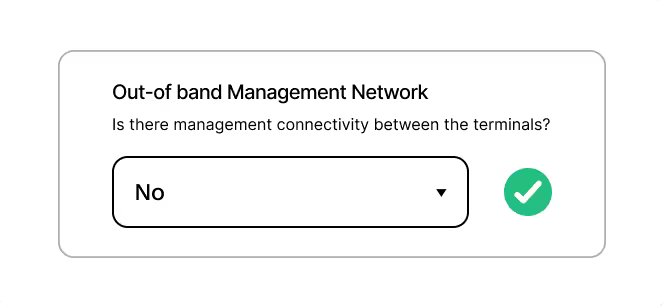
- O terminal será reiniciado com o modo autónomo ativado.
- O Instalador-2 segue os mesmos passos no terminal-2.
Passo 4: Direcionamento da câmara para o Instalador-1 e o Instalador-2
- O terminal deve estar dentro do pequeno círculo amarelo. (Este é um requisito para a configuração em banda.)
Passo 5: Digitalize a página como imagem rasterizada (Muito importante)
- Instalador-1: clique em “Sim, iniciar a análise raster”
- Instalador-2: clique em “Não”
Passo 6: no Installer-1, clique em “Seguinte” para concluir o registo
- Instalador-2: Sair do Taara Prism
9. Resolução de problemas
O terminal não liga
Sintomas: O terminal não está acessível, os espelhos do terminal não emitem ruído após a alimentação ser ligada, não é possível estabelecer a conexão Ethernet ou a porta não fica ativa.
Solução: Desligue a alimentação e desconecte o cabo CAT6 Octis. Verifique novamente se o RJ45 fica projetado para fora do corpo do conector no comprimento correto com a tampa instalada. Certifique-se de que o RJ45 não deslize de volta para dentro do invólucro Octis. Aperte a porca do prensa-cabo e, em seguida, reinsira o cabo segurando-o e empurrando-o para cima — não empurre segurando pelo corpo do conector.
Não foi possível aceder ao terminal
Sintomas: Não é possível efetuar ping ao terminal ou o Prism não está a estabelecer ligação ao terminal.
Solução: Certifique-se de que a porta Ethernet está ativa (por exemplo, que os LEDs estão acesos). Confirme se o computador está configurado com um endereço IP estático no mesmo intervalo do terminal. O endereço IP predefinido do terminal é 192.168.111.2.
As portas de fibra não estão ficando ativas
Sintomas: As portas de fibra não ficam ativas no switch ou roteador.
Solução: Certifique-se de que estão a ser utilizados módulos SFP compatíveis e de que correspondem aos comprimentos de onda corretos. Os módulos bidirecionais não são suportados. Verifique se os conectores de fibra e os módulos SFP estão limpos e certifique-se de que os conectores LC estão totalmente inseridos.
10. Tem mais perguntas?
Se tiver alguma dúvida, pode sempre enviar-nos um e-mail para support@taaraconnect.com