
Tipps
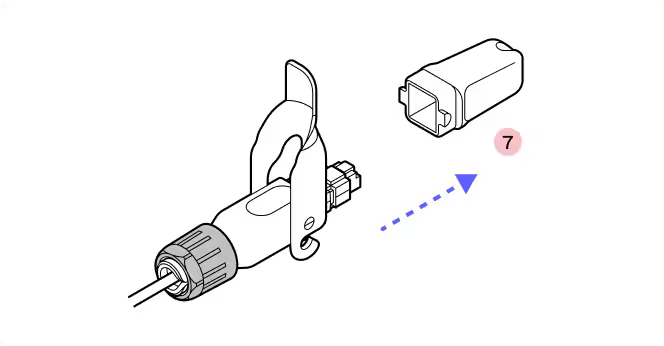
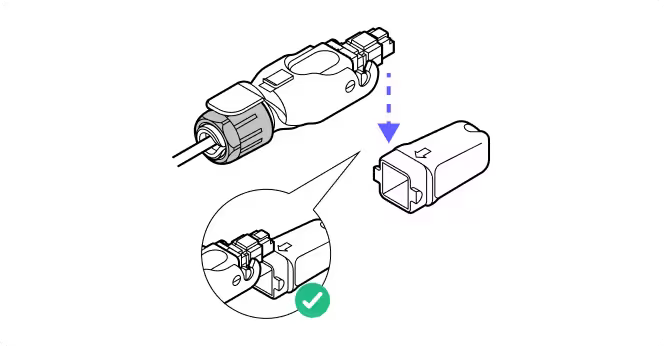
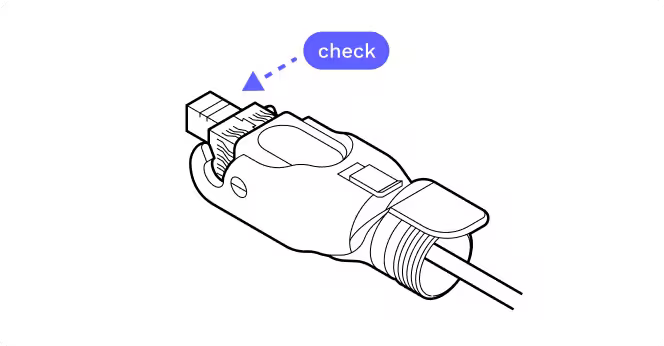
- Überprüfen Sie die RJ45-Tiefe und die Mutternanzeige. Kontrollieren Sie die RJ45-Steckertiefe erneut anhand der Markierungslinie auf der Staubschutzkappe und stellen Sie sicher, dass die Plastikmutter fest angezogen ist, damit das Kabel nicht rutscht. Auf der Octis-Kappe verwenden Sie den Pfeil, um die Länge des sichtbaren RJ45-Steckers (11 Millimeter) zu überprüfen.
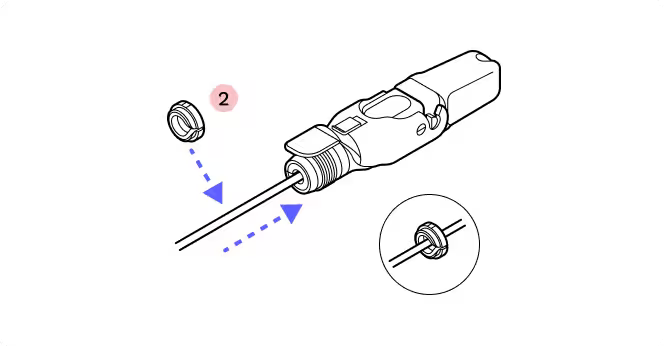
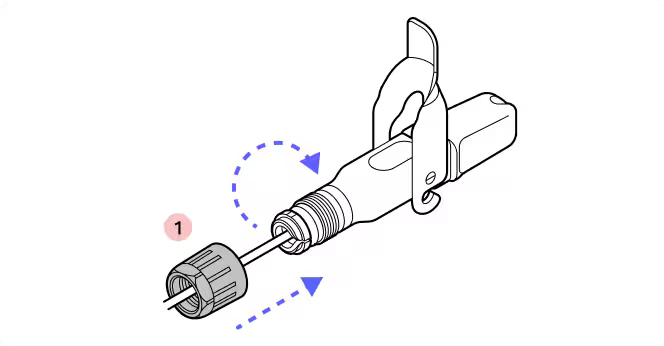
- Schwarze Kunststoffmutter. Verwenden Sie Teile aus dem WOC-Zubehörkasten. Die schwarze Kunststoffmutter kennzeichnet einen Octis RJ45-Steckverbinder.
- Ändern Sie das Ethernet-Kabel. Ändern Sie die Ummantelung am Ethernet-Patchkabel: Der RJ-45-Stecker muss nackt sein, ohne Gummistiefel, Gummilaschen-Schutz oder andere Vorsprünge. Gehen Sie sorgfältig vor, um das Kabel oder den Octis RJ45-Stecker nicht zu beschädigen.
- Drücken Sie sanft nach unten, um zu prüfen. Um zu bestätigen, dass der RJ45-Stecker sicher eingerastet ist, üben Sie Fingerdruck aus.

Entfernen Sie die Staubschutzkappen vom WOC-Terminal nicht, bevor Sie bereit sind, den Octis-Stecker anzuschließen.
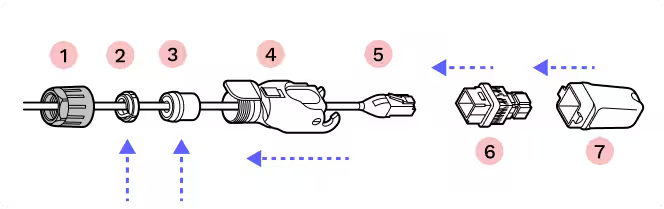
1.
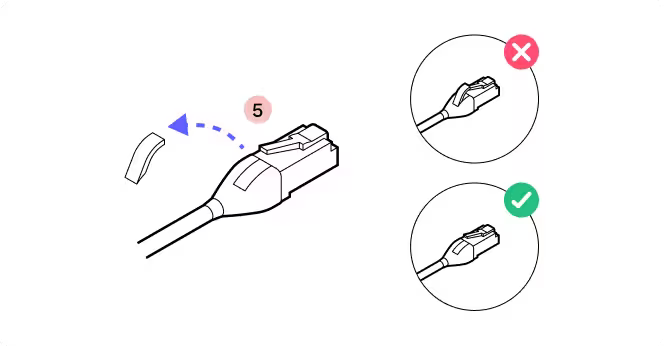
2.
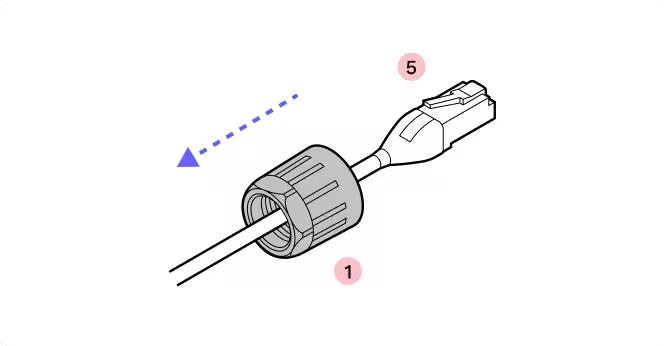
3.
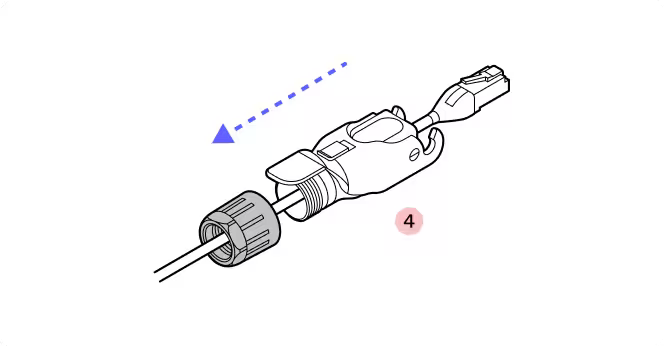
4.
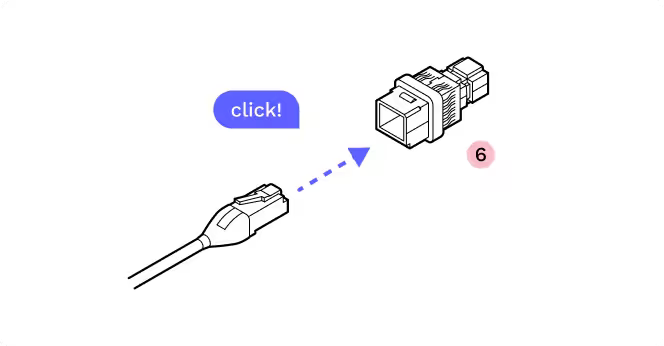
5.
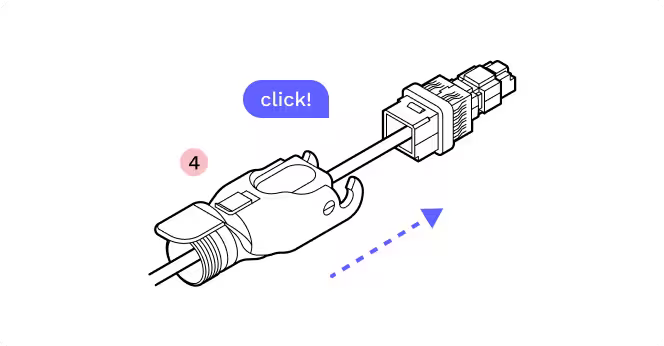
6.
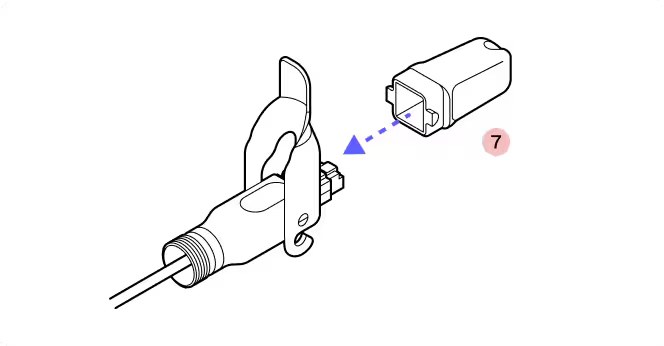
7.
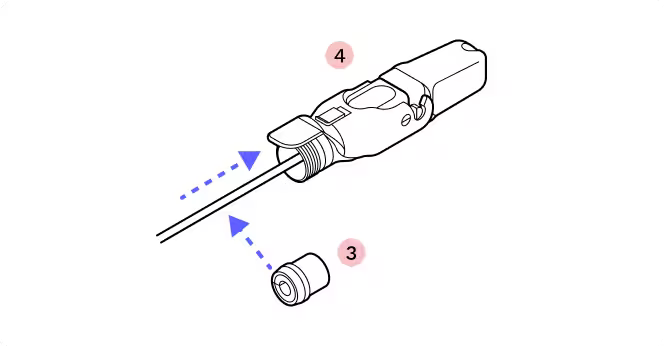
8.
9.
10.
11.
12.
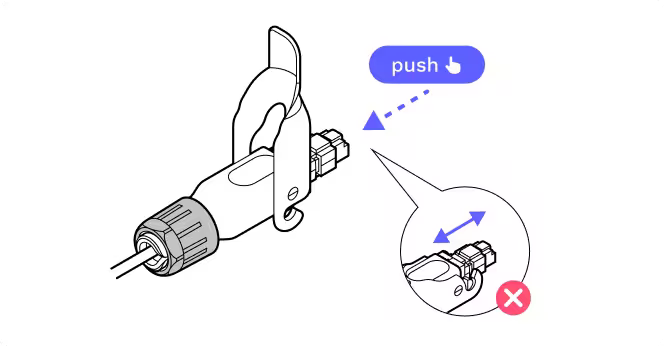
13.
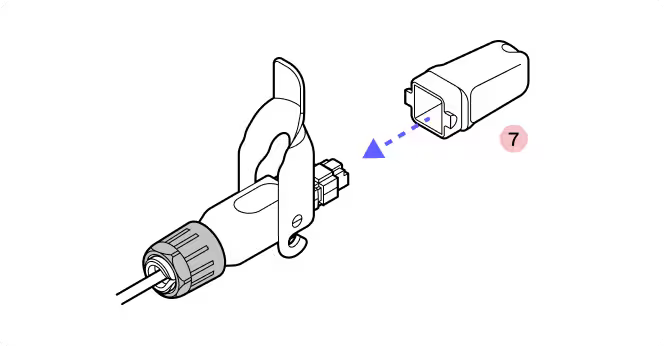
14.
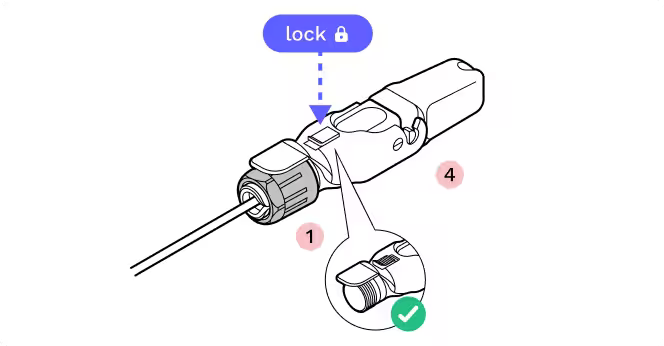
15.
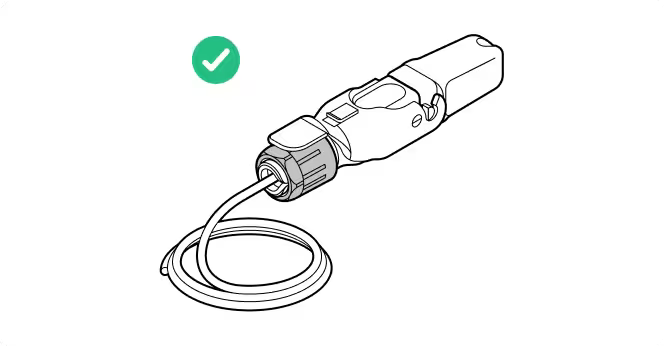
5.3 Octis DC-Steckverbinder-Baugruppe
Teile
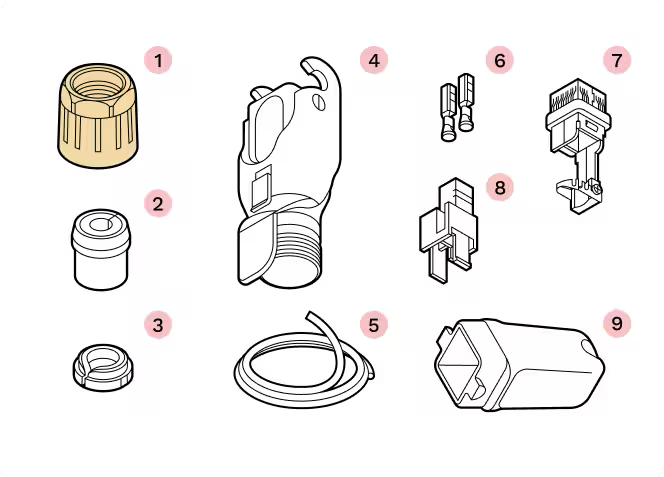
- 1
Gelbe Drüsenmutter
- 2
Geteilte Gummikabeldurchführung
- 3
Spannkegel
- 4
Wohnen
- 5
Gleichstromkabel
- 6
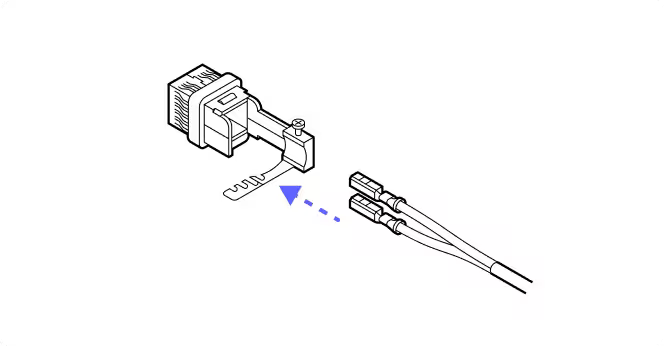
Crimpkontakte
- 7
Kabelhalter
- 8
Kunststoffgehäuse
- 9
Steckerkappe
Erforderliche Werkzeuge
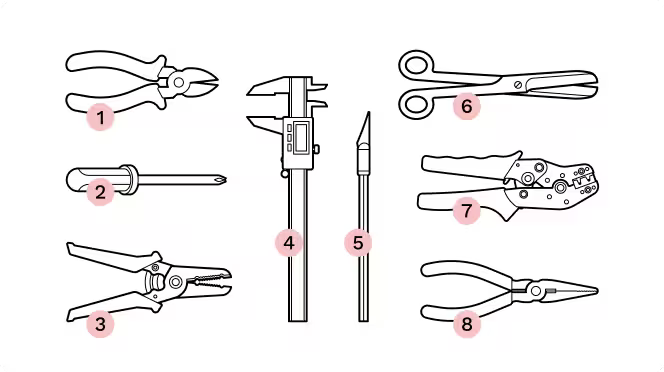
- 1
Drahtschneider
- 2
Schraubendreher
- 3
Digitale Messschieber
- 4
Skalpell
- 5
Schere
- 6
Abisolierzangen
- 7
Aderendhülsenzange
- 8
Zange (Alternative zur Crimpzange)
Tipps
- Gelbe Kunststoffmutter. Verwenden Sie Teile aus dem WOC-Zubehörkasten. Die gelbe Kunststoffmutter kennzeichnet den Octis-DC-Steckverbinder.
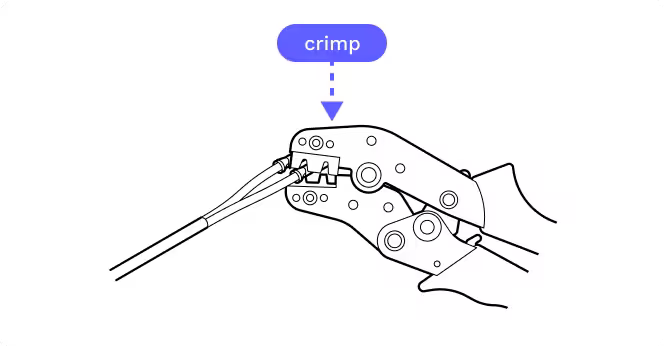
- Seien Sie genau bei den Messungen. Das Abisolieren der Leitung beträgt 37mm, das Abisolieren des Leiters 5mm. Probieren Sie die Crimpkontakte zum Abgleich aus.
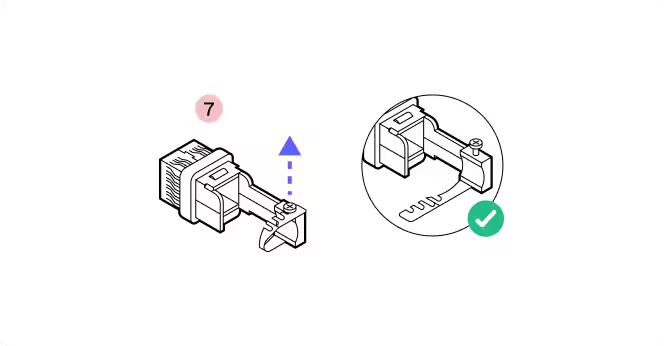
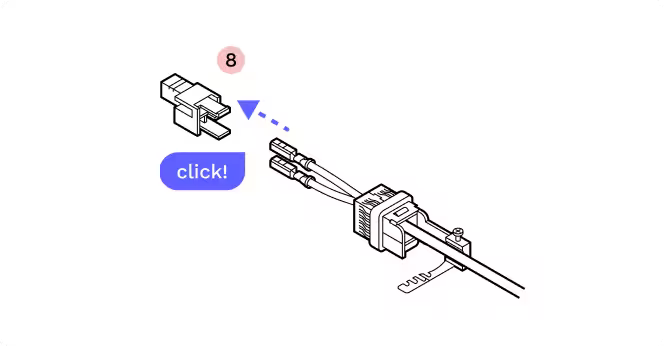
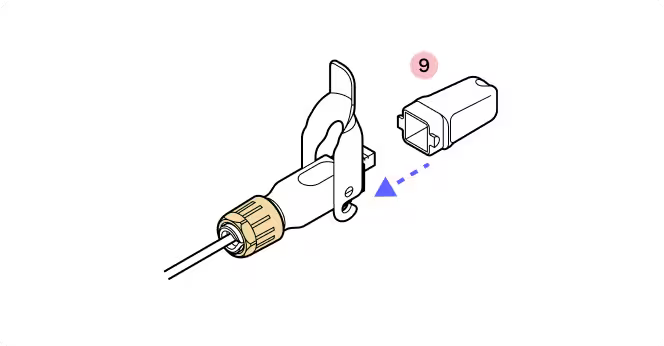
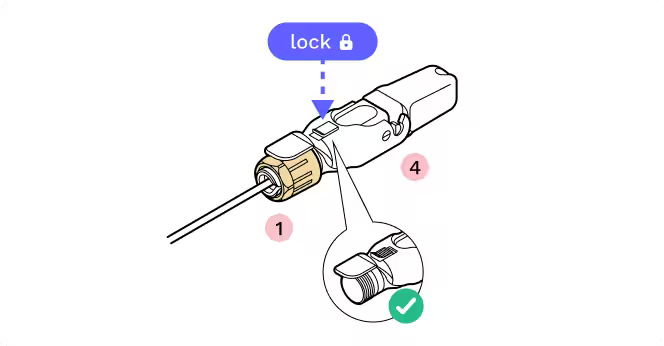
- Überprüfen Sie die Ausrichtung noch einmal. Für diesen Steckverbinder ist es sehr wichtig, die richtige Ausrichtung für den Kabelhalter und das Kunststoffgehäuse zu beachten. Schauen Sie auf die Pfeilspitzen am Gehäuse und prüfen Sie die Anweisungen zweimal, bevor Sie die Kontakte anbringen.
Entfernen Sie die Staubschutzkappen vom WOC-Terminal nicht, bevor Sie bereit sind, den Octis-Stecker anzuschließen.
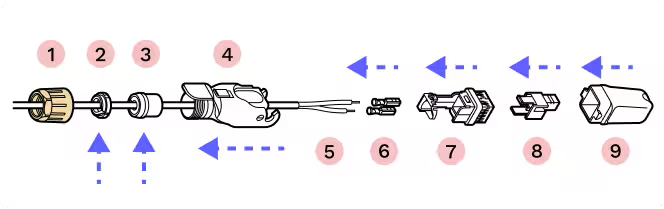
1.
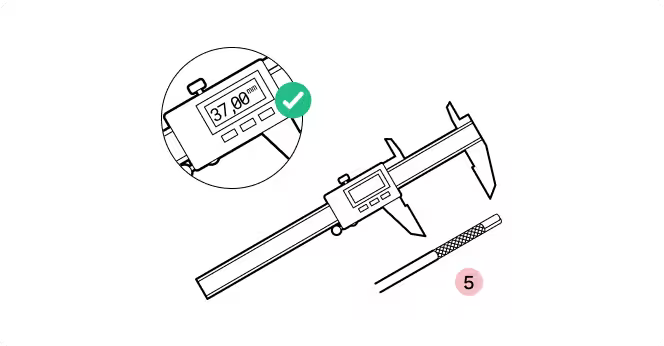
2.
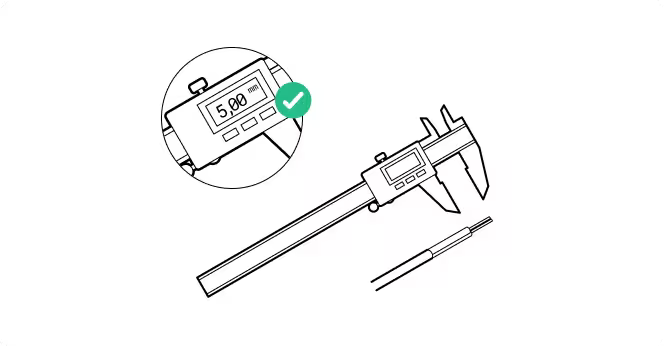
3.
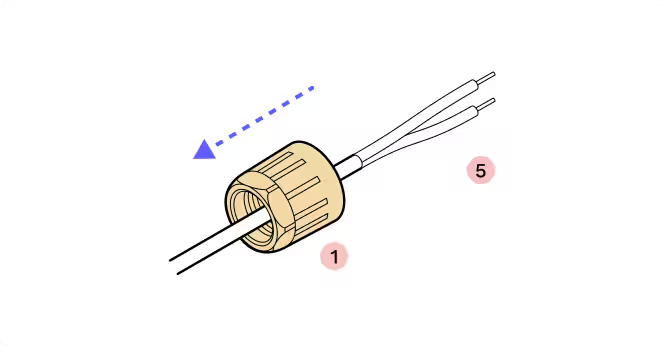
4.
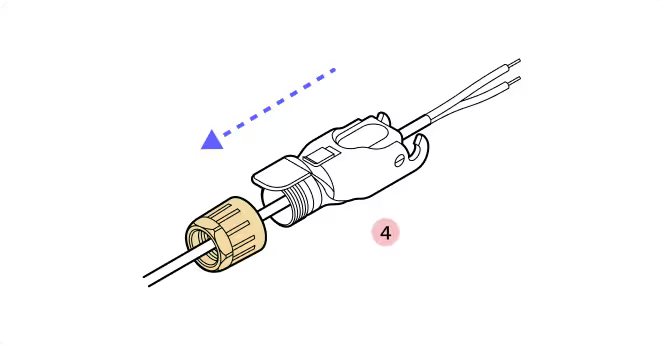
5.
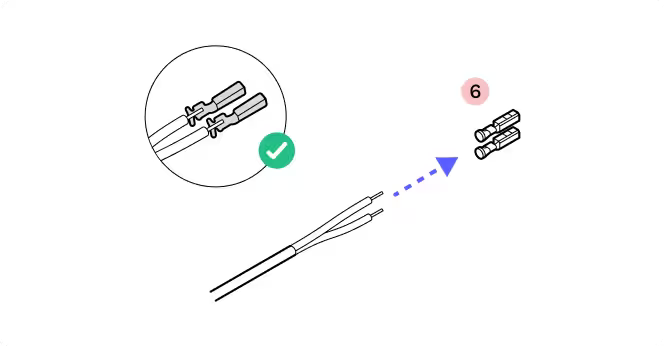
6.
7.
8.
9.
10.
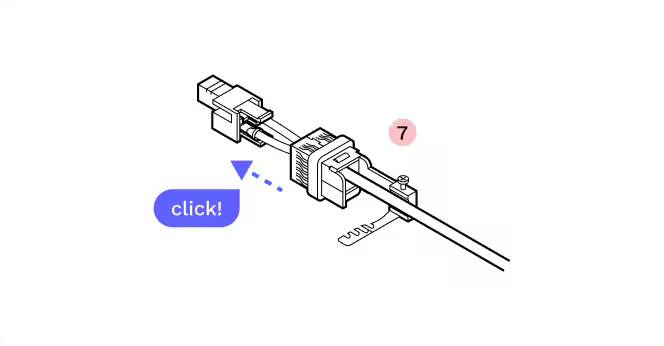
11.
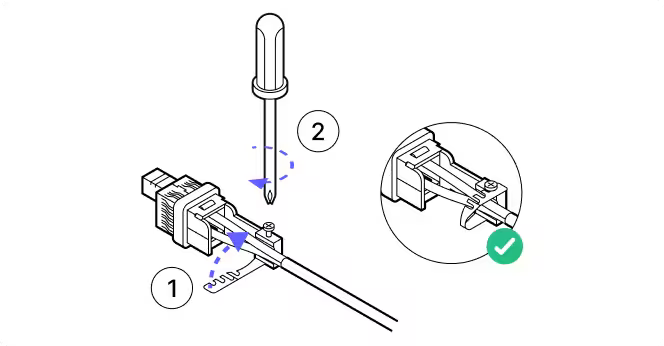
12.
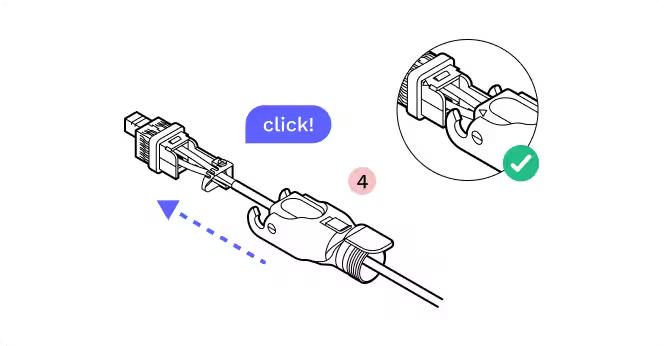
13.
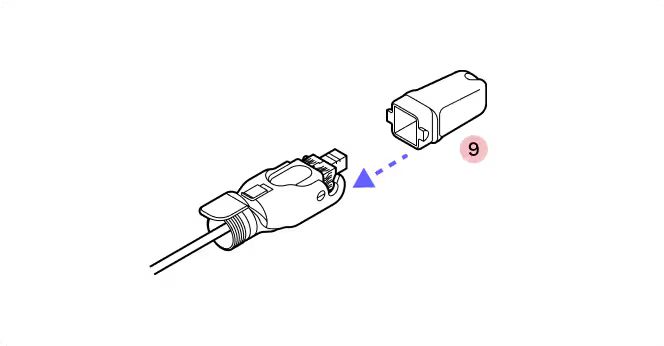
14.
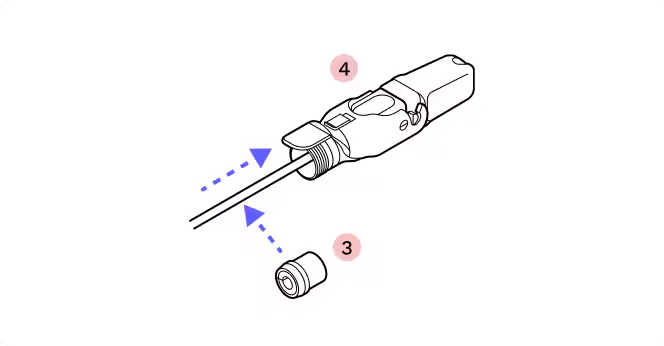
15.
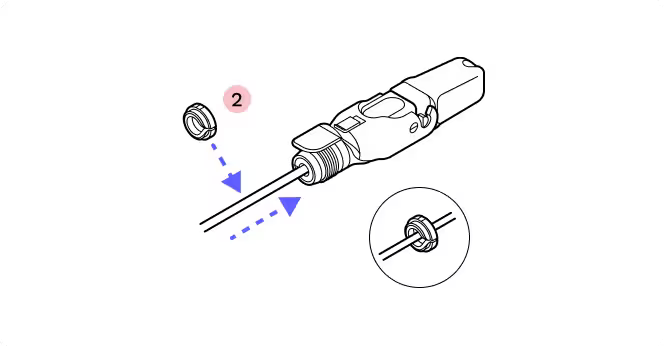
16.
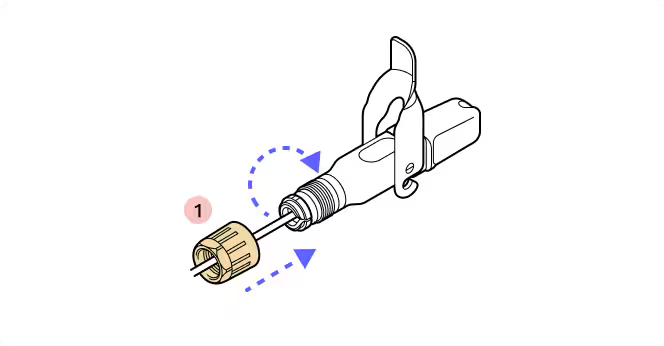
17.
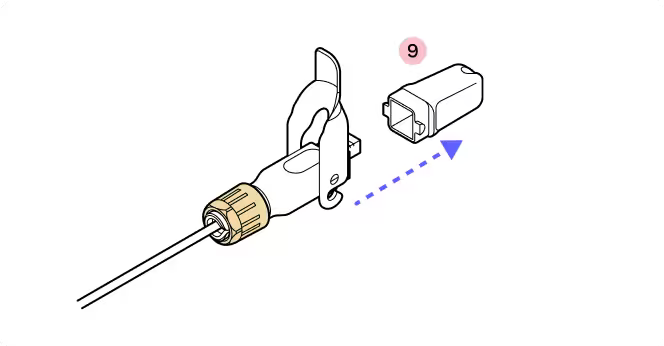
18.
19.
20.
21.
5.4 WOC-Bereitstellung
Teile
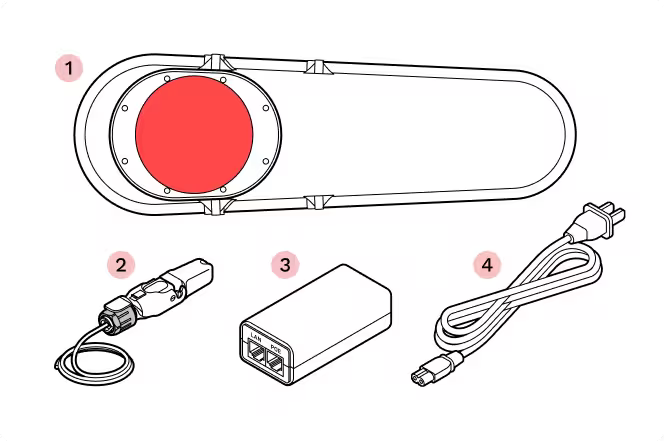
- 1
WOC-Terminal
- 2
RJ45-Pigtail
- 3
PoE-Injektor
- 4
Netzkabel
Erforderliche Werkzeuge
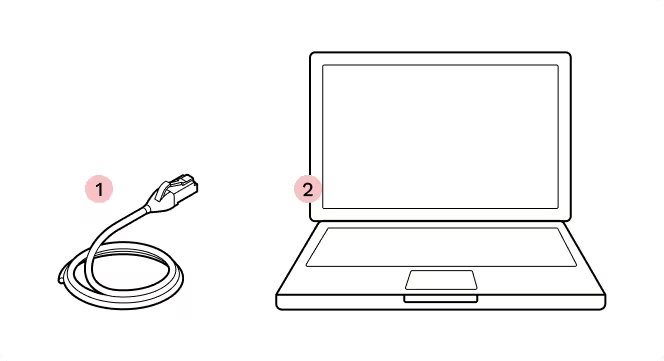
- 1
Ethernet-Kabel
- 2
Laptop mit Taara Prism
Tipps
- Installieren Sie Taara Prism. Installieren Sie Taara Prism auf dem Verwaltungscomputer. Laden Sie die neueste Version von Taara Prism von der Taara-Universität herunter.
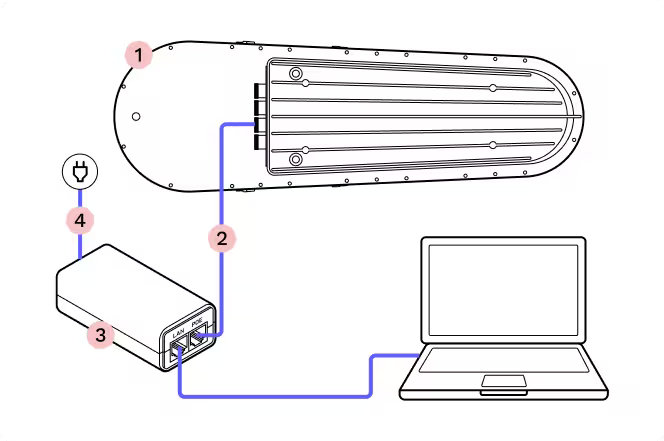
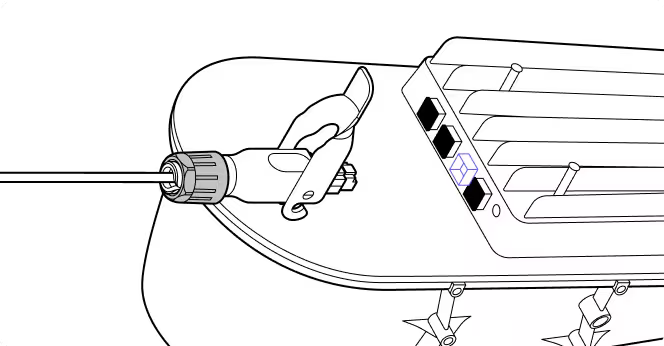
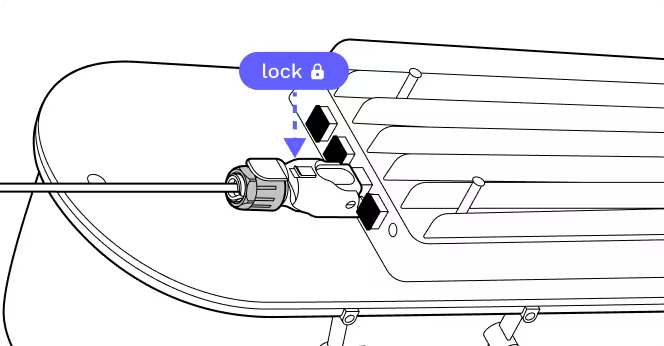
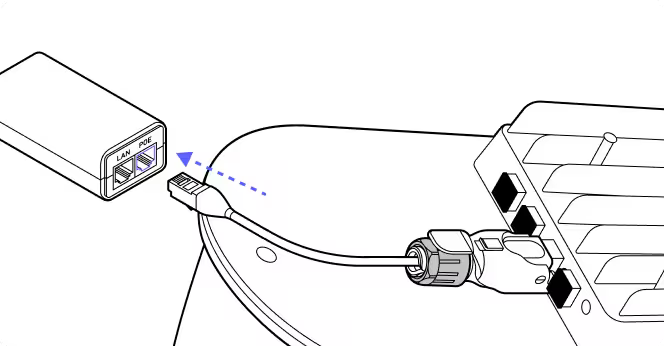
- Schließen Sie zuletzt den Strom an. Stellen Sie sicher, dass der POE-Injektor nicht mit Strom versorgt wird, wenn Sie den Octis RJ45-Stecker einstecken.
- Bereiten Sie ein zweites Ethernet-Patchkabel vor. Ein zweites Ethernet-Patchkabel wird für den Bereitstellungsprozess benötigt (nicht im Zubehörkasten des WOC enthalten).
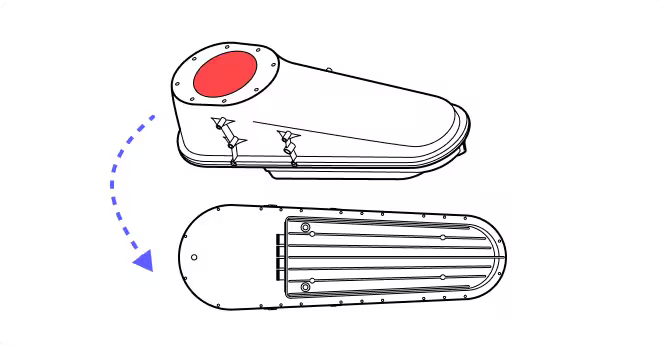
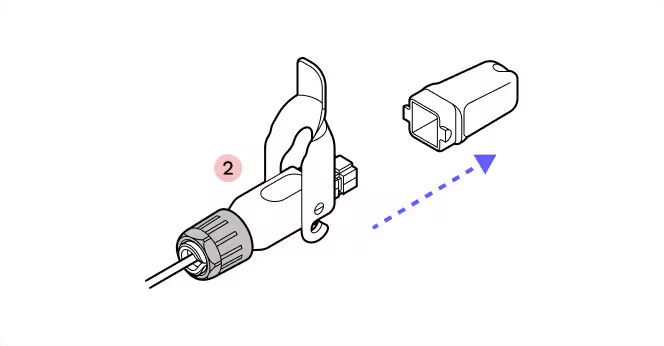
- Greifen Sie das Kabel, nicht den Stecker. Stecken Sie den RJ45 Octis-Stecker in das WOC-Terminal, indem Sie beim Einführen vom Kabel aus drücken.

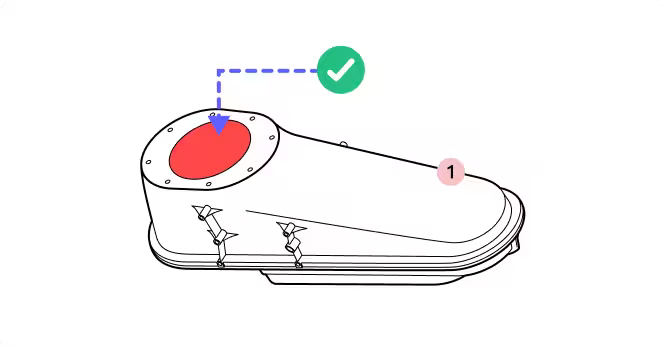
- Entfernen Sie nicht die Schutzabdeckung vom Glas.
- Schalten Sie das Terminal nicht ein, bevor Sie diesen Schritt abgeschlossen haben.
1.
2.
3.
4.
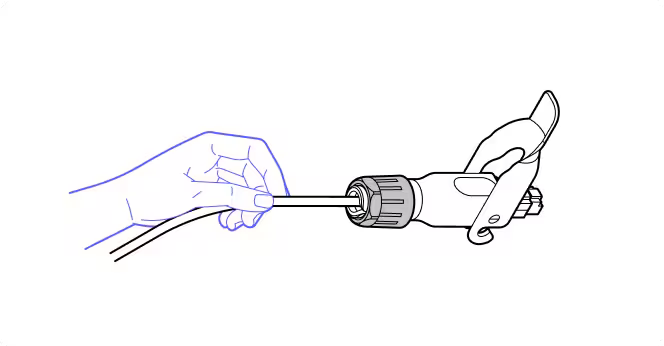
Nimm das Kabel
5.
6.
7.
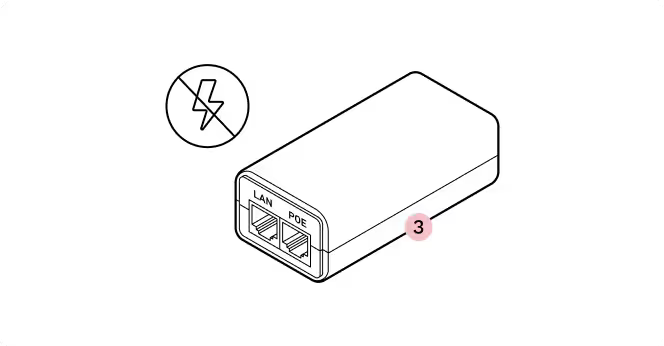
Schalten Sie nicht ein
8.
9.
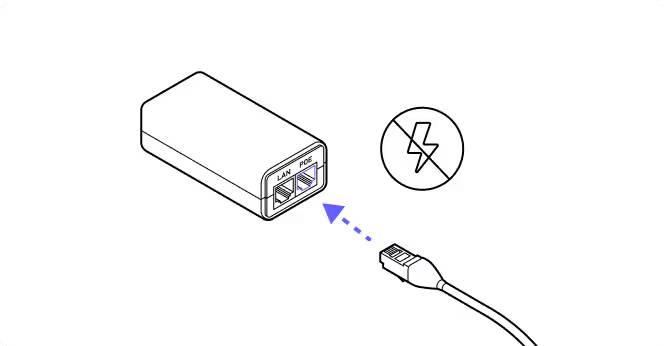
RJ45 zu POE
10.
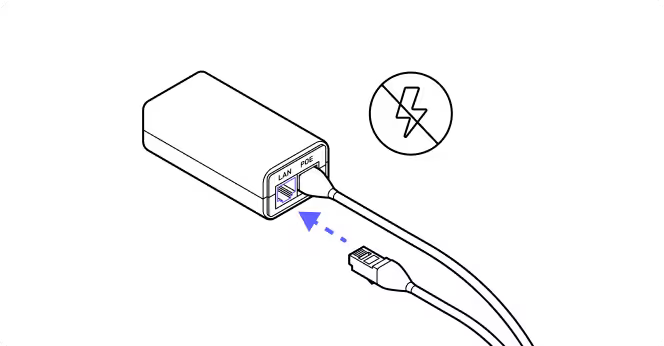
Ethernet zu LAN
11.
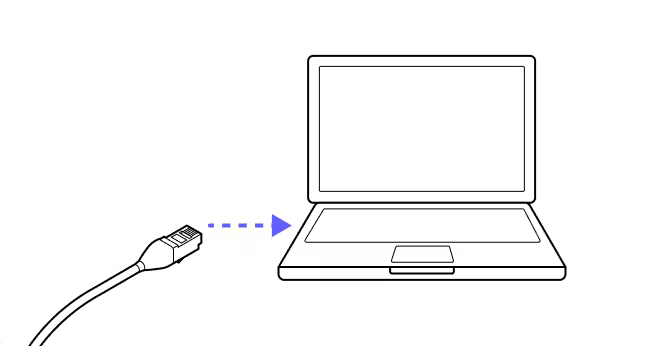
Ethernet-Kabel
12.
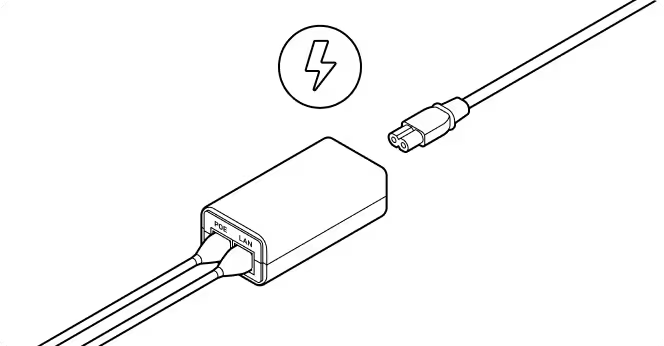
Mit Strom verbinden
13.

Warte 45 Sekunden
14.

Run Taara Prism