


Überblick über das Terminal für drahtlose optische Kommunikation (WOC)
Taara nutzt Wireless Optical Communication (WOC), eine Technologie mit direkter Sichtverbindung, um Video-, Sprach- und Dateninhalte mit hoher Geschwindigkeit und einem Vollduplex-Durchsatz von bis zu 20 Gbit/s zu übertragen. Die Datenübertragung erfolgt über das lizenzfreie optische Spektrum. Eine einzelne Verbindung kann Entfernungen von bis zu 20 km überbrücken. Durch das Hintereinanderschalten mehrerer Verbindungen lässt sich die effektive Reichweite erhöhen.
Die drahtlosen Verbindungen von Taara können zur Glasfaseranbindung, zur schnellen Erweiterung bestehender Infrastrukturen und zum Aufbau lokaler Netzwerke eingesetzt werden. Taara Lightbridge ist für große Entfernungen ausgelegt und erweitert hochleistungsfähige Verbindungen von einem Glasfaser-Netzknoten aus – ohne Grabungsarbeiten, Kabelverlegung oder die Koordination von Frequenzlizenzen.
Schnelle Bereitstellung
- Kann innerhalb weniger Stunden installiert und deinstalliert werden
- Leicht zu transportieren; erfordert nur wenig zusätzliche Ausrüstung
- Kann an Masten, Türmen oder auf Dächern montiert werden
Konnektivität in schwierigem Gelände
- Standorte in der Nähe von Gewässern
- Bewaldete Regionen
- Bahngleise und dicht besiedelte Stadtgebiete
Keine Vorfahrtsgenehmigungen
- Keine Wegerechtsgenehmigungen oder Frequenzlizenzen
- Die Daten werden drahtlos mithilfe augensicherer Laser der Klasse 1M im lizenzfreien Infrarotband (193 THz) übertragen.
Kostengünstig und einfach zu integrieren
- Deutlich günstigere Wirtschaftlichkeit bei den Kosten pro Gbit/s und Kilometer im Vergleich zu herkömmlichen Alternativen
- Basiert auf offenen Standards und ist mit der bestehenden Infrastruktur kompatibel
Absolviere die vollständige Schulung an der Taara University.
Diese Installationsanleitung ergänzt die Online-Schulung und ersetzt sie nicht. https://taara.team/taarauniversity
Weitere Unterstützung erhalten Sie im Taara Support Hub.
Überblick über das Terminal für drahtlose optische Kommunikation (WOC)
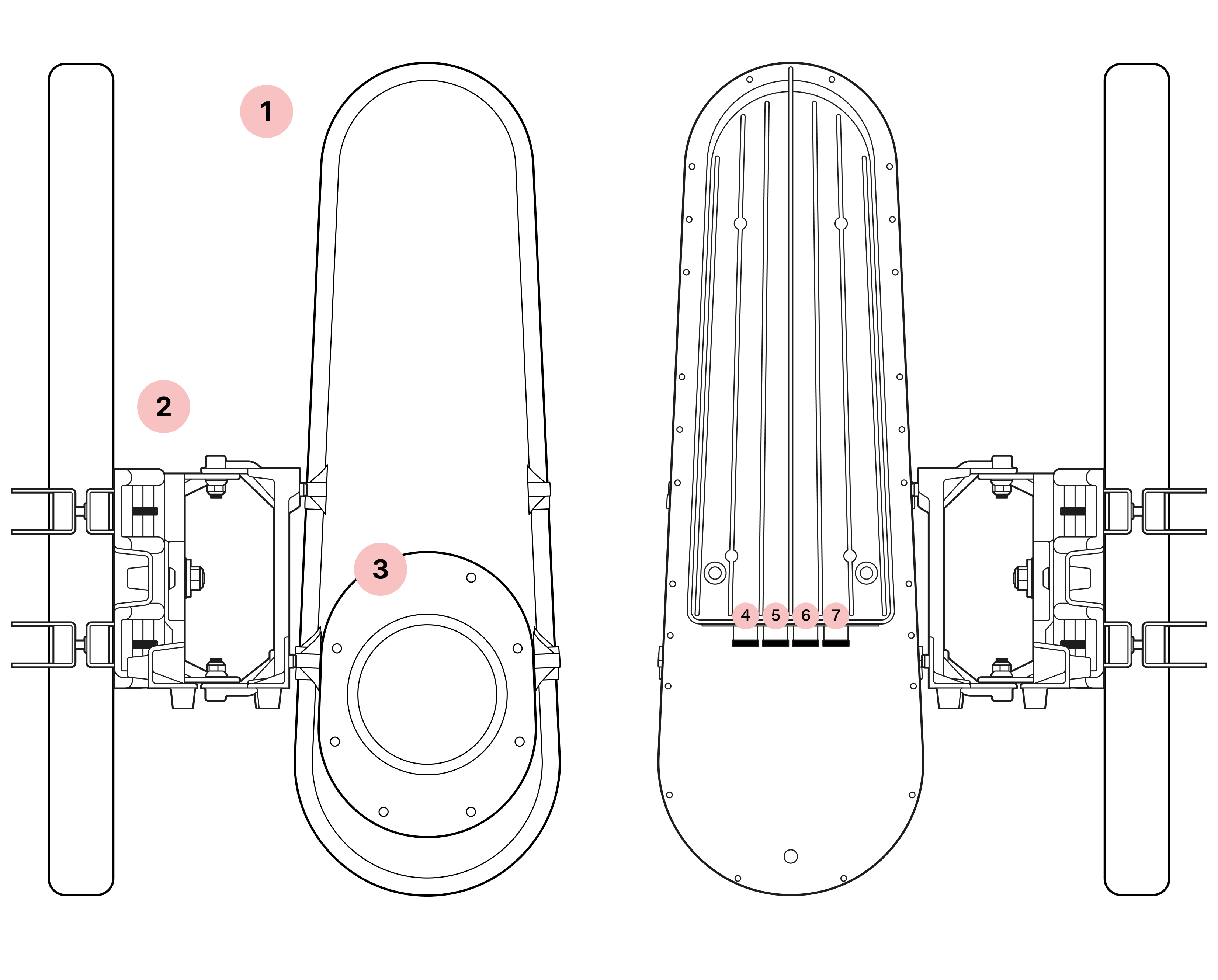
- 1
Fahrgestell
- 2
Montagehalterung
- 3
Fenster
- 4
Octis-SFP-Anschluss (Kanal 2)
- 5
Octis-SFP-Anschluss (Kanal 1)
- 6
Octis-RJ45-Steckverbinder
- 7
Octis-Gleichstromstecker
1. Kritische Anforderungen
Die Staubschutzkappen nicht entfernen
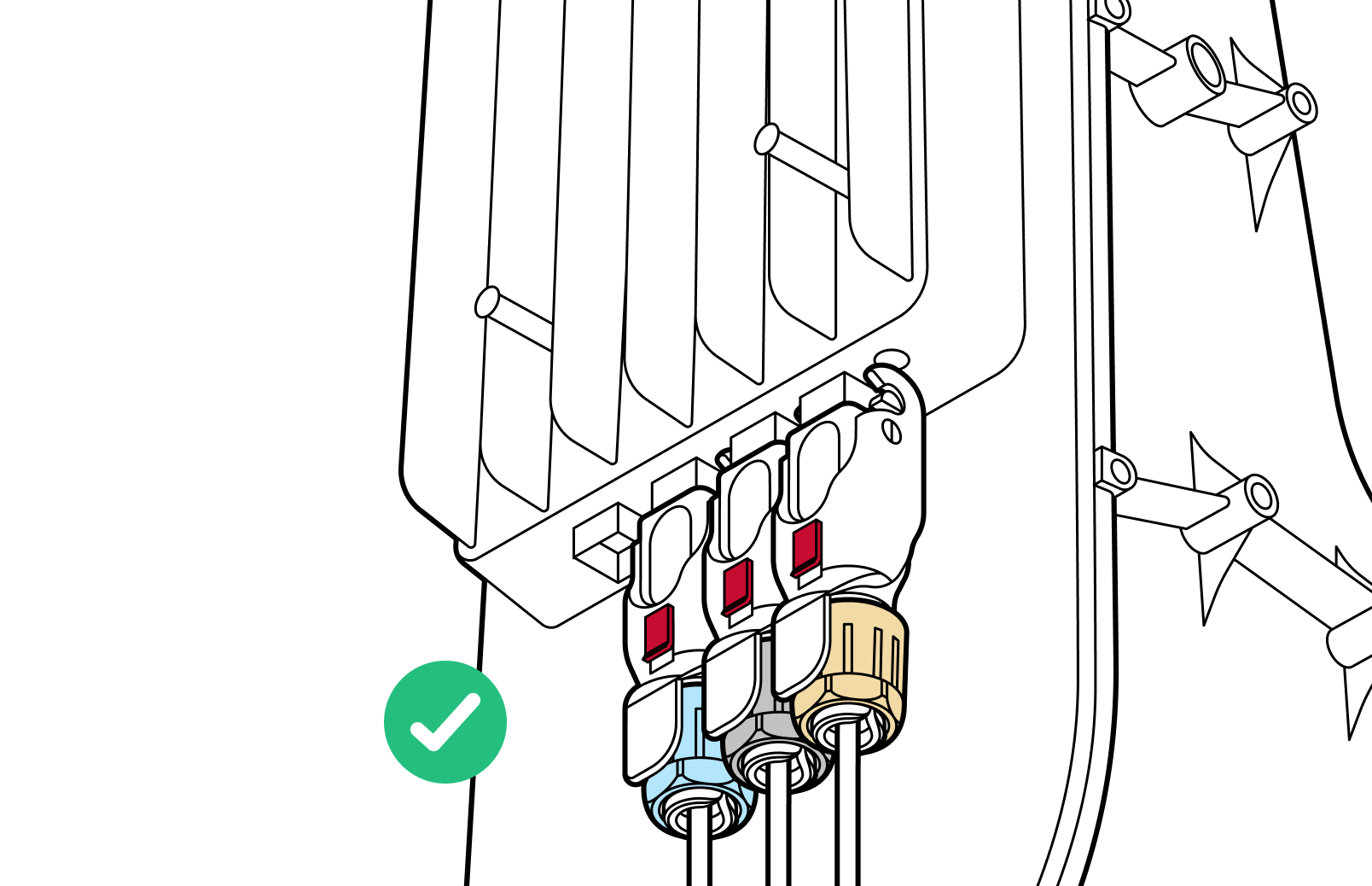
Taara-Lightbridge-Terminals verfügen über hochwertige optische Komponenten in einem Gehäuse, das für die Schutzart IP65 ausgelegt ist. Um diesen Schutz aufrechtzuerhalten, müssen alle Anschlussbuchsen entweder mit den Staubschutzkappen abgedeckt oder mit ordnungsgemäß eingesteckten und verriegelten Octis-Steckverbindern versehen sein.
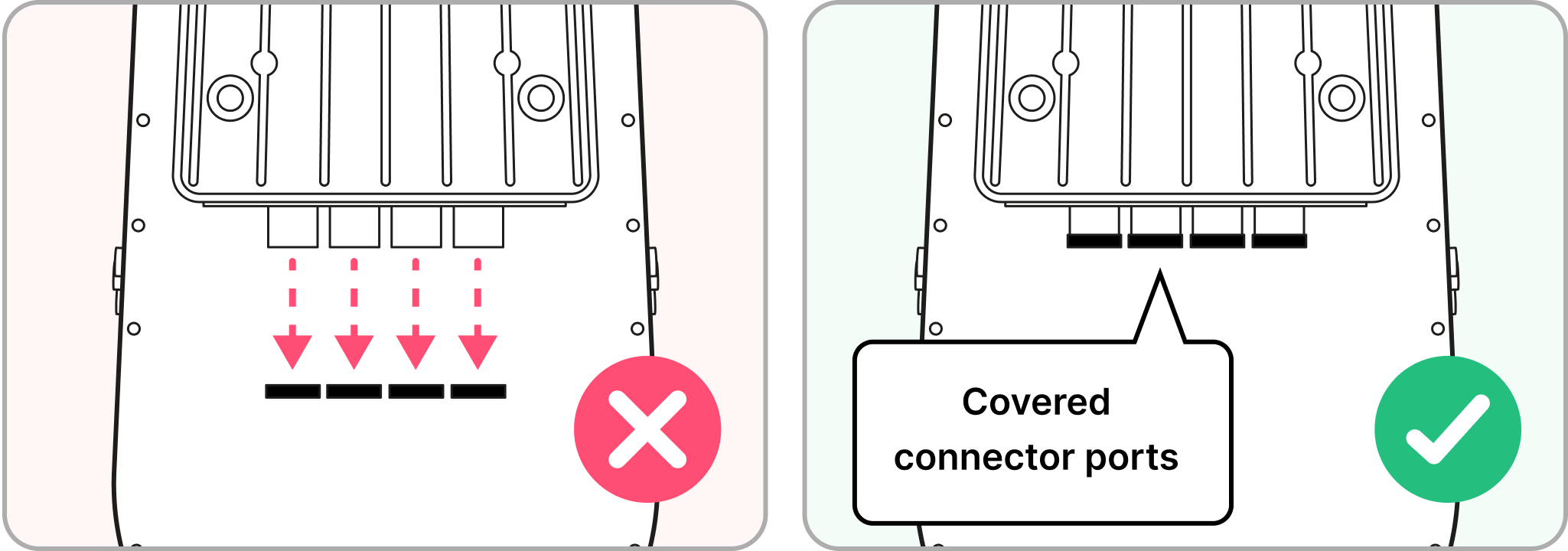
Werden die Dichtungen nicht ordnungsgemäß gewartet, kann dies zu Hardwareschäden oder Leistungseinbußen führen und zum Erlöschen der Garantie.
Nur für qualifiziertes Personal
Nur Personal, das die Schulung der Taara University absolviert hat, darf die WOC-Terminals installieren. Die Schulung ist für alle Personen verpflichtend, die Taara Lightbridge installieren.
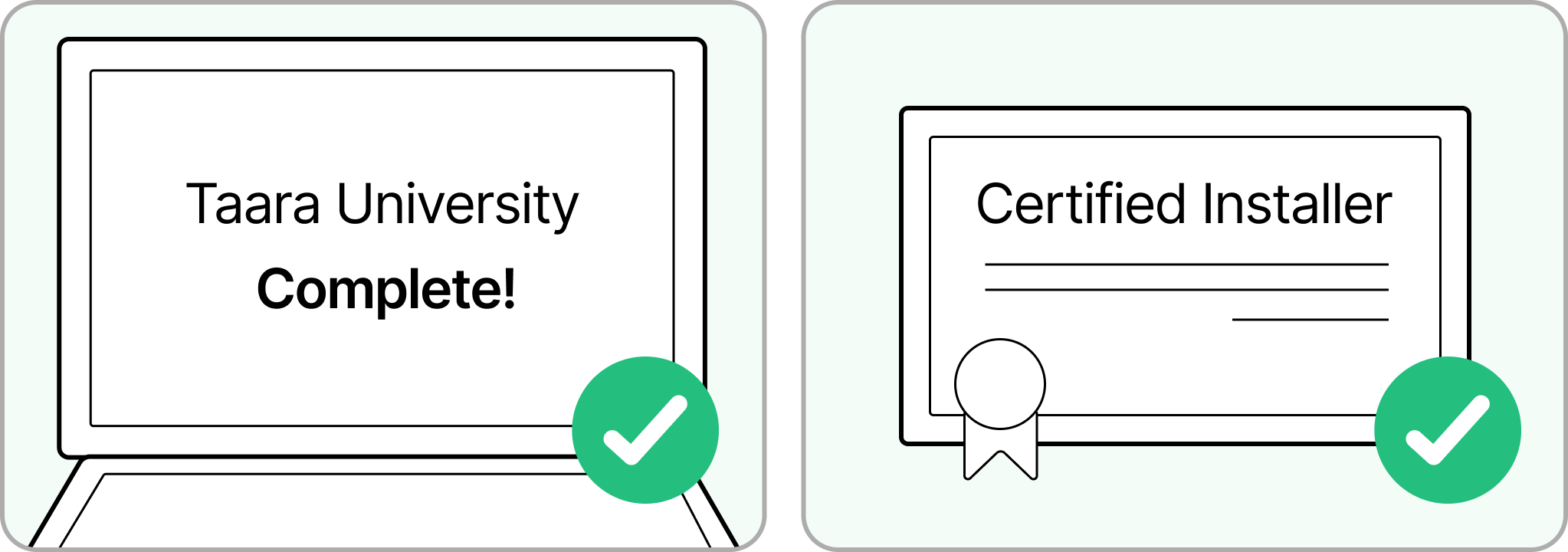
Wenn die Online-Schulung an der Taara University nicht abgeschlossen wird, kann dies zu Hardwareschäden, Leistungseinbußen und zum Erlöschen der Garantie führen.
2. Warnhinweise

Wartungsrichtlinien
- 1
Nur für qualifiziertes Personal
Nur Personal, das die Schulung der Taara University absolviert hat, darf die WOC-Terminals installieren.
- 2
Keine Wartung vor Ort
Das WOC-Terminal kann vor Ort weder geöffnet noch gewartet werden.
Lasersicherheit
- 3
Den Strahl innerhalb eines Umkreises von 5 km nicht mit optischen Hilfsmitteln betrachten.
Der Laser ist als punktförmige Laserquelle der Klasse 1M mit einem nominalen Augen-Gefahrenabstand von 5 km eingestuft. Blicken Sie innerhalb dieses Abstands nicht mit optischen Hilfsmitteln (z. B. Lupe, Fernglas) in den Strahl.
- 4
Nicht direkt in den Strahlengang blicken
Der Laser ist für das bloße Auge ungefährlich. Dennoch sollten Sie vorsichtshalber nicht direkt in den Strahlengang blicken.
Installationsanleitung
- 5
Installationshöhe
Terminals sollten nach bewährter Praxis oberhalb der Augenhöhe installiert werden.
- 6
Keine Rückreflexion
Terminals sollten niemals gegenüber reflektierenden Oberflächen (z. B. Spiegeln oder Fenstern) installiert werden.
- 7
Die Staubschutzkappen nicht entfernen
Entfernen Sie die Staubschutzkappen erst dann vom WOC-Anschluss, wenn Sie bereit sind, die Octis-Steckverbinder einzustecken.
- 8
Nicht einschalten
Schalten Sie das WOC-Terminal erst ein, wenn Sie dazu aufgefordert werden.
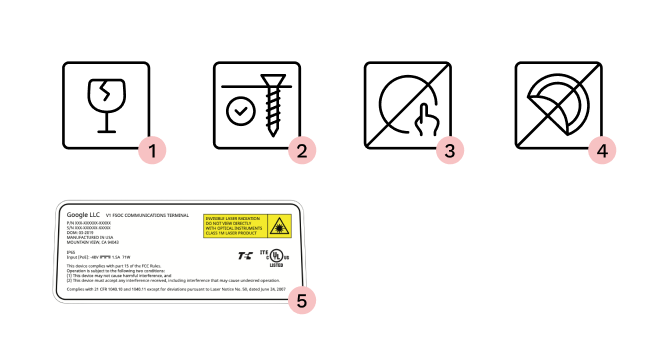
Umgang mit Geräten
- 1
Das Terminal tragen
Das Terminal enthält empfindliche optische Geräte und muss mit beiden Händen getragen werden. Beim Anheben an höher gelegene Orte, beispielsweise auf einen Mobilfunkmast, sollte es in einer Tragegurttasche verstaut und vorsichtig hochgezogen werden, um Beschädigungen zu vermeiden.
- 2
Befestigung von Einbauten
Stellen Sie sicher, dass alle auf einem Dach installierten Endgeräte und sonstigen Ausrüstungen so befestigt sind, dass sie nicht weggeweht oder anderweitig durch Wind beeinträchtigt werden können.
- 3
Berühren Sie nicht das Fenster unter der rot-blauen Linsenabdeckung.
Lassen Sie alle Staubschutzkappen sowie die rot-blaue Linsenabdeckung aufgesetzt, bis das Terminal montiert und ausgerichtet ist. Berühren Sie nicht das Fenster unter der rot-blauen Linsenabdeckung.
- 4 - 5
Etiketten nicht entfernen
Die Kennzeichnungen auf dem Terminal enthalten Angaben zur Einhaltung gesetzlicher Vorschriften und zur Herstellung.
3. Verpackungsinhalt
Übersicht
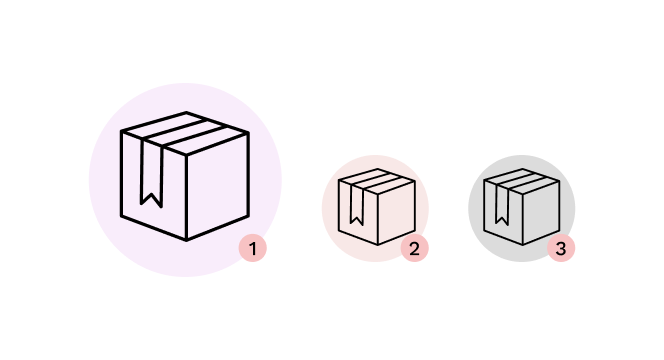
- 1
Hauptbox
- 2
Mastmontagebox
- 3
Zubehörbox
Hauptbox
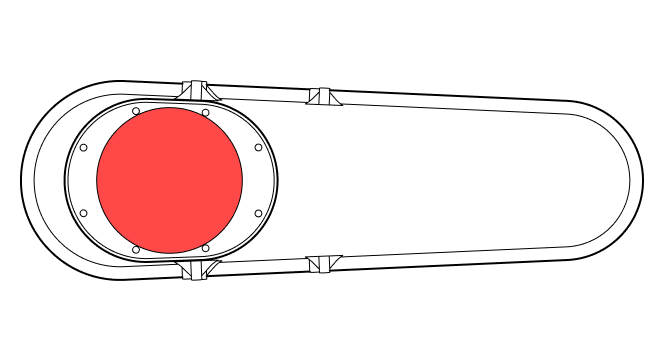
WOC-Terminal
Mastmontagebox
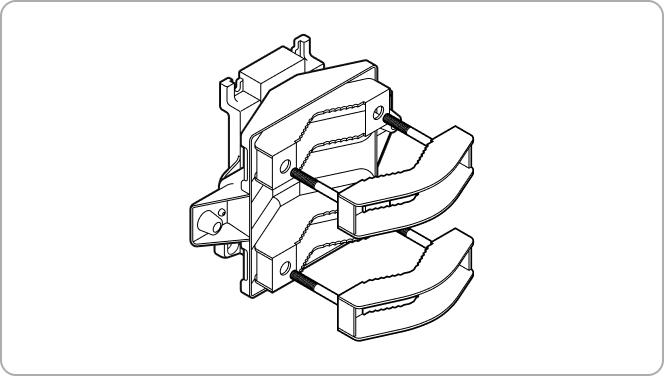
Montagehalterung
Zubehörbox
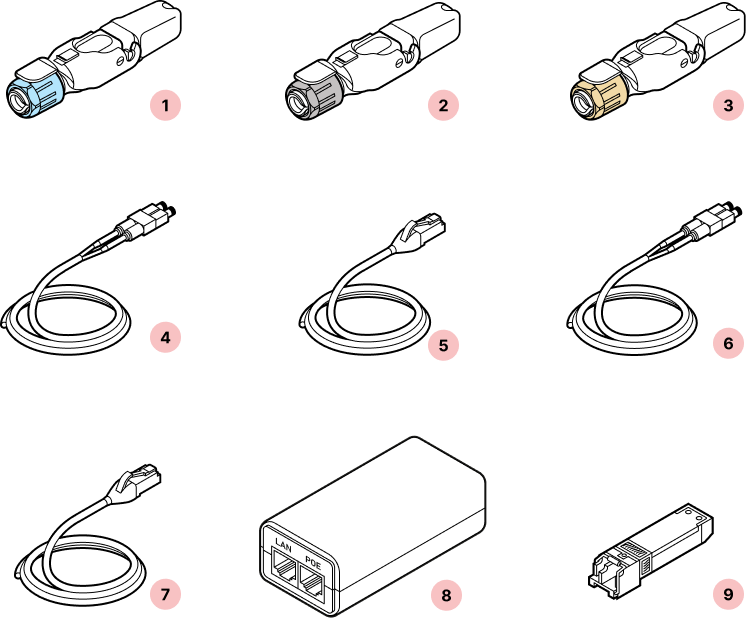
- 1
Octis-SFP-Steckverbinder
- 2
Octis-RJ45-Steckverbinder
- 3
Octis-Gleichstromstecker
- 4
Für den Außenbereich geeignetes Glasfaserkabel (200 Fuß)
- 5
Für den Außenbereich geeignetes CAT6-Kabel (200 Fuß)
- 6
Glasfaser-Patchkabel (3 Fuß)
- 7
CAT6-Patchkabel (3 Fuß)
- 8
PoE-Injektor mit Netzkabel
- 9
SFP+-Transceiver × 2
4. Erforderliche Werkzeuge
Toolkit für Standortbegehungen
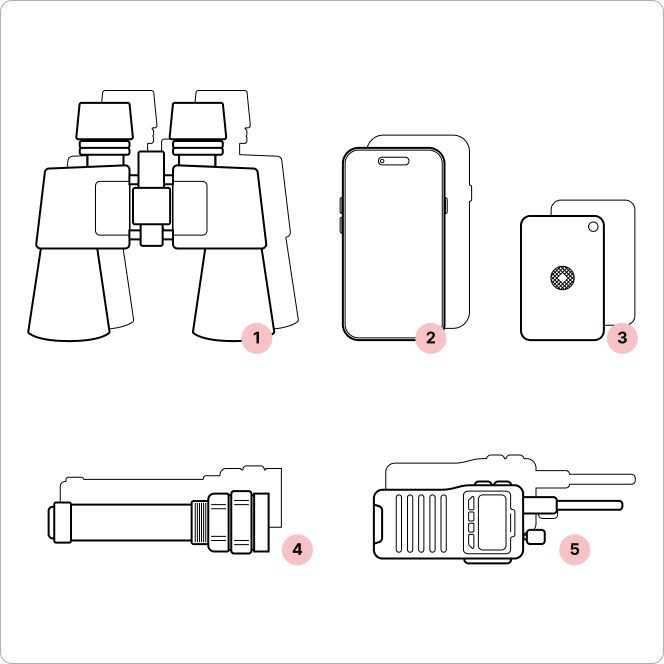
- 1
Ferngläser (2 Stück, eines pro Standort)
- 2
Mobiltelefon mit Kamera (x2)
- 3
Signalspiegel (x2)
- 4
Hochleistungs-Taschenlampe (x2)
- 5
Walkie-Talkie (falls kein Mobilfunkempfang vorhanden ist) (2 Stück)
Werkzeugsatz für die Montage von Octis-Steckverbindern
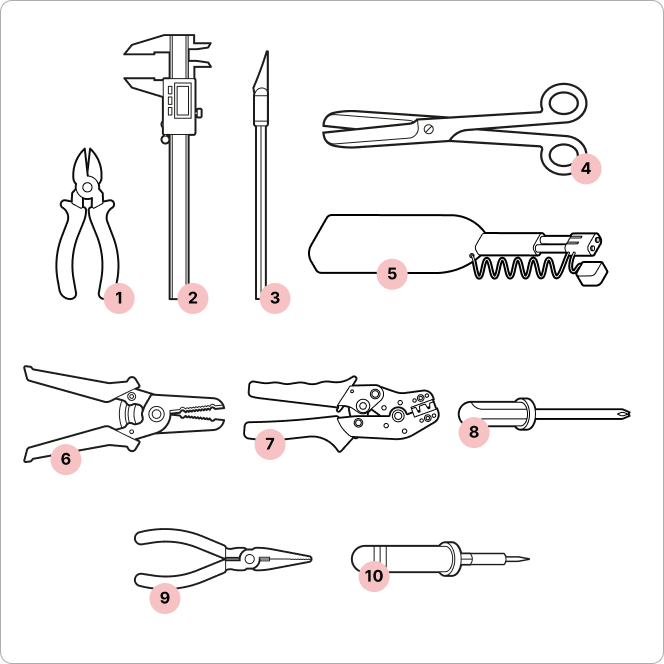
- 1
Seitenschneider
- 2
Digitale Messschieber
- 3
X-Acto-Messer
- 4
Schere
- 5
LC-Glasfaserreiniger
- 6
Abisolierzangen
- 7
Crimpzange (Radiall OCTI999500)
- 8
Schraubendreher
- 9
Zange* (Alternative zur Crimpzange)
- 10
Lötkolben* (falls keine Crimpzange verwendet wird)
*Wenn eine Zange verwendet wird, verlöten Sie die Kabelverbindungen mit dem Crimpkontakt, um eine sichere und zuverlässige Verbindung zu gewährleisten.
Bereitstellung drahtloser optischer Kommunikation (WOC)
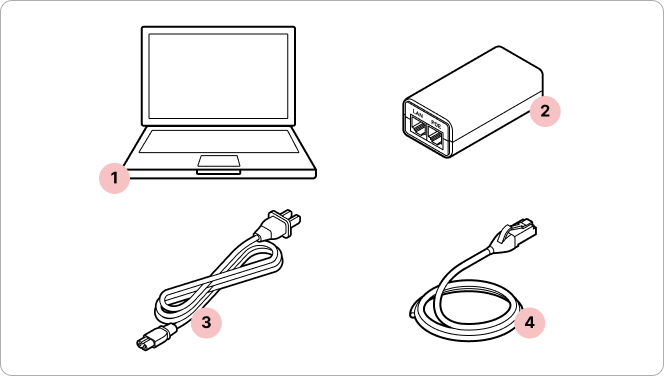
- 1
Laptop
- 2
PoE-Injektor
- 3
Netzkabel (im Lieferumfang des PoE-Injektors enthalten)
- 4
Ethernet-Kabel
Installationswerkzeug*
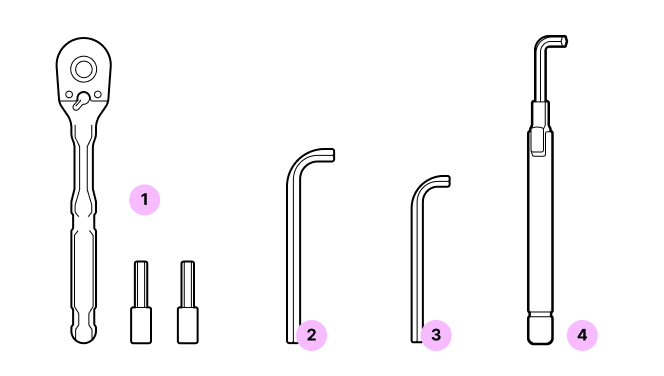
- 1
1/4"-Ratsche und Stecknüsse
- 2
6-mm-Inbusschlüssel
- 3
5-mm-Inbusschlüssel
- 4
Drehmomentschlüssel (5-mm- und 6-mm-Inbusschlüssel zum Messen eines Drehmoments von 8,7 Nm)
*Diese Werkzeuge werden an jedem Standort benötigt.
5. Standortbesichtigung
Erforderliche Werkzeuge
- 1
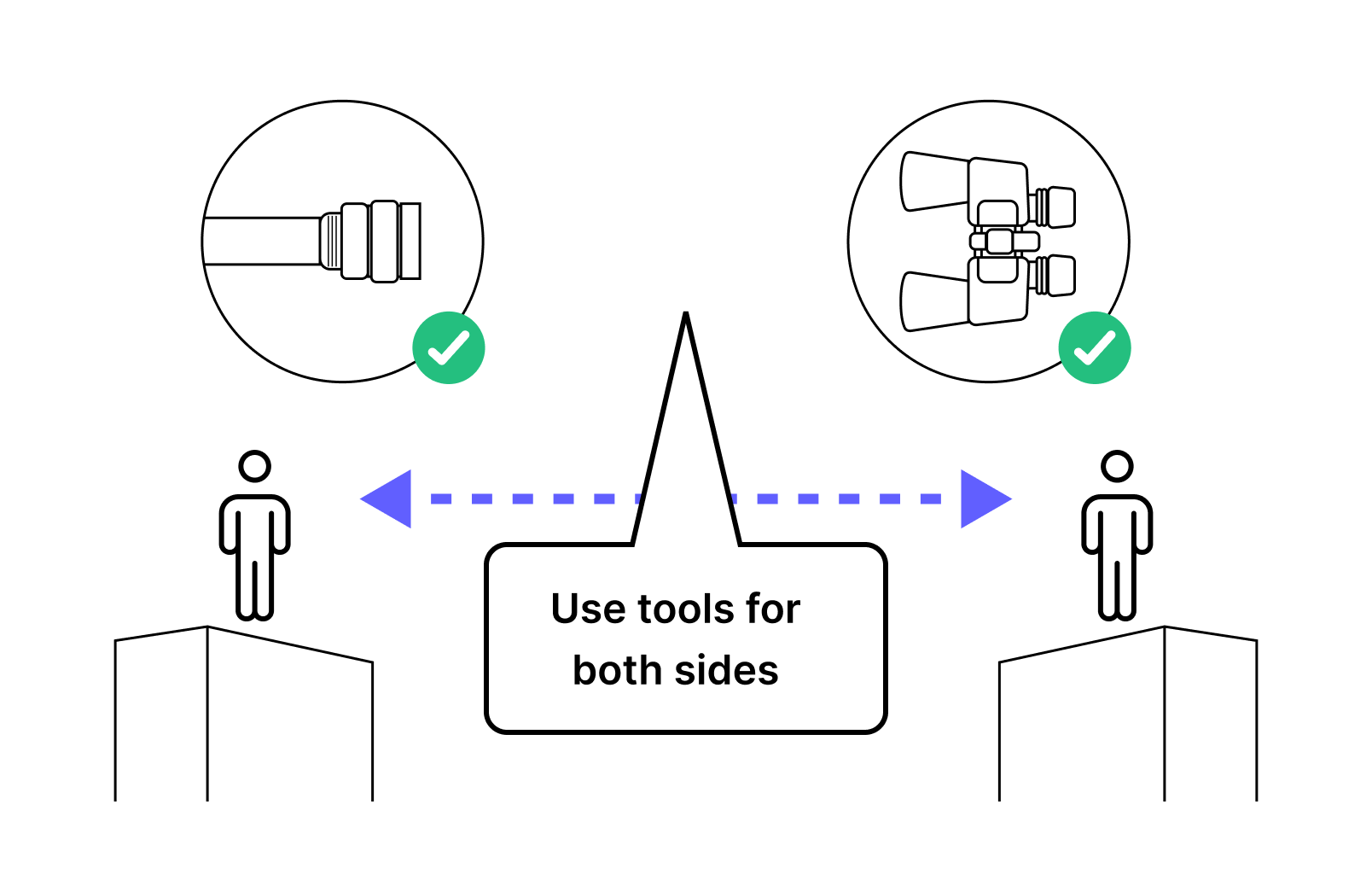
Ferngläser (2 Stück, eines pro Standort)
- 2
Mobiltelefon mit Kamera (x2)
- 3
Signalspiegel (2 Stück)
- 4
Hochleistungs-Taschenlampe (x2)
- 5
Walkie-Talkie (falls kein Mobilfunkempfang vorhanden ist) (2 Stück)
*Diese Werkzeuge werden an jedem Standort benötigt.
Übersicht
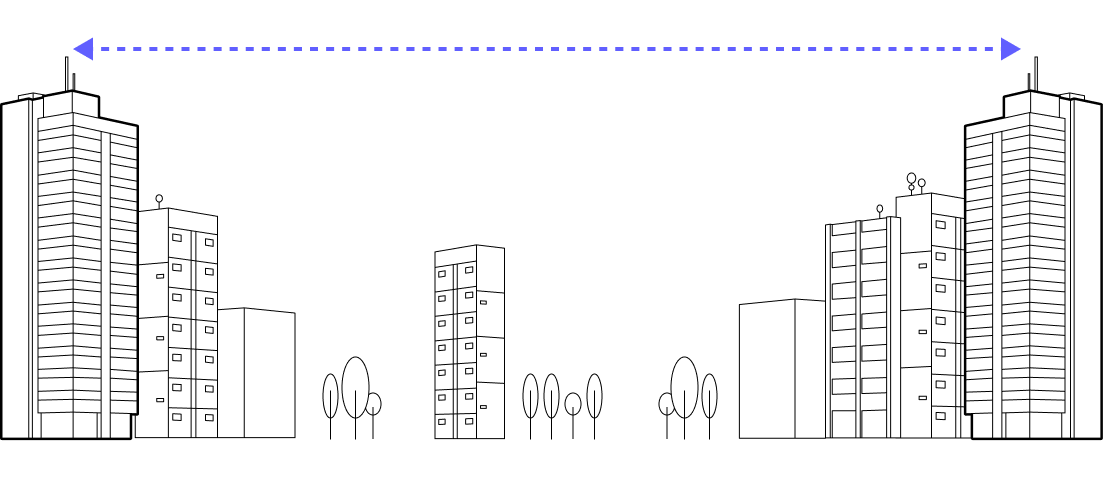
Tipps
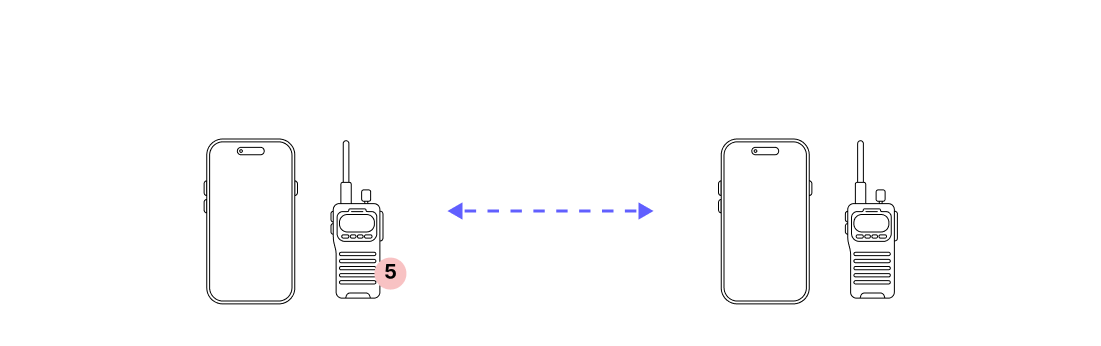
- Stellen Sie sicher, dass Ihnen zuverlässige Kommunikationsmittel zur Verfügung stehen. Nutzen Sie Ihr Telefon, wenn Mobilfunkempfang besteht. Falls kein Empfang vorhanden ist, verwenden Sie Funkgeräte, um mit Ihrem Teammitglied in Verbindung zu bleiben.
- Kommuniziere mit deinem Teammitglied. Informiere dein Teammitglied per Telefon oder Funkgerät über deine Aktionen: dass ihr euch gegenseitig seht, dass du bereit bist, den Blitz auszulösen, dass du den Blitz siehst und ihn dokumentiert hast. Stimmt eure Aktionen aufeinander ab, um das bestmögliche Ergebnis zu erzielen.
- Halten Sie zwei Ausrüstungssätze bereit. Statten Sie jeden Standort mit Ferngläsern, Signalspiegeln und Taschenlampen aus, damit Sie die Ausrüstung nicht ständig hin- und hertransportieren müssen.

- 1
Arbeiten Sie bei Regen nicht auf Dächern, um ein Ausrutschen zu vermeiden.
- 2
Arbeiten Sie immer nach dem Partner- oder Teamsystem.
- 3
Monteure müssen die Vorschriften zur Absturzsicherung einhalten.
Eine Videoaufnahme registrieren
Nehmen Sie kurze Videos vom Blitz am gegenüberliegenden Standort auf und zoomen Sie dabei zur besseren Einordnung hinein und heraus. Dokumentieren Sie alle potenziellen Hindernisse im Strahlengang, insbesondere Bäume und Stromleitungen.
1. Positionieren Sie an jedem Standort Teammitglieder.
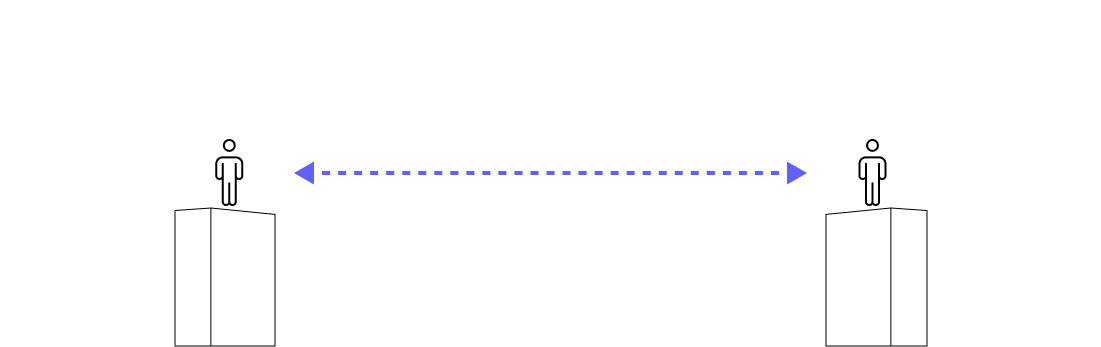
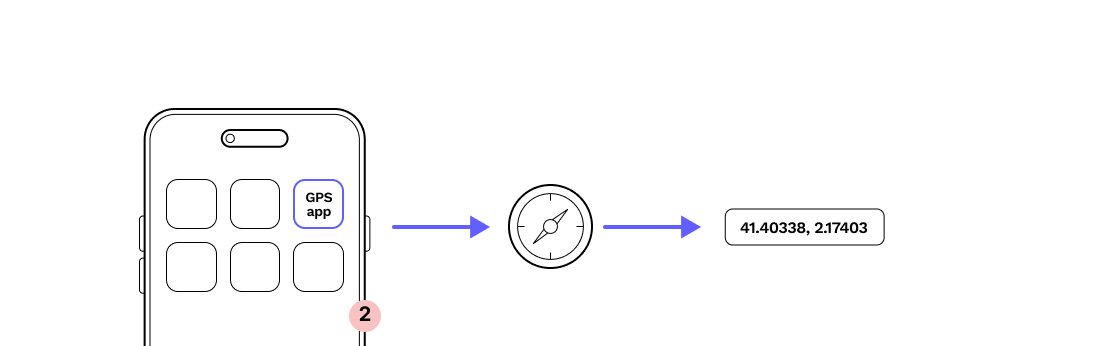
2. Koordinaten per GPS bestätigen.
Dies hilft dabei, den Sichtbereich für die Ortung des Signalspiegels einzugrenzen.
3. Kommuniziere mit deinem Teamkollegen per Telefon oder Walkie-Talkie.
Wenn du mit deinem Teammitglied ein Blinkmuster abstimmst, könnt ihr sicherstellen, dass ihr jeweils das Blinksignal des anderen seht.
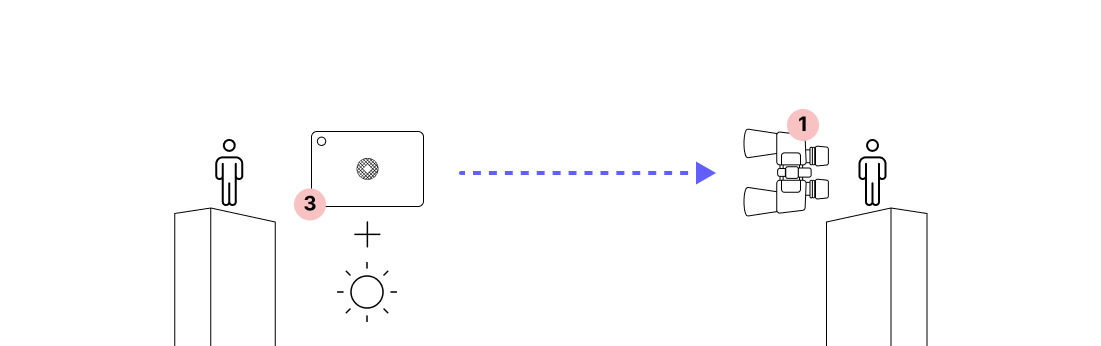
4. Wenn die Sonne scheint, sende mit einem Spiegel ein Lichtsignal an die andere Seite.
Verwenden Sie ein Fernglas, um den Lichtblitz bei Verbindungen über größere Entfernungen zu erkennen.
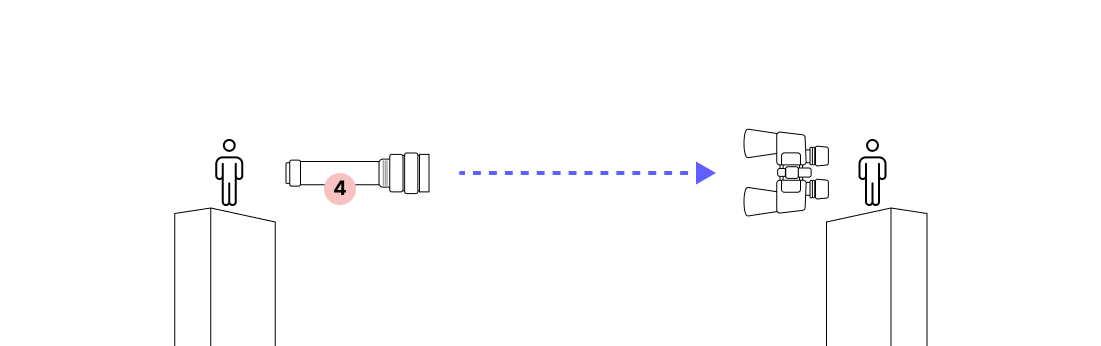
5. Wenn es bewölkt ist, übermittle das Signal mit einer Taschenlampe an die andere Seite.
Verwenden Sie ein Fernglas, um den Lichtblitz bei Verbindungen über größere Entfernungen zu erkennen.
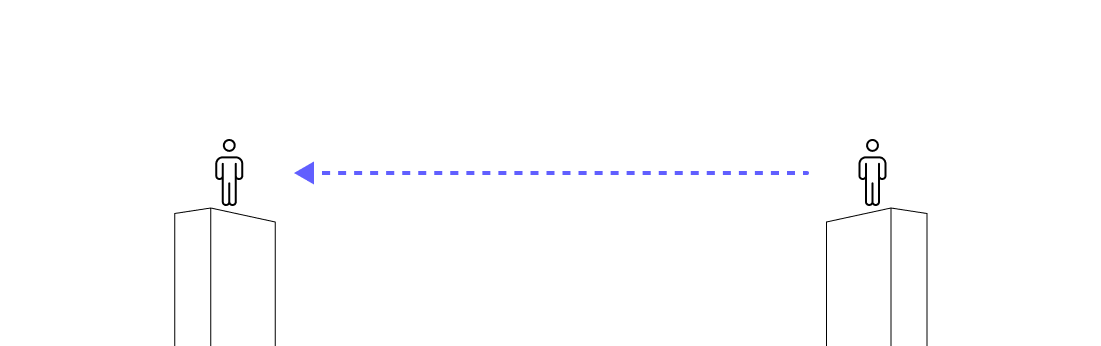
6. Zeichnen Sie das Signal mit einem Video auf, das auf den entfernten Standort herangezoomt ist.
Wir empfehlen ein Video statt eines Fotos, um das Blinkmuster aufzuzeichnen und die Gegenstelle zu bestätigen. Dies hilft Ihnen, die Anschlüsse korrekt zuzuordnen, wenn Sie die Verbindung in Betrieb nehmen.

7. Tauschen Sie die Rollen und wiederholen Sie den Vorgang (Schritte 1–6), um die Ausrichtung aus beiden Richtungen zu überprüfen.
8. Stellen Sie sicher, dass Sie die Checkliste vollständig abgearbeitet haben.
Bestätigen:
- Die entfernte Stelle wurde durch beidseitiges Blinken lokalisiert.
- Das Blinkmuster wurde von beiden Seiten auf Video aufgenommen.
6. Baustellenvorbereitung
6.1 Montage des Octis-RJ45-Steckverbinders
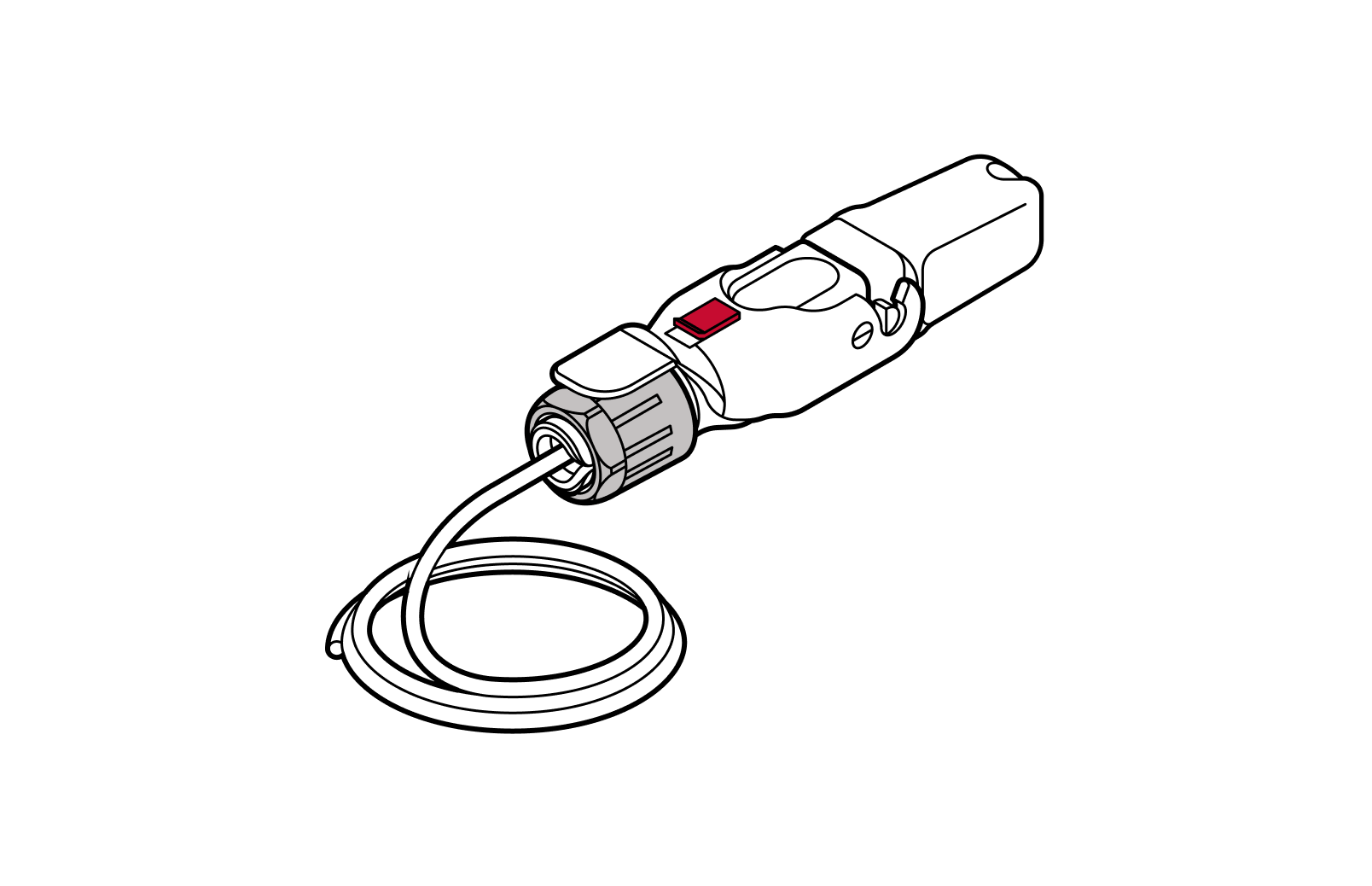
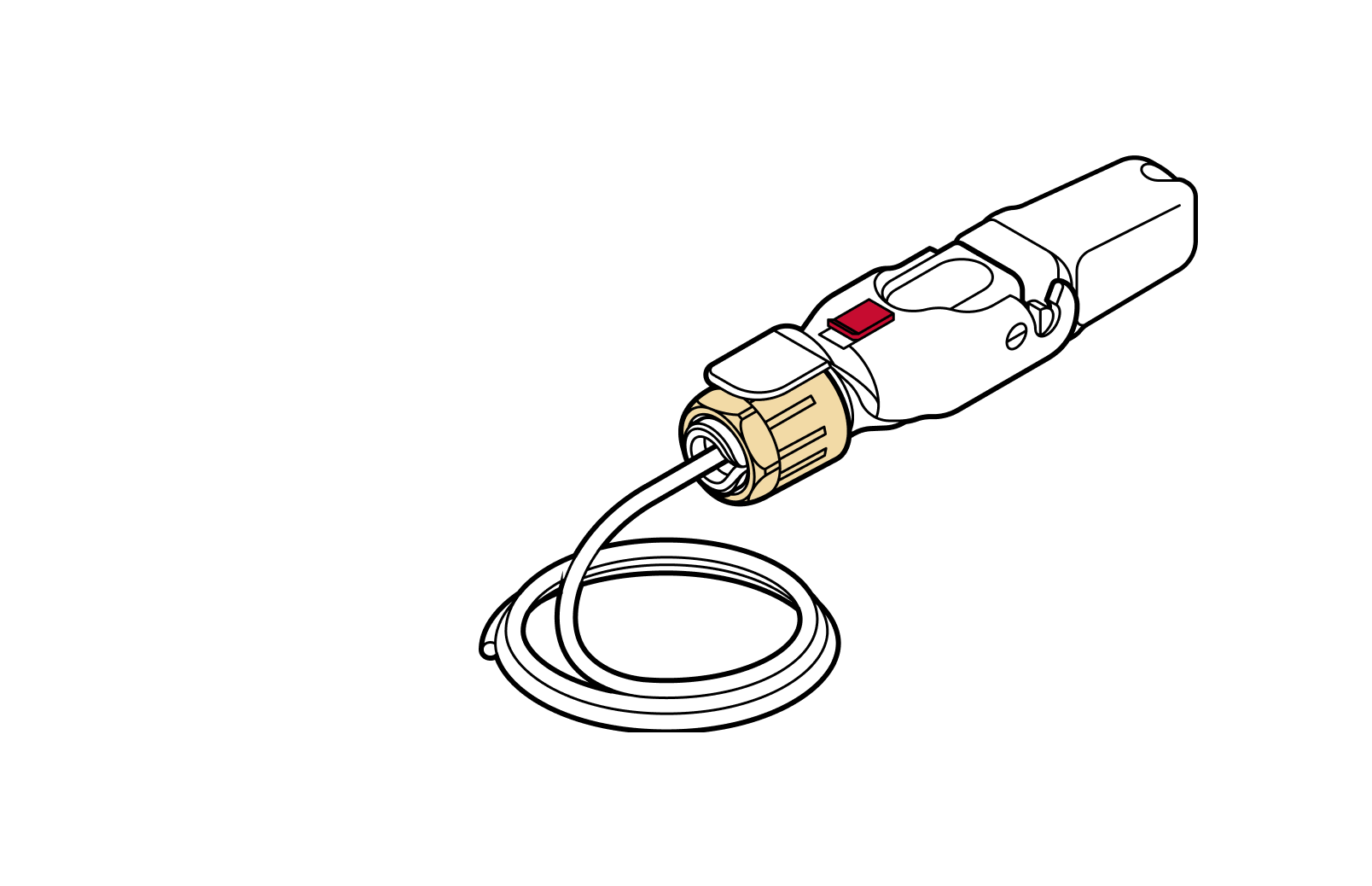
6.2 Montage des Octis-DC-Steckverbinders
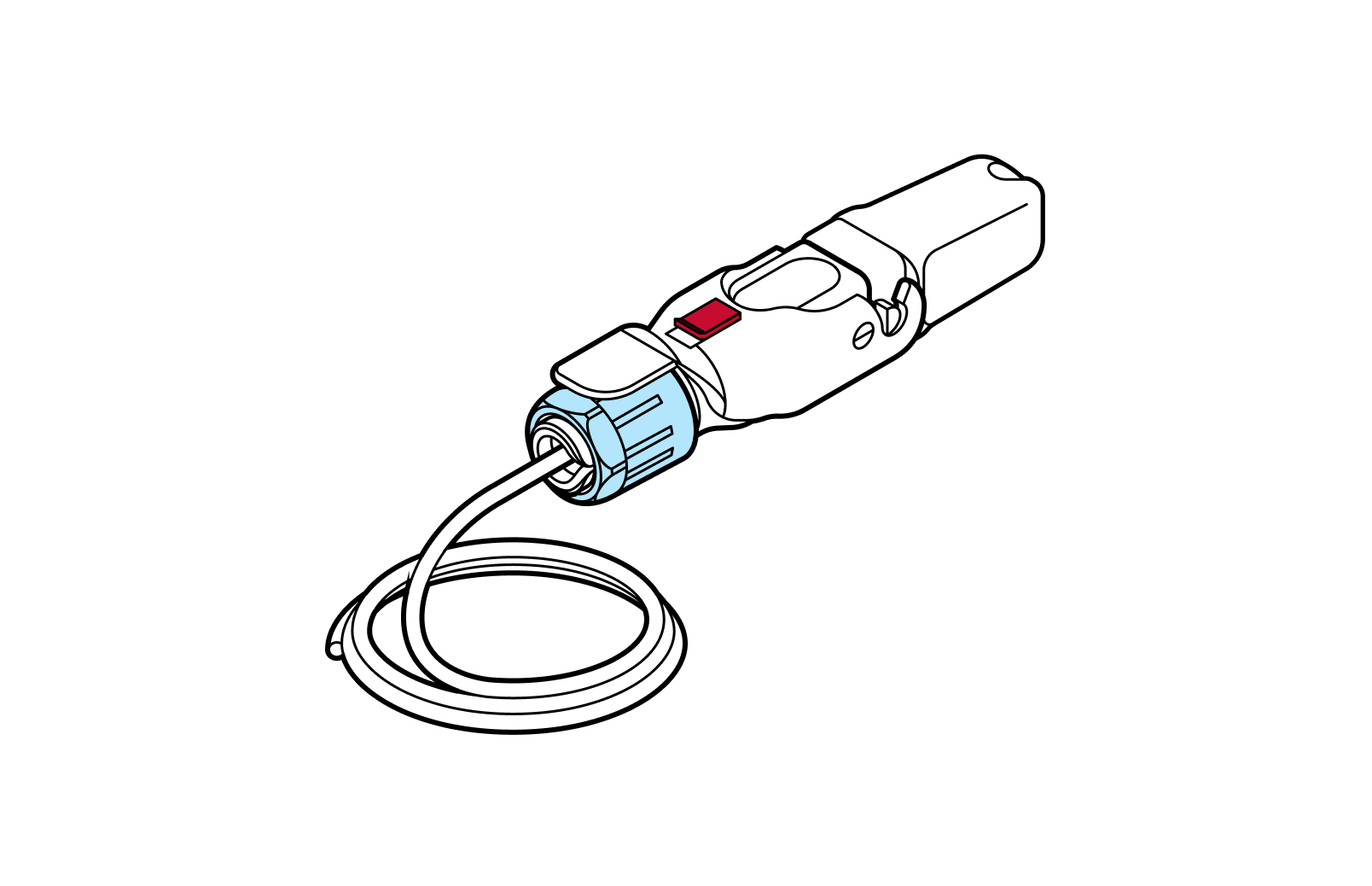
6.3 Montage des Octis-SFP-Steckverbinders
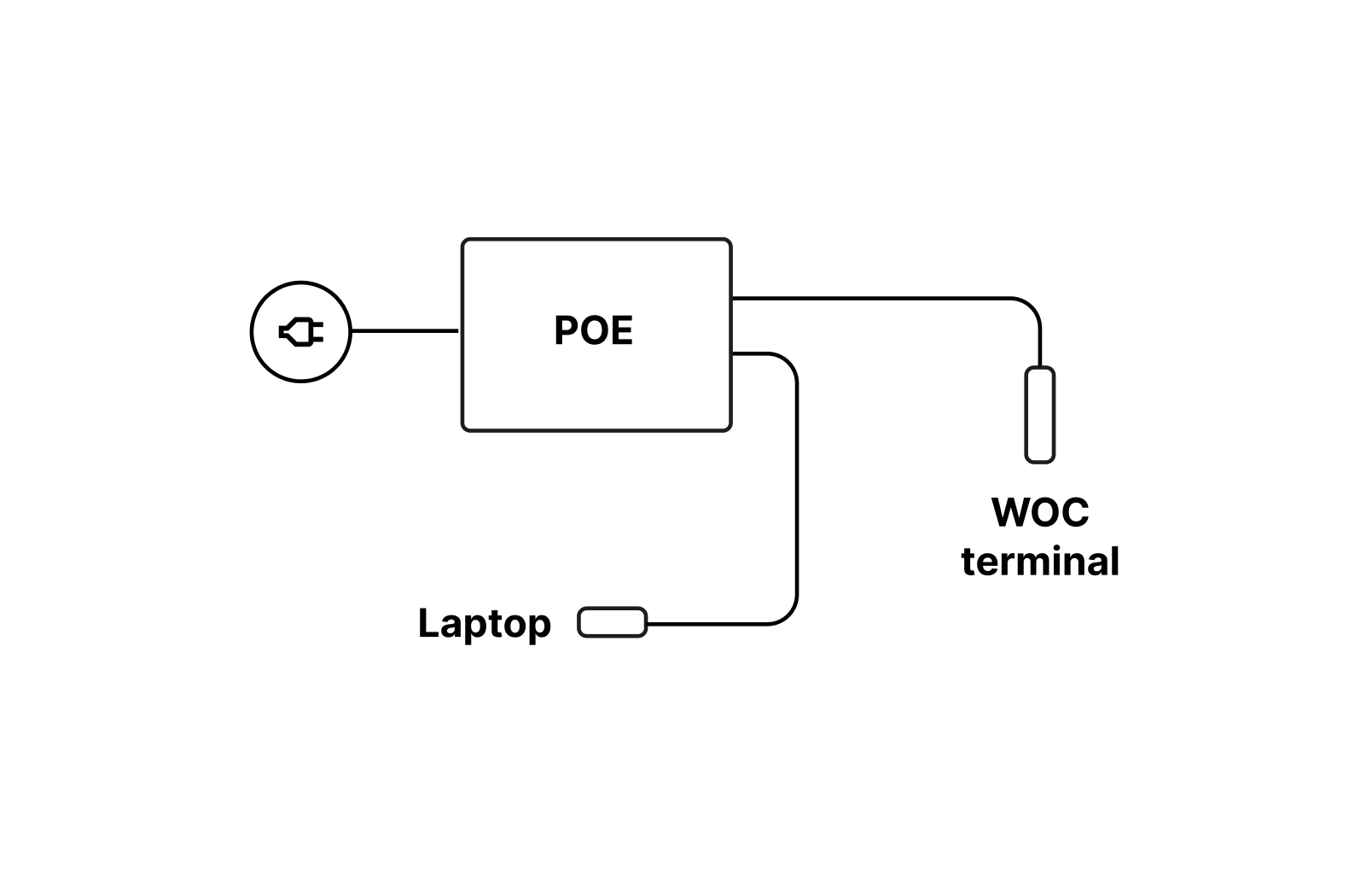
6.4 WOC-Bereitstellung
6.1 Montage des Octis-RJ45-Steckverbinders
Teile
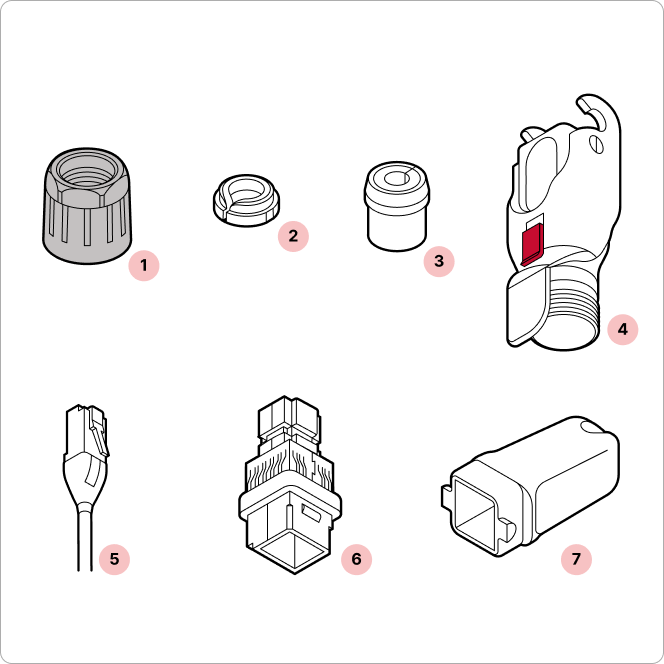
- 1
Schwarze Kabelverschraubung
- 2
Spannkonus
- 3
Geteilte Gummitülle
- 4
Wohnen
- 5
CAT6-Patchkabel (im Zubehörkarton)
- 6
Kabelhalter
- 7
Steckkappe
Erforderliche Werkzeuge

Seitenschneider
Tipps
- RJ45-Einstecktiefe und Markierung der Mutter prüfen. Überprüfen Sie die Einstecktiefe des RJ45-Steckers anhand der Markierungslinie auf der Staubschutzkappe und stellen Sie sicher, dass die Kunststoffmutter fest angezogen ist, damit das Kabel nicht verrutscht. Verwenden Sie bei der Octis-Kappe den Pfeil, um die Länge des sichtbaren RJ45-Steckers (11 Millimeter) zu überprüfen. Dies ist in Schritt 11 dargestellt.
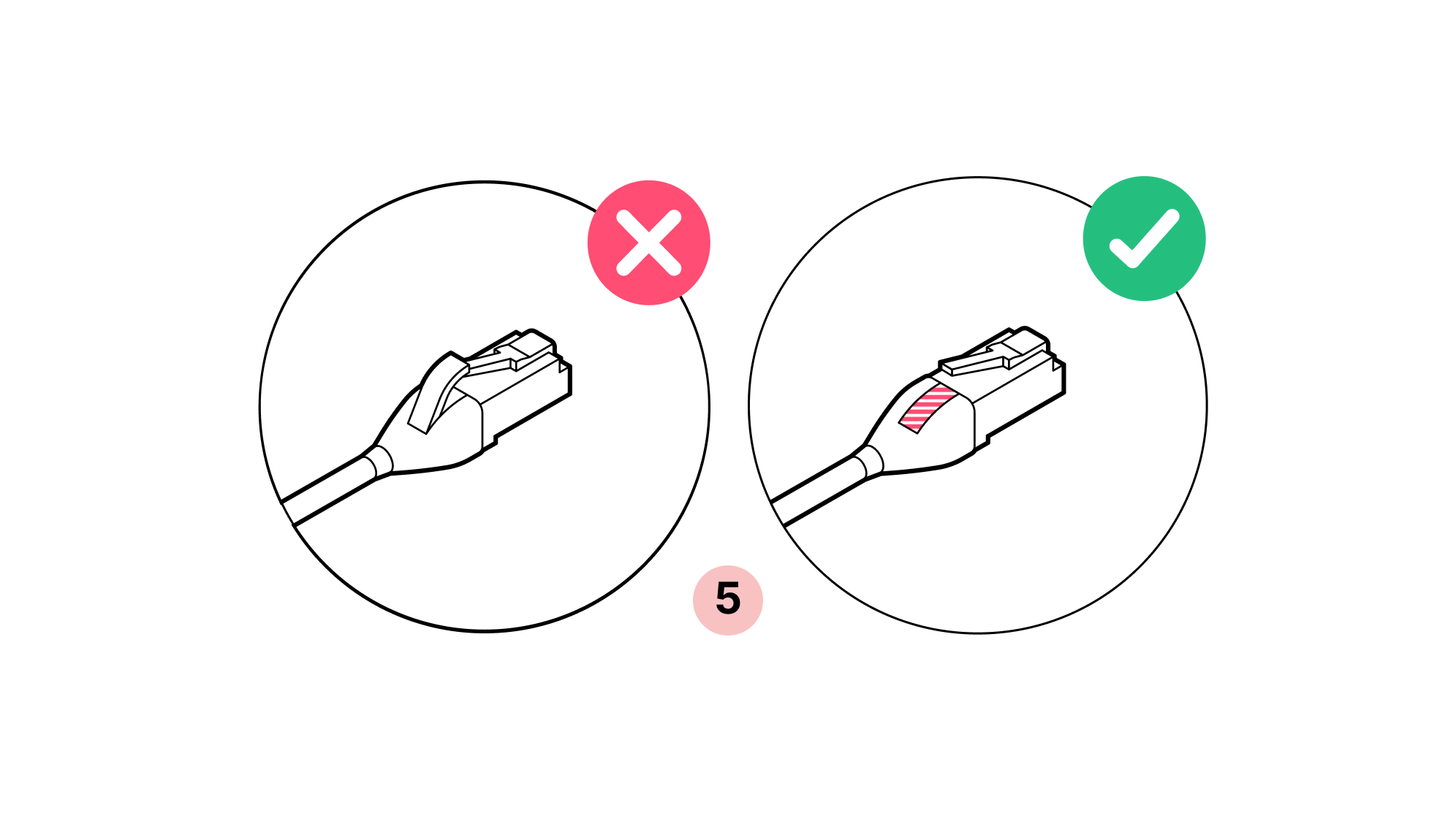
- Ethernet-Kabel modifizieren. Die Knickschutztülle am Ethernet-Patchkabel entfernen: Der RJ45-Stecker muss frei liegen und darf weder eine Gummitülle noch einen Gummischutz für die Verriegelungslasche oder andere hervorstehende Teile aufweisen. Dabei vorsichtig vorgehen, um das Kabel oder den Octis-RJ45-Stecker nicht zu beschädigen.
- Zur Überprüfung vorsichtig nach unten drücken. Drücken Sie mit dem Finger darauf, um sicherzustellen, dass der RJ45-Stecker fest eingerastet ist.
Wichtig
Entfernen Sie die Staubschutzkappen erst dann vom WOC-Anschluss, wenn Sie bereit sind, den Octis-Stecker anzuschließen.
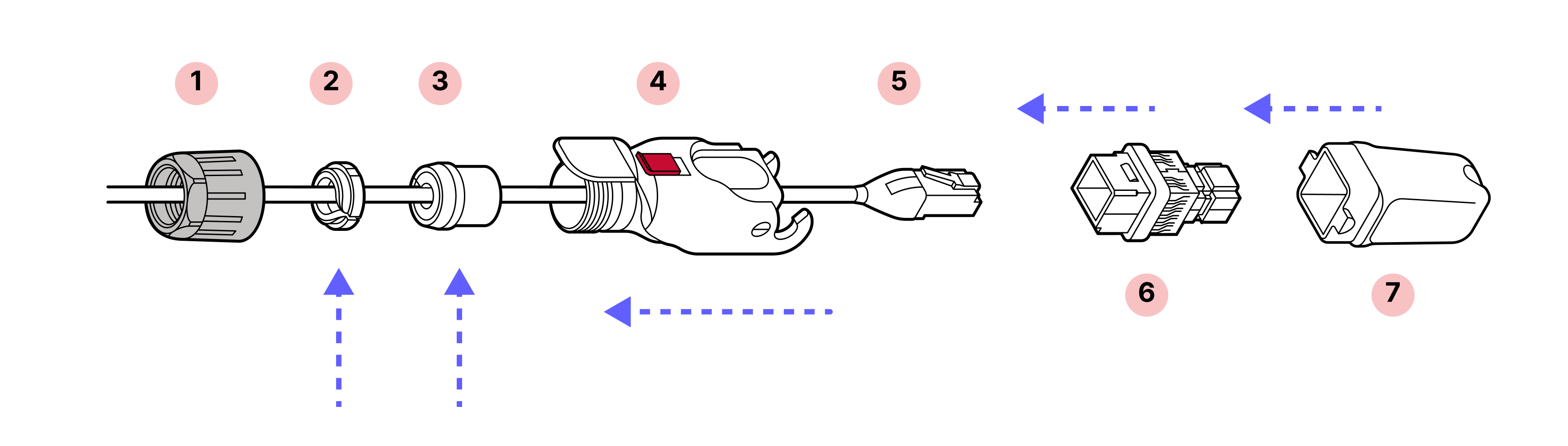
1. Das Patchkabel ist mit einer Schutzhülle über dem Stecker versehen. Entfernen Sie diese.
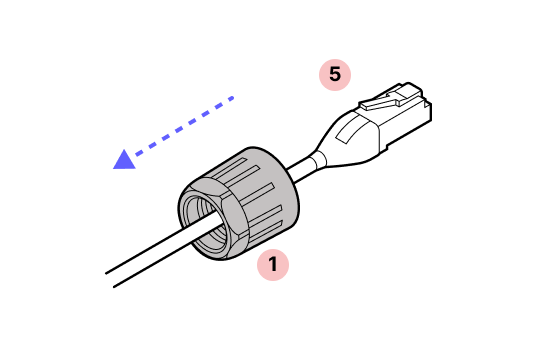
2. Schieben Sie die schwarze Kabelverschraubungsmutter in der richtigen Ausrichtung über das Kabel.
3. Schieben Sie das Gehäuse auf das Kabel. Dabei muss die Kunststofflasche des Steckverbinders am Kabel nach oben zeigen und sich die rote Schiebeverriegelung oben am Gehäuse befinden.
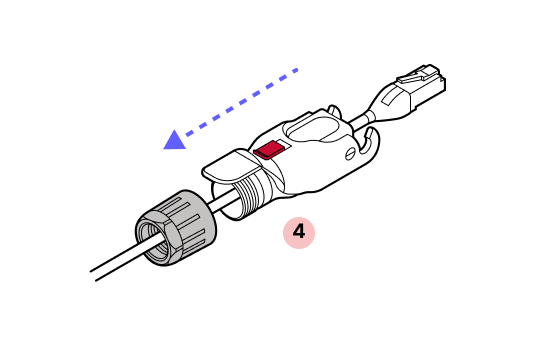
4. WICHTIG: Drücken Sie am Kabel, nicht am Stecker. Schieben Sie das Kabel in das Metallgehäuse, bis es hörbar einrastet und fest sitzt.
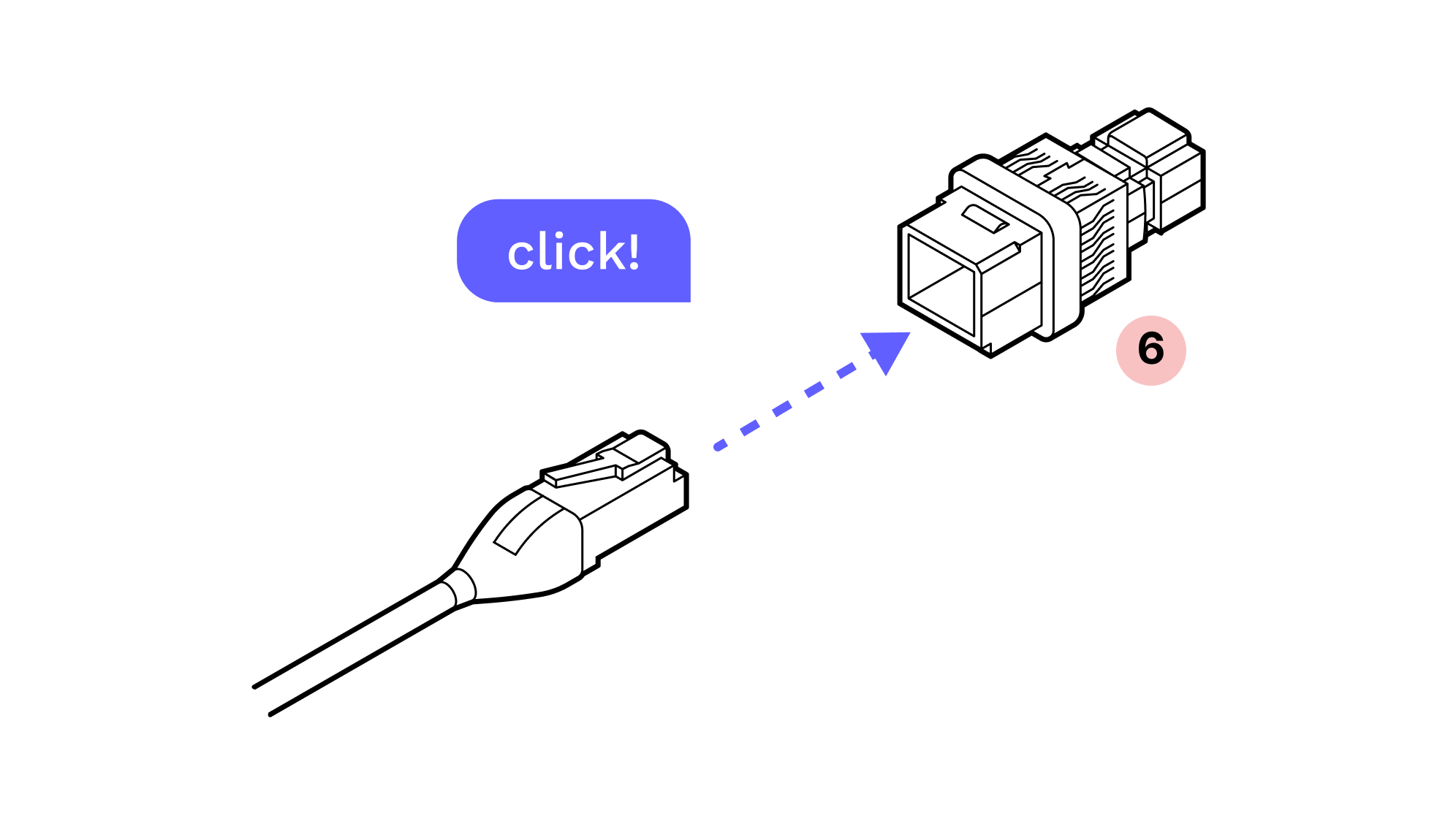
5. Sie hören ein Klicken, das signalisiert, dass das Kabel vollständig eingesteckt ist.
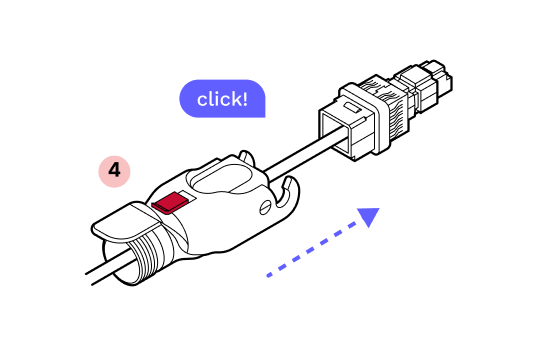
6. Bringen Sie die Kunststoffkappe an und arretieren Sie das Scharnier, damit alles ausgerichtet bleibt und sicher an seinem Platz sitzt.
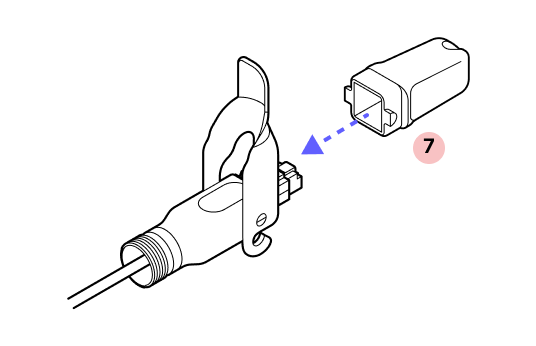
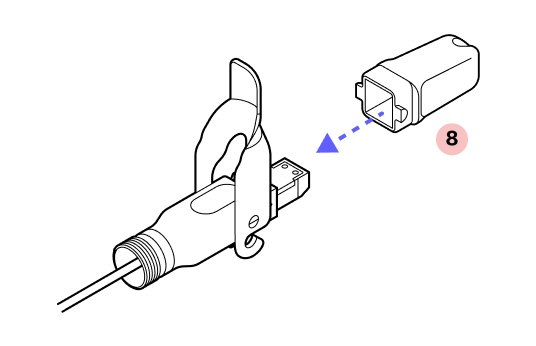
7. Schieben Sie die geteilte Gummidichtung in der richtigen Ausrichtung auf das Kabel und setzen Sie sie in den zylindrischen Teil des Octis-Gehäuses ein.
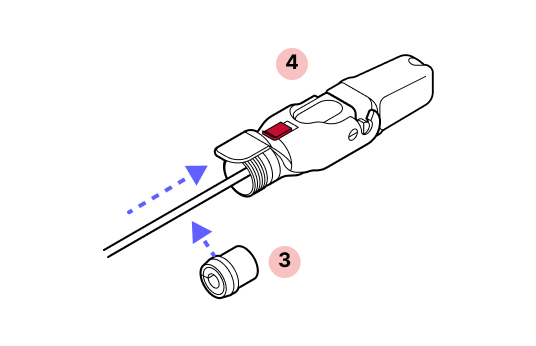
8. Schieben Sie den Spannkonus in der richtigen Ausrichtung auf das Kabel.
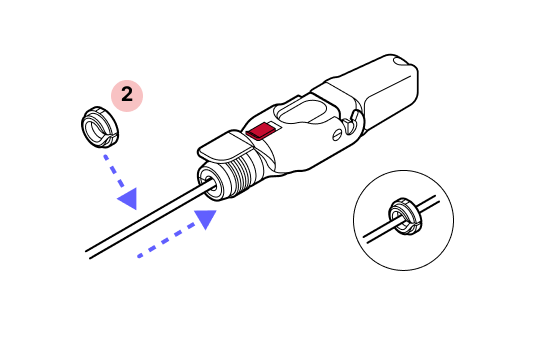
9. Schrauben Sie die schwarze Überwurfmutter fest. WICHTIG: Die Überwurfmutter muss so weit angezogen werden, dass die rote Schiebeverriegelung in der verriegelten Position an ihrem Rand einrastet, jedoch nicht so fest, dass sich das Scharnier nicht vollständig schließen lässt, ohne die rote Verriegelung zu beschädigen. NICHT ZU FEST ANZIEHEN.
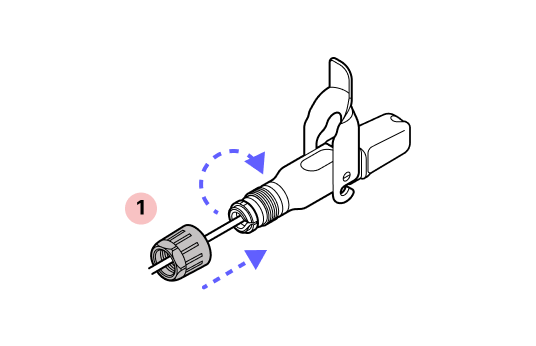
10. Entfernen Sie die Staubschutzkappe.
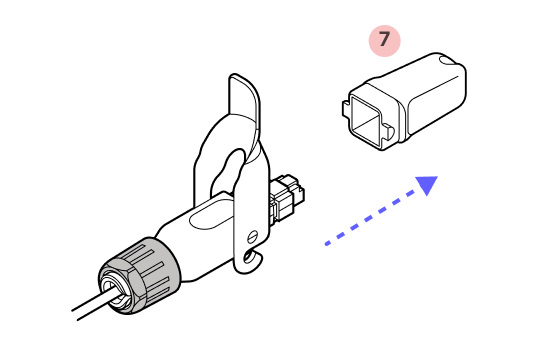
11. Stellen Sie sicher, dass der Steckverbinder den richtigen Abstand herausragt. Der Steckverbinder sollte bis zu den aufgeweiteten Rändern der Kappe herausragen.
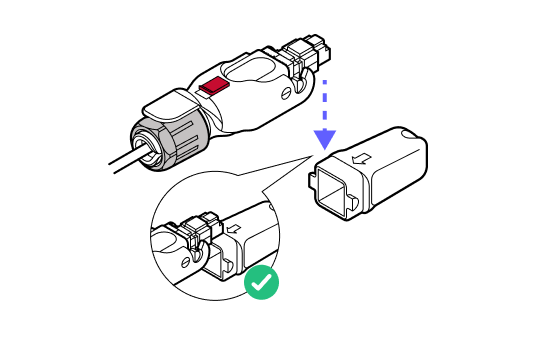
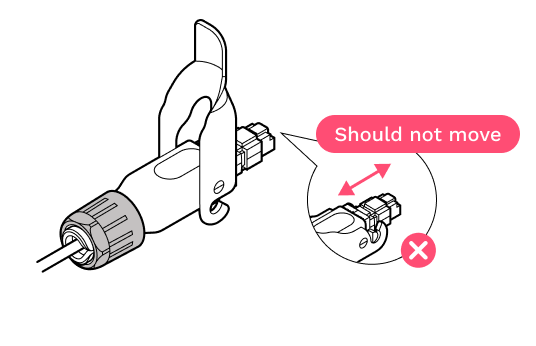
12. Drücken Sie gegen den Steckverbinder, um sicherzustellen, dass er nicht zurückrutscht. Falls doch, ziehen Sie die schwarze Kunststoff-Überwurfmutter weiter fest.
Eine fehlerhafte Installation kann dazu führen, dass sich das Terminal nicht einschalten lässt.
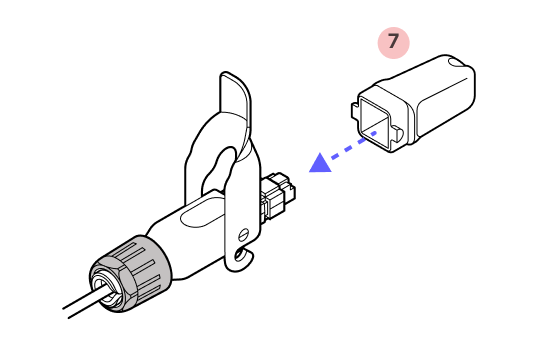
13. Bringen Sie die Staubschutzkappe wieder an.
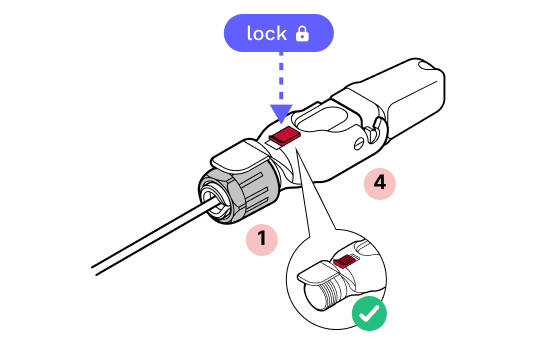
14. Schließen Sie den roten Schieberiegel. WICHTIG: Beim Schließen des Klappverschlusses MUSS sich der rote Riegel in der ENTRIEGELTEN Position befinden. Drücken Sie den Klappverschluss nicht mit Gewalt nach unten, da sonst der rote Schieberiegel beschädigt werden kann.
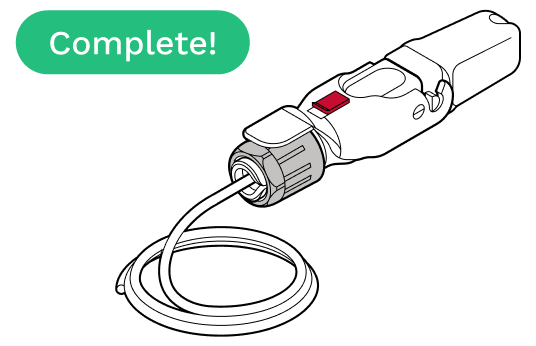
6.2 Montage des Octis-Gleichstromsteckverbinders
Teile
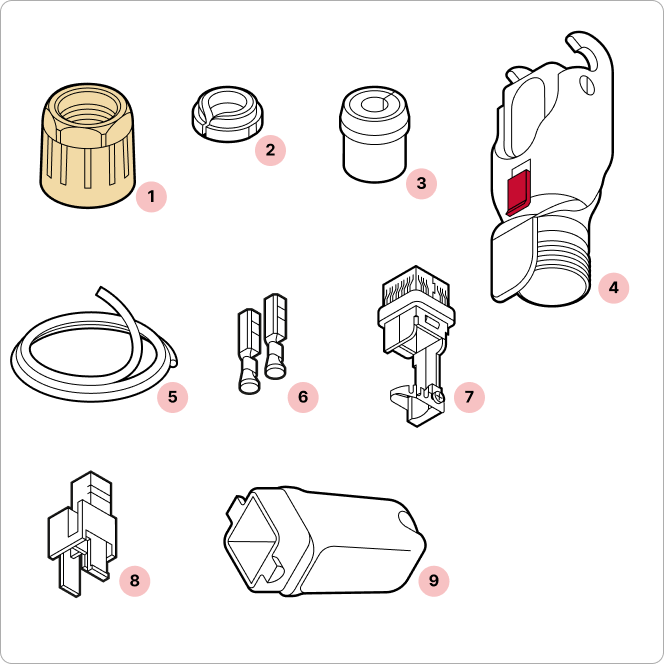
- 1
Gelbe Stopfbuchsenmutter
- 2
Spannkonus
- 3
Geteilte Gummitülle
- 4
Wohnen
- 5
DC-Kabel (vom Installateur bereitgestellt)
- 6
Crimpkontakte
- 7
Kabelhalter
- 8
Kunststoffgehäuse
- 9
Steckerkappe
Erforderliche Werkzeuge
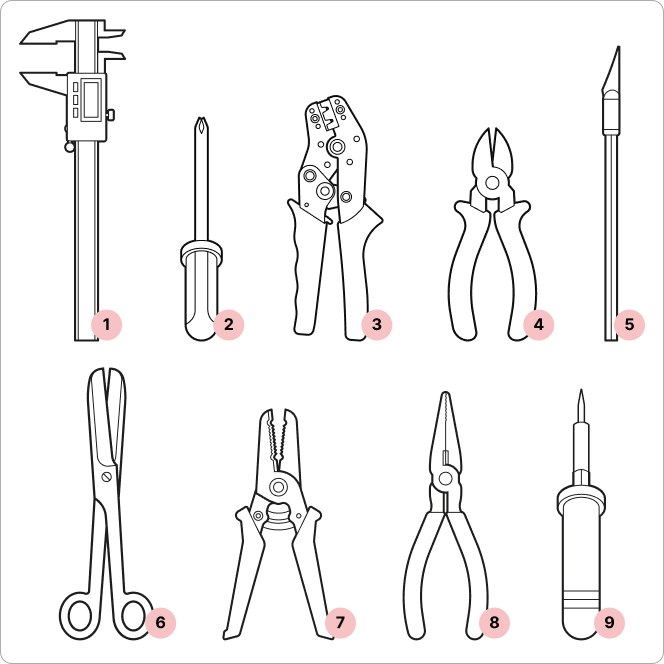
- 1
Digitale Messschieber
- 2
Schraubendreher
- 3
Crimpzange (Radiall OCTI999500)
- 4
Seitenschneider
- 5
X-Acto-Messer
- 6
Schere
- 7
Abisolierzangen
- 8
Zange* (falls keine Crimpzange verwendet wird)
- 9
Lötkolben* (falls keine Crimpzange verwendet wird)
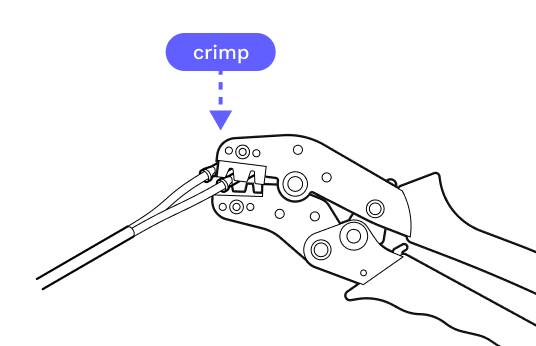
*Wenn eine Zange verwendet wird, verlöten Sie die Drahtverbindungen mit dem Crimpkontakt, um eine sichere und zuverlässige Verbindung zu gewährleisten.
Tipps
- Achten Sie auf genaue Maße. Die Abisolierlänge des Kabels beträgt 37 mm, die der Leiter 5 mm. Prüfen Sie die Passform an den Crimpkontakten.
- Überprüfe die Ausrichtung noch einmal. Bei diesem Steckverbinder ist es sehr wichtig, auf die richtige Ausrichtung des Kabelhalters und des Kunststoffgehäuses zu achten. Sieh dir die Pfeilspitzen am Gehäuse an und lies die Anleitung zweimal durch, bevor du die Kontakte anbringst.
Wichtig
Entfernen Sie die Staubschutzkappen erst dann vom WOC-Anschluss, wenn Sie bereit sind, den Octis-Stecker einzustecken.
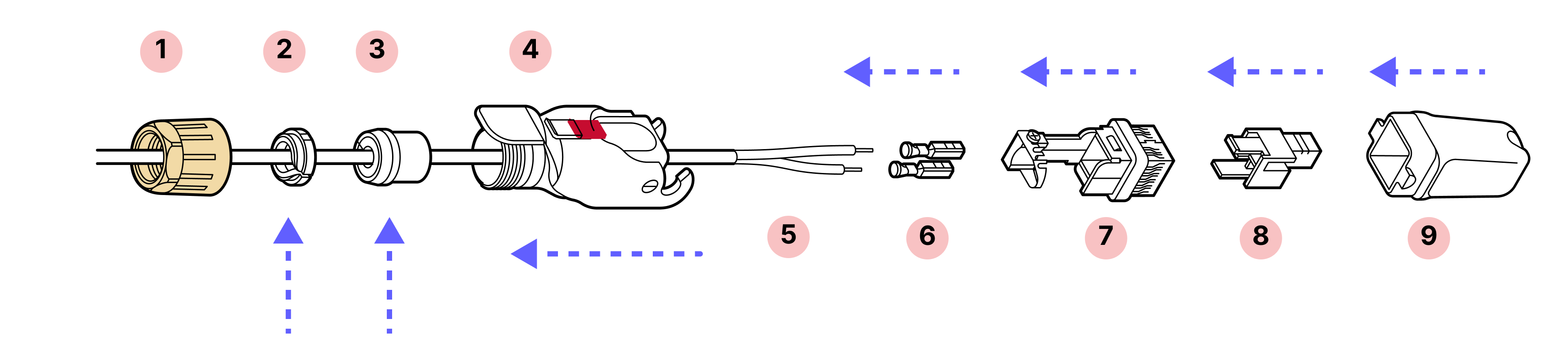
1. Entfernen Sie 37 mm des Außenmantels vom Kabel. Entfernen Sie sämtliches zusätzliches Polstermaterial.
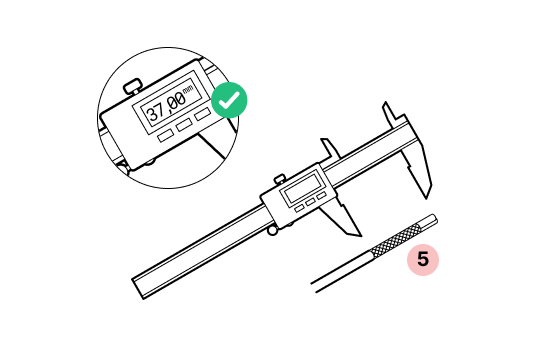
2. Isolieren Sie jeden Draht auf einer Länge von 5 mm ab.
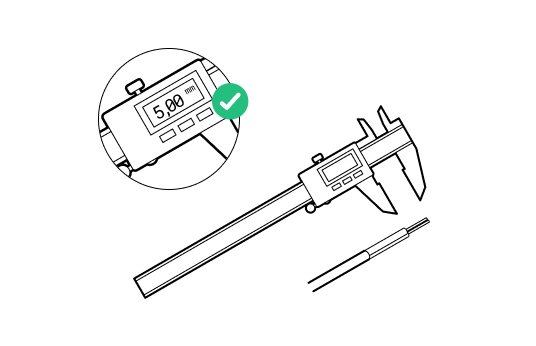
3.
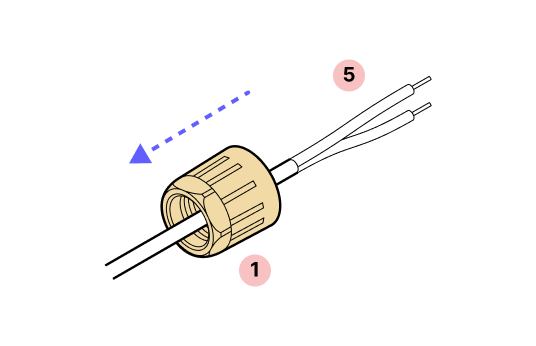
4. Schieben Sie zuerst die gelbe Stopfbuchsenmutter und anschließend das Kunststoffgehäuse auf das Kabel.
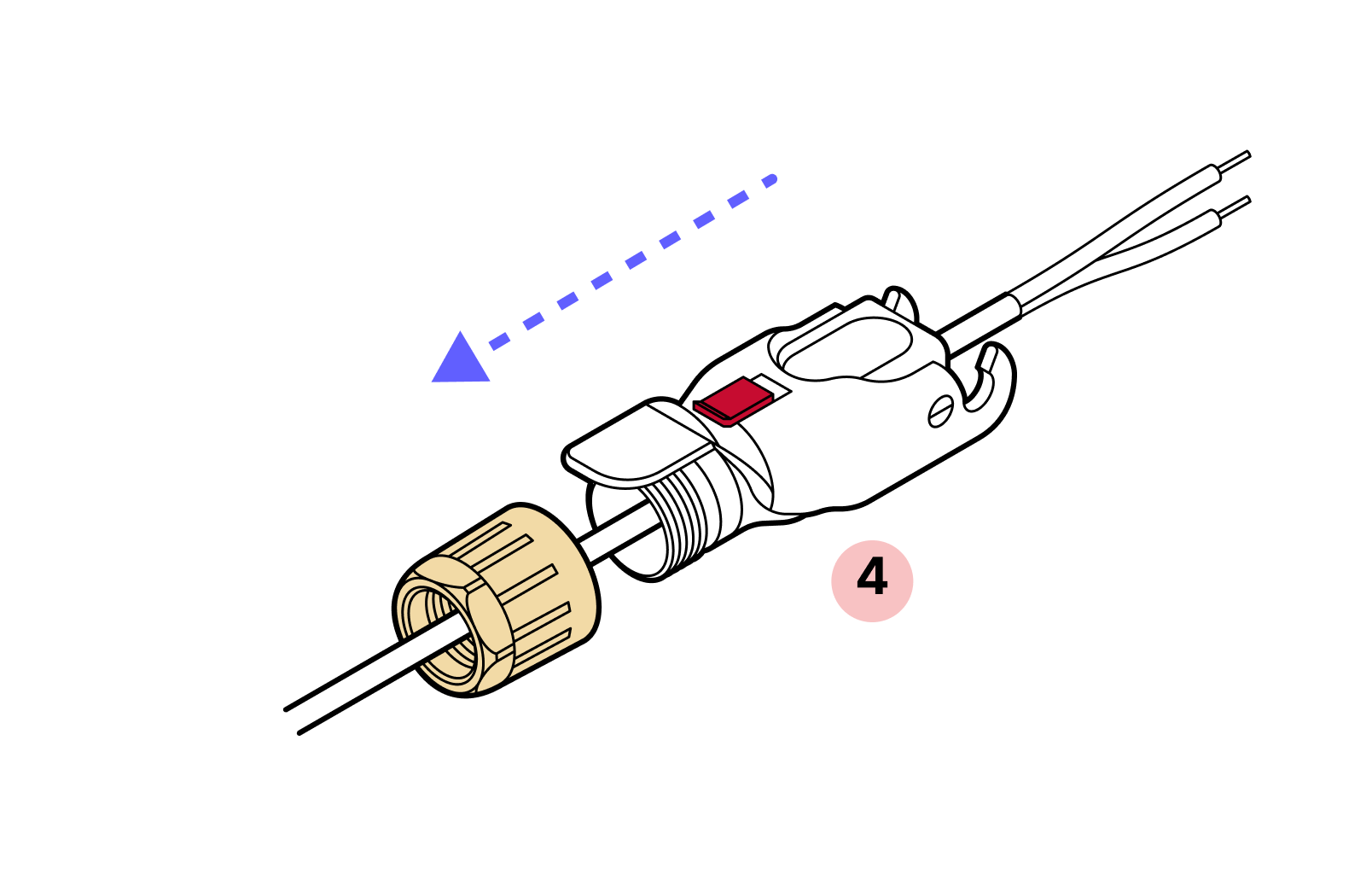
5. Stellen Sie sicher, dass Sie die für Ihre Kabel passende Crimpkontaktgröße ausgewählt haben.
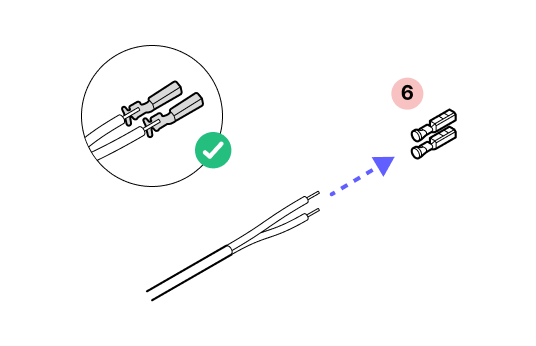
6. Wenn eine Zange verwendet wird, verlöten Sie die Drahtverbindungen mit dem Crimpkontakt, um eine sichere und zuverlässige Verbindung zu gewährleisten.
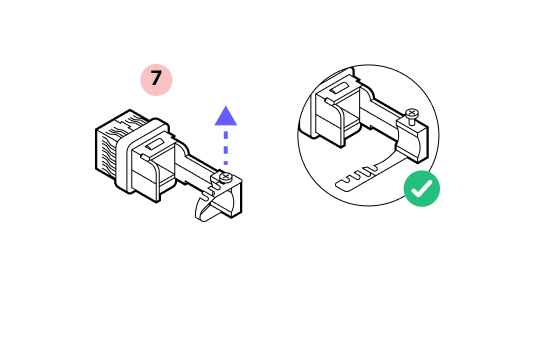
7. Lösen Sie die Schraube, mit der das Metallband befestigt ist, und biegen Sie das Band auf. Schieben Sie anschließend die Crimpkontakte entsprechend den Abbildungen in den Schritten 8, 9 und 10 in das Gehäuse und hindurch.
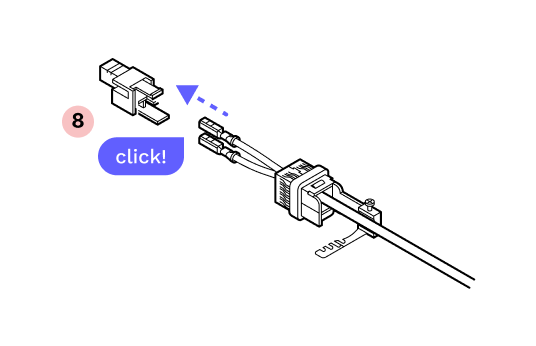
8.
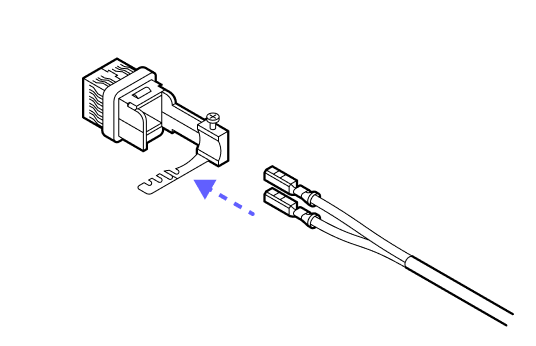
9. Schieben Sie die Crimpkontakte mit der Kerbe nach oben und dem Kunststoffgehäuse in der oben gezeigten Ausrichtung in das Gehäuse, bis sie hörbar einrasten. Dabei spielt es keine Rolle, welche Farbe in welchen Steckplatz kommt.
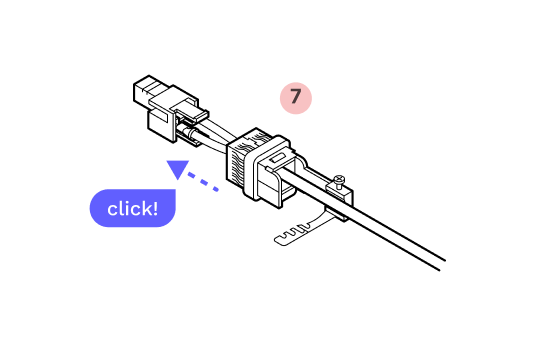
10.
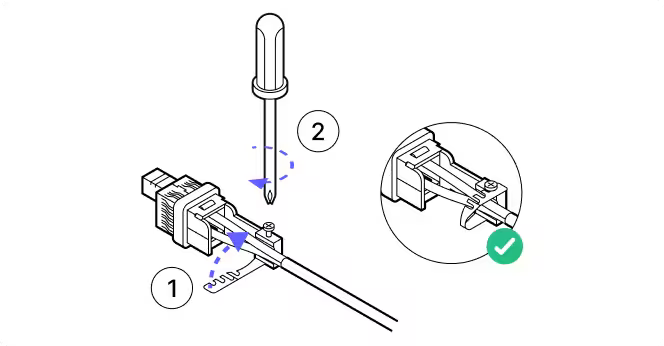
11. Schieben Sie das Metallband auf die Schraube und ziehen Sie sie fest. Durch eine Öffnung an der Seite des Gehäuses ist eine Mutter zu sehen. Ziehen Sie die Schraube an, bis die Mutter oben fest anliegt.
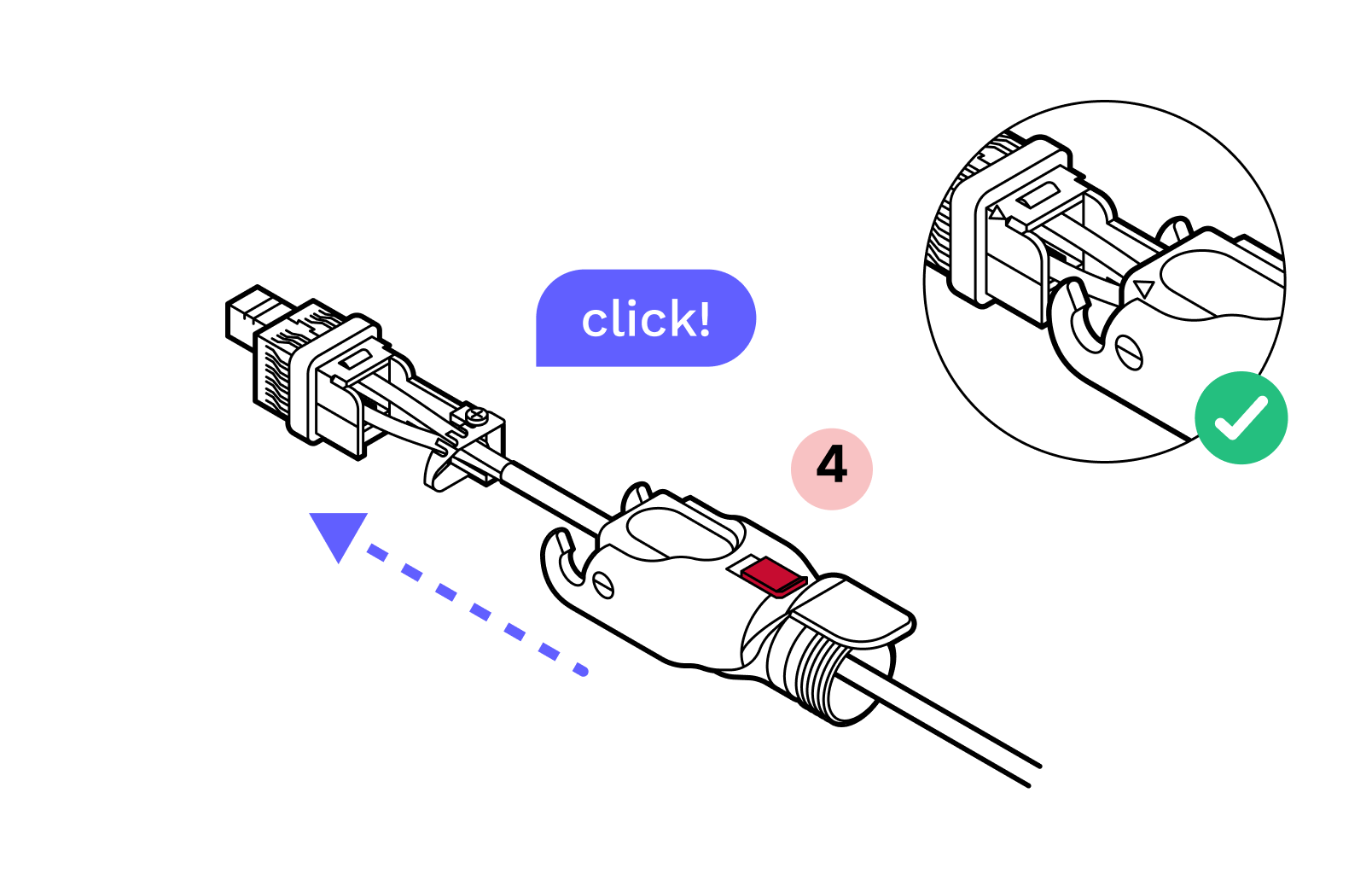
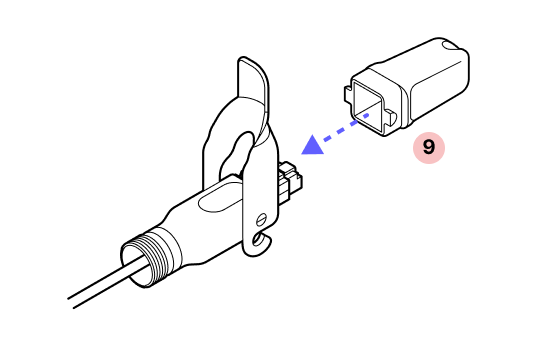
12. Richten Sie den Pfeil am Außengehäuse am Pfeil des Innengehäuses aus und schieben Sie beide Teile zusammen, bis sie einrasten.
13. Schieben Sie die Staubschutzkappe auf den Octis-Steckverbinder.
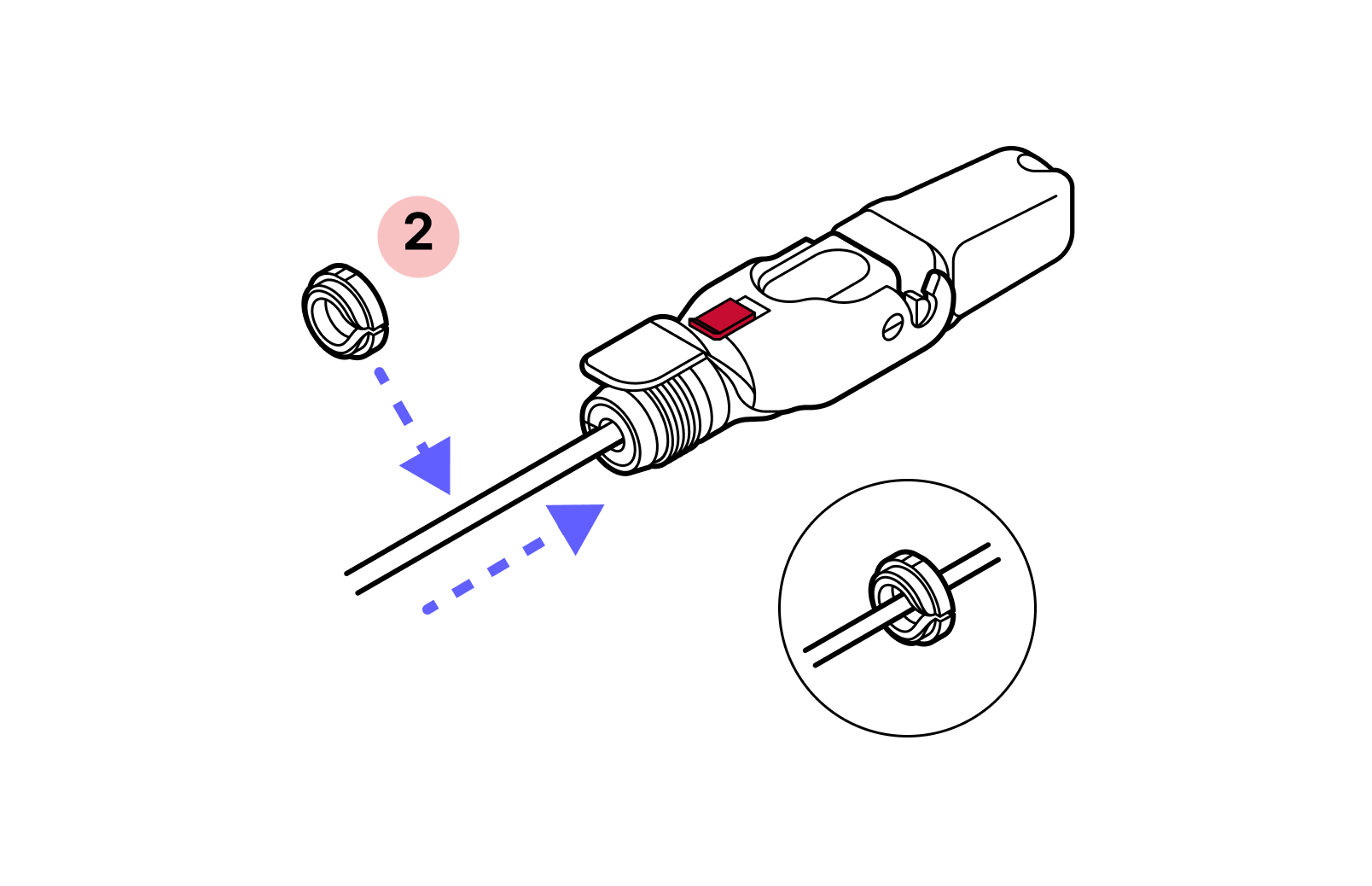
14. Schieben Sie die geteilte Gummitülle auf das Kabel und setzen Sie sie passgenau in den zylindrischen Teil des Octis-Gehäuses ein.
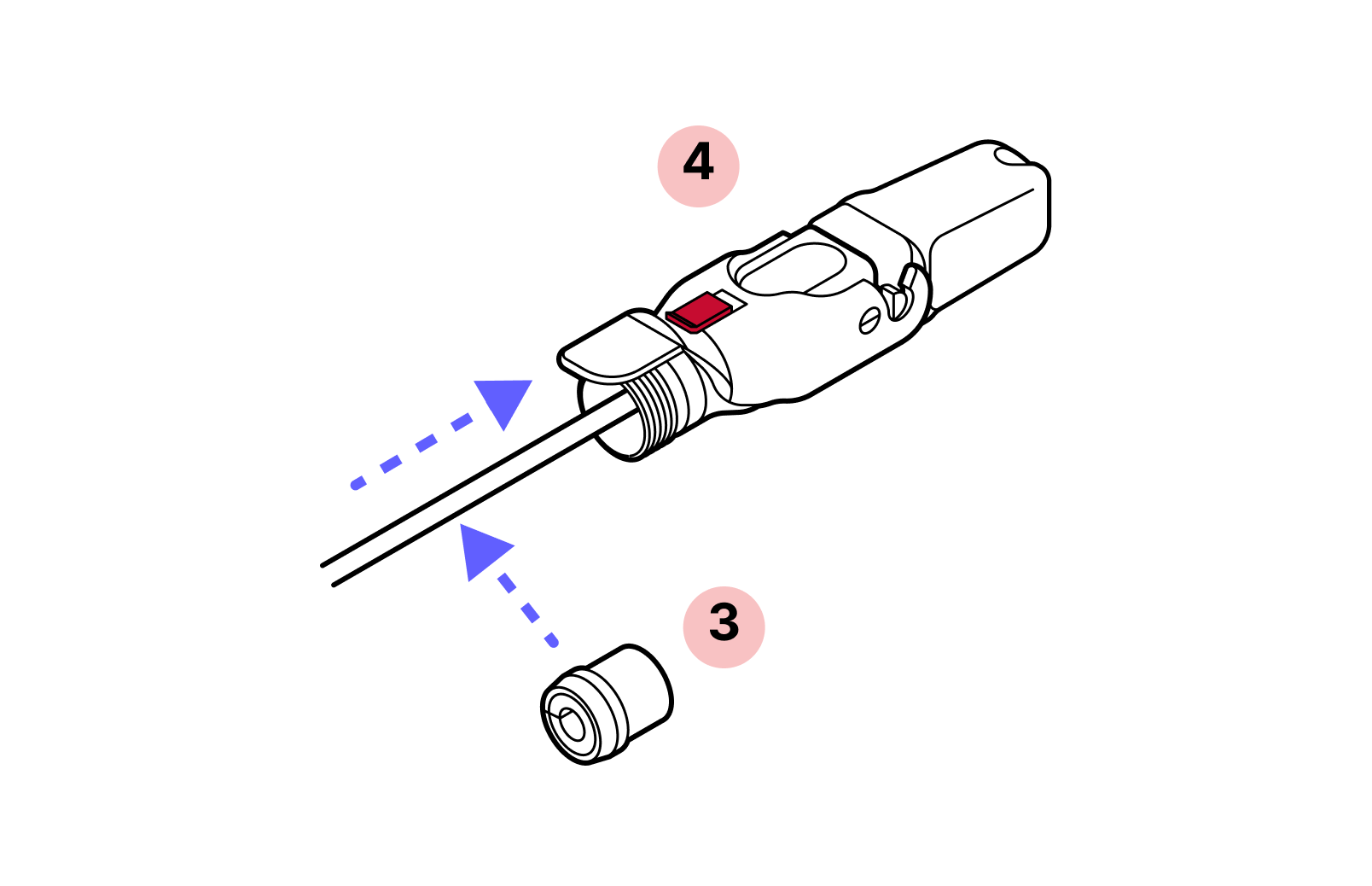
15. Schieben Sie den Spannkonus auf das Kabel und achten Sie dabei auf die richtige Ausrichtung.
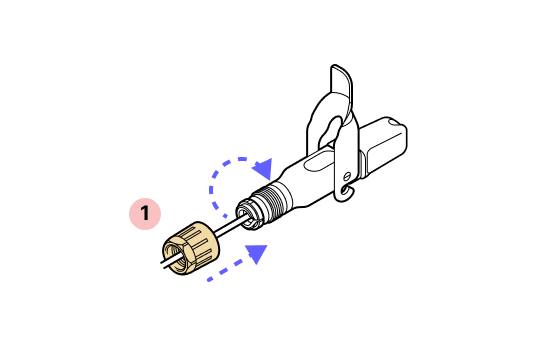
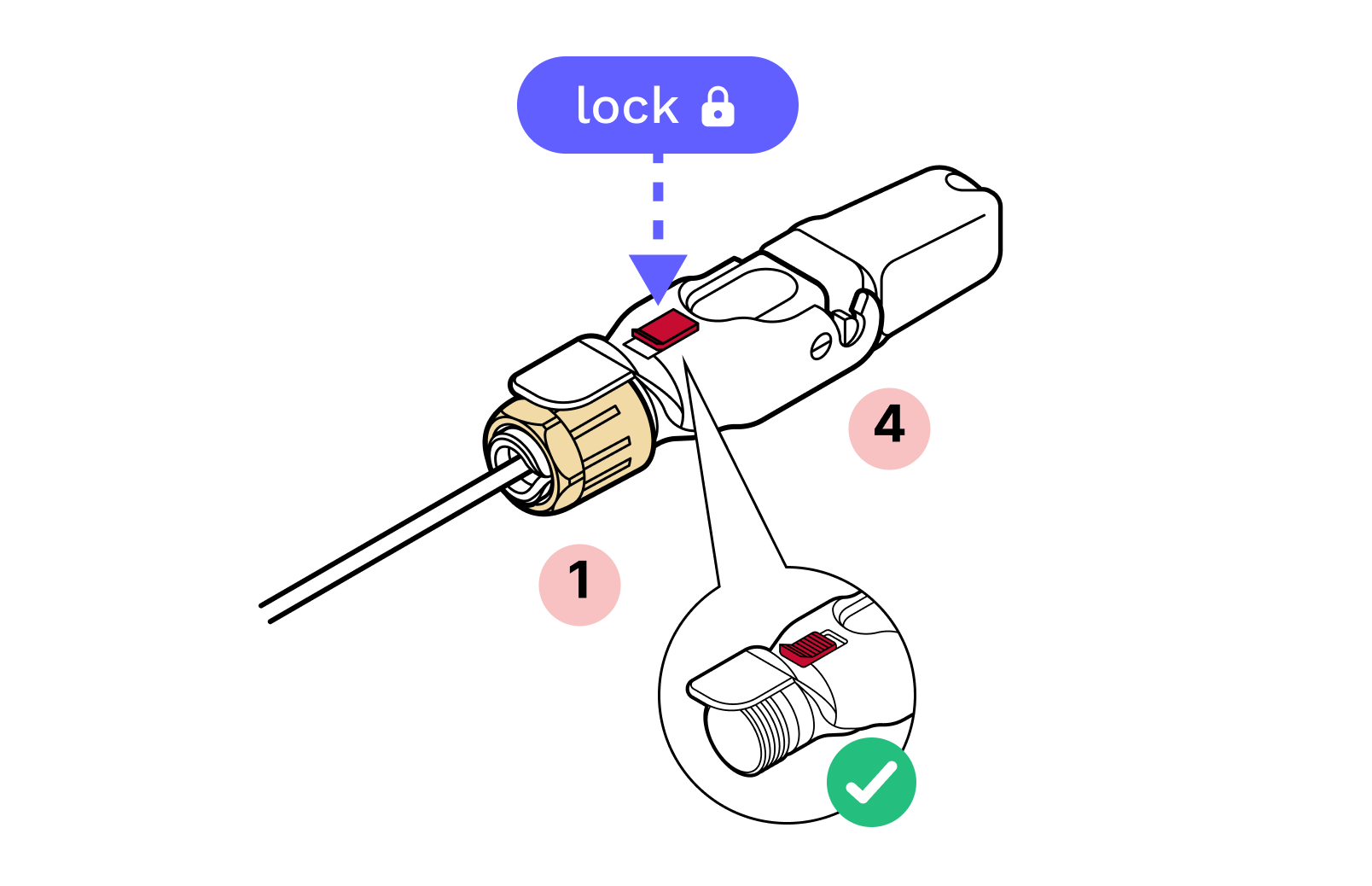
16. Öffnen Sie die Scharnierverriegelung und ziehen Sie die gelbe Überwurfmutter fest. Beachten Sie, dass die rote Schiebeverriegelung am Rand dieser Mutter einrastet. Daher muss die Mutter so weit angezogen werden, dass die rote Schiebeverriegelung in der verriegelten Position einrasten kann. NICHT ZU FEST ANZIEHEN.
17. WICHTIG: Beim Schließen des Klappverschlusses MUSS sich der rote Riegel in der ENTRIEGELTEN Position befinden. Drücken Sie den Klappverschluss nicht mit Gewalt nach unten, da sonst der rote Schieberiegel beschädigt werden kann.
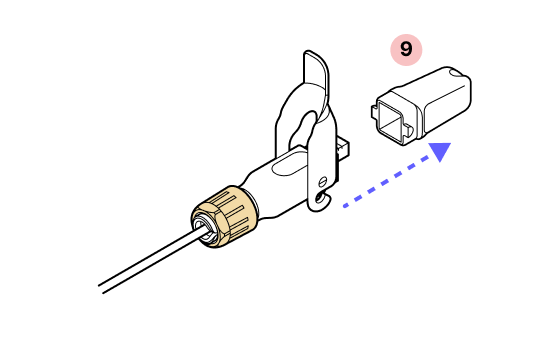
18. Vergewissern Sie sich vor dem Wiederanbringen der Staubschutzkappe, dass das Gehäuse bzw. die Steckverbinder nicht in das Gehäuse zurückgedrückt werden.
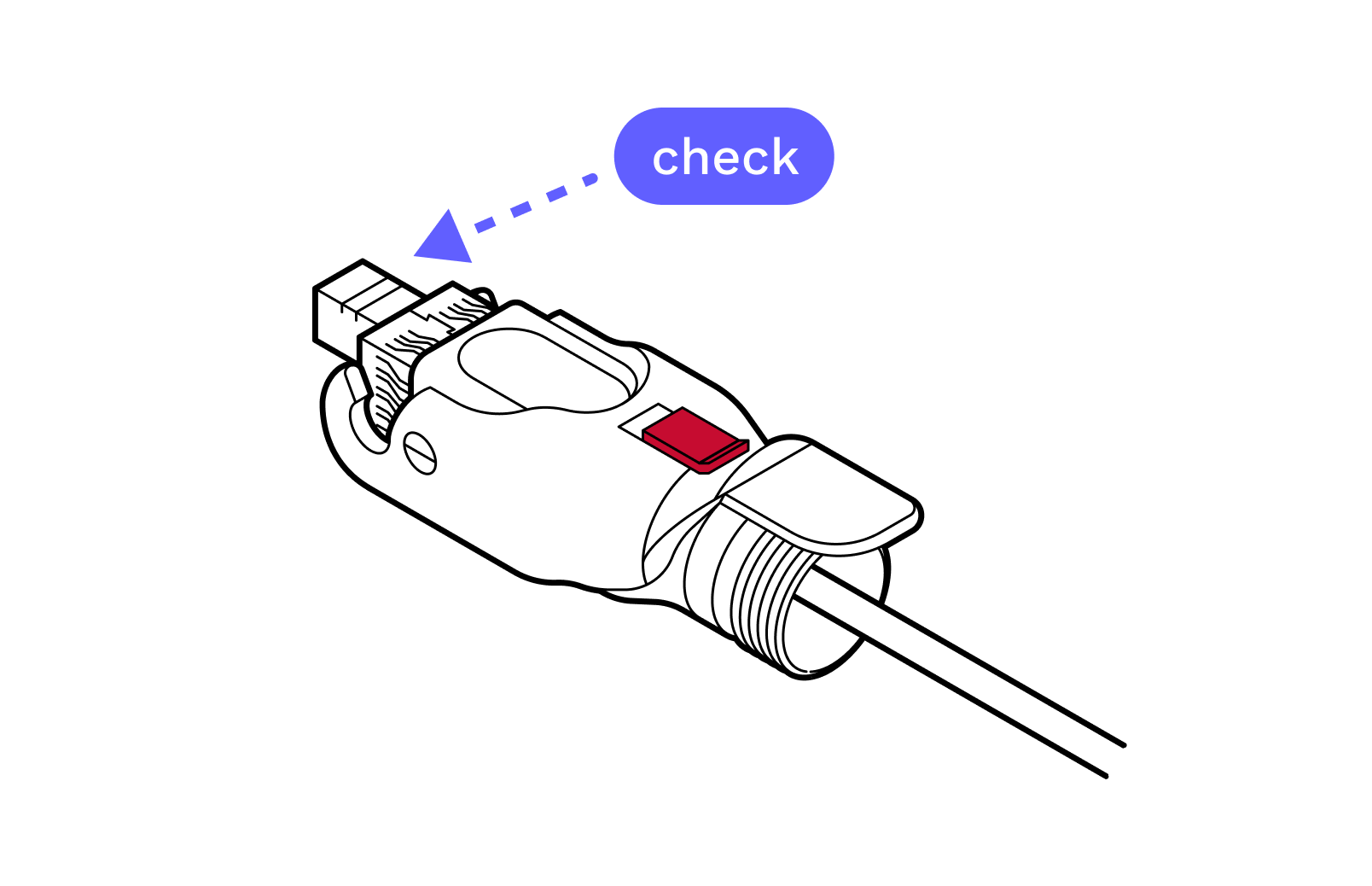
19.
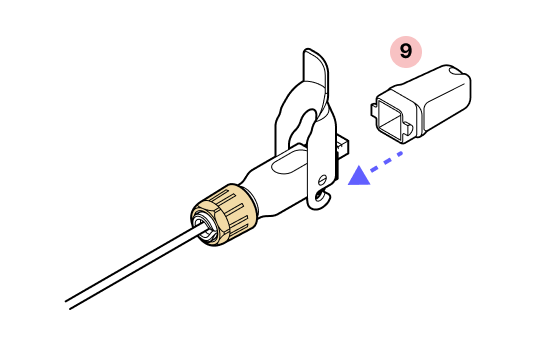
20.
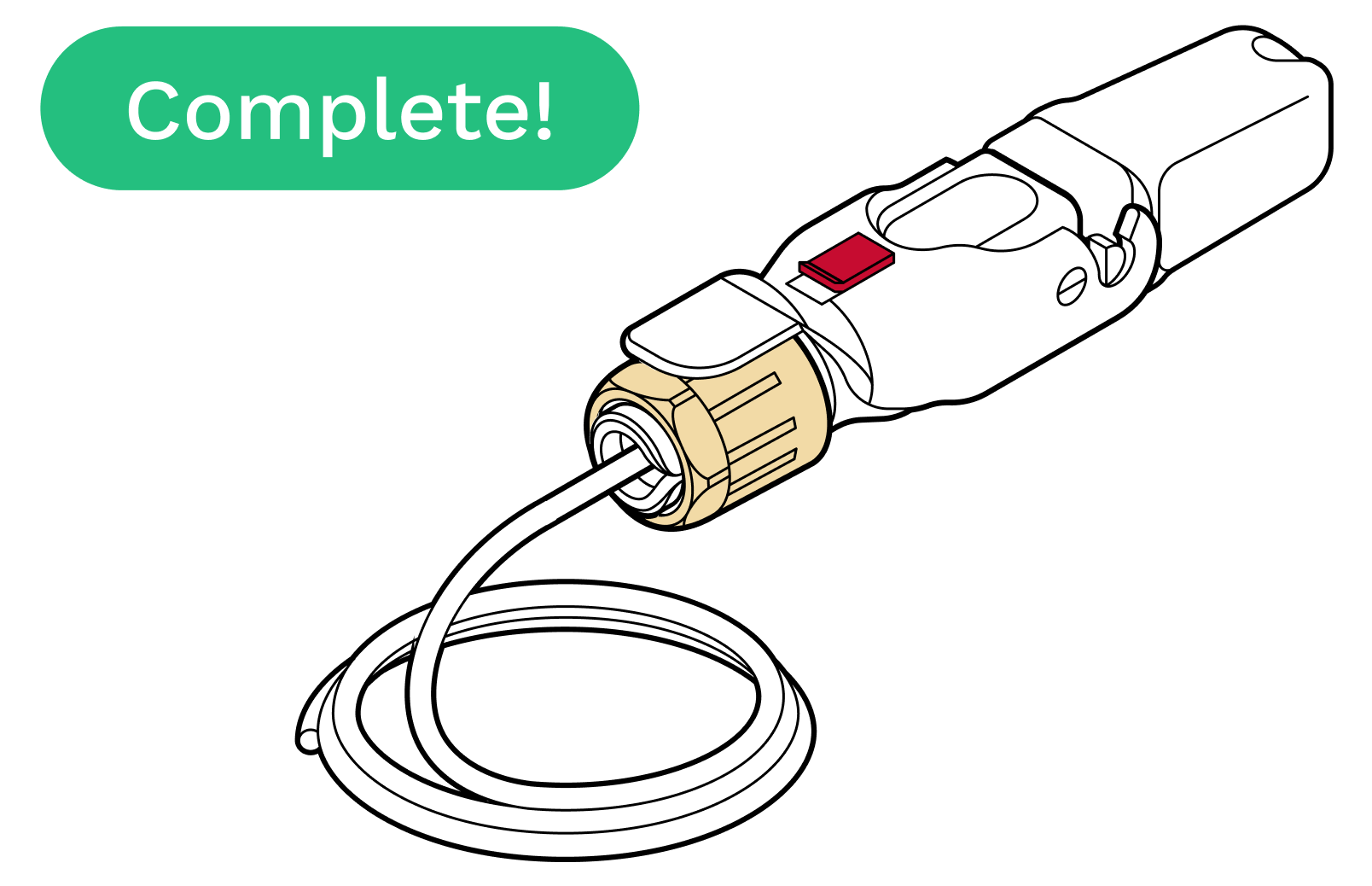
6.3 Montage des Octis-SFP-Steckverbinders
Teile
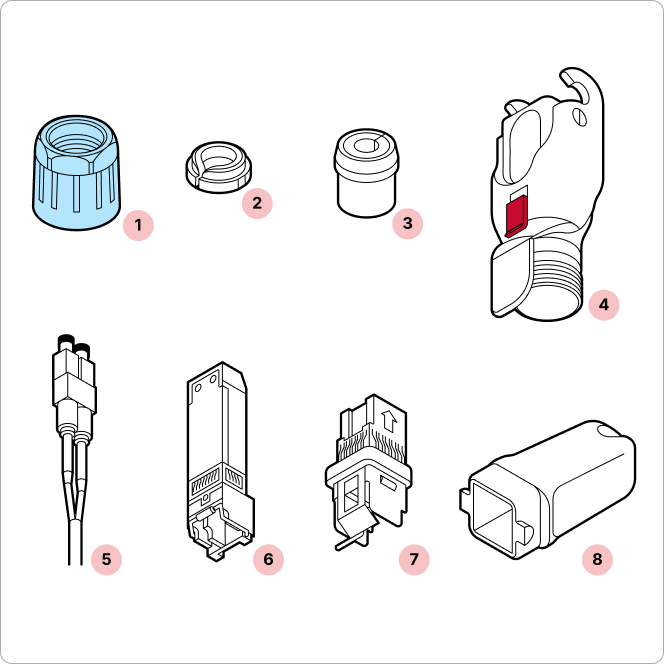
- 1
Blaue Überwurfmutter
- 2
Spannkonus
- 3
Geteilte Gummitülle
- 4
Wohnen
- 5
Glasfaserkabel
- 6
SFP-Modul
- 7
SFP-Modulhalter
- 8
Steckerkappe
Erforderliche Werkzeuge
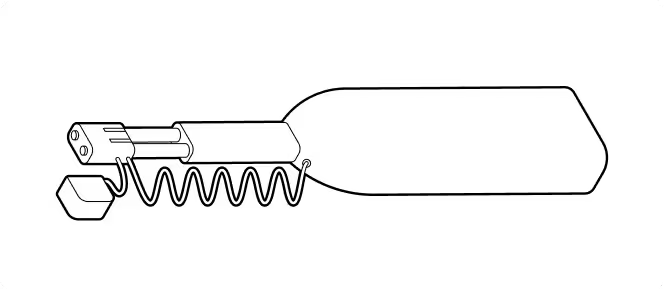
LC-Glasfaserreiniger
Tipps
- Achten Sie auf eine sachgemäße Handhabung des Glasfaserkabels. Eine sorgfältige Handhabung und Verwaltung der Glasfaserbaugruppe ist empfehlenswert. Schützen Sie das Kabel mit einer Schutzkappe vor Staub. Es wird dringend empfohlen, vor dem Anschließen ein Glasfaser-Reinigungswerkzeug zu verwenden.
- Achten Sie auf die „Klickgeräusche“. Achten Sie beim Zusammenbau der Komponenten auf die charakteristischen „Klickgeräusche“, die darauf hinweisen, dass die Teile sicher miteinander verbunden sind. Diese Klickgeräusche bestätigen akustisch, dass die Baugruppe ordnungsgemäß abgedichtet ist.
- Drücken Sie zur Überprüfung vorsichtig nach unten. Vergewissern Sie sich durch leichten Fingerdruck, dass das SFP-Modul eingerastet ist.
Wichtig
Entfernen Sie die Staubschutzkappen erst dann vom WOC-Anschluss, wenn Sie bereit sind, den Octis-Stecker anzuschließen.
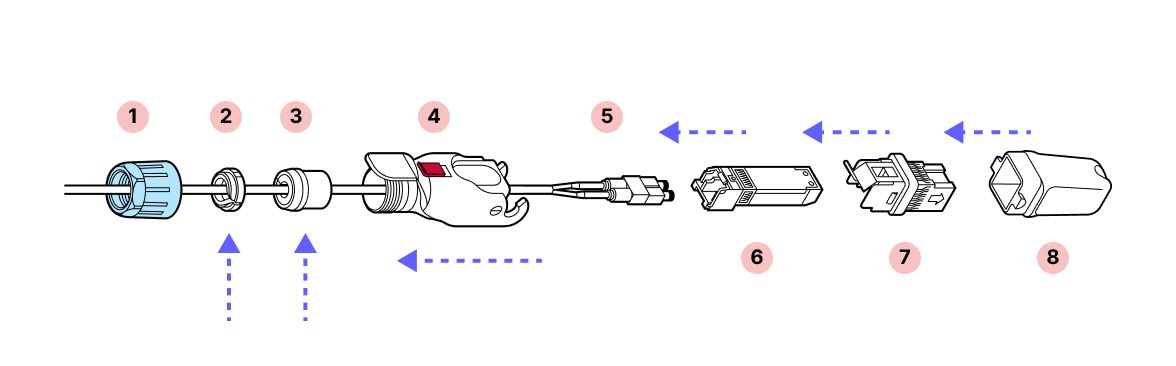
1. Stellen Sie sicher, dass die Staubschutzkappen auf dem Steckverbinder angebracht sind und dort verbleiben, bis der Steckverbinder gereinigt und angeschlossen werden kann.
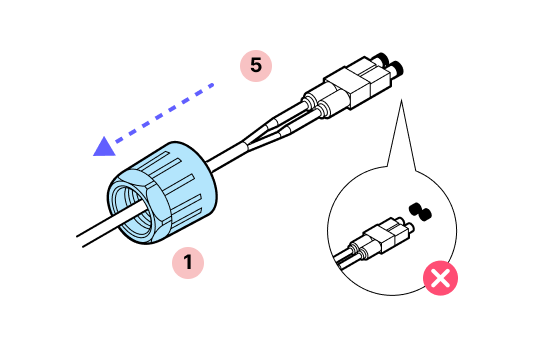
2. Schieben Sie die blaue Mutter und das äußere Octis-Gehäuse über das Kabel.
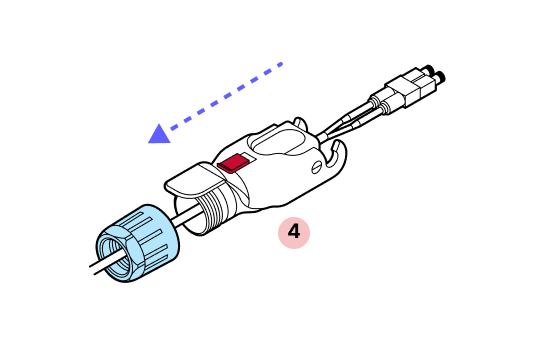
3. Entfernen Sie die Staubschutzkappe und reinigen Sie die Glasfaserstecker. Berühren Sie die Glasfaserstecker NICHT mit den Fingern.
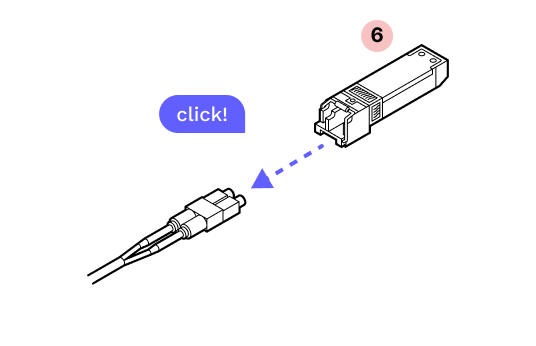
4. Stecken Sie den Stecker in das SFP-Modul, bis er hörbar einrastet.
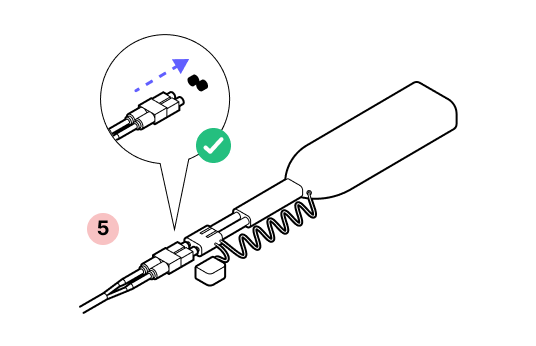
5. Richten Sie die oben liegende Metalllasche an der Lasche der Glasfaserbaugruppe aus und schieben Sie die Baugruppe vorsichtig in das Innengehäuse, bis sie hörbar einrastet.
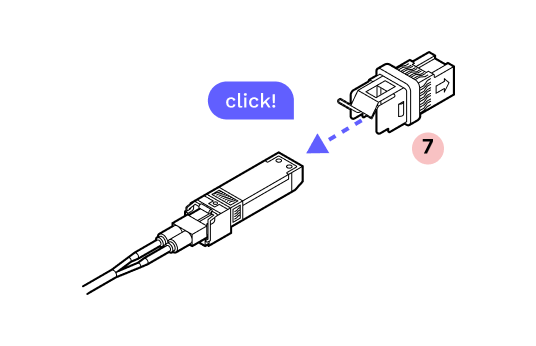
6. Richten Sie die Pfeile an den Ecken des äußeren und inneren Gehäuses aufeinander aus und schieben Sie das Kunststoffgehäuse auf das Metallgehäuse, bis es hörbar einrastet.
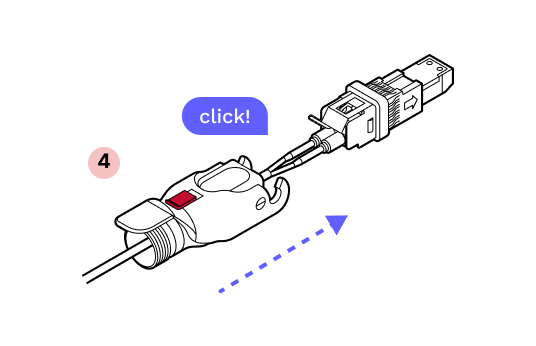
7. Bringen Sie die Kunststoffkappe an und verriegeln Sie das Scharnier, damit alles korrekt ausgerichtet ist und an seinem Platz bleibt.
8. Schieben Sie die geteilte Gummitülle in der richtigen Ausrichtung auf das Kabel und in den zylindrischen Teil des Octis-Gehäuses. Falls das Kabel mit Kennzeichnungsbändern versehen ist, schieben Sie diese nach unten, damit sie nicht in das Octis-Gehäuse gedrückt werden.
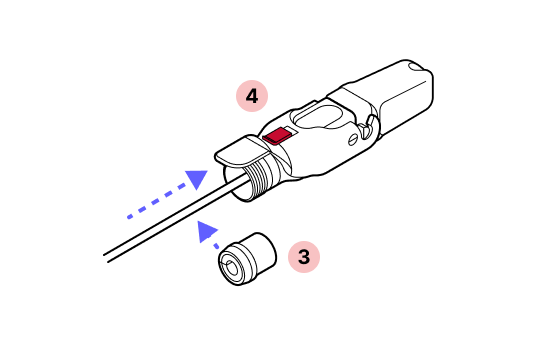
9. Schieben Sie den Spannkonus in der richtigen Ausrichtung über das Kabel.
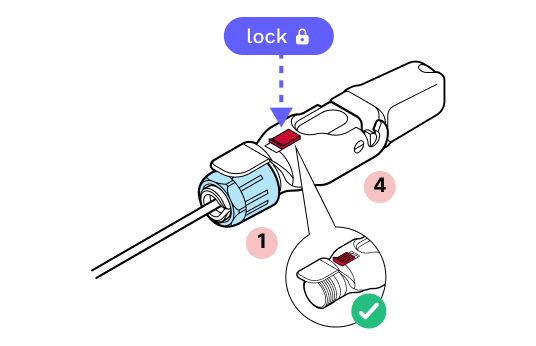
10. Schrauben Sie die blaue Überwurfmutter fest. WICHTIG: Die Überwurfmutter muss so weit angezogen werden, dass die rote Schiebeverriegelung in der verriegelten Position an ihrer Kante einrastet. NICHT ZU FEST ANZIEHEN.
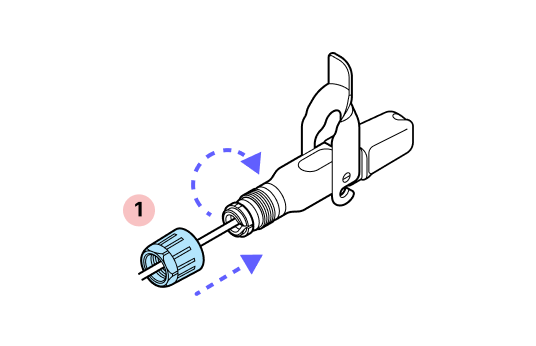
11. Entfernen Sie die Staubschutzkappe.
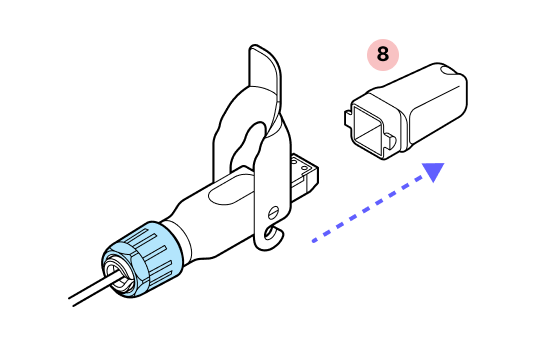
12. Drücken Sie vorsichtig auf das SFP und achten Sie darauf, dass es nicht in das Steckergehäuse rutscht. Falls dies geschieht, wurde das Metallgehäuse nicht bis zum Einrasten aufgedrückt. Zerlegen Sie die Baugruppe und beginnen Sie erneut mit Schritt 5.
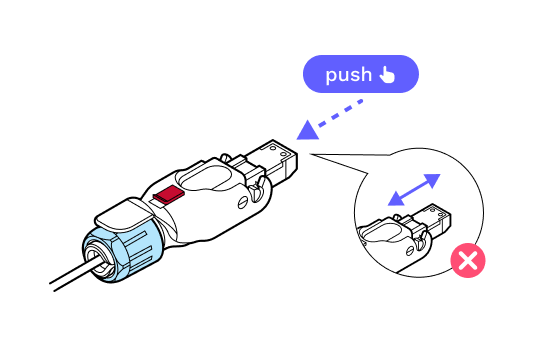
13. Bringen Sie die Staubschutzkappe wieder an.
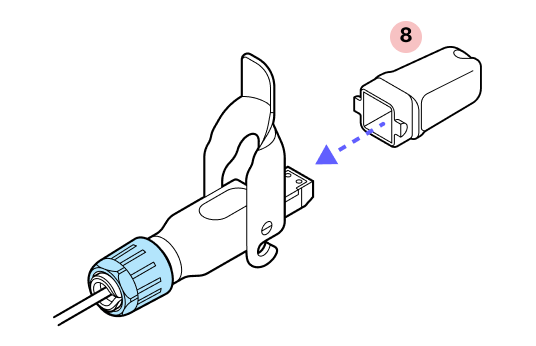
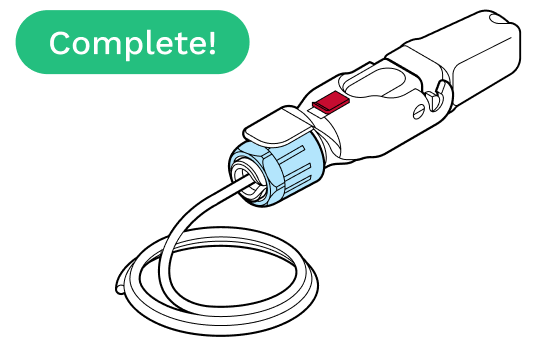
14. Verriegeln Sie den roten Schieberiegel. WICHTIG: Beim Schließen des Klappverschlusses MUSS sich der rote Riegel in der ENTRIEGELTEN Position befinden. Drücken Sie den Klappverschluss nicht mit Gewalt nach unten, da sonst der rote Schieberiegel beschädigt werden kann.
[object Object]
6.4 WOC-Bereitstellung
Ersteinrichtung und Funktionsprüfung
Ersteinrichtung
- Führen Sie die Ersteinrichtung und Konfiguration in einer kontrollierten Umgebung durch.
- Aktualisieren Sie das Terminal auf die neueste Software- und Firmwareversion.
Systemzustandsprüfung mit Taara Prism ausführen
- Auf Schäden durch Transport oder Lagerung prüfen.
- Wenn Probleme erkannt werden, befolgen Sie die Anweisungen in Taara Prism und wenden Sie sich an den Support.
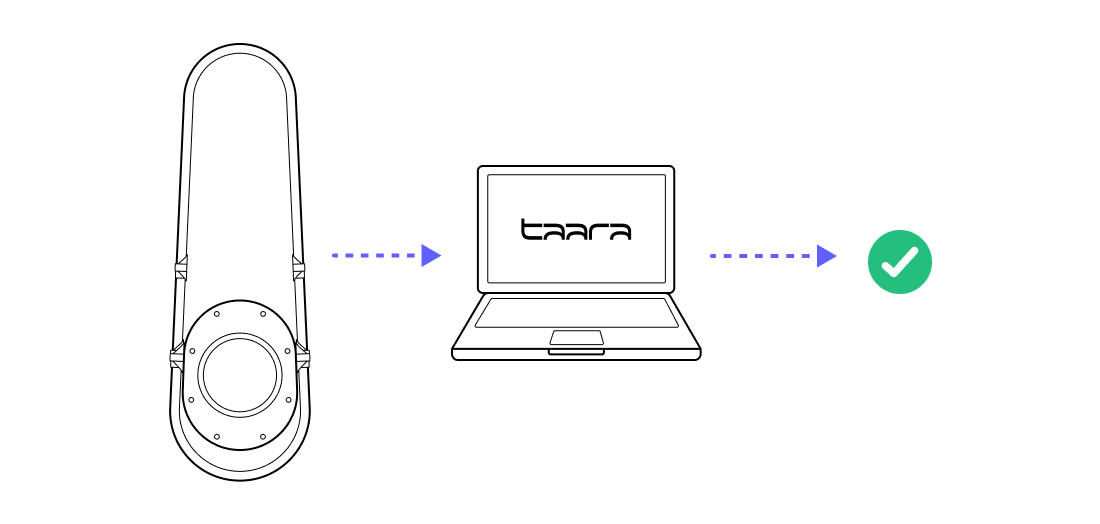
Wenn bei der Systemprüfung Probleme festgestellt werden, erhalten Sie Hinweise dazu, wie Sie das Taara-Team kontaktieren können, um Unterstützung zu erhalten. Ausführliche Anweisungen hierzu finden Sie bei Taara University. Alternativ können Sie sich an support@taaraconnect.com wenden.
Teile
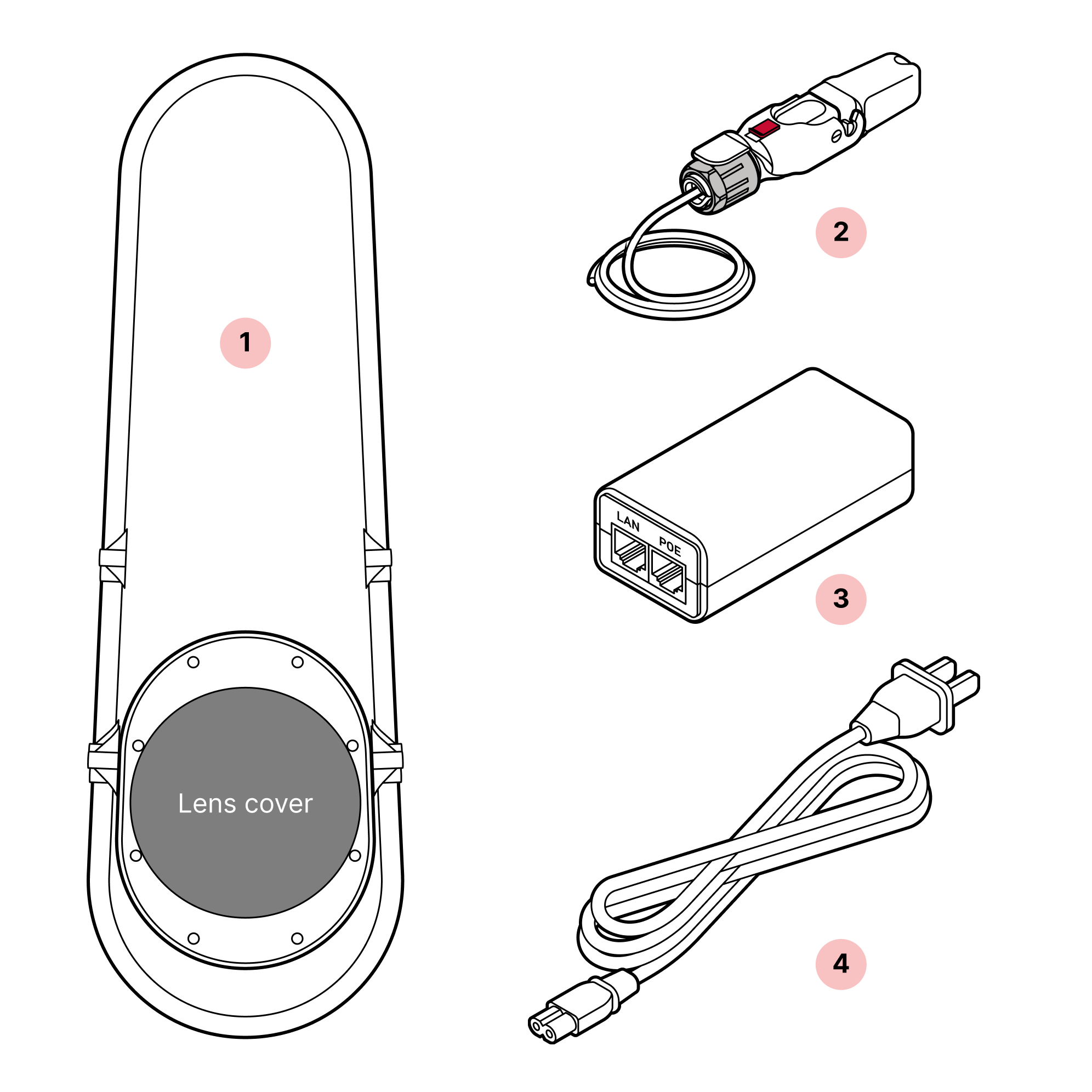
- 1
WOC-Terminal
- 2
RJ45-Anschlusskabel
- 3
PoE-Injektor
- 4
Netzkabel*
*Das Netzkabel wird benötigt, um den PoE-Injektor während des Bereitstellungsprozesses mit Strom zu versorgen.
Erforderliche Werkzeuge
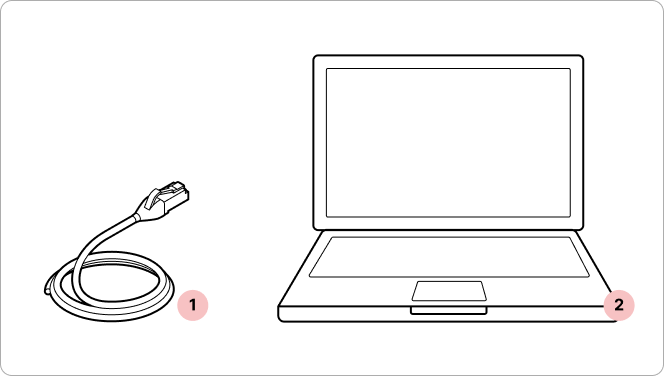
- 1
Standard-Ethernetkabel (nicht im Lieferumfang enthalten)
- 2
Laptop mit Taara Prism
Tipps
- Installieren Sie die App vorab. Installieren Sie Taara Prism auf dem Verwaltungscomputer. Laden Sie die neueste Version von Taara Prism aus dem Taara Partner Portal herunter. Damit die Bereitstellung der Verbindung erfolgreich abgeschlossen werden kann, muss Taara Prism mit dem Internet verbunden sein.
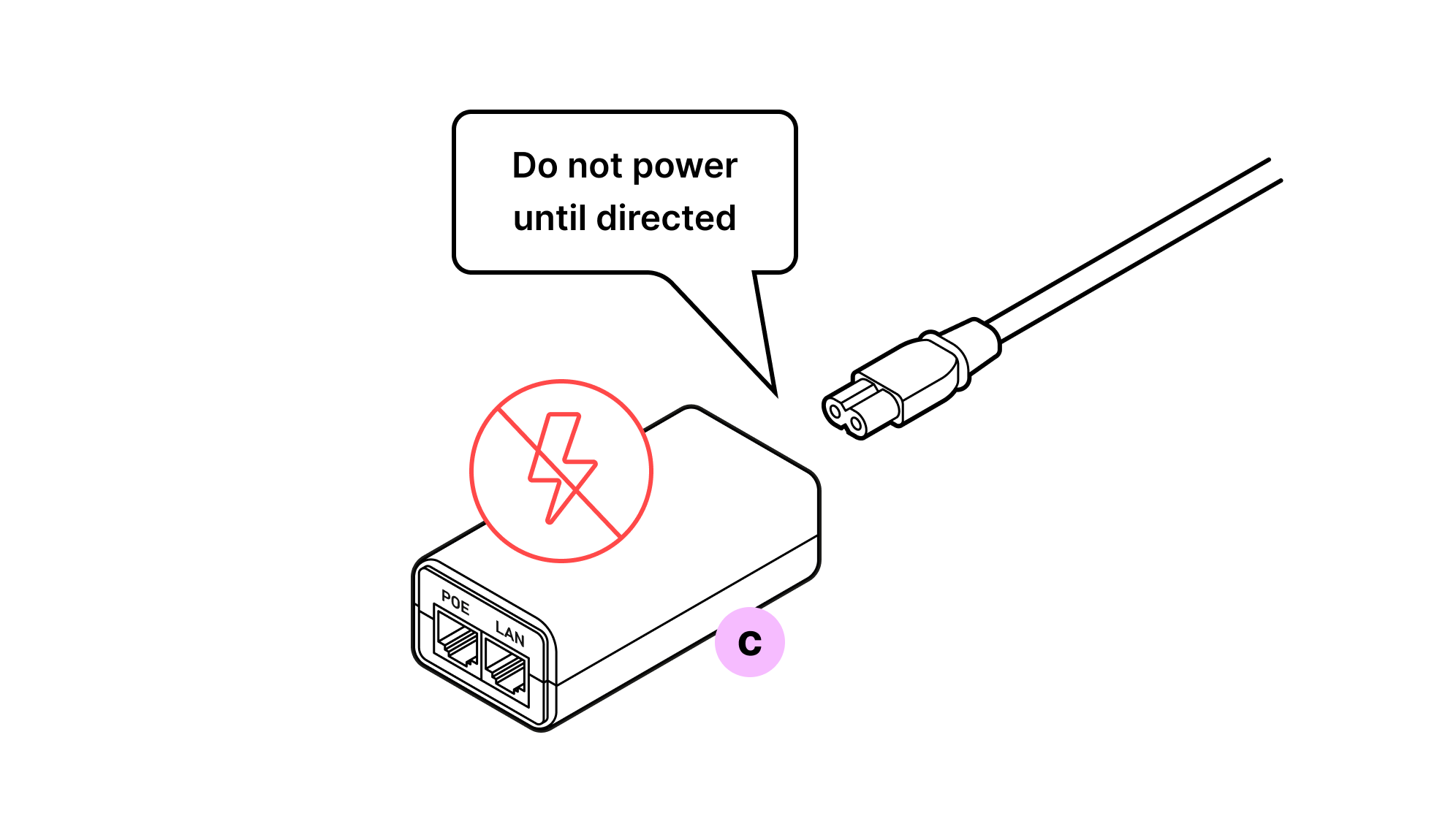
- Schließen Sie die Stromversorgung zuletzt an. Vergewissern Sie sich, dass der PoE-Injektor stromlos ist, wenn Sie den Octis-RJ45-Stecker einstecken.
- Halten Sie ein zweites Ethernet-Patchkabel bereit. Für die Bereitstellung wird ein zweites Ethernet-Patchkabel benötigt (nicht im WOC-Zubehörkarton enthalten).
- Fassen Sie das Kabel an, nicht den Stecker. Stecken Sie den RJ45-Octis-Stecker in den WOC-Anschluss, indem Sie am Kabel drücken, anstatt den Steckerkörper zu verwenden.
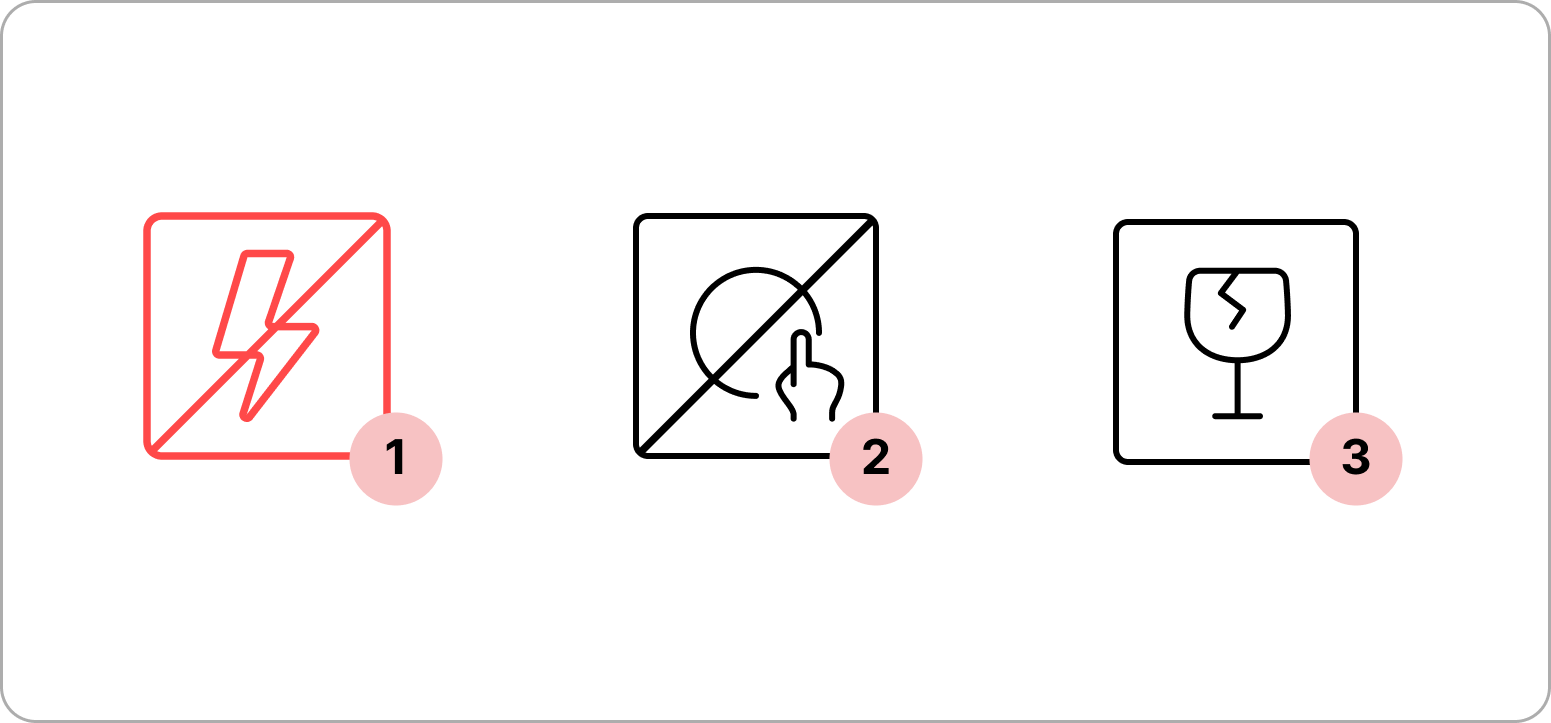
- 1
Schalten Sie das WOC-Terminal erst ein, wenn Sie dazu aufgefordert werden.
- 2
Berühren Sie nicht das Fenster unter der rot-blauen Linsenabdeckung.
- 3
Tragen des Terminals. Das Terminal enthält empfindliche optische Geräte und muss mit beiden Händen getragen werden.
Wichtig
Entfernen Sie die Staubschutzkappen erst dann vom WOC-Anschluss, wenn Sie bereit sind, den Octis-Stecker anzuschließen.
1.
2. Beim Einführen vom Kabel aus drücken.
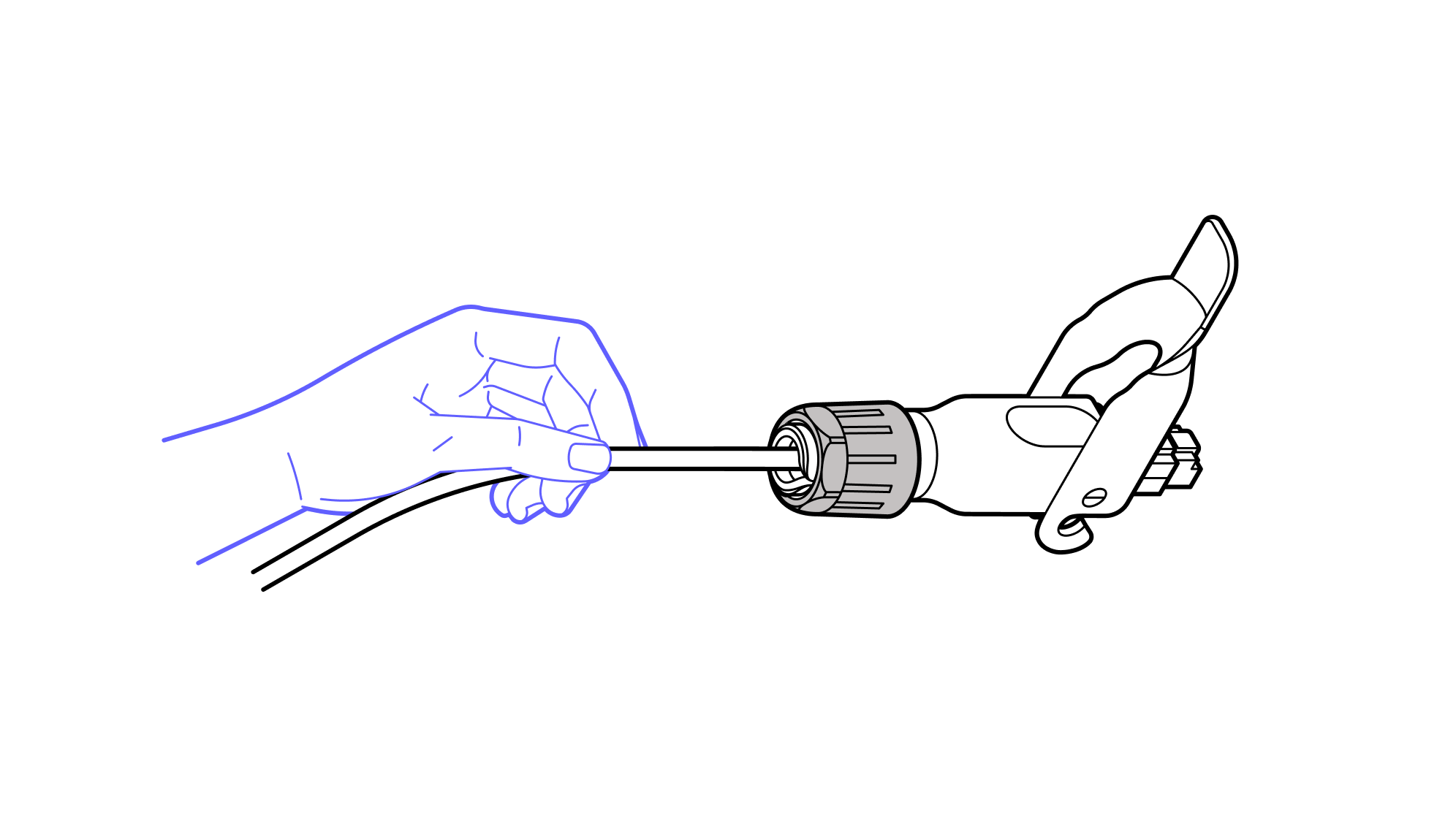
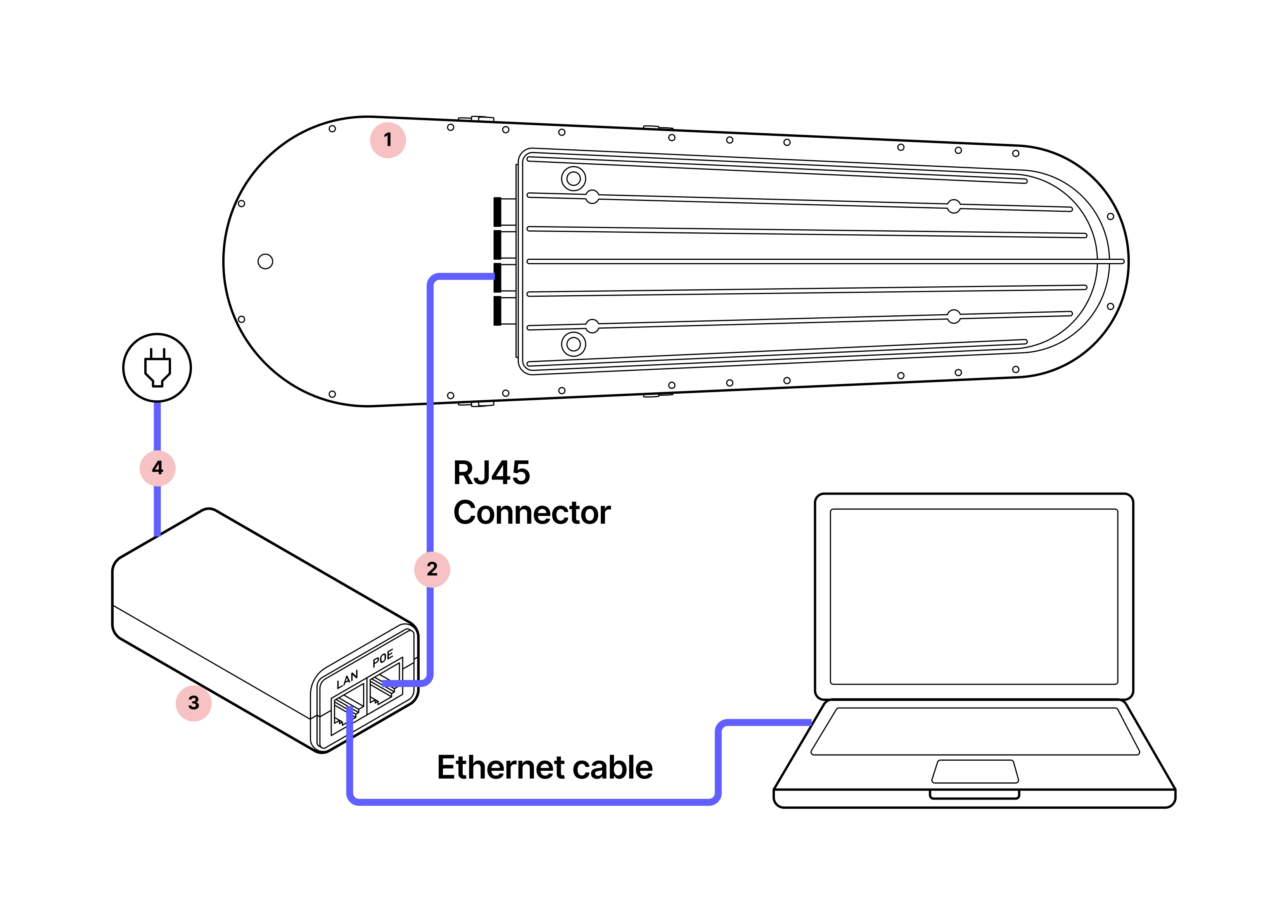
3. Schieben Sie am Kabel und nicht am Stecker, stecken Sie den RJ45-Stecker in den Anschluss und lassen Sie ihn einrasten.
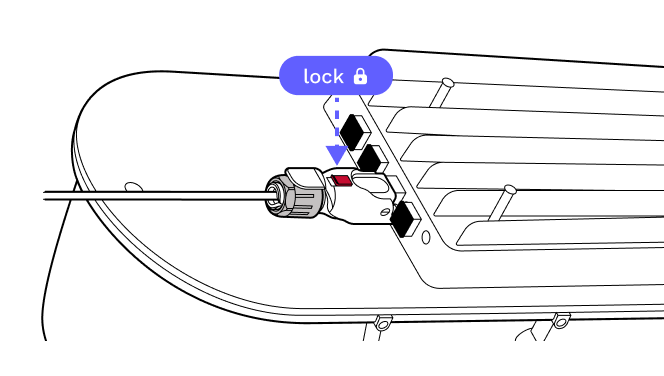
4. Stecken Sie das andere Ende des RJ45-Anschlusskabels in den PoE-Injektor.
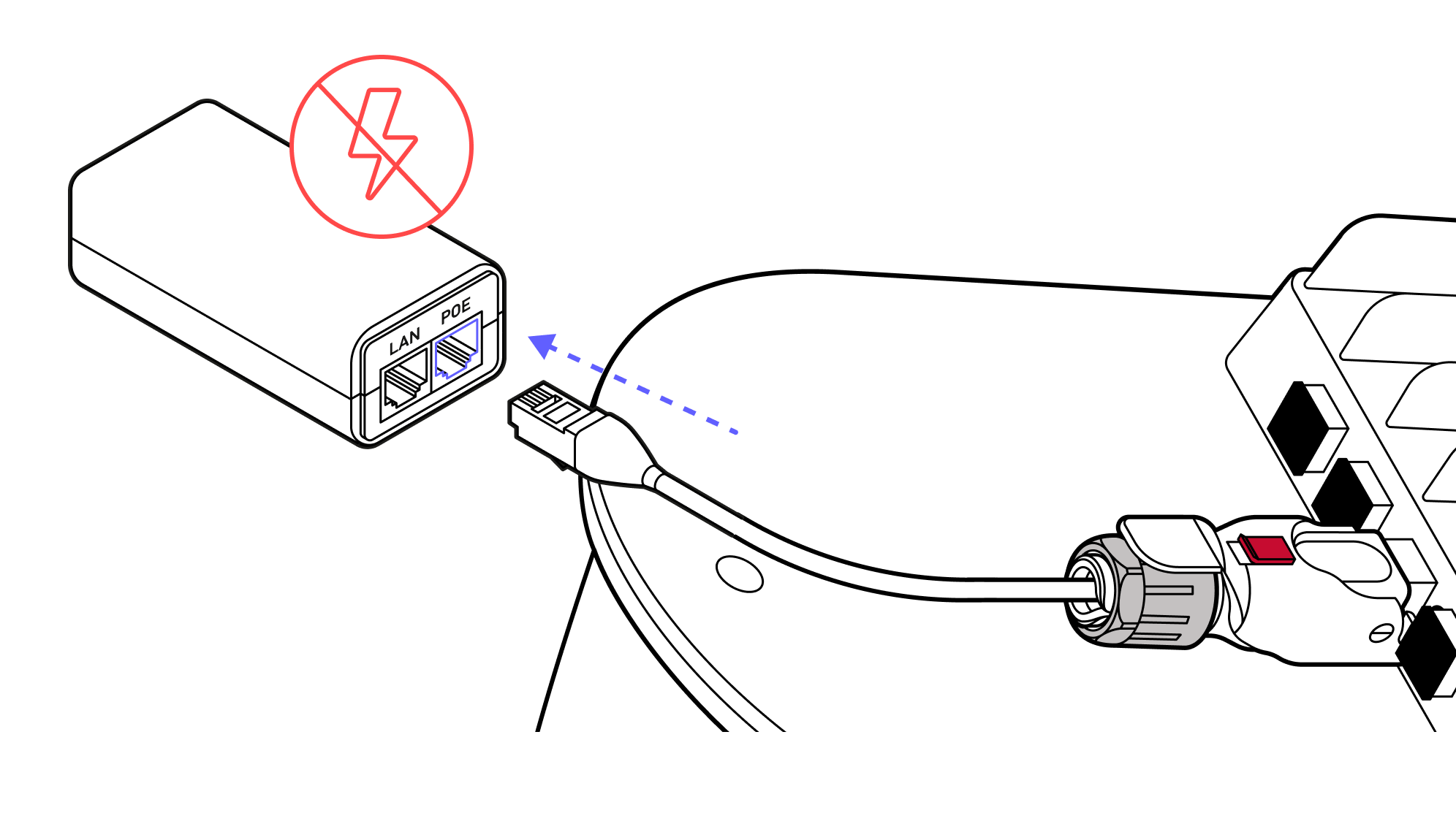
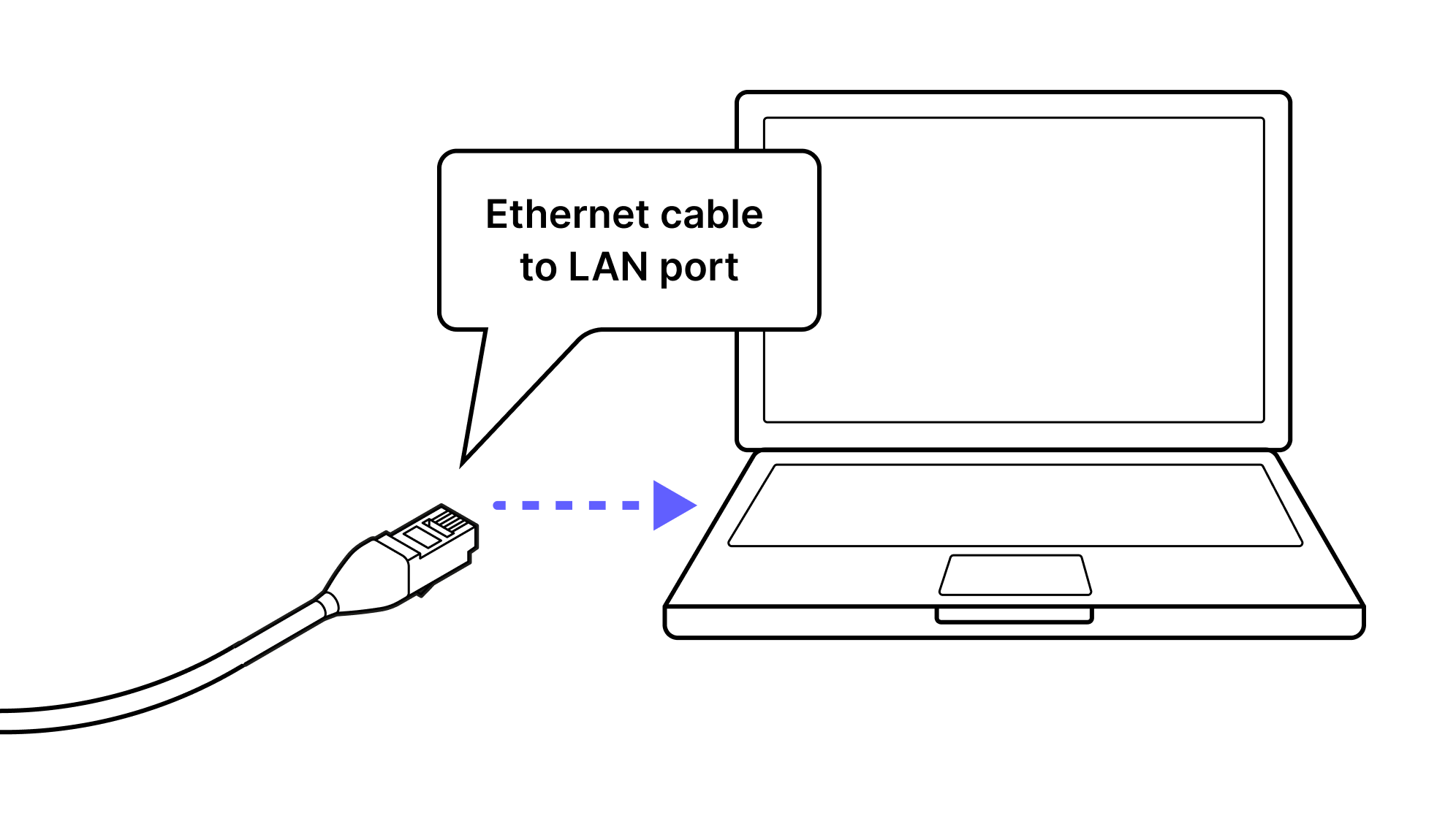
5. Stecken Sie ein Ende eines Ethernet-Kabels in den LAN-Anschluss des PoE-Injektors.
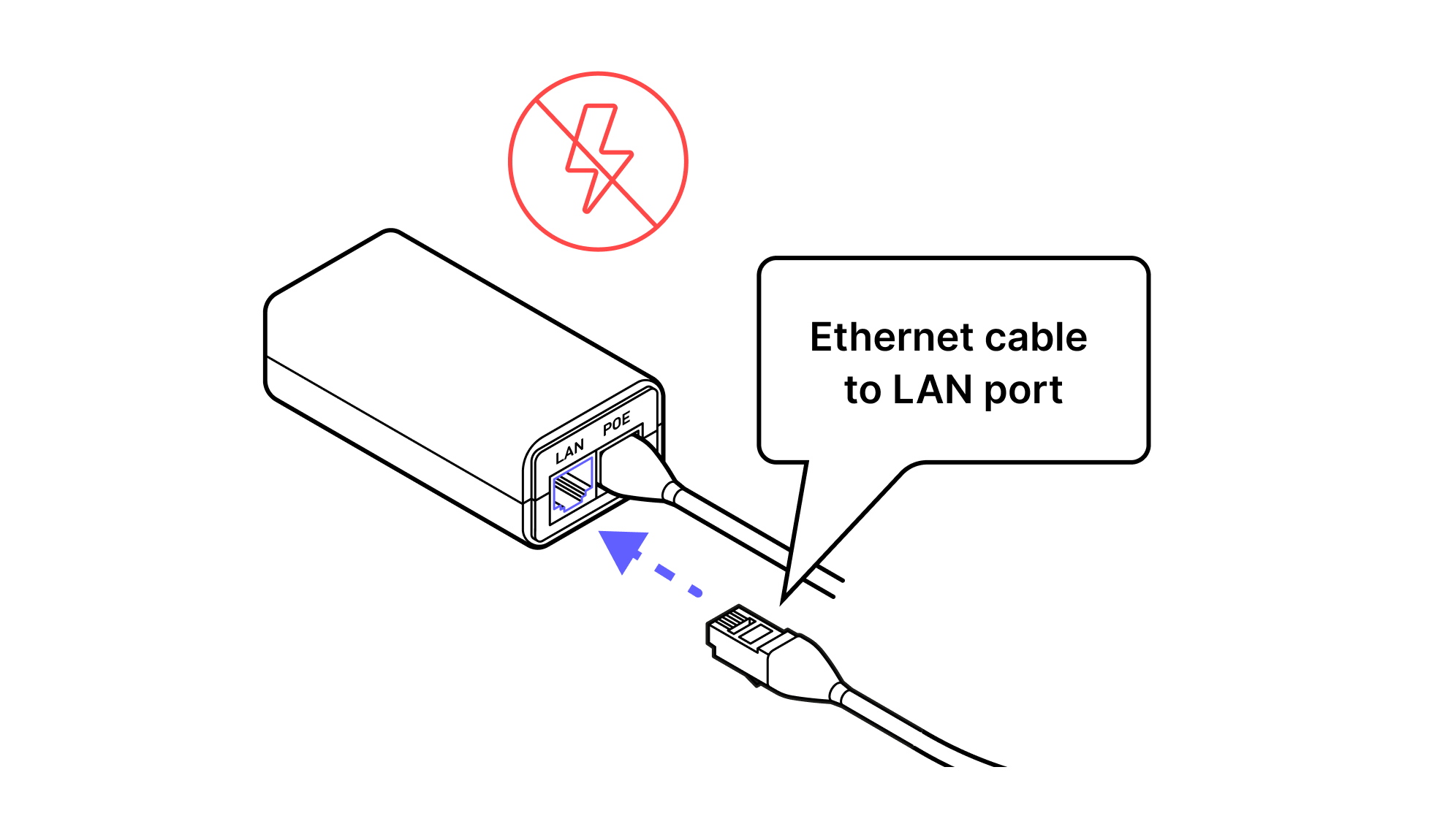
6. Stecken Sie das andere Ende des Ethernet-Kabels in den LAN-Anschluss des Laptops.
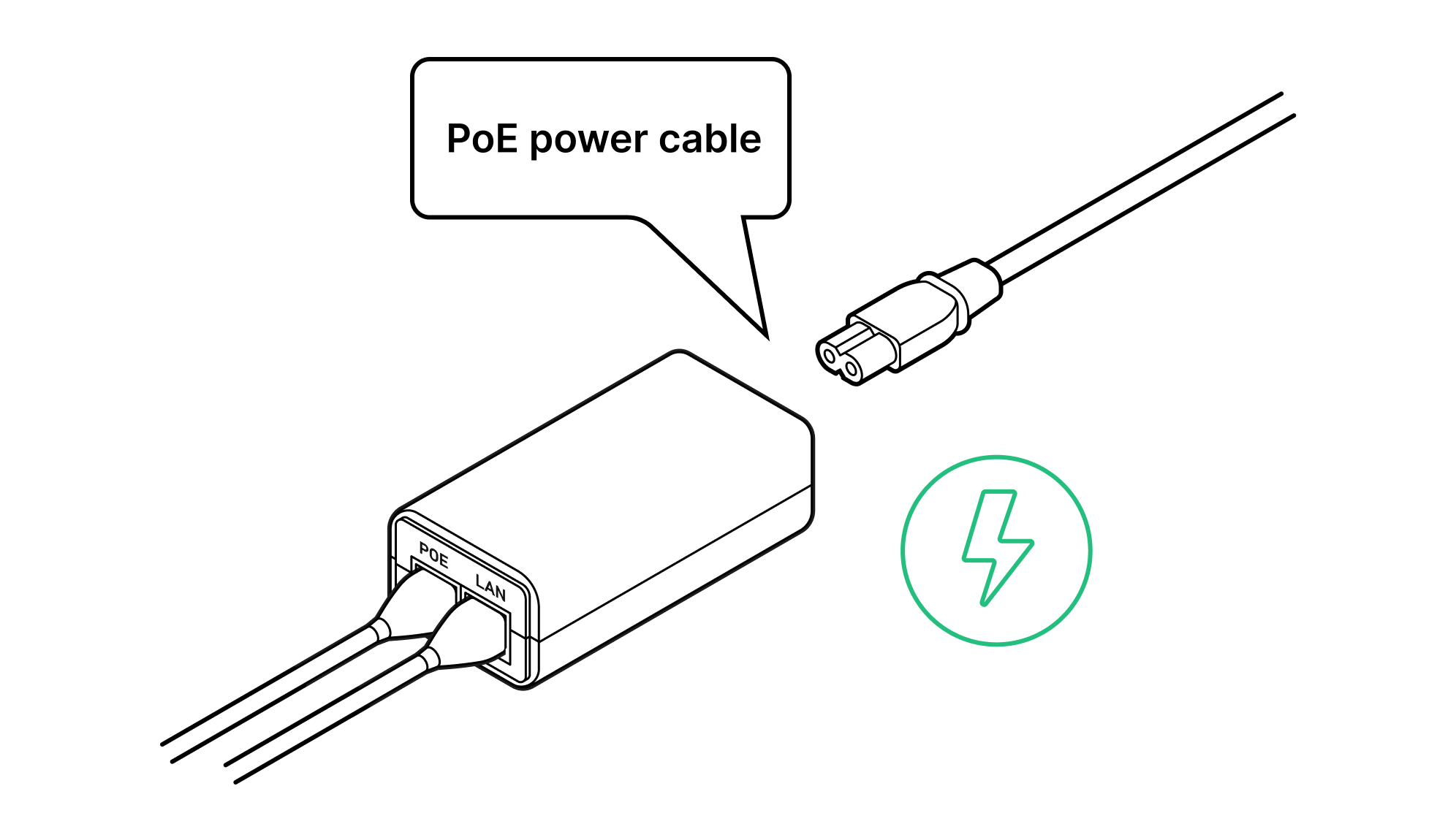
7. An die Stromversorgung anschließen.
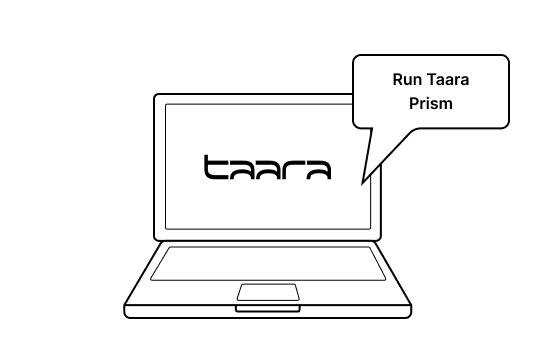
8. Laden Sie Taara Prism vom Taara-Partnerportal unter partner.taaraconnect.com herunter und schließen Sie das Terminal an, um eine Softwareprüfung durchzuführen, bevor Sie das Gerät vor Ort einsetzen. Sobald der Benutzer aufgefordert wird, mit der Bereitstellung zu beginnen, ist die Softwareprüfung abgeschlossen. Anleitungen zu Taara Prism finden Sie ebenfalls im Taara-Partnerportal.

7. Physische Installation
7.1 Montage der Halterung
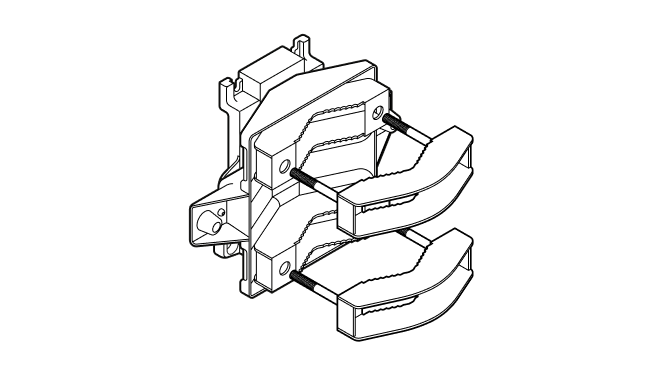
Wichtig
Wenn die Halterung anders aussieht als hier dargestellt, suchen Sie bitte online unter Taara Base nach der für Ihre Halterung passenden Version der Installationsanleitung.
7.2 Installation des WOC-Terminals
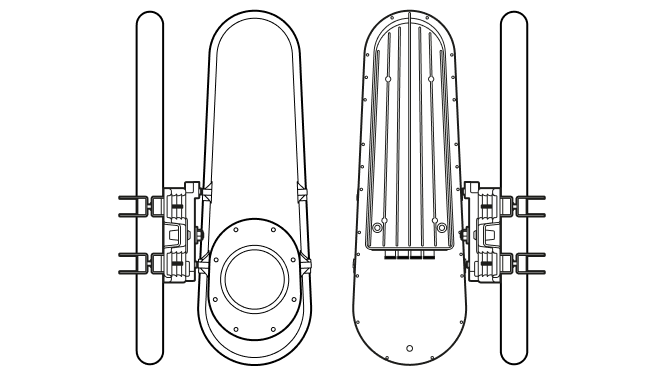
7.1 Montage der Halterung
Teile
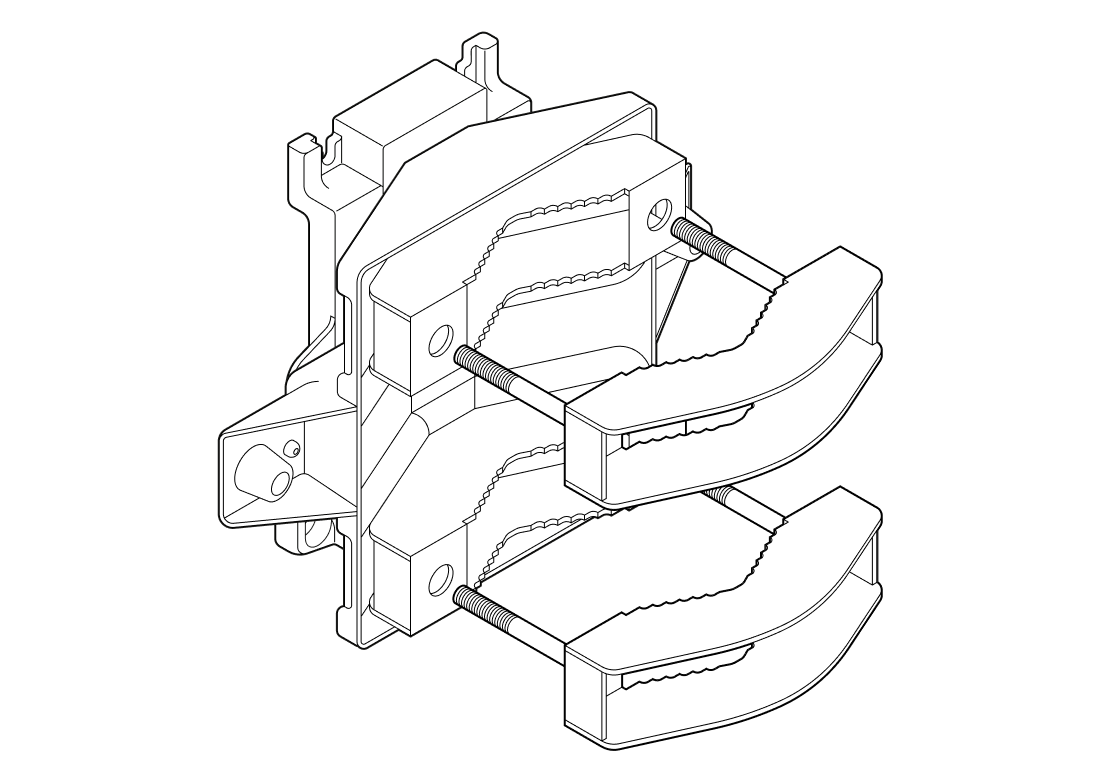
Montagehalterung
Toolkit für Standortbegehungen
- 1
Ferngläser (2 Stück, eines für jeden Standort)
- 2
Mobiltelefon mit Kamera (x2)
- 3
Signalspiegel (2 Stück)
- 4
Hochleistungs-Taschenlampe (x2)
- 5
Walkie-Talkie (falls kein Mobilfunkempfang vorhanden ist) (2 Stück)
Installations-Toolkit
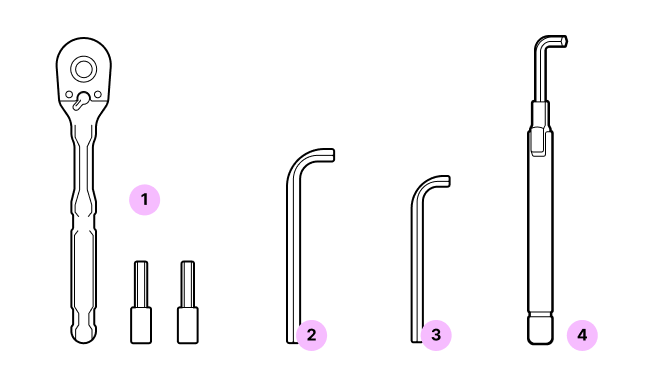
- 1
1/4"-Ratsche und Stecknüsse
- 2
6-mm-Inbusschlüssel
- 3
5-mm-Innensechskantschlüssel
- 4
Drehmomentschlüssel (5-mm- und 6-mm-Innensechskantschlüssel zum Messen eines Drehmoments von 8,7 Nm)
Tipps
- Überprüfen Sie die sechs Azimut- und Elevationsschrauben. Vergewissern Sie sich vor der Grobausrichtung der Montagehalterung, dass die sechs Arretierschrauben für Azimut und Elevation gelöst sind und sich in der Mitte ihres Verstellwegs befinden.
- Drehmomentkontrolle. Stellen Sie sicher, dass alle Befestigungselemente mit dem angegebenen Drehmoment von maximal 8,7 Newtonmetern (N·m) angezogen sind, um die Montagehalterung sicher zu befestigen.
- Elektrische Sicherheit. Wenn das Gerät an eine Stromquelle angeschlossen ist, stellen Sie vor der Installation sicher, dass es spannungsfrei ist, um einen Stromschlag zu vermeiden.
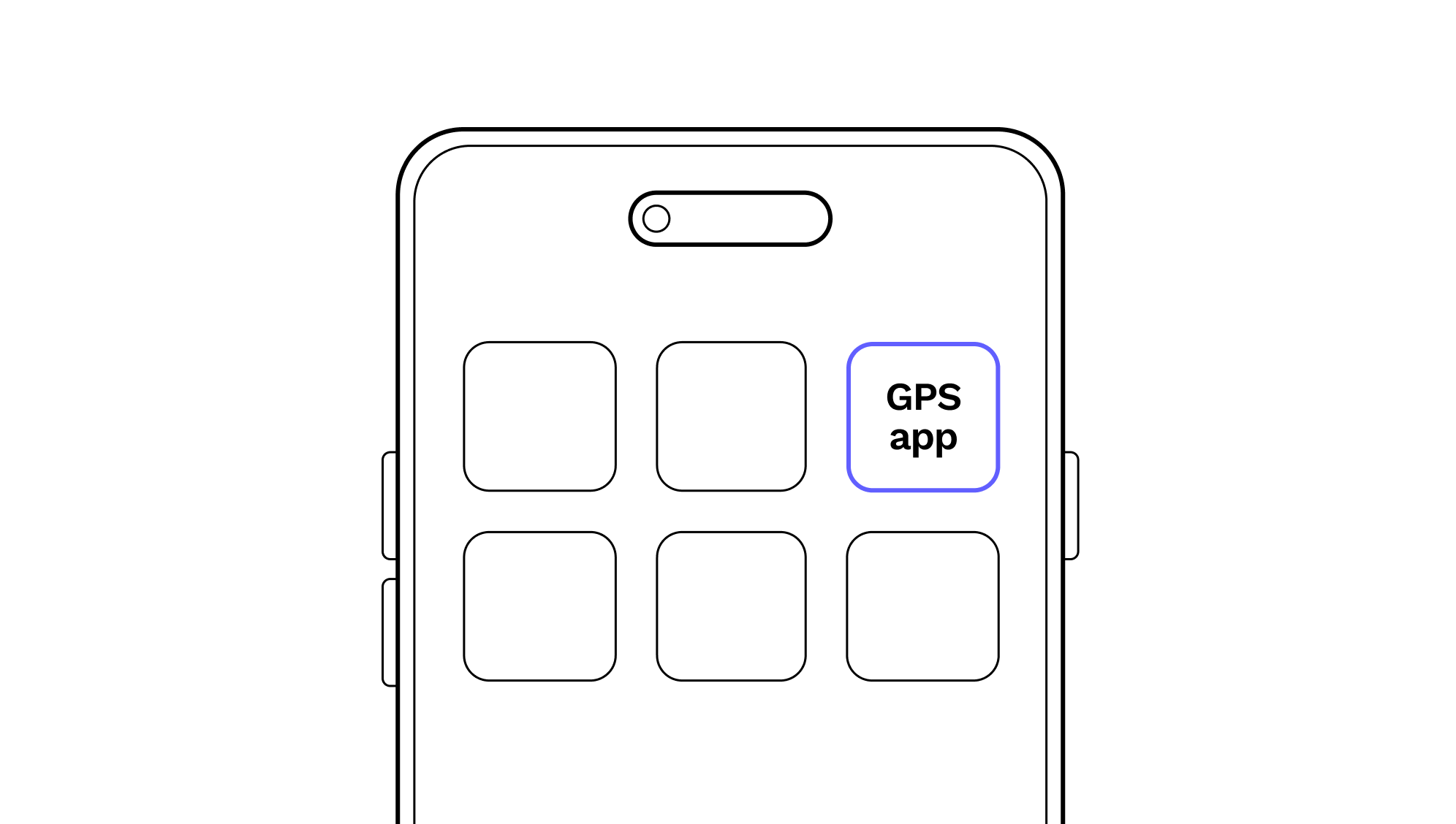
- GPS-App. Verwende deine GPS-App und kommuniziere mit deinem Teammitglied, um eure jeweiligen Positionen zu überprüfen.
- 1
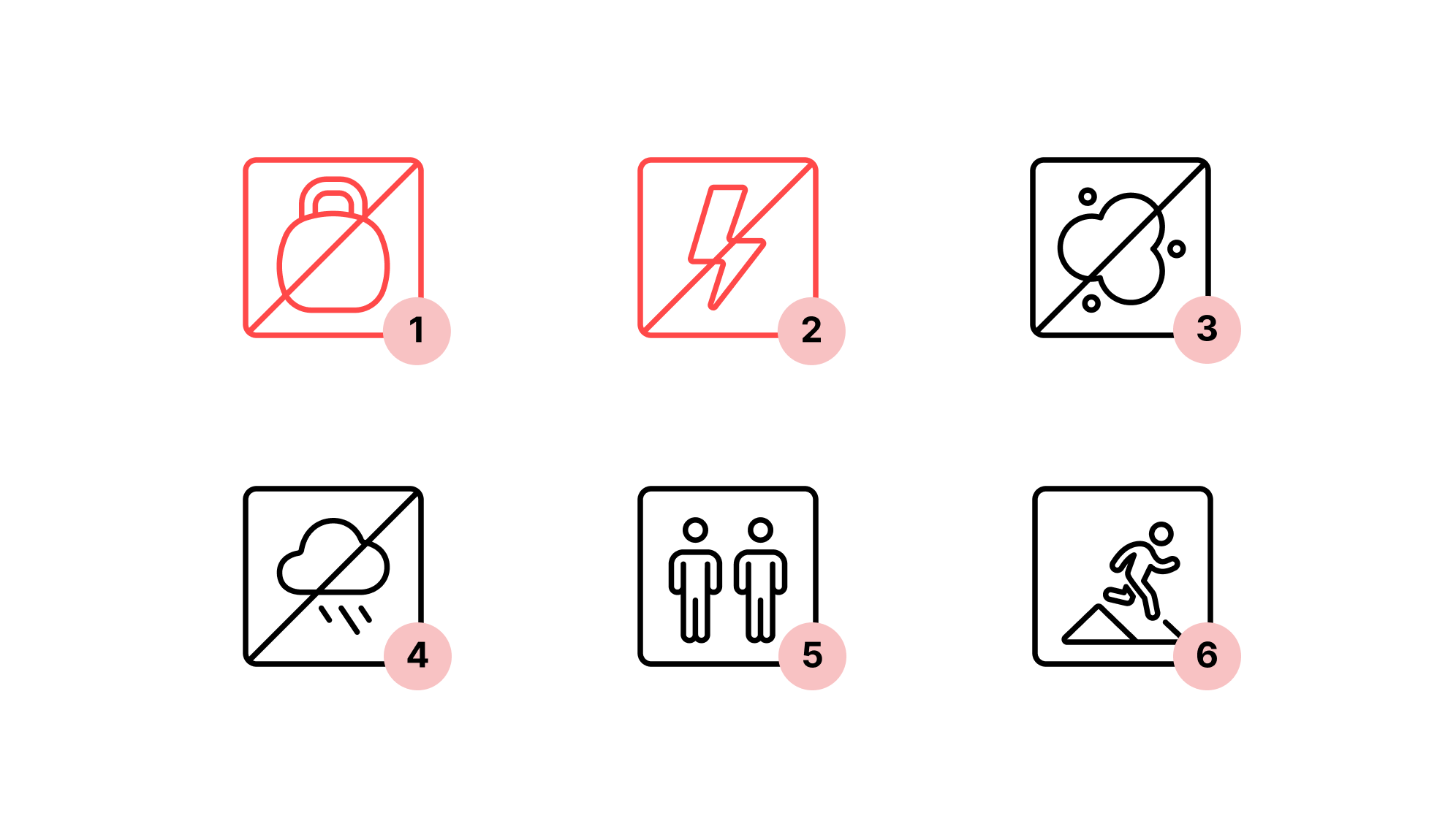
Montieren Sie die Halterung ohne Gewichtsbelastung. Befestigen Sie das WOC-Terminal erst, nachdem die Halterung vollständig montiert wurde.
- 2
Schalten Sie das WOC-Terminal erst ein, wenn Sie dazu aufgefordert werden.
- 3
Es wird empfohlen, die Installation gemeinsam mit einer zweiten Person durchzuführen.
- 4
Vermeiden Sie Arbeiten bei starkem Wind oder ungünstigen Wetterbedingungen.
- 5
Es wird empfohlen, die Installation gemeinsam mit einer zweiten Person durchzuführen.
- 6
Verwenden Sie bei Arbeiten in erhöhten Bereichen Sicherheitsgurte.
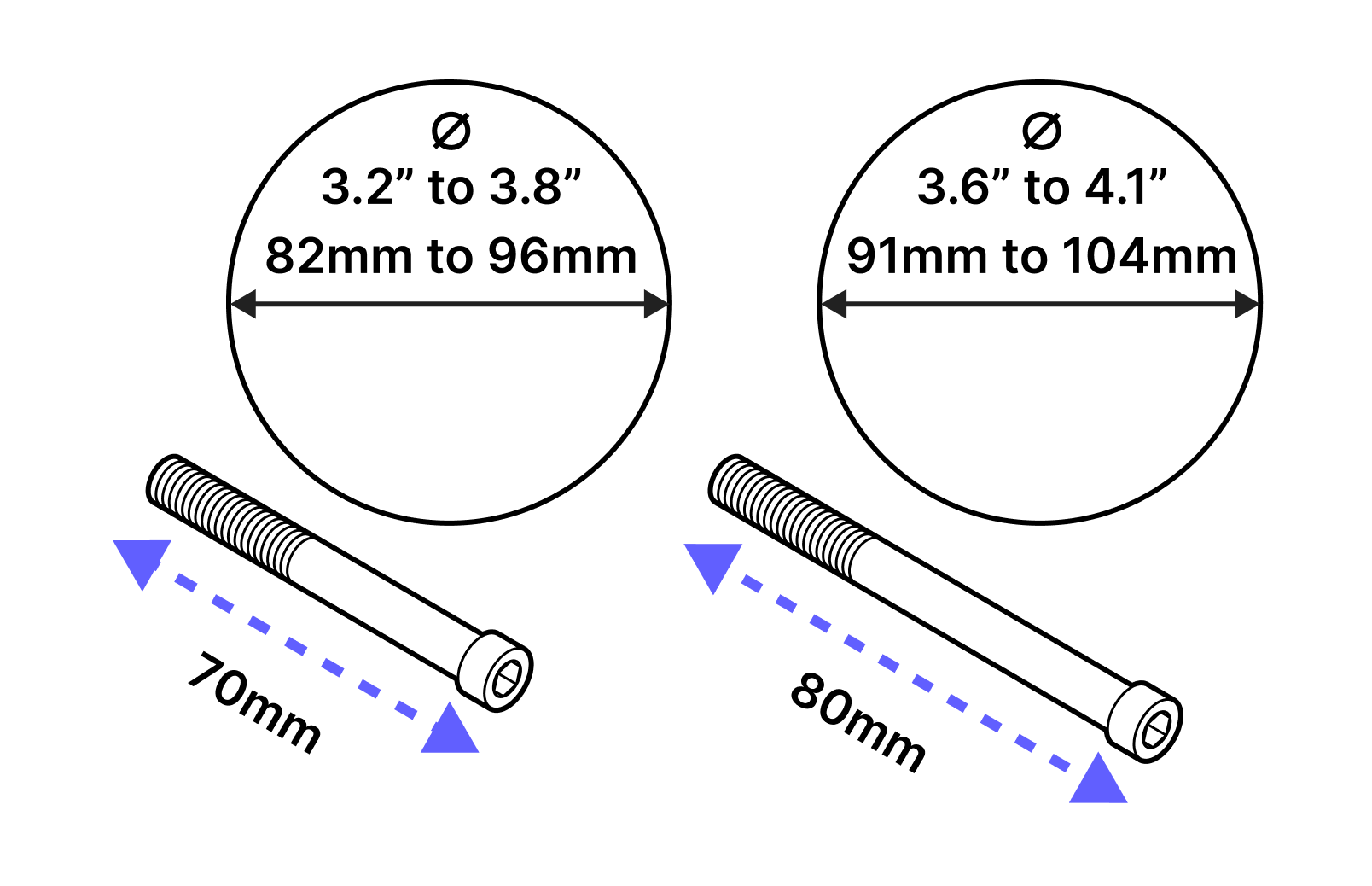
1. Die Halterung wird mit zwei Schraubengrößen geliefert, die für unterschiedliche Mastdurchmesser geeignet sind. Wählen Sie die passende Schraubengröße für Ihre Installation aus.
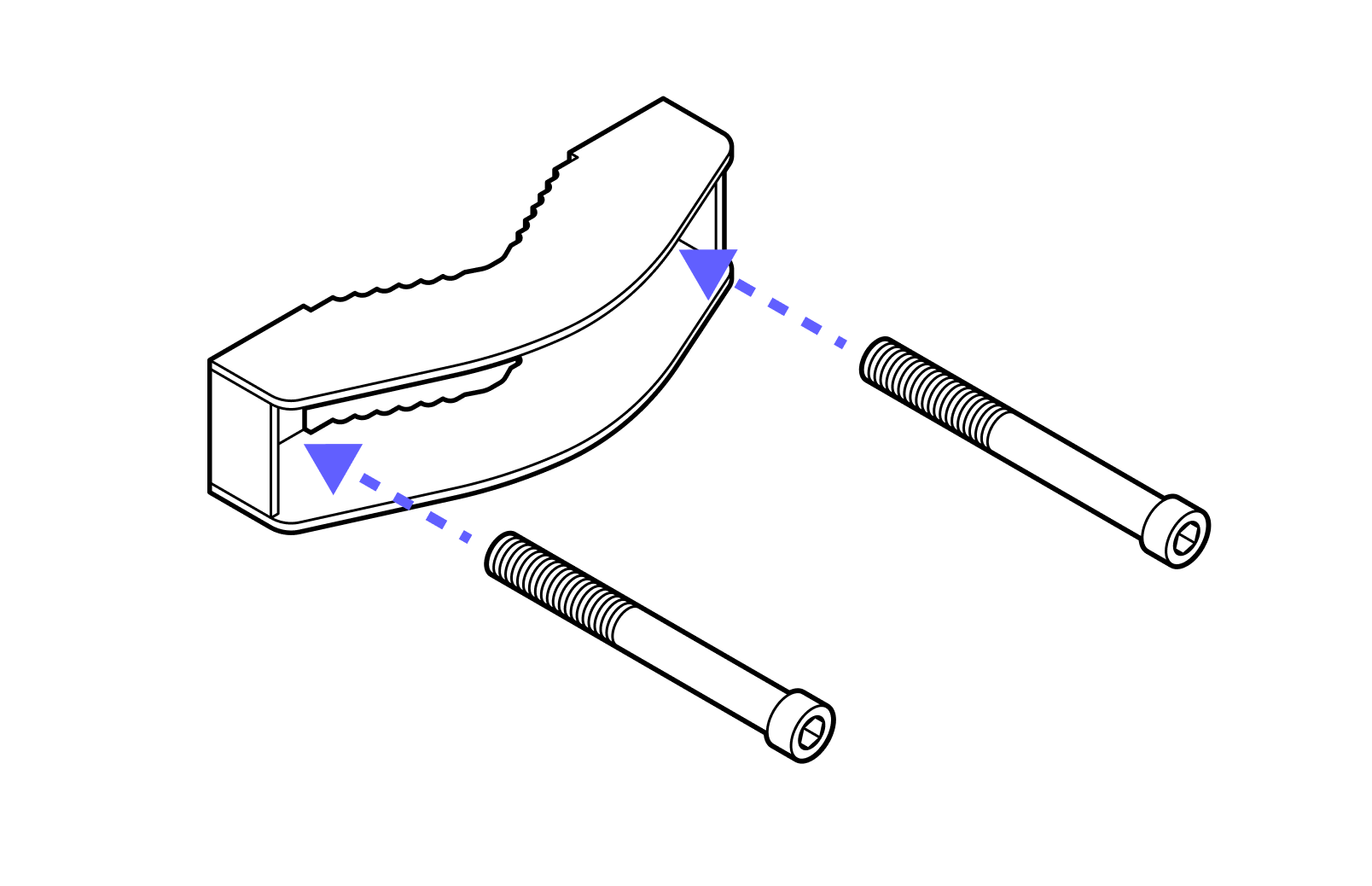
2. Montieren Sie die Schrauben an einer der Halterungsbacken vor.
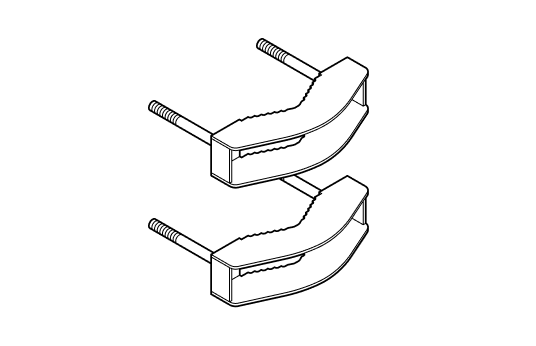
3. Wiederholen Sie den Vorgang für die zweite Backe.
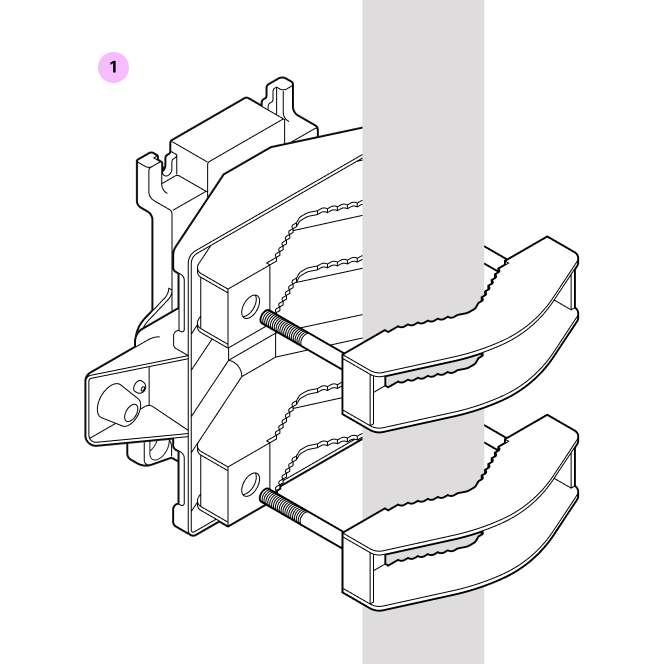
4. Befestigen Sie die Klemmbacken an der Halterung um den Mast. Achten Sie auf die Ausrichtung der Halterung – das breite Ende der Halterung muss sich unten befinden.
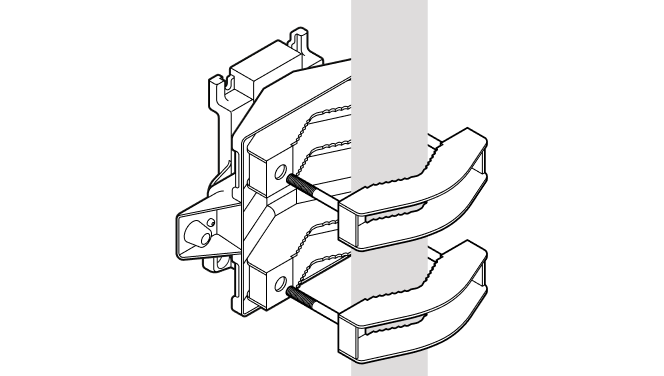
5. Ziehen Sie die Schrauben so weit an, dass die Halterung fixiert ist. ZIEHEN SIE SIE NICHT VOLLSTÄNDIG FEST, da die Ausrichtung der Halterung möglicherweise noch angepasst werden muss.
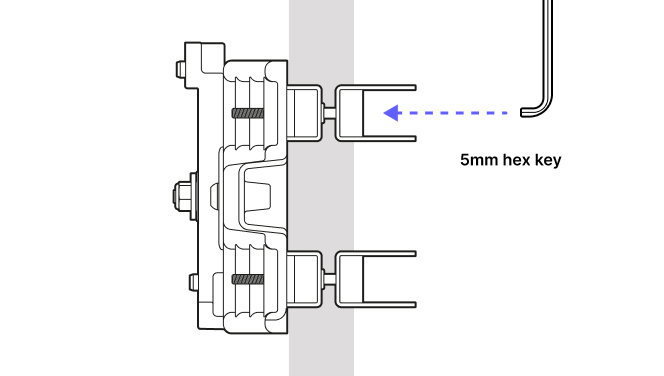
6. Die Befestigungselemente zur Einstellung von Azimut und Elevation sind auf die Mitte ihres Verstellwegs eingestellt.
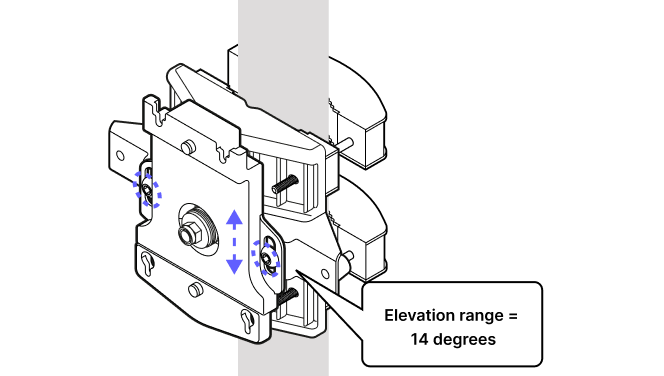
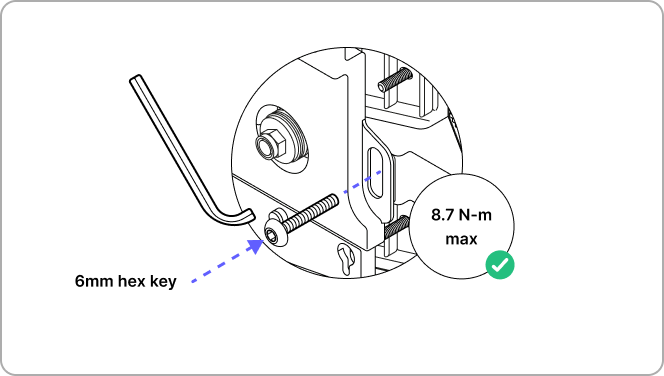
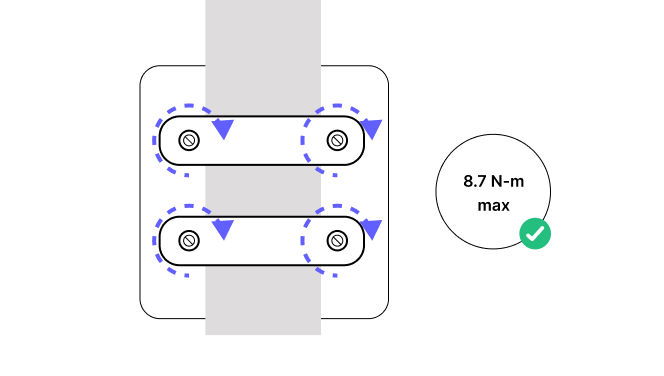
7. Ziehen Sie alle sechs Einstellbefestigungen mit einem Drehmoment von 8,7 N·m fest: je 2 an der Unter- und Oberseite für den Azimut sowie je 1 an der Vorder- und Rückseite für die Elevation.
8. Richten Sie die Halterung mithilfe Ihrer GPS-App und der Koordinaten der beiden Standorte auf den jeweils anderen Standort aus.
9. Nutzen Sie die bei der Standortbesichtigung aufgenommenen Videos und Ihre Signalspiegel, um die beiden Montagehalterungen korrekt auszurichten.
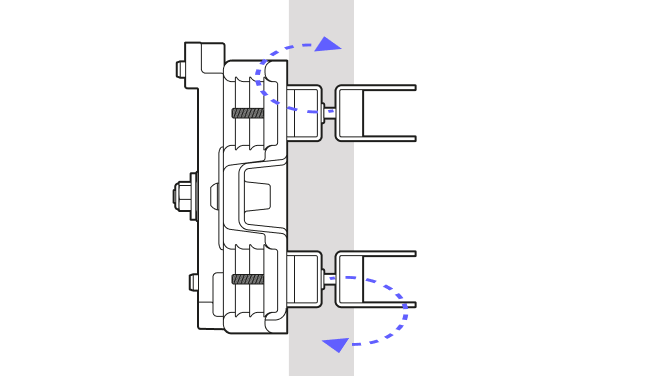
10. Lösen Sie an jedem Standort die Klemmbacken der Halterung, sodass Sie jede Halterung drehen und auf den entfernten Standort ausrichten können.
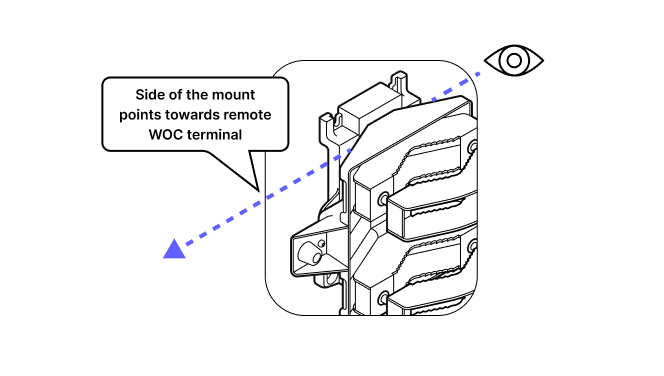
11. Verwenden Sie die Vorderseite der Halterung als Peilhilfe, um sie auf den anderen Standort auszurichten. Dabei ist es hilfreich, wenn am anderen Standort während dieses Schritts aktiv mit dem Signalspiegel Lichtsignale gegeben werden.
12. Sobald die Halterung ausgerichtet ist, ziehen Sie die Schrauben wieder fest. Überprüfen Sie die Ausrichtung nach dem Festziehen erneut und korrigieren Sie sie gegebenenfalls.
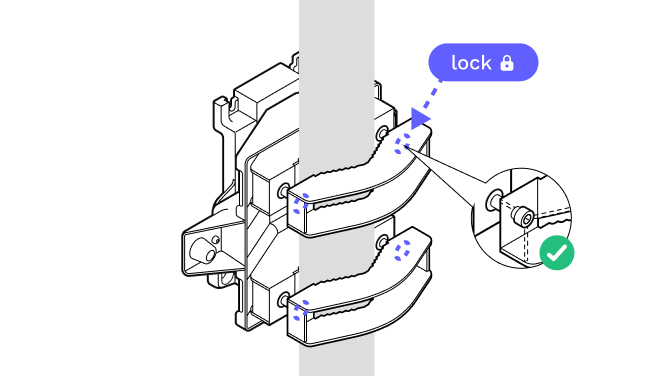
13.
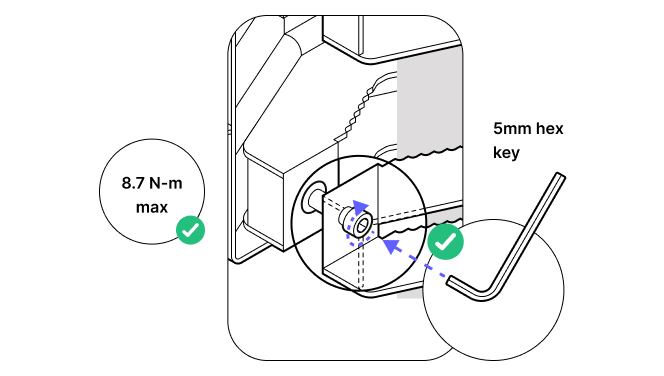
14. Die Schrauben müssen mit einem geeigneten Drehmomentschlüssel auf 8,7 N·m angezogen werden.
7.2 Installation des WOC-Terminals
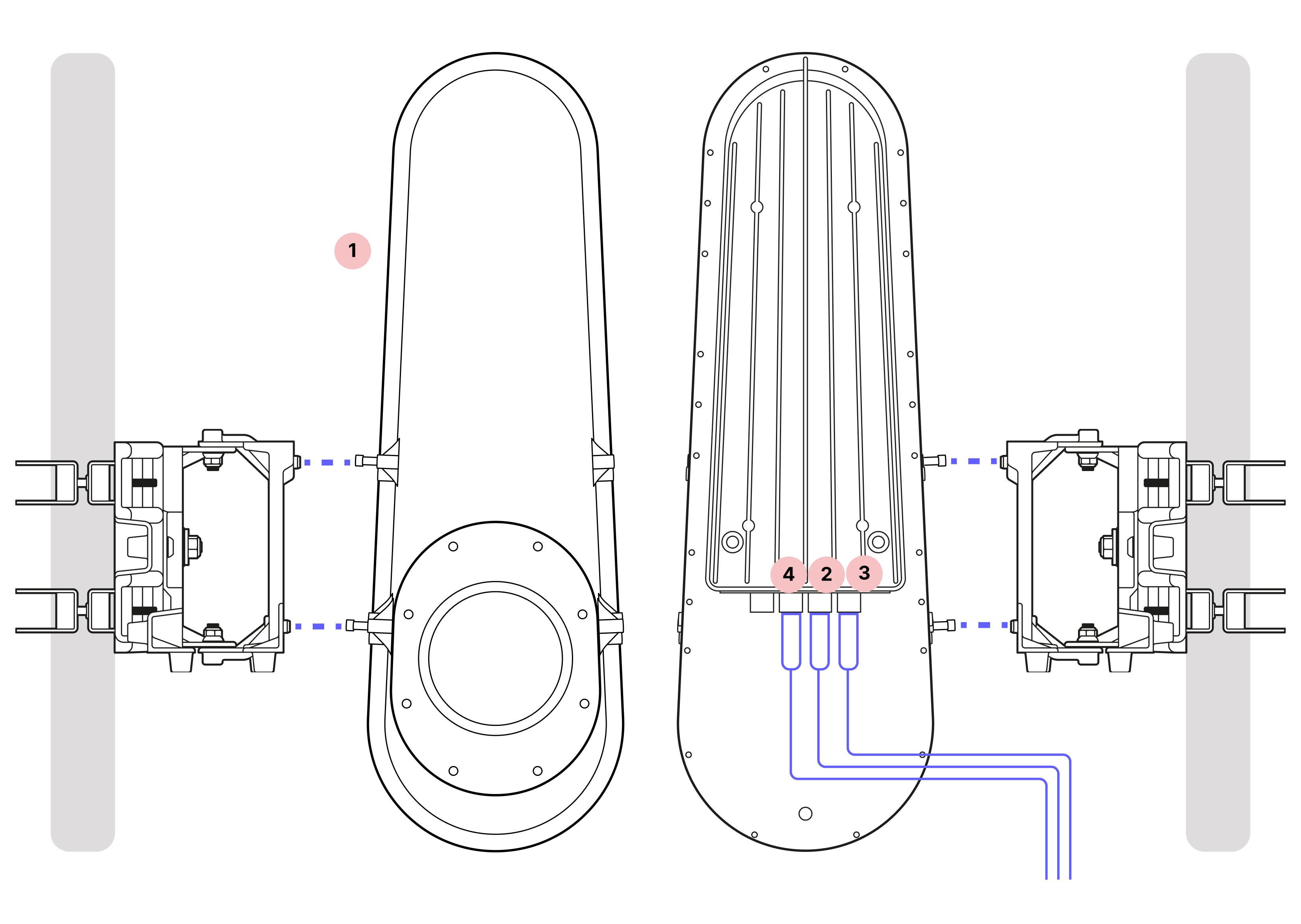
Teile
- 1
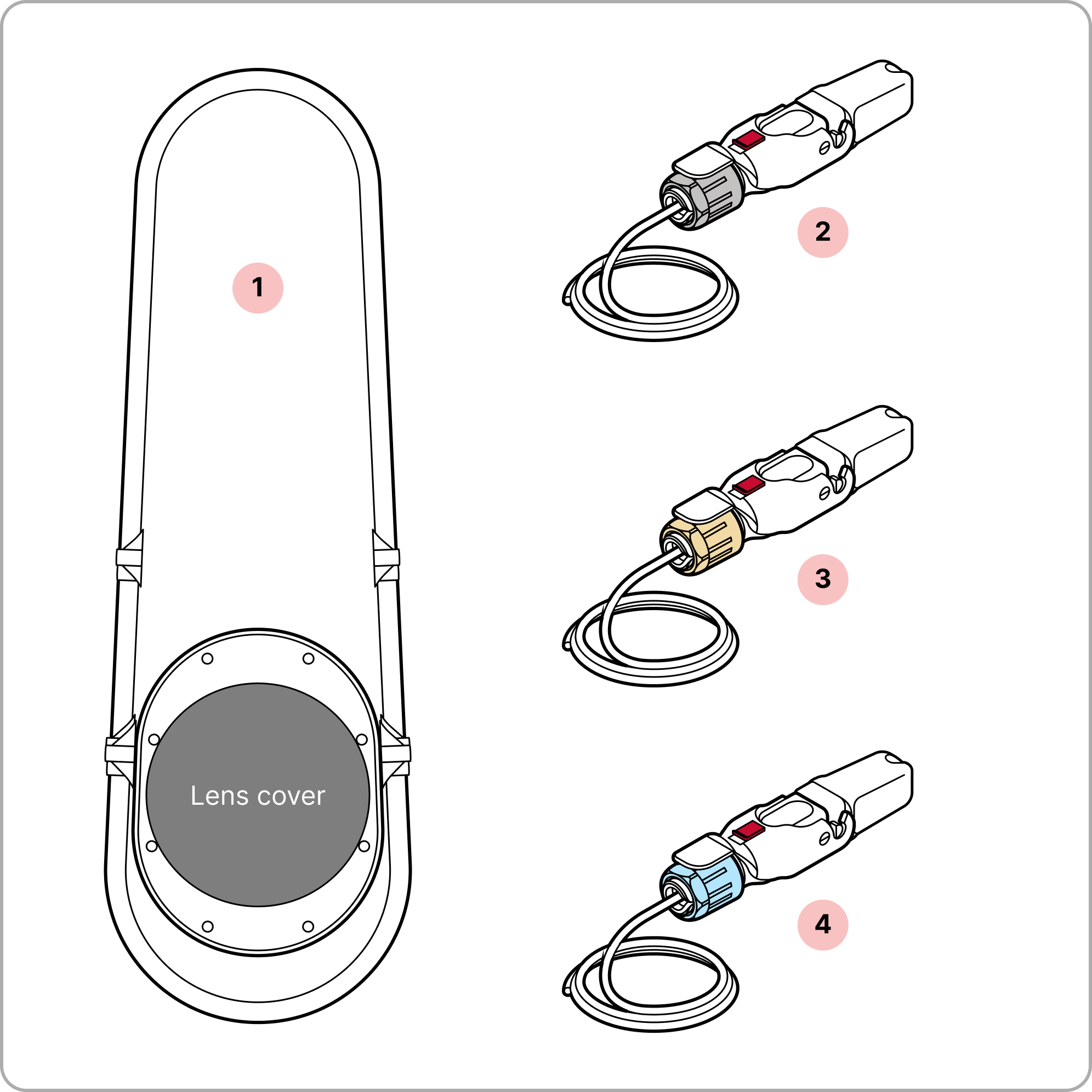
WOC-Terminal
- 2
Konfektionierter Octis RJ45
- 3
Montierter Octis DC
- 4
Montiertes Octis SFP
Installations-Toolkit
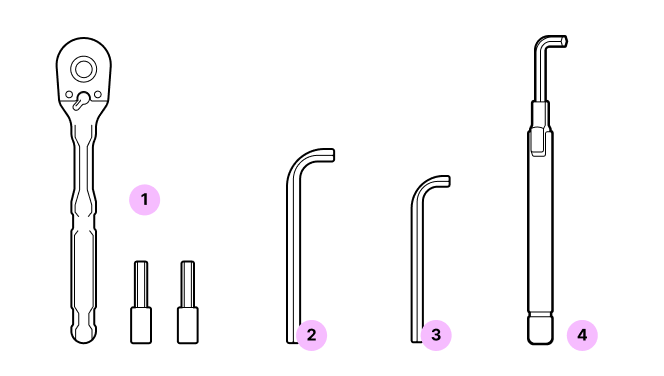
- 1
1/4"-Ratsche und Stecknüsse
- 2
6-mm-Innensechskantschlüssel
- 3
5-mm-Innensechskantschlüssel
- 4
Drehmomentschlüssel (5-mm- und 6-mm-Inbusschlüssel zum Messen eines Drehmoments von 8,7 Nm)
Tipps
- Rote/blaue Objektivabdeckung. Vergessen Sie nicht, die rote/blaue Objektivabdeckung zu entfernen, nachdem die physische Installation abgeschlossen und alle Anschlüsse überprüft wurden.
- Befestigungselemente. Beginnen Sie beim Anziehen der WOC-Anschlussbolzen mit den beiden oberen. Ziehen Sie die vier Befestigungselemente fest, um die WOC an der Masthalterung zu befestigen (max. 8,7 Nm).
- Berühren Sie nicht das Fenster unter der rot-blauen Linsenabdeckung. Lassen Sie alle Staubschutzkappen und die rot-blaue Linsenabdeckung angebracht, bis das Terminal montiert und ausgerichtet ist. Berühren Sie nicht das Fenster unter der rot-blauen Linsenabdeckung.
- Überprüfen Sie nach der Installation alle Steckverbindungen. Ziehen Sie vorsichtig an jedem Kabel, um sicherzustellen, dass es fest sitzt und nicht aus dem Steckverbinder herausrutscht.
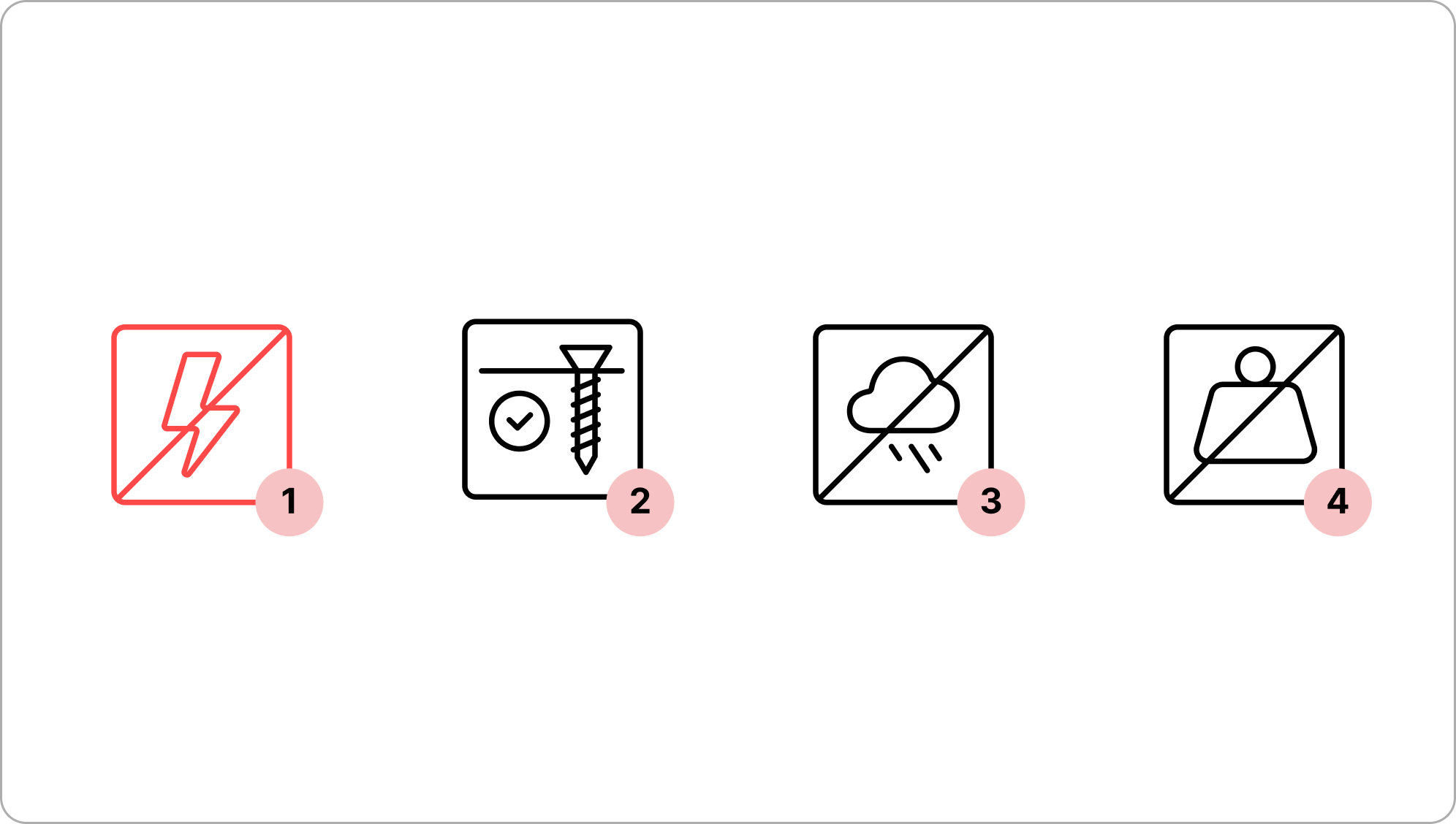
- 1
Schalten Sie das WOC-Terminal erst ein, wenn Sie dazu aufgefordert werden.
- 2
Stellen Sie sicher, dass das Terminal sicher an den Befestigungselementen angebracht ist.
- 3
Vermeiden Sie Arbeiten bei starkem Wind oder ungünstigen Wetterbedingungen.
- 4
Nicht installieren, wenn Kabel oder Steckverbinder zusätzlich belastet oder mit Gewicht beaufschlagt werden.
Wichtig
Entfernen Sie die Staubschutzkappen erst dann vom WOC-Anschluss, wenn Sie bereit sind, den Octis-Stecker anzuschließen.
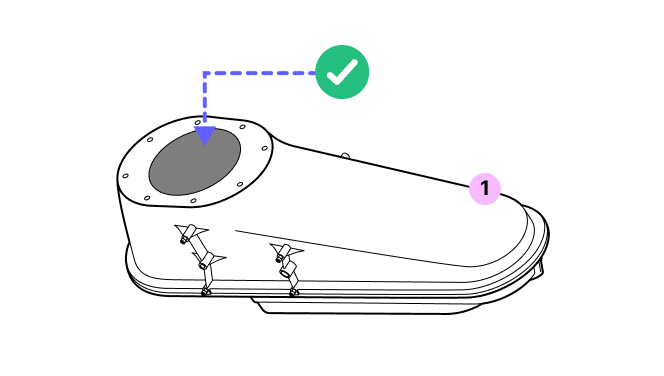
1. Entfernen Sie die rot-blaue Linsenabdeckung erst, wenn Sie ausdrücklich dazu aufgefordert werden.
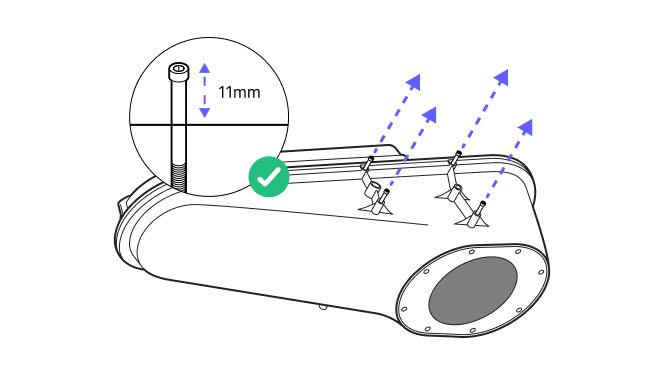
2. Drehen Sie die vormontierten Befestigungselemente bis auf eine Gewindetiefe von 11 mm heraus, damit die Führungsstifte an der Montagehalterung nicht behindert werden.
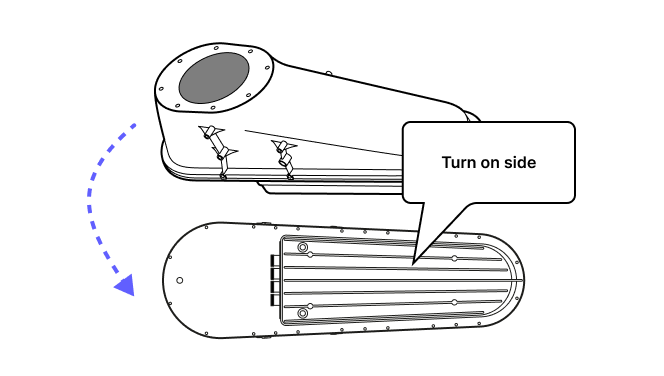
3. Legen Sie das Terminal auf die Seite und stellen Sie sicher, dass die Staubschutzkappen noch angebracht sind.
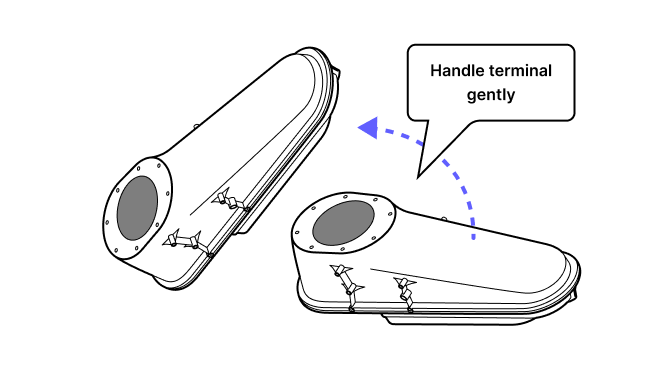
4. Heben Sie das Terminal vorsichtig an. WICHTIG: Gehen Sie während der gesamten Montage sorgsam mit dem Terminal um.
5. Schieben Sie die Befestigungselemente in die runden Löcher der Montagehalterung und anschließend nach unten in die Schlitze für die Schrauben.
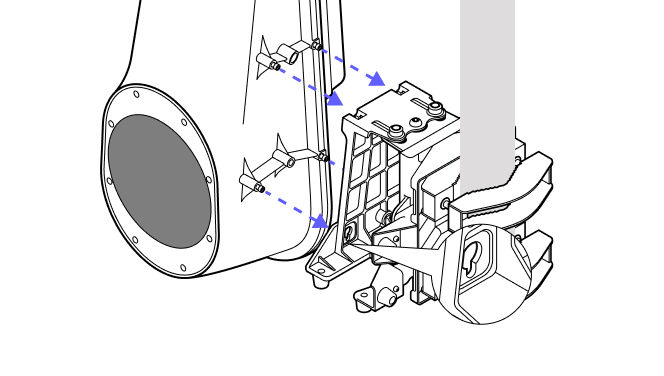
6. Legen Sie eine Hand auf das Terminal und führen Sie es in die richtige Position, während Sie die vier Schrauben festziehen.
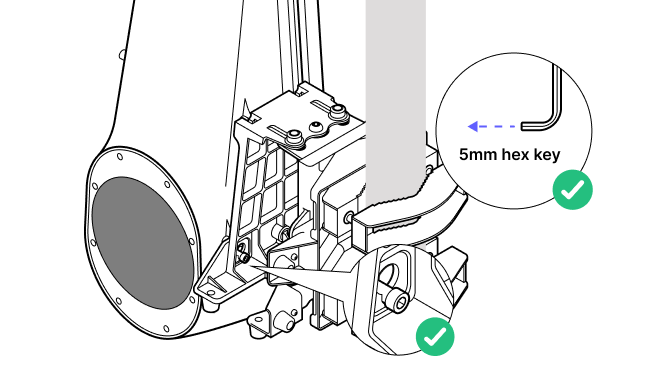
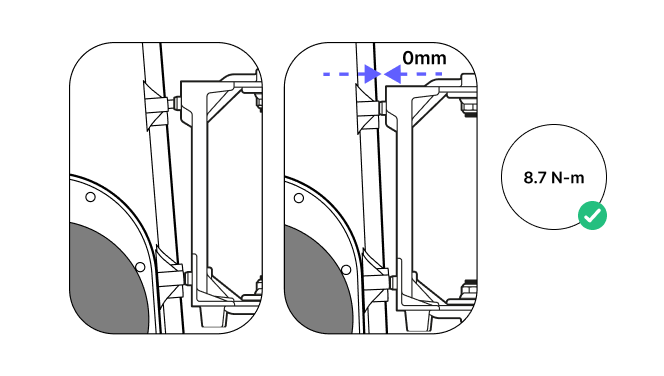
7. Stellen Sie sicher, dass alle Schrauben festgezogen sind und die Anschlussklemme an allen vier Stellen bündig an der Halterung anliegt. Die Schrauben sollten mit einem Drehmoment von 8,7 Nm angezogen werden.
8. Bereiten Sie die Octis-Steckverbinder zum Anschließen vor. Entfernen Sie die Staubschutzkappen noch nicht.
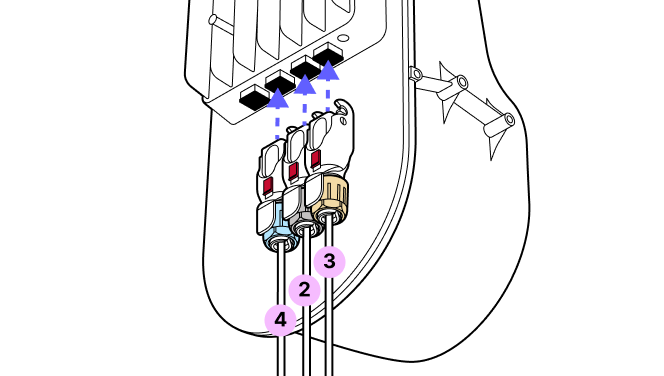
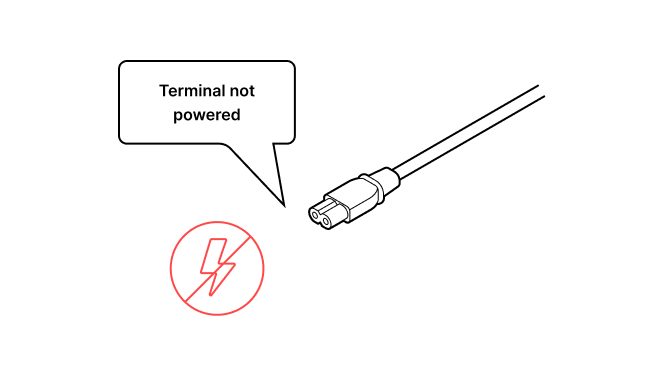
9. Stellen Sie sicher, dass das Gerät ausgeschaltet ist und das Gleichstromkabel nicht mit Strom versorgt wird.
10. Entfernen Sie die Staubschutzkappen nacheinander. Entfernen Sie NICHT alle Staubschutzkappen auf einmal.
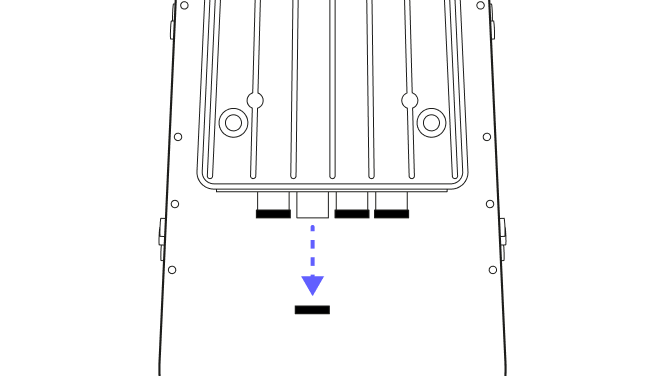
11. Beginnen Sie mit dem bzw. den Glasfaserstecker(n) (blaue Kappe). Beim RJ45-Stecker (schwarz) ist es wichtig, am Kabel zu drücken, NICHT am Kunststoffgehäuse.
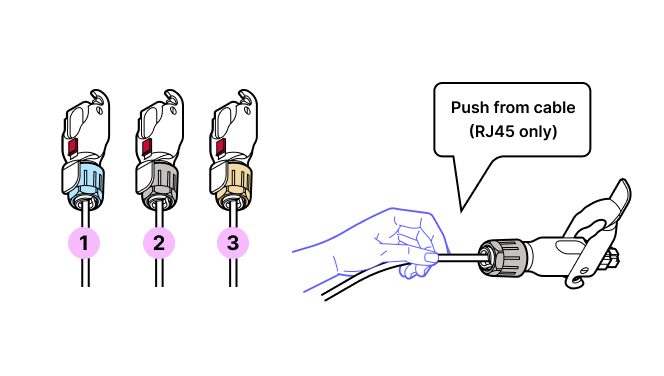
12. Die richtige Reihenfolge der Konnektoren ist
- Der SFP-Anschluss (blau) (beide bei Verwendung von 2 SFP-Anschlüssen)
- Der RJ45-Anschluss (schwarz)
- Der Gleichstromanschluss (gelb)
Der Gleichstromanschluss darf NICHT UNTER SPANNUNG stehen.
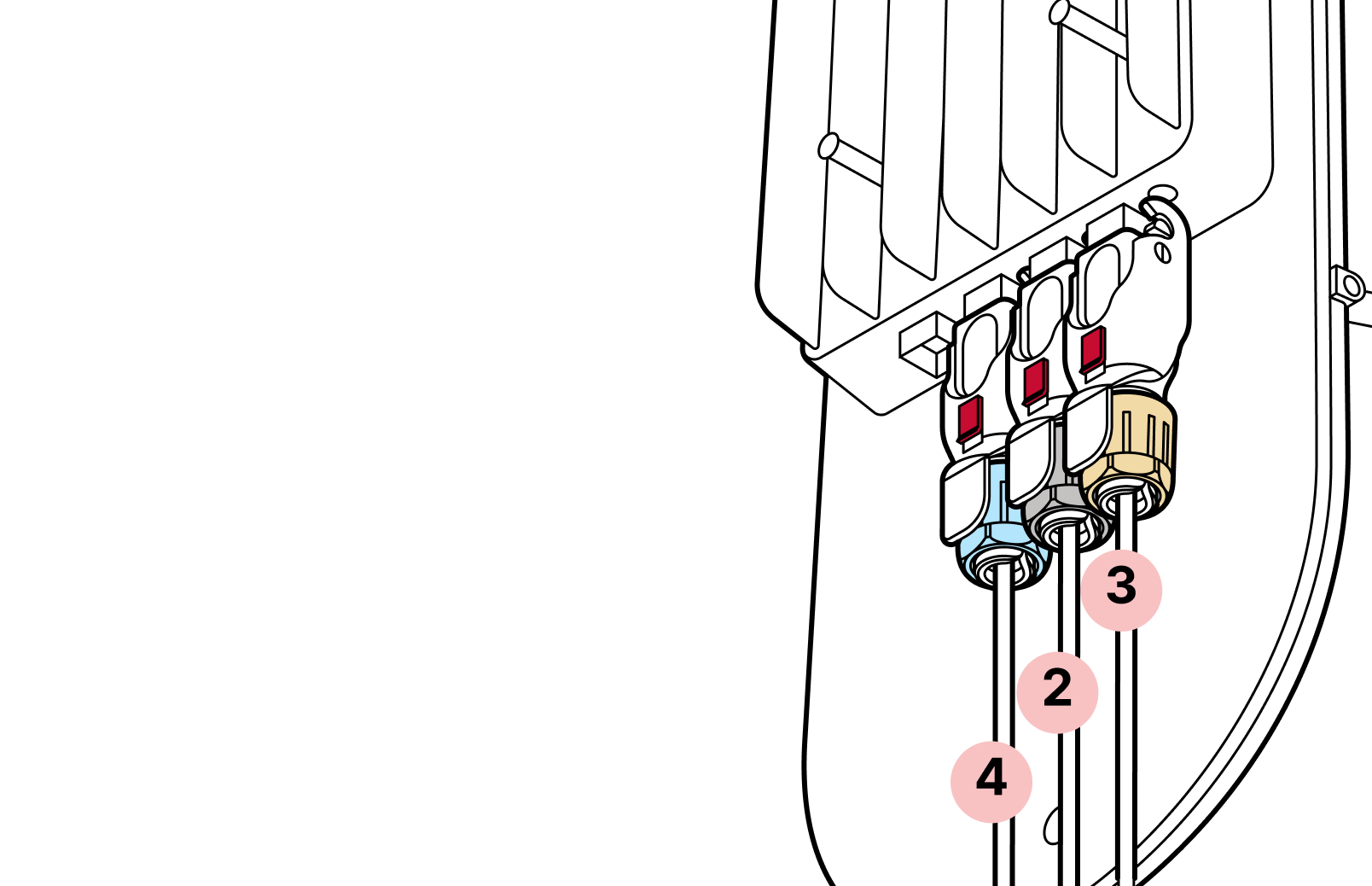
13. Verriegeln Sie die Steckverbinder mit der schwarzen Scharnierverriegelung und schieben Sie die rote Verriegelung in die verriegelte Position.
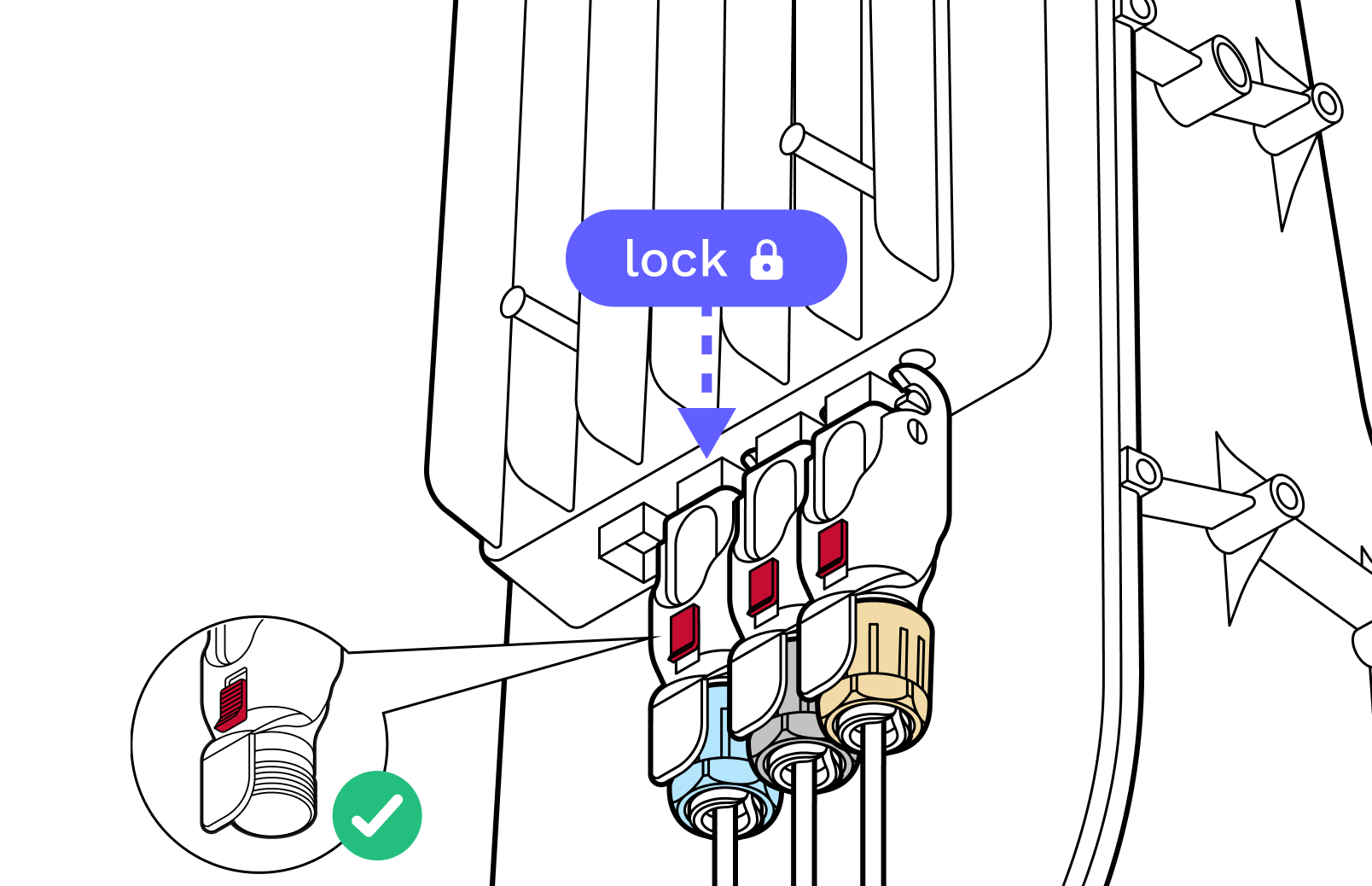
14. Überprüfen Sie erneut, ob alle Kabel richtig sitzen und sowohl mit der Scharnierverriegelung als auch mit der roten Schiebeverriegelung gesichert sind.
Taara Prism ausführen
Anwendungsfunktion
Taara Prism kann von Installateuren verwendet werden, um Taara Lightbridge-Verbindungen bereitzustellen, zu konfigurieren und in Betrieb zu nehmen. taara.team/taarauniversity – Anleitungsvideo der Taara University.
1. Laden Sie die neueste Version von Taara Prism aus dem Taara Partner Portal herunter.

2. Öffnen Sie das Taara Prism.

3. Überprüfen Sie die Netzwerkverbindung zu den Taara-Terminals.
3.1. Geben Sie die vom Taara-Team bereitgestellte IP-Adresse ein (falls vorhanden) oder laden Sie eine Vorabkonfigurationsdatei hoch, sofern Sie eine erhalten haben.
3.2. Geben Sie andernfalls die Standard-IP-Adressen ein.
4. Folgen Sie den Anweisungen auf dem Bildschirm.
Hinweis: Damit die Bereitstellung der Verbindung erfolgreich abgeschlossen werden kann, muss das Taara Prism mit dem Internet verbunden sein.
5. Richten Sie ein zweites Terminal an einem anderen Standort ein.
6. Die Taara-Terminals sind jetzt vollständig eingerichtet.
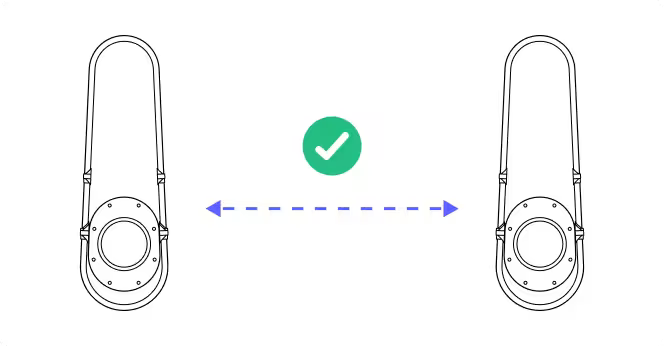
8. Netzwerkverbindung
Wählen Sie einen der Verbindungstypen aus
8-A. Out-of-Band-Einrichtung
Ideal für die Inbetriebnahme und den Betrieb von Taara Lightbridge in Brownfield-Umgebungen, in denen Betreiber den Verwaltungsdatenverkehr über eine bestehende Glasfaser- oder Funkverbindung in ihrem Netzwerk leiten können.
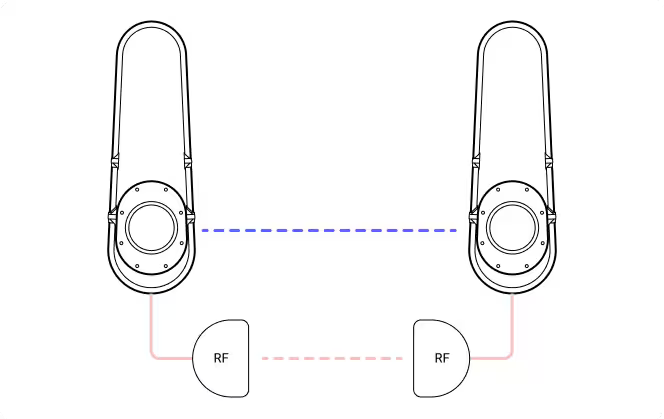
8-B. Eigenständige Operationen
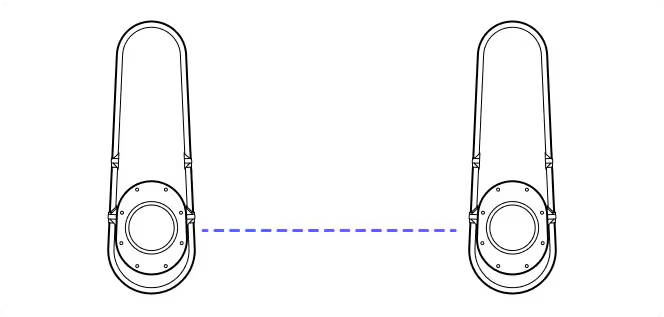
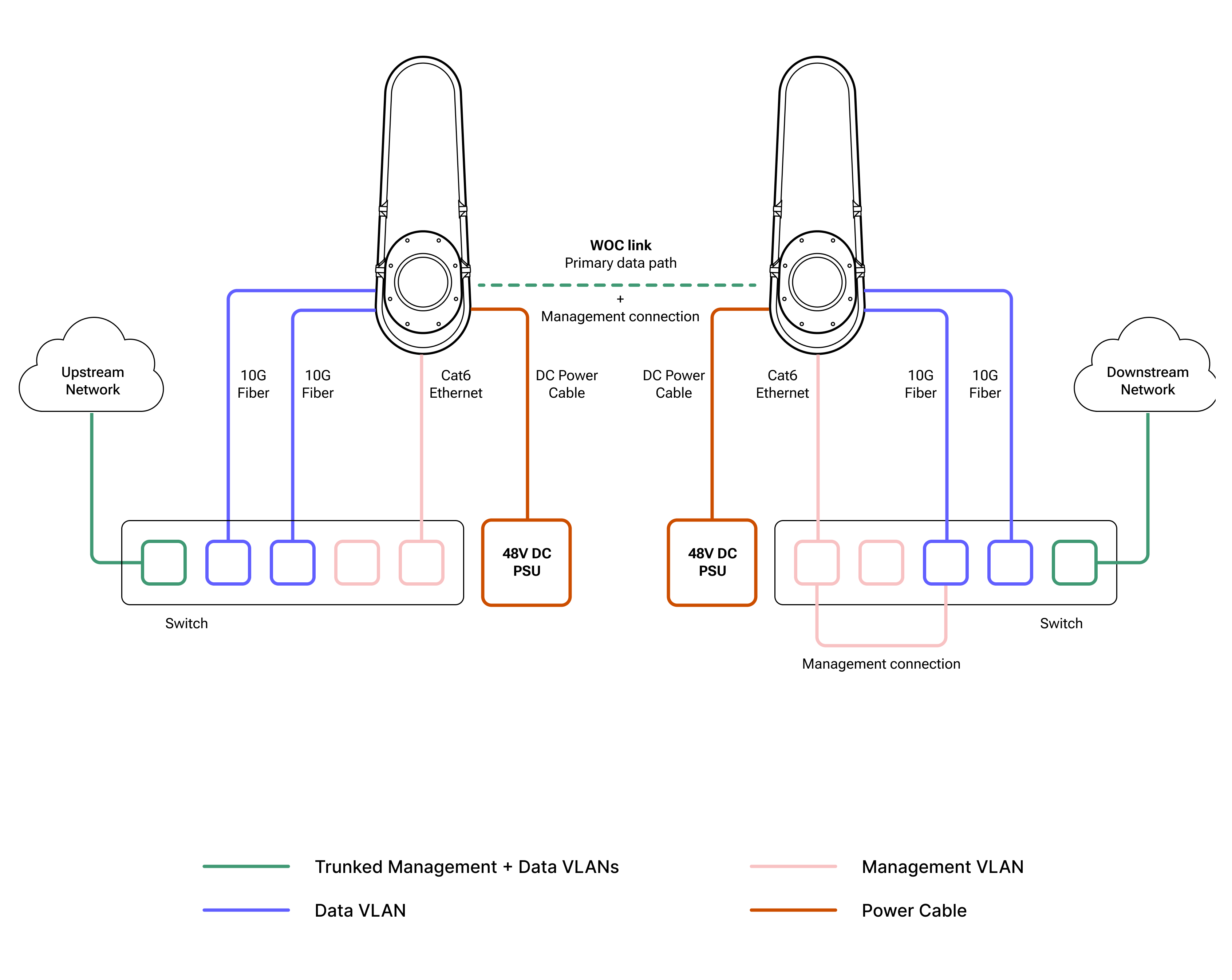
Ideal für die Inbetriebnahme und den Betrieb von Taara Lightbridge bei Greenfield-Implementierungen, bei denen Verwaltungs- und Datenverkehr über denselben drahtlosen optischen Kanal übertragen werden. Das CAT6-Kabel wird weiterhin für die Erstinbetriebnahme, Verwaltung und Überwachung benötigt.
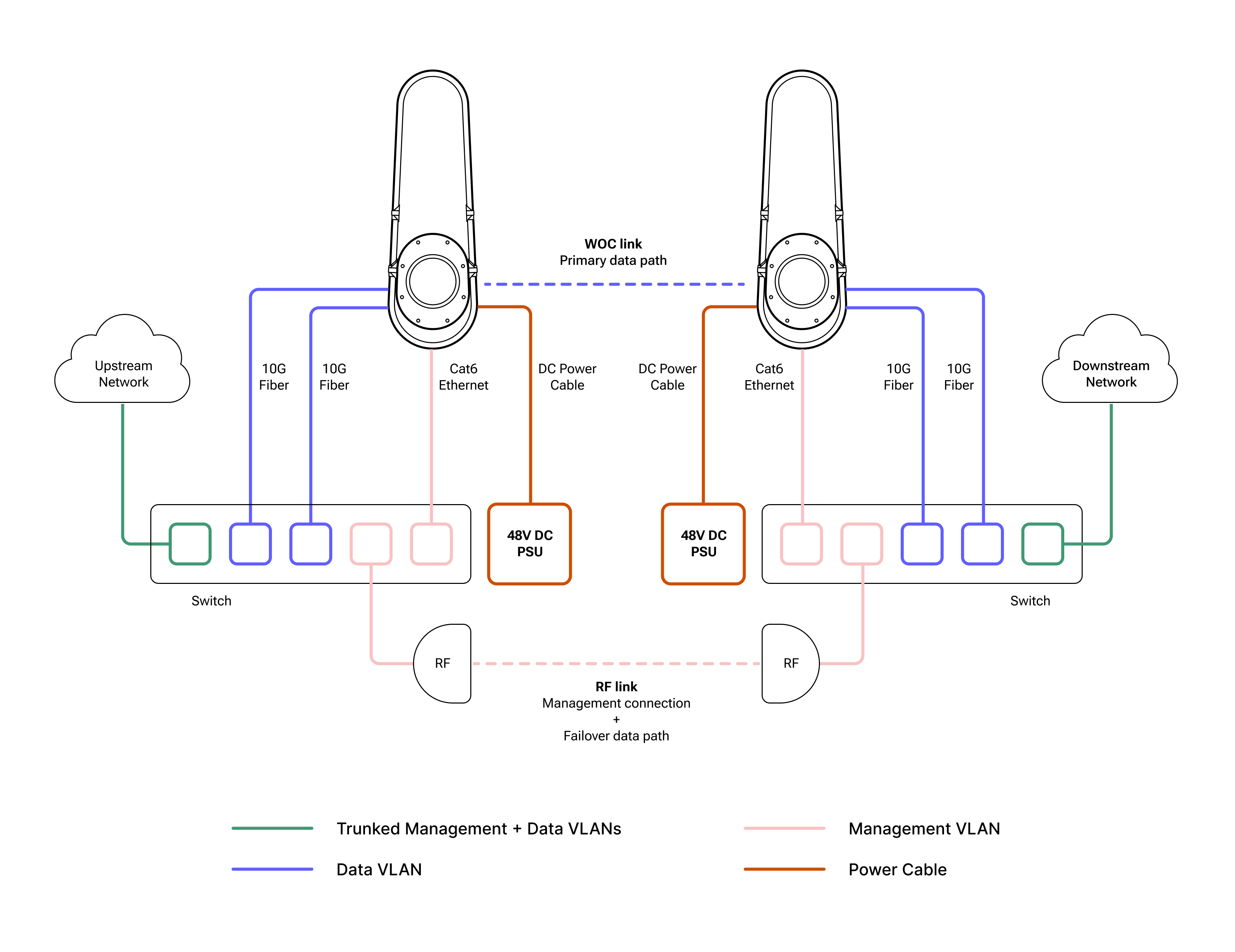
8-A. Out-of-Band-Einrichtung
Typische Out-of-Band-Konfiguration einer einzelnen Taara-Lightbridge-Verbindung
Checkliste
Verwaltungsverbindung:
- Stellen Sie die Managementverbindung her, indem Sie den RJ45-Port mit dem externen Switch oder Router verbinden.
- Wenn das WOC-Terminal über Power over Ethernet (PoE) mit Strom versorgt wird, verbinden Sie den RJ45-Anschluss des WOC-Terminals über ein Ethernet-Kabel mit dem PoE-Anschluss des PoE-Adapters und den LAN-Anschluss des PoE-Adapters über ein weiteres Ethernet-Kabel mit dem externen Switch oder Router. Stellen Sie sicher, dass die PoE-Stromversorgung ausgeschaltet ist, wenn Sie das Terminal anschließen.
- Stellen Sie sicher, dass die Managementverbindung (z. B. Funk oder Glasfaser) aktiv ist.
Datenverkehr:
- Verbinden Sie das 10G-Glasfaserkabel vom Switch/Router des Kunden mit dem SFP+-Port 1.
- Schließen Sie bei Bedarf ein zweites 10G-Glasfaserkabel an SFP+-Port 2 an.
Telemetrie-Streaming:
- Stellen Sie sicher, dass auf den WOC-Terminals die entsprechenden Gateways konfiguriert sind, um Telemetriedaten an das Customer Management Network oder die Cloud zu senden.
8-B. Eigenständige Vorgänge
Typische In-Band-Konfiguration einer einzelnen Taara-Lightbridge-Verbindung
Checkliste
Verwaltungsverbindung:
- Stellen Sie die Managementverbindung her, indem Sie den RJ45-Port mit dem externen Switch oder Router verbinden.
- Wenn das WOC-Terminal über Power over Ethernet (PoE) mit Strom versorgt wird, verbinden Sie den RJ45-Anschluss des WOC-Terminals über ein Ethernet-Kabel mit dem PoE-Anschluss des PoE-Adapters und den LAN-Anschluss des PoE-Adapters über ein Ethernet-Kabel mit dem externen Switch oder Router.
Datenverkehr:
- Verbinden Sie das 10G-Glasfaserkabel vom Switch/Router des Kunden mit dem SFP+-Port 1.
- Schließen Sie bei Bedarf ein zweites 10G-Glasfaserkabel an SFP+-Port 2 an.
Telemetrie-Streaming:
- Stellen Sie sicher, dass für WOC-Terminals die entsprechenden Gateways konfiguriert sind, um Telemetriedatenverkehr an das Customer Management Network oder die Cloud zu senden.
Zusätzliche Anweisungen
Voraussetzungen
An jedem Standort gibt es ein Team mit dem Site Survey Toolkit und einem Laptop, auf dem die neueste Version von Taara Prism installiert ist.
Schritt 1: Installer-1 stellt über Taara Prism eine Verbindung zu Terminal-1 her
Schritt 2: Installer-2 stellt über Taara Prism eine Verbindung zu Terminal-2 her
Schritt 3: Installateur-1 und Installateur-2
- Terminaleinstellungen – Keine Änderungen.
- Remote-Terminal-Einstellungen: Out-of-Band-Managementnetzwerk, ändern Sie die Einstellung auf „NEIN“.
Bitte stellen Sie sicher, dass auf beiden Seiten (Installationsprogramm 1 und 2) dieselbe Option ausgewählt wurde, um mit der Installation fortzufahren.
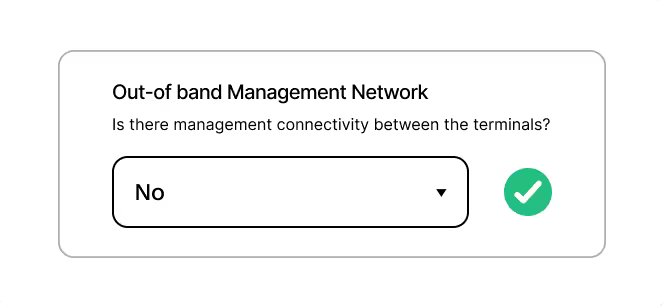
- Das Terminal wird neu gestartet, wobei der Standalone-Modus aktiviert ist.
- Führen Sie für Installer-2 dieselben Schritte in Terminal-2 aus.
Schritt 4: Kameraausrichtung für Installer-1 und Installer-2
- Das Terminal sollte sich innerhalb des kleinen gelben Kreises befinden. (Dies ist eine Voraussetzung für die In-Band-Einrichtung.)
Schritt 5: Seite rasterweise scannen (sehr wichtig)
- Installationsprogramm-1: Klicken Sie auf „Ja, Rasterscan starten“
- Installationsprogramm 2: Klicken Sie auf „Nein“
Schritt 6: Klicken Sie in Installer-1 auf „Weiter“, um die Registrierung abzuschließen.
- Installer-2: Taara Prism beenden
9. Fehlerbehebung
Terminal lässt sich nicht einschalten
Symptome: Das Terminal ist nicht erreichbar, die Terminal-Mirrors geben nach dem Einschalten keine Geräusche von sich, die Ethernet-Verbindung kann nicht hergestellt werden oder der Port wird nicht aktiv.
Behebung: Trennen Sie die Stromversorgung und ziehen Sie das CAT6-Octis-Kabel ab. Prüfen Sie erneut, ob der RJ45-Stecker bei montierter Kappe in der richtigen Länge aus dem Steckergehäuse herausragt. Stellen Sie sicher, dass der RJ45-Stecker nicht in das Octis-Gehäuse zurückrutscht. Ziehen Sie die Überwurfmutter der Kabelverschraubung fest. Halten Sie anschließend das Kabel fest und schieben Sie es nach oben, um es wieder einzustecken – drücken Sie dabei nicht am Steckergehäuse.
Terminal nicht erreichbar
Symptome: Das Terminal kann nicht angepingt werden oder Prism stellt keine Verbindung zum Terminal her.
Lösung: Stellen Sie sicher, dass der Ethernet-Port aktiv ist (z. B. dass die LEDs leuchten). Vergewissern Sie sich, dass Ihr Computer mit einer statischen IP-Adresse konfiguriert ist, die sich im selben Adressbereich wie das Terminal befindet. Die Standard-IP-Adresse des Terminals lautet 192.168.111.2.
Glasfaser-Ports werden nicht aktiv
Symptome: Die Glasfaser-Ports am Switch oder Router werden nicht aktiv.
Lösung: Stellen Sie sicher, dass kompatible SFP-Module verwendet werden und diese für die richtigen Wellenlängen ausgelegt sind. Bidirektionale Module werden nicht unterstützt. Überprüfen Sie, ob die Glasfaserstecker und SFP-Module sauber sind, und stellen Sie sicher, dass die LC-Stecker vollständig eingesteckt sind.
10. Haben Sie weitere Fragen?
Wenn Sie Fragen haben, können Sie uns jederzeit eine E-Mail an support@taaraconnect.com senden.