
Consejos
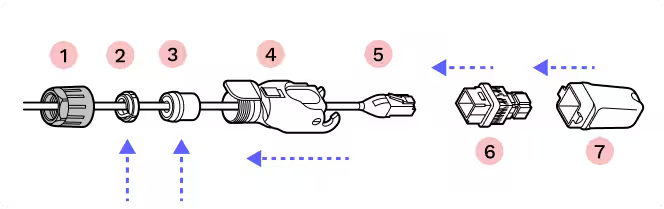
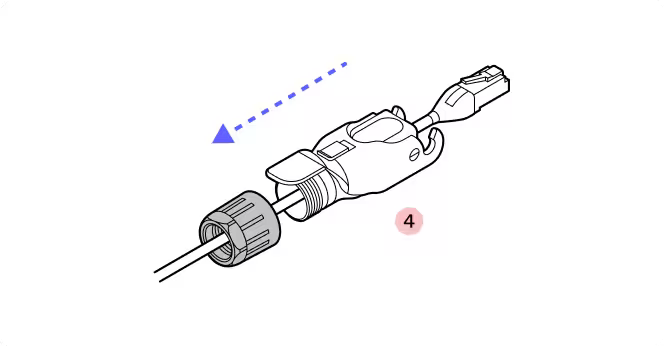
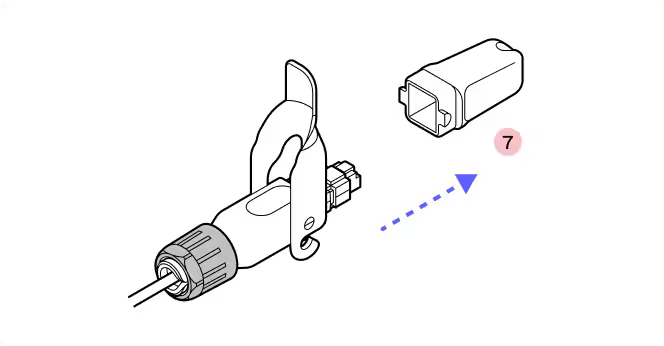
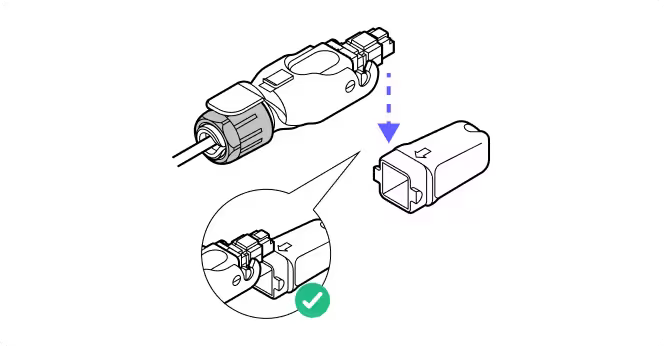
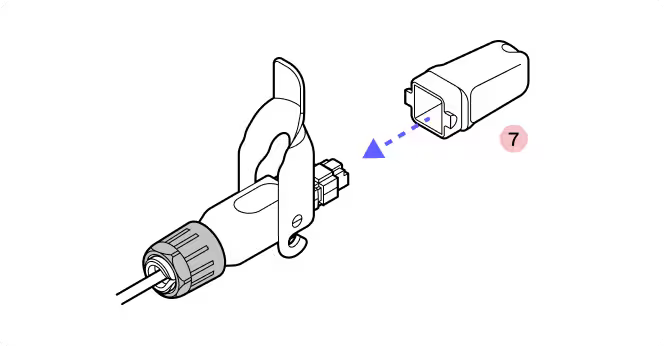
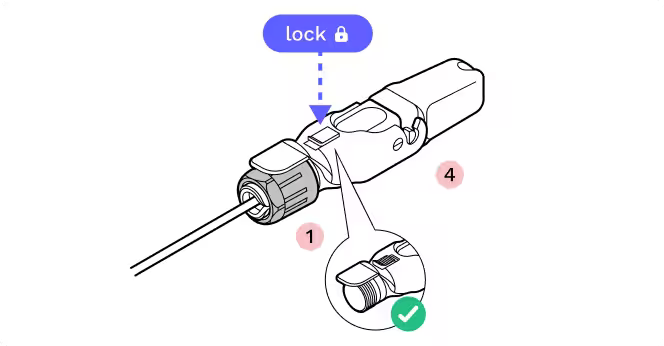
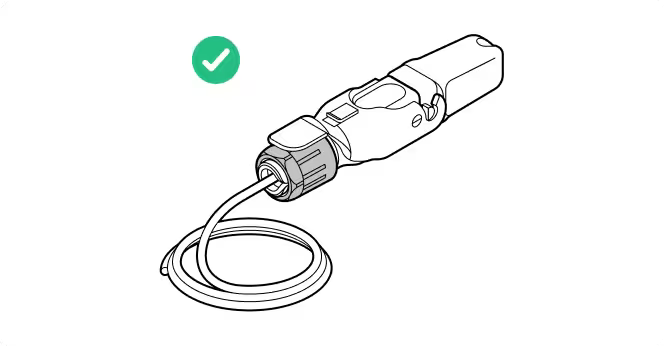
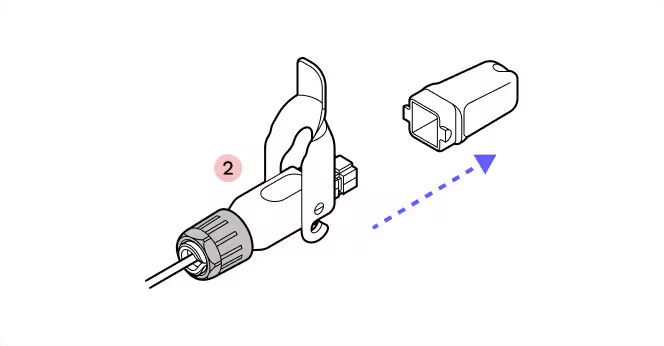
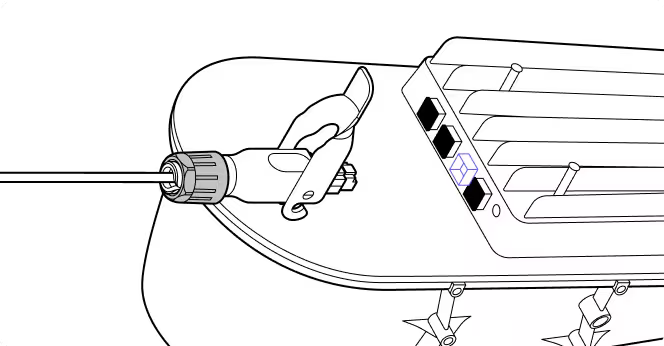
- Verifique la profundidad del RJ45 y la indicación de la tuerca. Revise nuevamente la profundidad del conector RJ45 utilizando la línea de marca en la tapa contra el polvo y asegúrese de que la tuerca de plástico esté bien apretada para que el cable no se deslice. En la tapa Octis, use la flecha para verificar la longitud del conector RJ45 visible (11 milímetros).
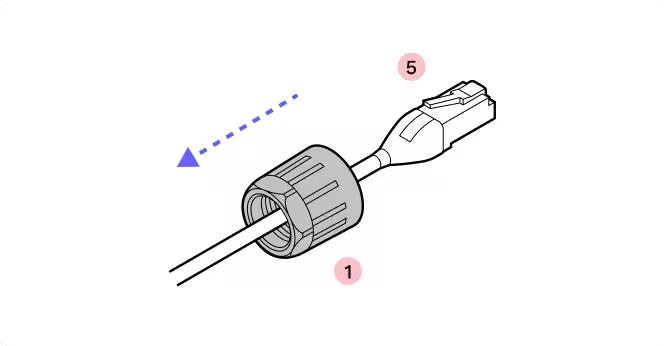
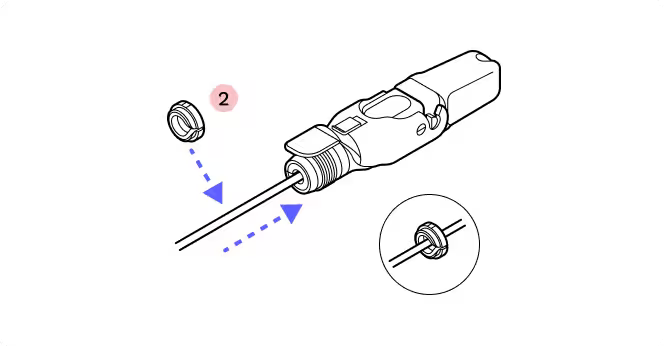
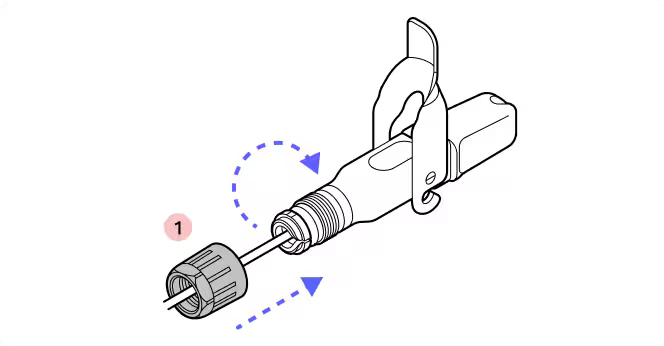
- Tuerca de plástico negra. Utilice piezas del caja de accesorios WOC. La tuerca de plástico negra indica un conector Octis RJ45.
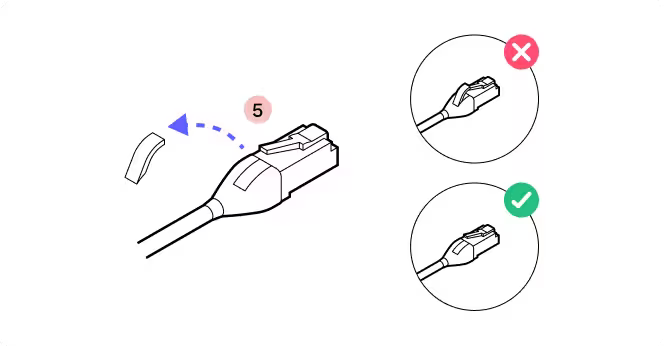
- Modificar el cable ethernet. Modificar la cubierta en el cable de parcheo Ethernet: el conector RJ-45 debe estar desnudo, sin bota de goma, protector de la pestaña de bloqueo de goma u otras protuberancias. Tenga cuidado de no dañar el cable o el conector RJ45 Octis.
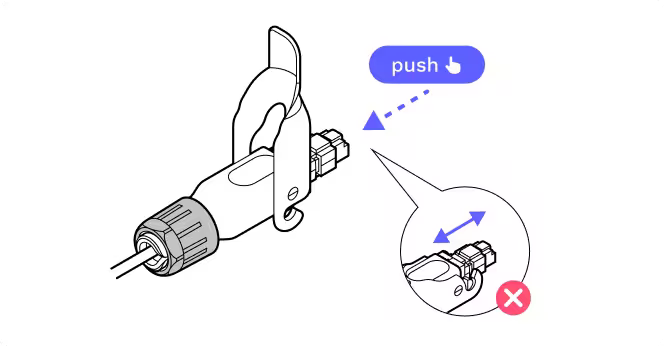
- Presione suavemente hacia abajo para comprobar. Para confirmar que el conector RJ45 está asegurado en su lugar, aplique presión con el dedo.

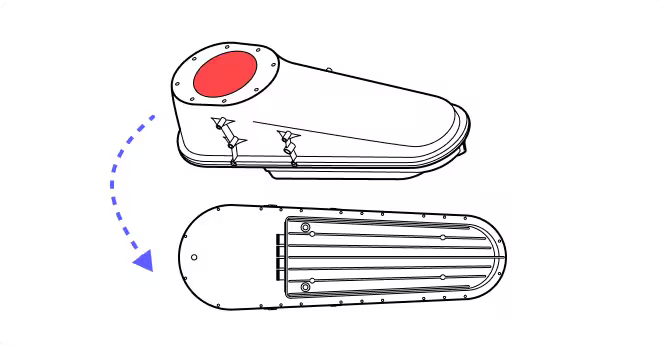
No retire los tapones de polvo del terminal WOC hasta que esté listo para conectar el conector Octis.
1.
2.
3.
4.
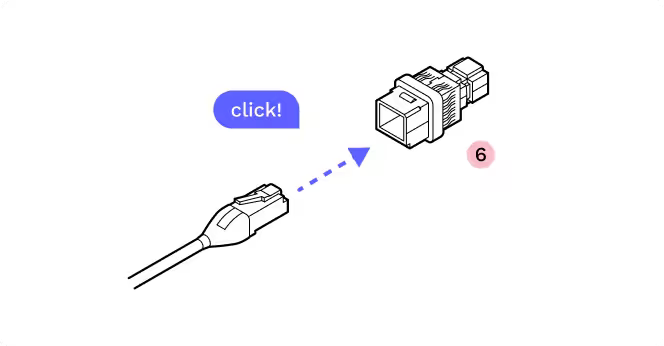
5.
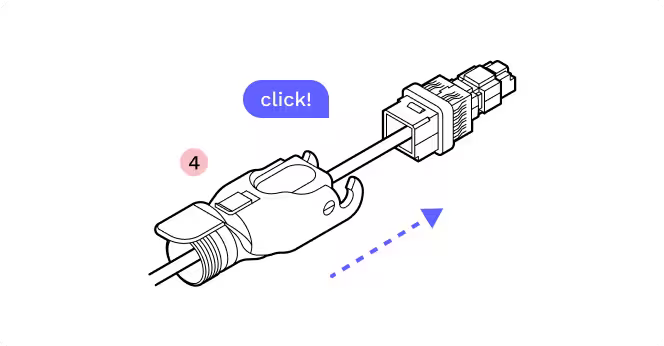
6.
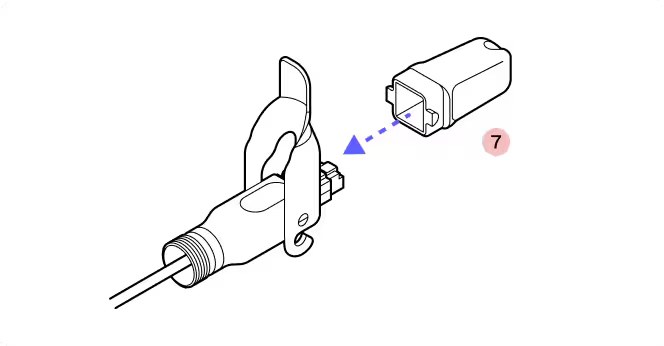
7.
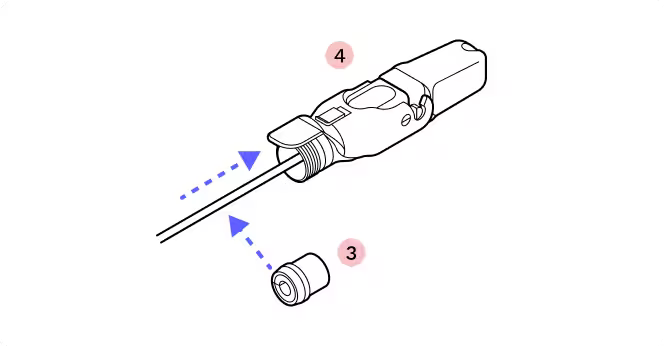
8.
9.
10.
11.
12.
13.
14.
15.
Ensamblaje del conector DC Octis 5.3
Partes
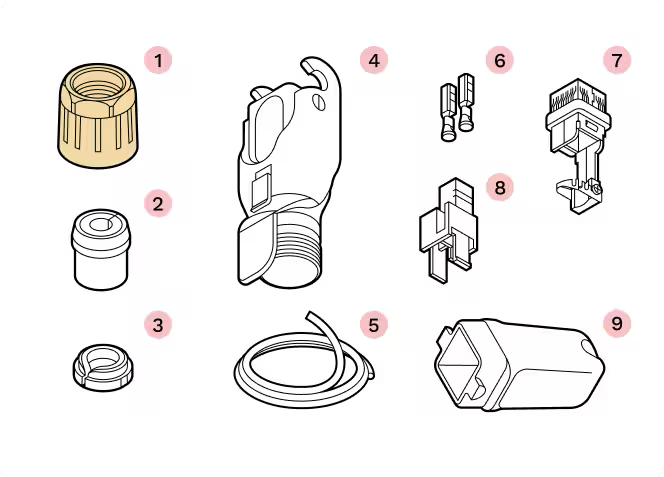
- 1
Tuerca de glándula amarilla
- 2
Glande de caucho dividido
- 3
Cono de apriete
- 4
Vivienda
- 5
cable de CC
- 6
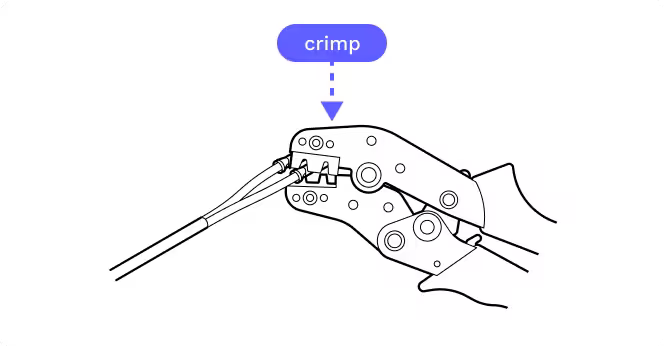
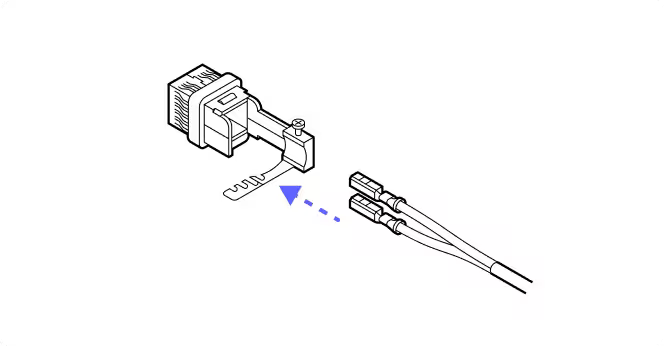
Contactos prensados
- 7
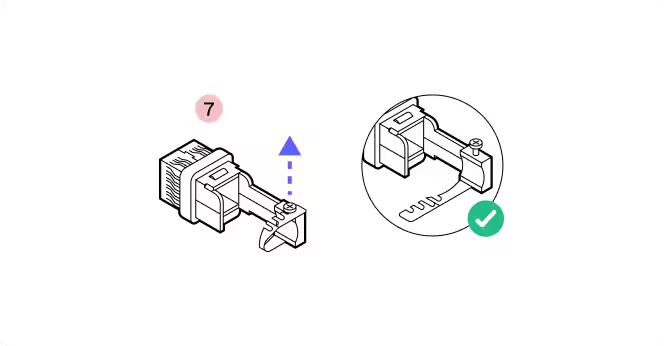
Sujeta cables
- 8
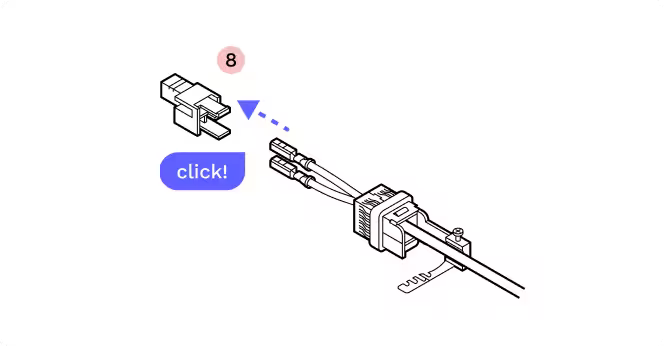
Carcasa de plástico
- 9
Tapa del enchufe
Herramientas necesarias
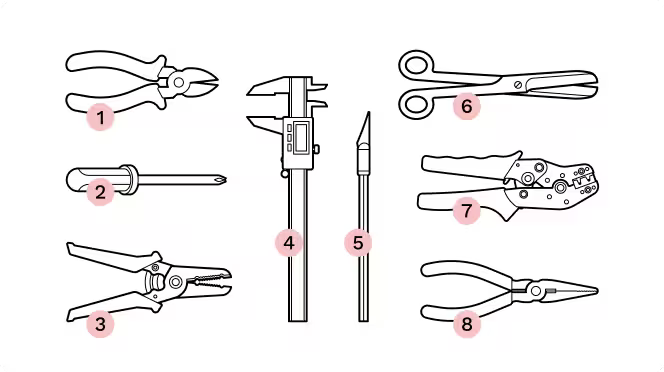
- 1
Alicates
- 2
Destornillador
- 3
Calibres digitales
- 4
cúter
- 5
Tijeras
- 6
Pelacables
- 7
Herramienta de engarzado de cables
- 8
Alicates (alternativa a la herramienta de engarzado de cables)
Consejos
- Tuerca de plástico amarilla. Utiliza las piezas del caja de accesorios WOC. La tuerca de plástico amarilla indica el conector DC Octis.
- Sé preciso en las medidas. El pelado del cable es de 37mm, el pelado del conductor es de 5mm. Prueba en los contactos del conector para que coincidan.
- Verifica dos veces la orientación. Para este conector, es muy importante observar la orientación correcta del soporte del cable y la carcasa de plástico. Mira las puntas de las flechas en la carcasa y revisa las instrucciones dos veces antes de colocar los contactos.
No retire los tapones de polvo del terminal WOC hasta que esté listo para conectar el conector Octis.
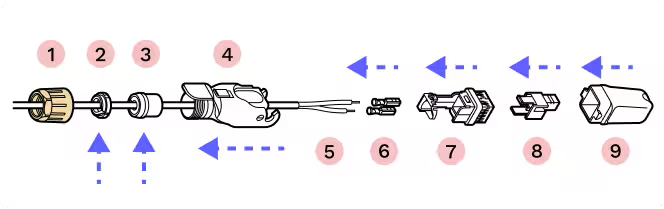
1.
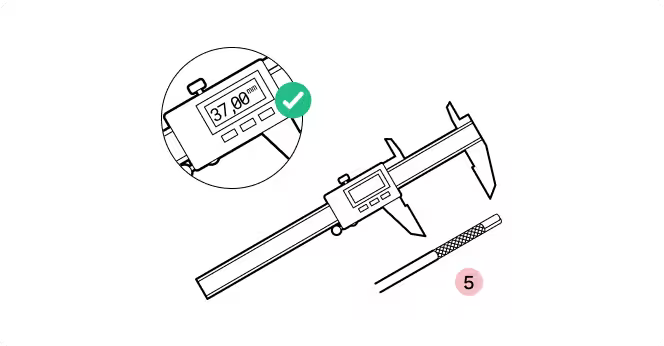
2.
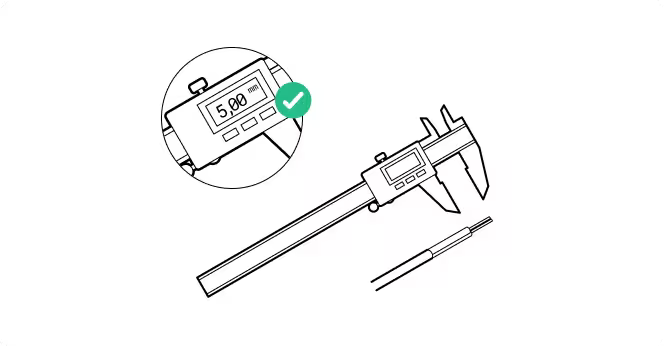
3.
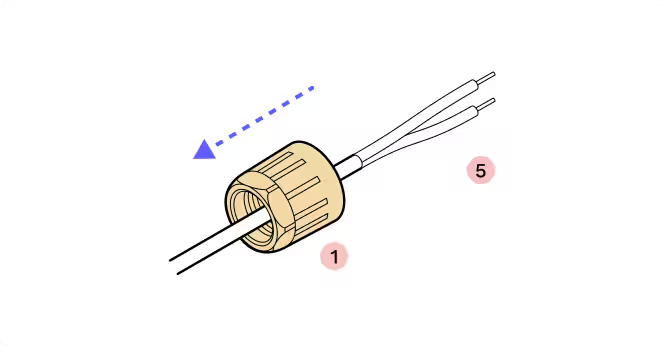
4.
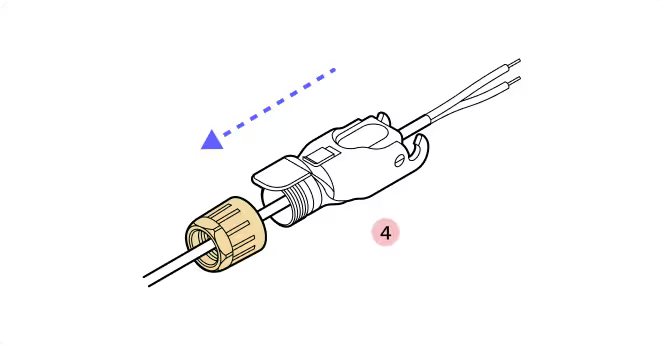
5.
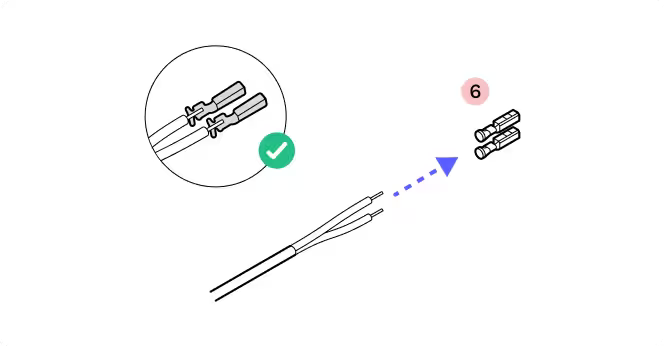
6.
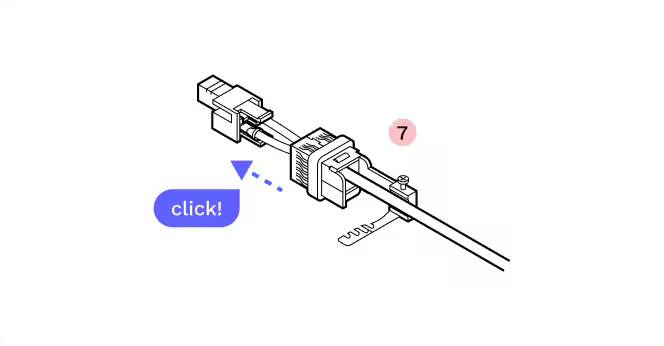
7.
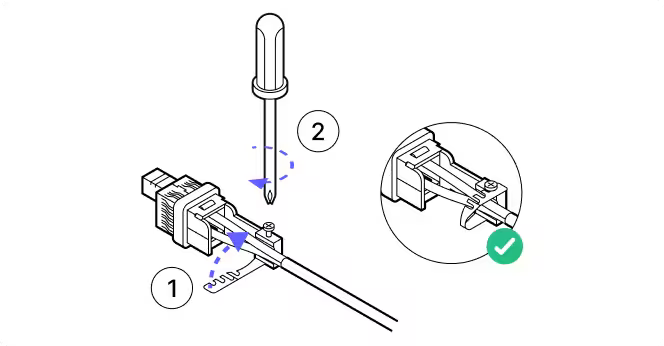
8.
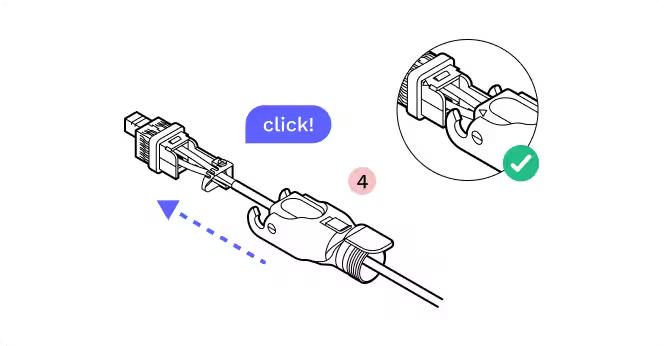
9.
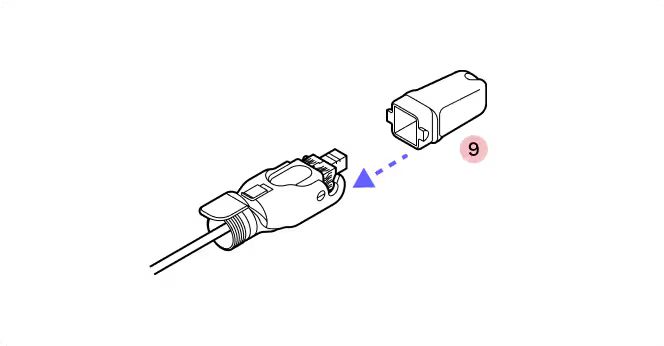
10.
11.
12.
13.
14.
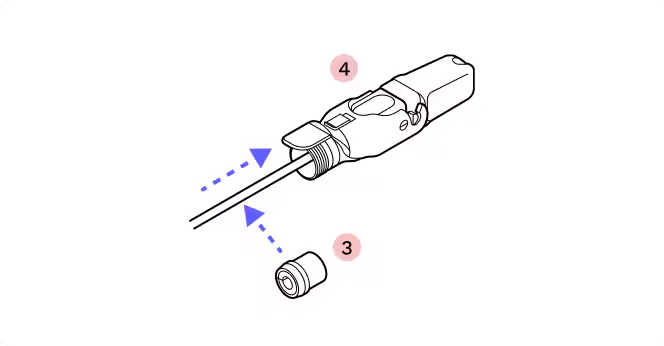
15.
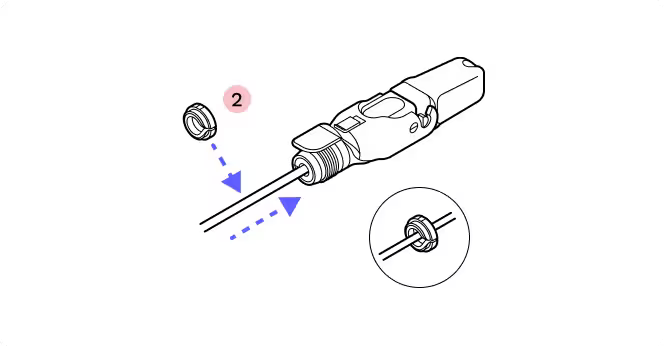
16.
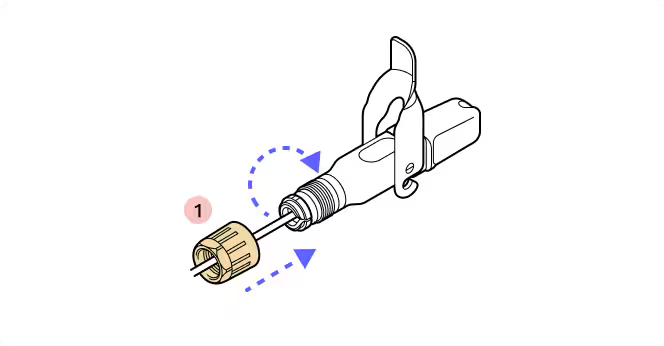
17.
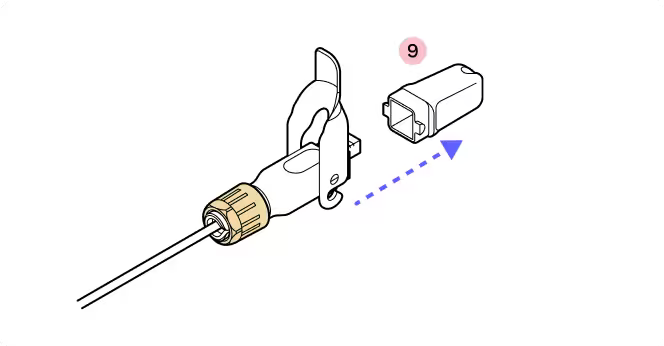
18.
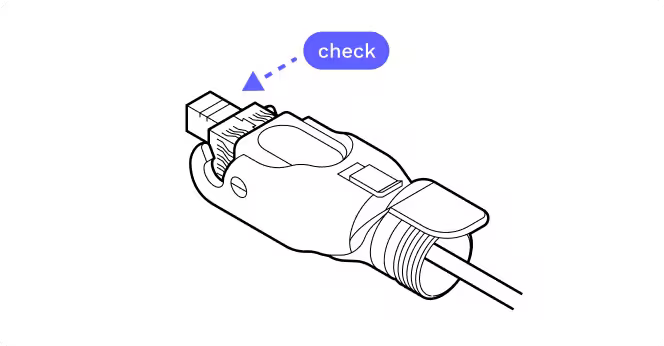
19.
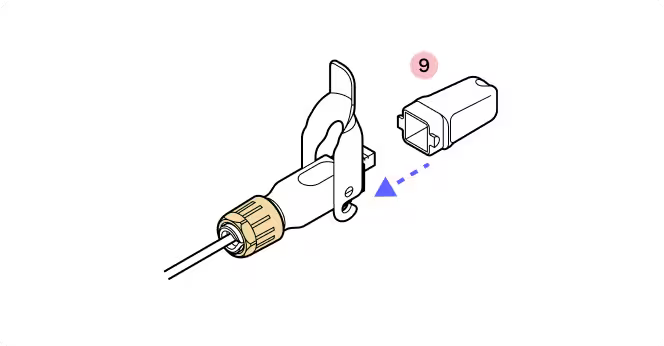
20.
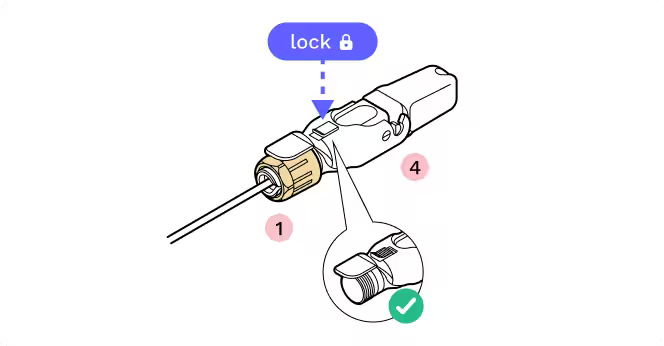
21.
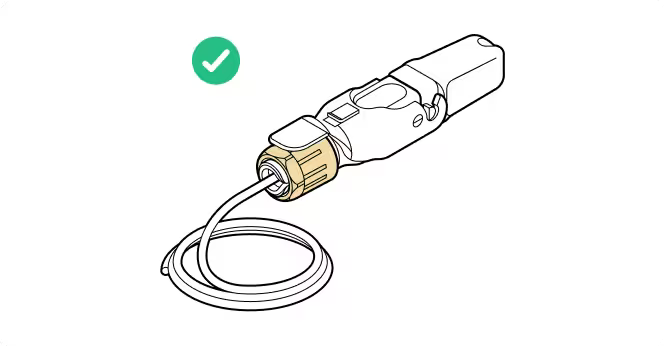
5.4 Provisión de WOC
Partes
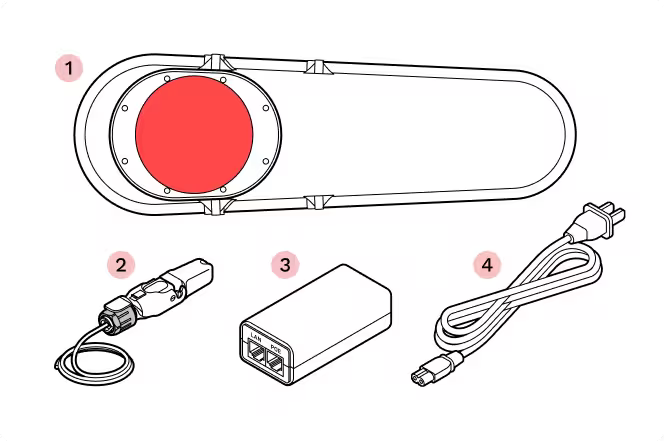
- 1
Terminal WOC
- 2
Cola de cerdo RJ45
- 3
inyector PoE
- 4
Cable de alimentación
Herramientas necesarias
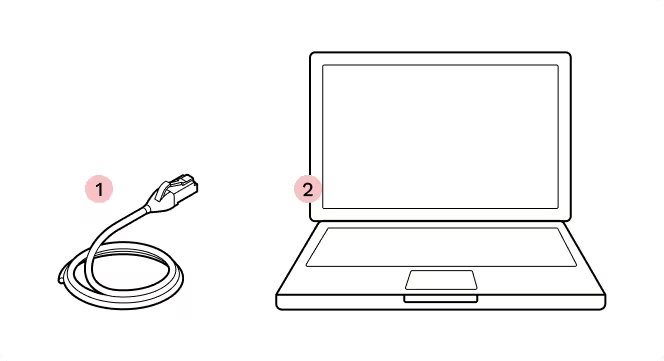
- 1
Cable Ethernet
- 2
Portátil con Taara Prism
Consejos
- Instala Taara Prism. Instala Taara Prism en el ordenador de gestión. Descarga la última versión de Taara Prism desde Taara University.
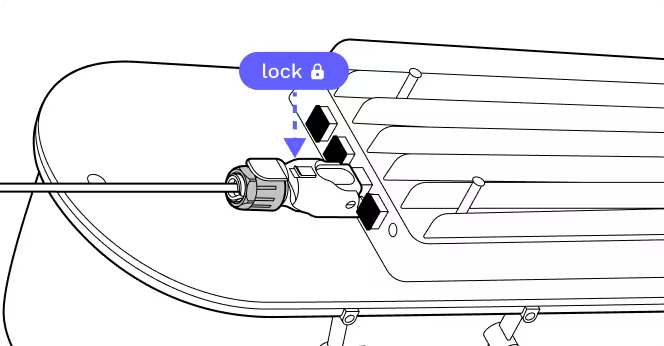
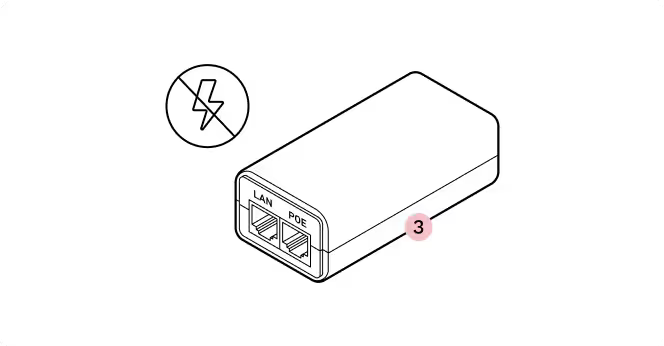
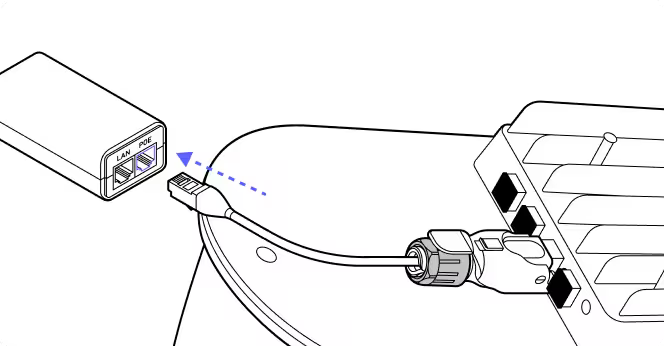
- Conecte la alimentación al final. Verifique que el inyector POE esté apagado al insertar el conector Octis RJ45.
- Prepara un segundo cable de parcheo Ethernet. Se requerirá un segundo cable de parcheo Ethernet para el proceso de aprovisionamiento (no incluido en la caja de accesorios WOC).
- Agarra el cable, no el conector. Inserta el conector RJ45 Octis en el terminal WOC empujando desde el cable al insertarlo.

- No retire la cubierta protectora del vidrio.
- No encienda el terminal antes de completar este paso.
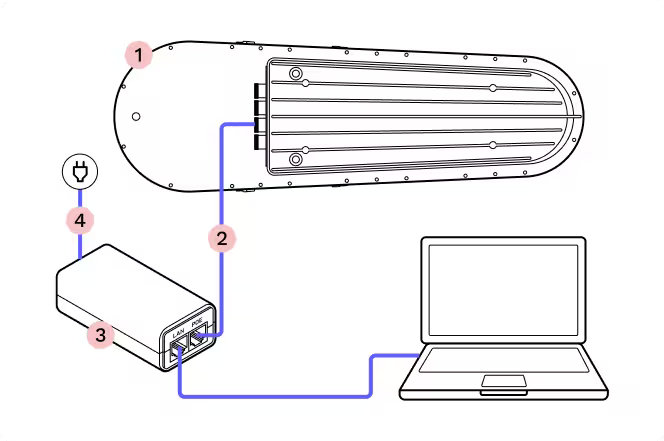
1.
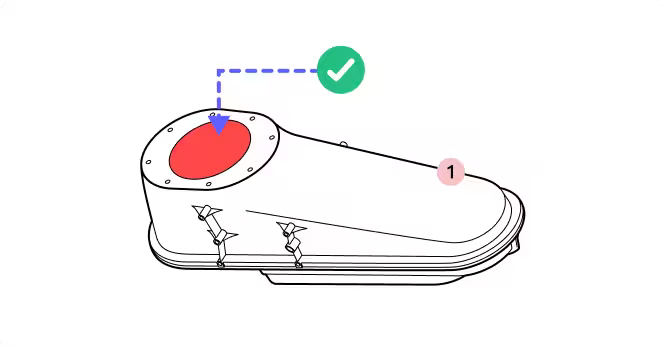
2.
3.
4.
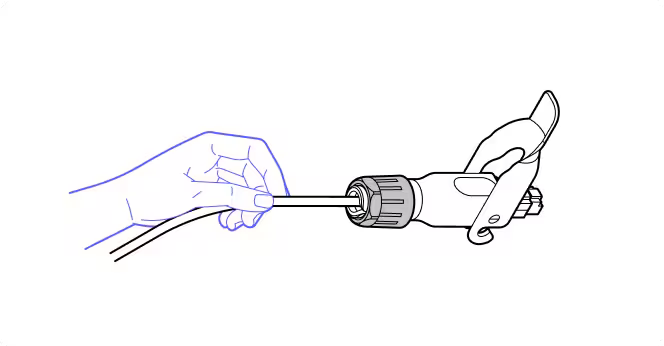
Toma el cable
5.
6.
7.
No encienda
8.
9.
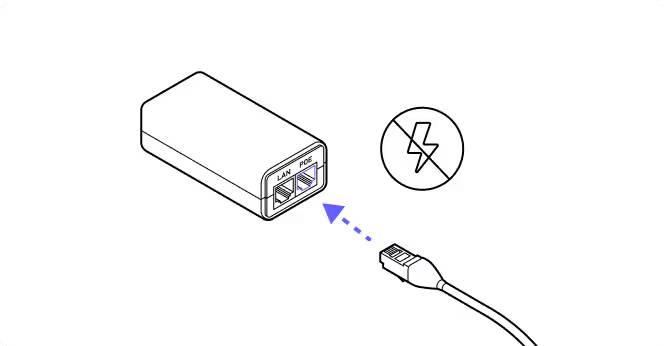
RJ45 a POE
10.
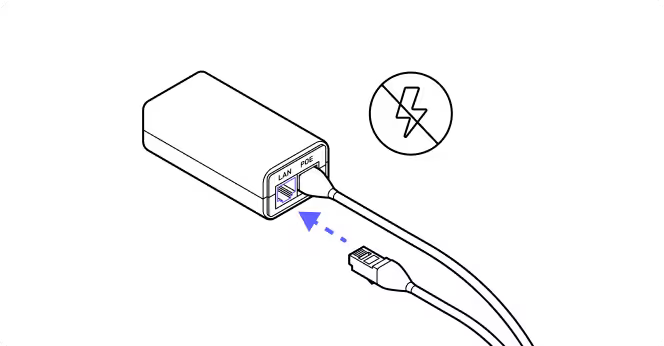
Ethernet a LAN
11.
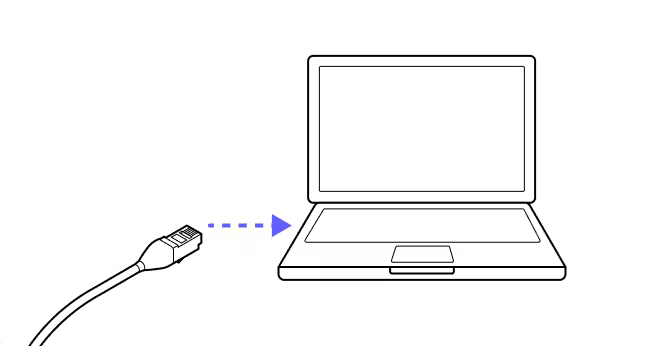
Cable Ethernet
12.
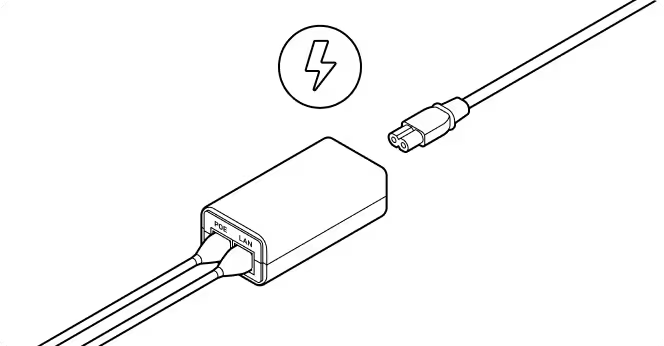
Conectar a la corriente
13.

Espera durante 45 segundos
14.

Ejecutar Taara Prism