


Descripción general del terminal de comunicación óptica inalámbrica (WOC)
Taara utiliza la comunicación óptica inalámbrica (WOC), una tecnología que requiere línea de visión directa, para transmitir vídeo, voz y datos a altas velocidades, con un rendimiento bidireccional simultáneo de hasta 20 Gbps. Los datos se transmiten a través del espectro óptico sin licencia. Un solo enlace puede cubrir distancias de hasta 20 km. El alcance efectivo puede ampliarse mediante enlaces de retransmisión.
Los enlaces inalámbricos de Taara pueden utilizarse para proporcionar conexiones troncales de fibra, ampliar rápidamente la infraestructura existente y crear redes de área local. Diseñado para cubrir grandes distancias, Taara Lightbridge extiende rápidamente la conectividad de alta capacidad desde un punto de presencia de fibra, sin necesidad de excavar, tender cables ni coordinar licencias de espectro.
Implementación rápida
- Se puede instalar y desinstalar en un par de horas
- Fácil de transportar; requiere poco equipo de apoyo
- Puede instalarse en postes, torres o tejados
Conectividad en terrenos difíciles
- Sitios ubicados alrededor de masas de agua
- Regiones boscosas
- Vías ferroviarias y zonas urbanas densamente pobladas
No hay permisos de derecho de paso
- Sin permisos de derecho de paso ni licencias de espectro
- Los datos se transmiten de forma inalámbrica mediante láseres de clase 1M seguros para la vista en la banda infrarroja sin licencia (193 THz)
Competitivo en costes y fácil de integrar
- Una rentabilidad económica considerablemente más favorable en términos de coste por Gbps por km en comparación con las alternativas tradicionales
- Basado en estándares abiertos para funcionar con la infraestructura existente
Completa la formación integral en Taara University.
Esta guía de instalación complementa la formación en línea y no la sustituye. https://taara.team/taarauniversity
Para obtener asistencia adicional, visita el Centro de asistencia de Taara.
Descripción general del terminal de comunicación óptica inalámbrica (WOC)
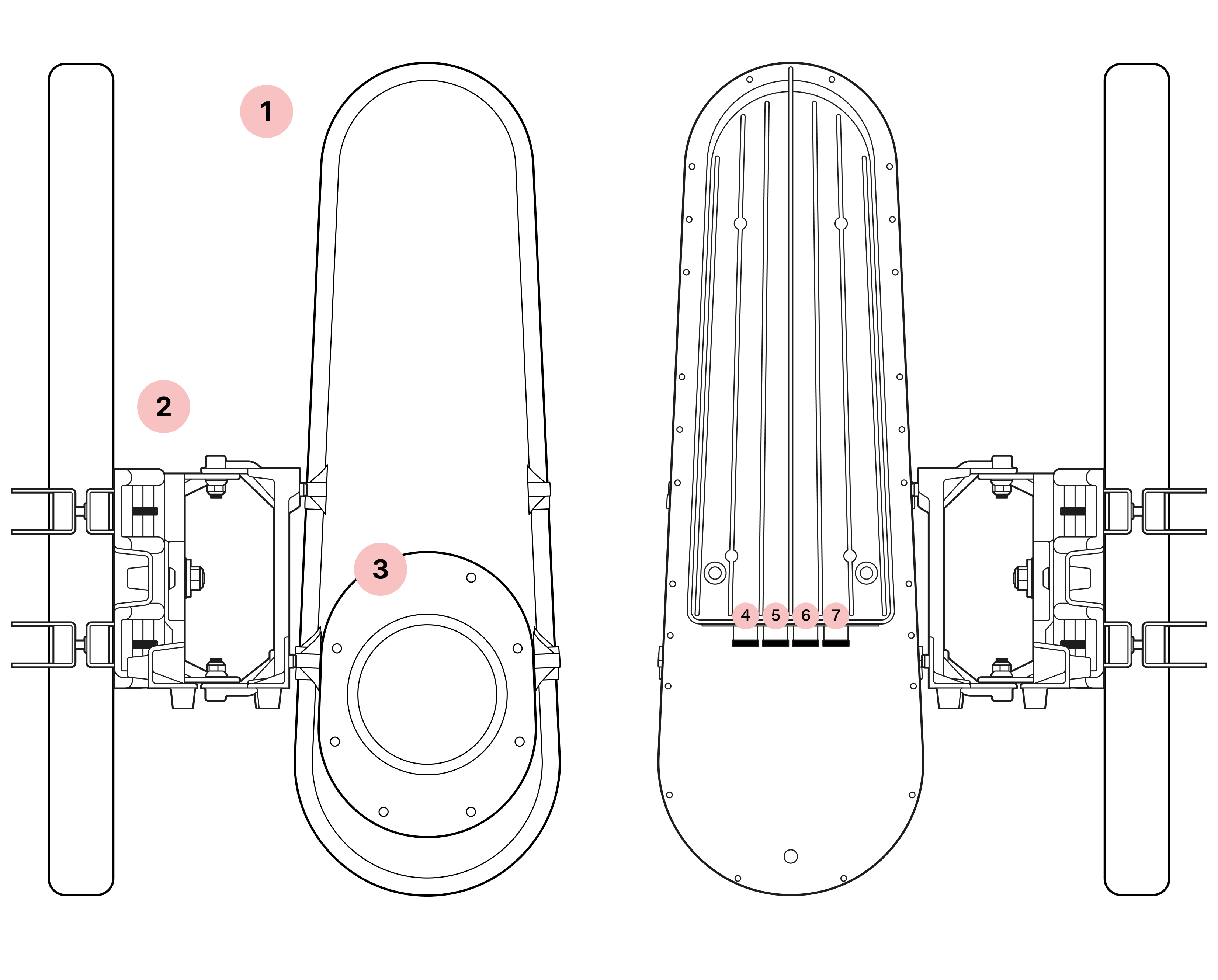
- 1
Chasis
- 2
Soporte de montaje
- 3
Ventana
- 4
Conector SFP Octis (canal 2)
- 5
Conector SFP Octis (canal 1)
- 6
Conector RJ45 Octis
- 7
Conector de CC Octis
1. Requisitos críticos
No retire las tapas antipolvo
Los terminales Taara Lightbridge incorporan componentes ópticos de alta calidad en una carcasa diseñada para cumplir con el grado de protección IP65. Para mantener esta protección, todos los puertos de conexión deben estar cubiertos con tapas antipolvo o con conectores Octis correctamente insertados y bloqueados.
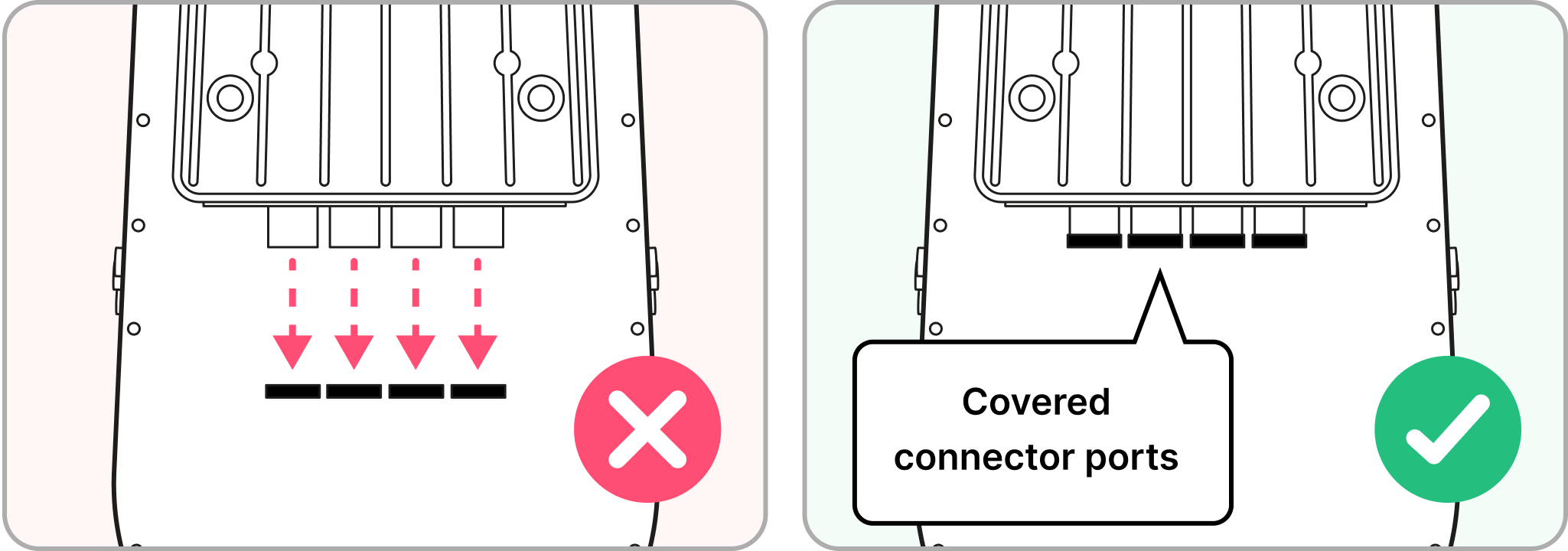
No mantener los sellos puede provocar daños en el hardware o una degradación del rendimiento, así como la anulación de la garantía.
Solo personal cualificado
Solo el personal que haya completado la capacitación de Taara University puede instalar los terminales WOC. La capacitación es obligatoria para todo el personal que instale Taara Lightbridge.
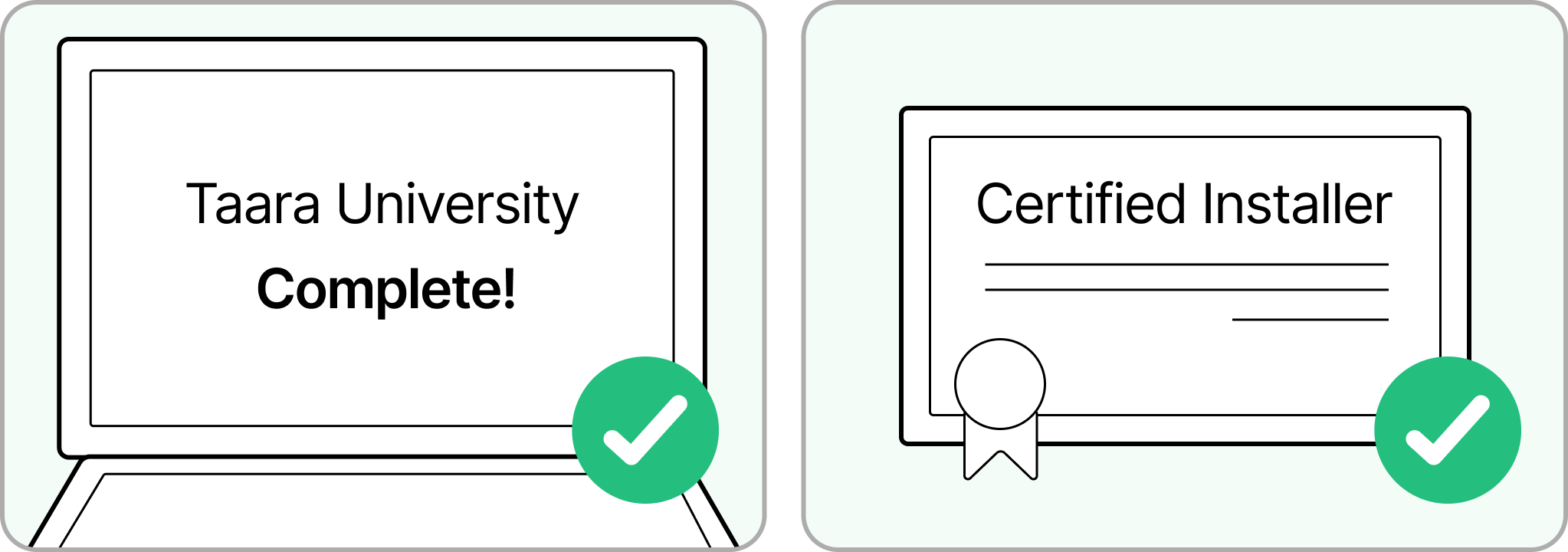
No completar la formación en línea de Taara University puede provocar daños en el hardware, una disminución del rendimiento y la anulación de la garantía.
2. Advertencias
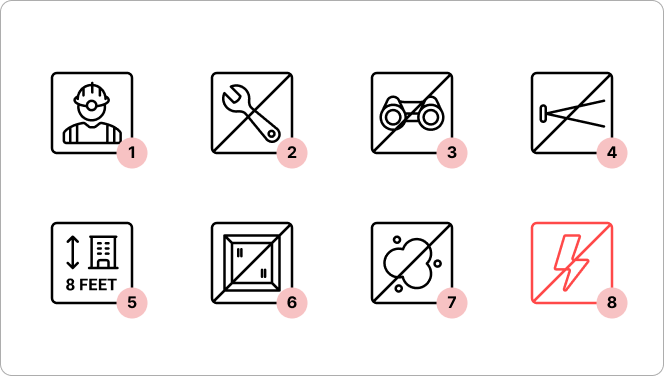
Directrices de mantenimiento
- 1
Solo personal cualificado
Solo el personal que haya completado la formación de Taara University puede instalar los terminales WOC.
- 2
Sin mantenimiento en campo
El terminal WOC no puede abrirse ni repararse sobre el terreno.
Seguridad láser
- 3
No mire el haz con instrumentos ópticos a una distancia inferior a 5 km
El láser está clasificado como una fuente puntual de clase 1M, con una distancia nominal de riesgo ocular de 5 km. No observe el haz con instrumentos ópticos (p. ej., lupa o prismáticos) dentro de esta distancia.
- 4
No mire directamente al haz de luz
El láser es seguro a simple vista. Sin embargo, como medida de precaución, no mire directamente hacia la trayectoria del haz.
Instrucciones de instalación
- 5
Altura de instalación
Como práctica recomendada, los terminales deben instalarse por encima del nivel de los ojos.
- 6
Sin reflexión posterior
Los terminales nunca deben instalarse orientados hacia superficies reflectantes (p. ej., espejos o ventanas).
- 7
No retire las tapas antipolvo
No retire las tapas antipolvo del terminal WOC hasta que esté listo para conectar los conectores Octis.
- 8
No encender
No encienda el terminal WOC hasta que se le indique.
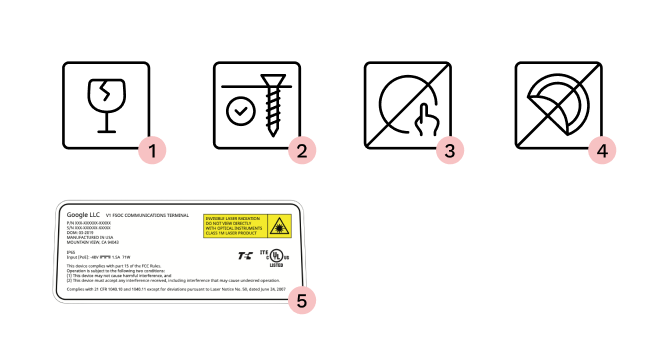
Manejo de equipos
- 1
Transportando el terminal
El terminal contiene equipos ópticos delicados y debe transportarse con ambas manos. Cuando se eleve a lugares altos, como una torre de telefonía móvil, debe colocarse en una bolsa de izado y elevarse con cuidado para evitar daños.
- 2
Fijación de accesorios
Asegúrese de que todos los terminales y demás equipos instalados en un tejado estén fijados de forma que el viento no pueda llevárselos ni afectarlos de ningún otro modo.
- 3
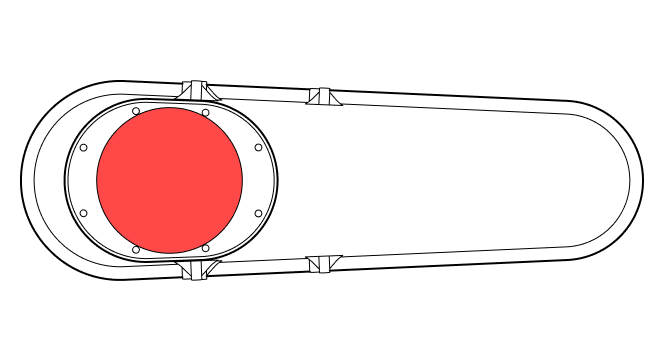
No toque la ventana situada debajo de la cubierta roja/azul de la lente
Mantenga colocadas todas las tapas antipolvo y la cubierta roja/azul de la lente hasta que el terminal esté montado y orientado. Evite tocar la ventana situada debajo de la cubierta roja/azul de la lente.
- 4 - 5
No quite las etiquetas
Las etiquetas del terminal describen el cumplimiento normativo y los detalles de fabricación.
3. Contenido del paquete
Descripción general
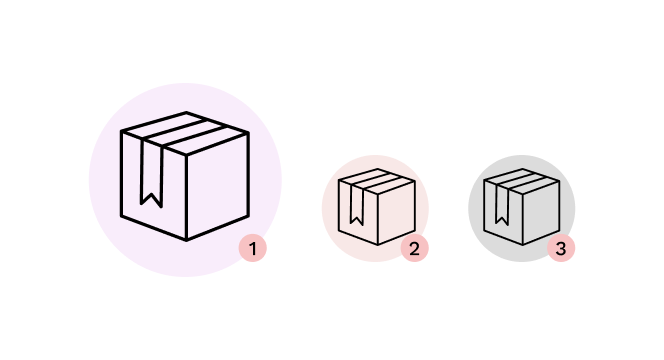
- 1
Caja principal
- 2
Caja para montaje en poste
- 3
Caja de accesorios
Caja principal
Terminal WOC
Caja para montaje en poste
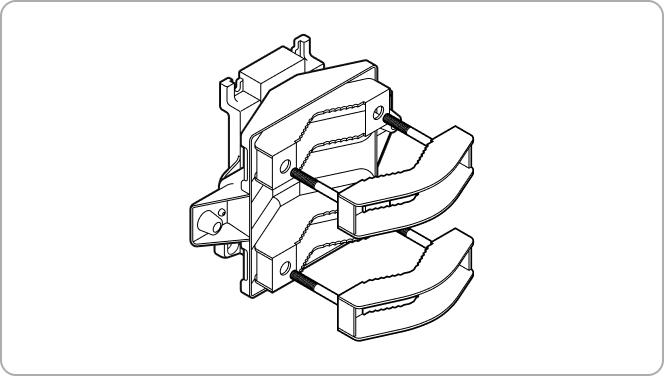
Soporte de montaje
Caja de accesorios
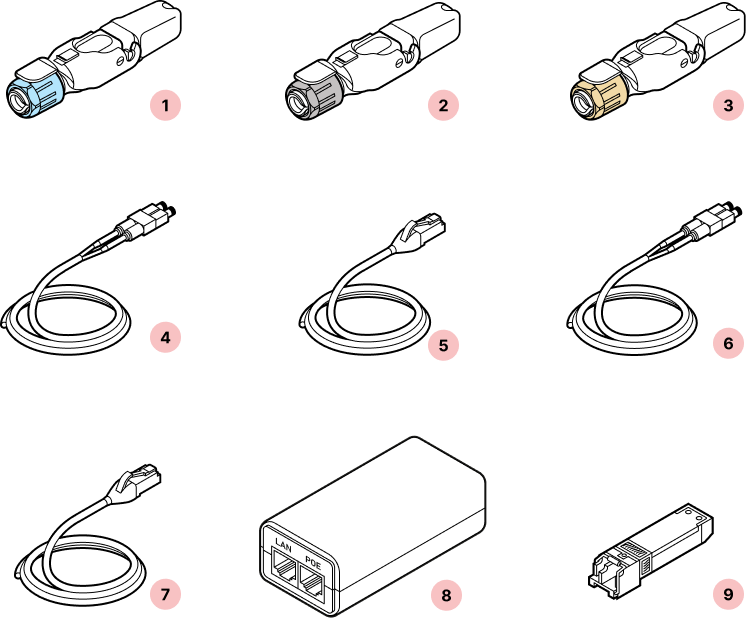
- 1
Conector(es) SFP Octis
- 2
Conector RJ45 Octis
- 3
Conector de CC Octis
- 4
Cable de fibra óptica apto para exteriores (200 pies)
- 5
Cable CAT6 apto para exteriores (200 pies)
- 6
Cable de conexión de fibra (3 pies)
- 7
Cable de conexión CAT6 (3 pies)
- 8
Inyector PoE con cable de alimentación
- 9
Transceptores SFP+ x 2
4. Herramientas necesarias
Kit de herramientas para estudios del sitio
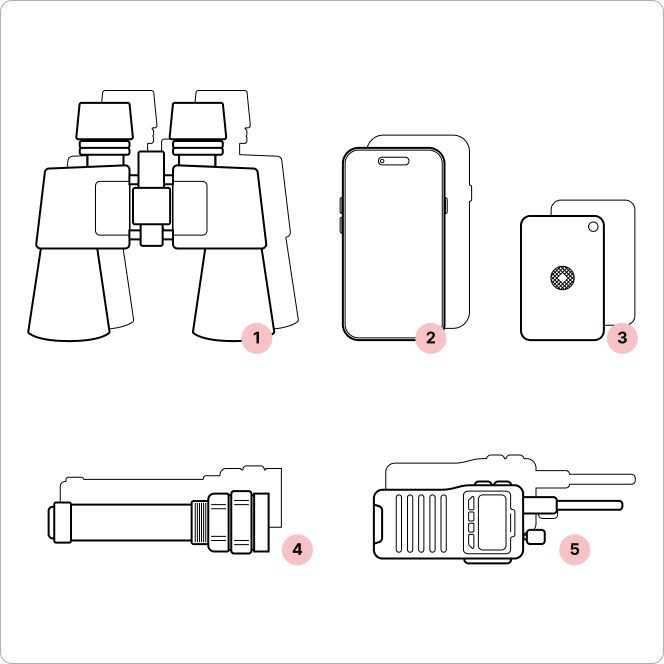
- 1
Prismáticos (x2, uno para cada sitio)
- 2
Teléfono móvil con cámara (x2)
- 3
Espejo de señales (x2)
- 4
Linterna de alta potencia (x2)
- 5
Walkie-talkie (si no hay cobertura móvil) (x2)
Kit de herramientas para el montaje de conectores Octis
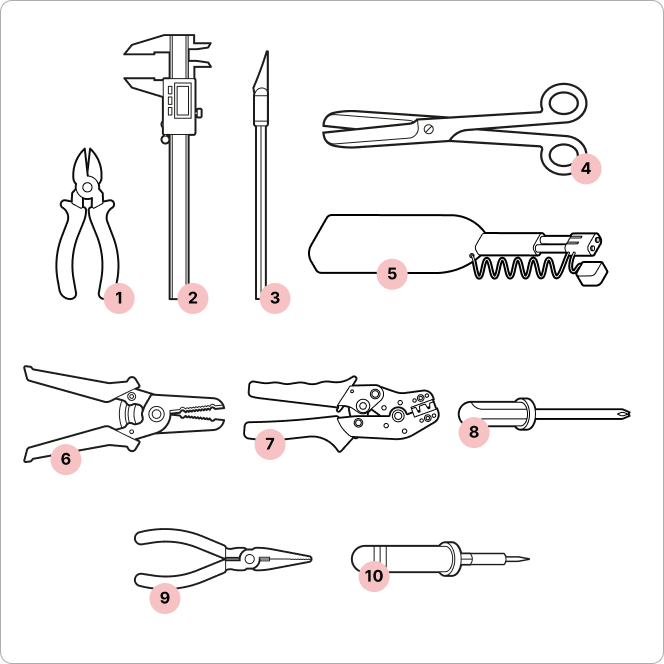
- 1
Alicates de corte
- 2
Calibres digitales
- 3
cúter X-Acto
- 4
Tijeras
- 5
Limpiador de fibra LC
- 6
Pelacables
- 7
Herramienta de crimpado de cables (Radiall OCTI999500)
- 8
Destornillador
- 9
Alicates* (como alternativa a la crimpadora de cables)
- 10
Soldador* (si no se utiliza una crimpadora de cables)
*Si se utilizan alicates, suelde las conexiones de los cables al contacto de engarce para garantizar una conexión firme y fiable.
Aprovisionamiento de comunicaciones ópticas inalámbricas (WOC)
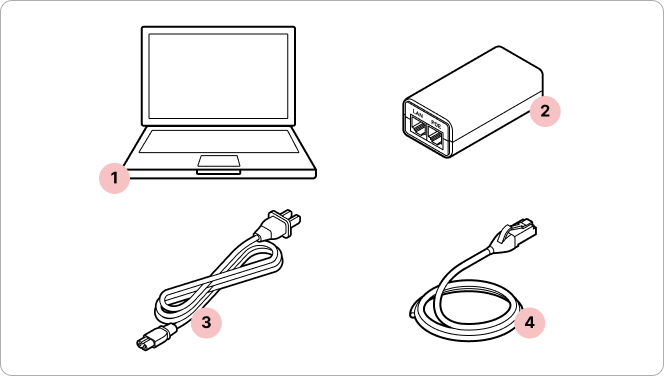
- 1
Portátil
- 2
Inyector PoE
- 3
Cable de alimentación (incluido con el inyector PoE)
- 4
Cable Ethernet
Kit de instalación*
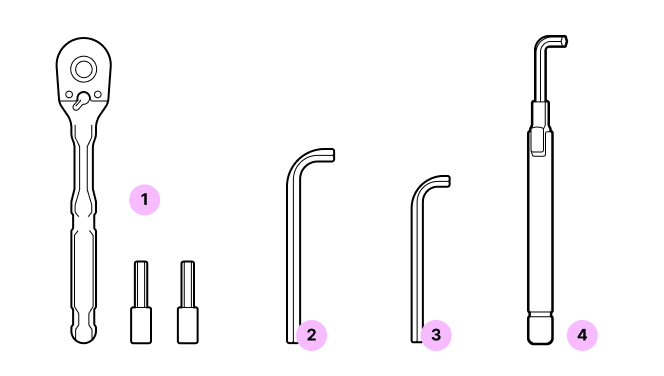
- 1
Carraca de 1/4" y vasos
- 2
llave Allen de 6 mm
- 3
Llave Allen de 5 mm
- 4
Llave dinamométrica (llaves hexagonales de 5 mm y 6 mm para medir un par de apriete de 8,7 N·m)
*Estas herramientas serán necesarias en cada sitio.
5. Inspección del sitio
Herramientas necesarias
- 1
Prismáticos (x2, uno para cada sitio)
- 2
Teléfono móvil con cámara (x2)
- 3
Espejo de señales (x2)
- 4
Linterna de alta potencia (x2)
- 5
Walkie-talkie (si no hay cobertura móvil) (x2)
*Estas herramientas serán necesarias en cada sitio.
Descripción general
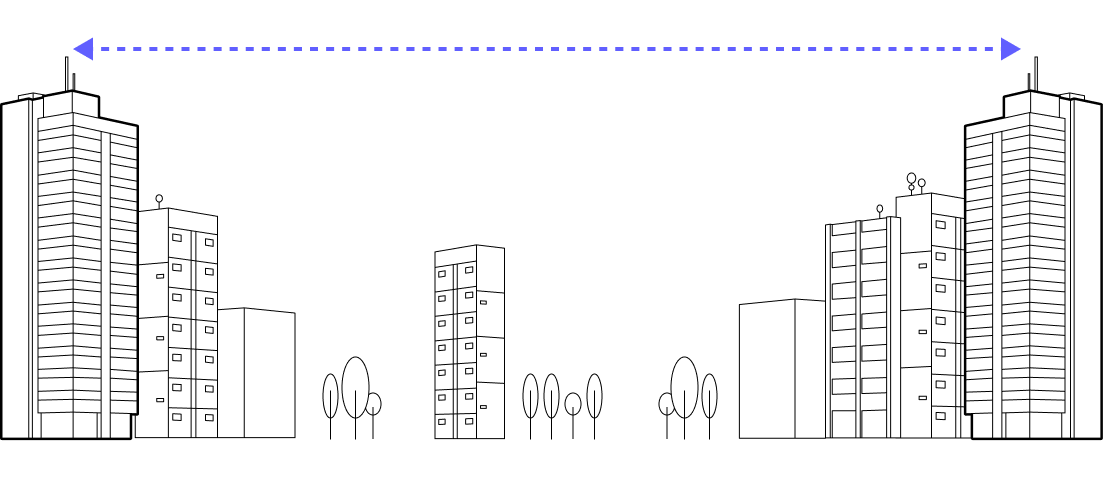
Consejos
- Asegúrate de contar con medios de comunicación fiables. Usa el teléfono si hay cobertura móvil. Si no la hay, utiliza walkie-talkies para comunicarte con tu compañero de equipo.
- Comunícate con tu compañero de equipo. Informa a tu compañero por teléfono o walkie-talkie de tus acciones: que se ven mutuamente, que estás listo para emitir el destello, que ves el destello y que lo has documentado. Coordinen sus acciones para obtener el mejor resultado.
- Ten dos juegos de equipo. Lleva prismáticos, espejos de señales y linternas a cada lugar para no tener que transportar el equipo de un sitio a otro.

- 1
Evite trabajar en tejados cuando llueva para prevenir resbalones.
- 2
Trabaje siempre en pareja o en equipo.
- 3
Los instaladores deben cumplir las normas de seguridad contra caídas.
Registrar una grabación de vídeo
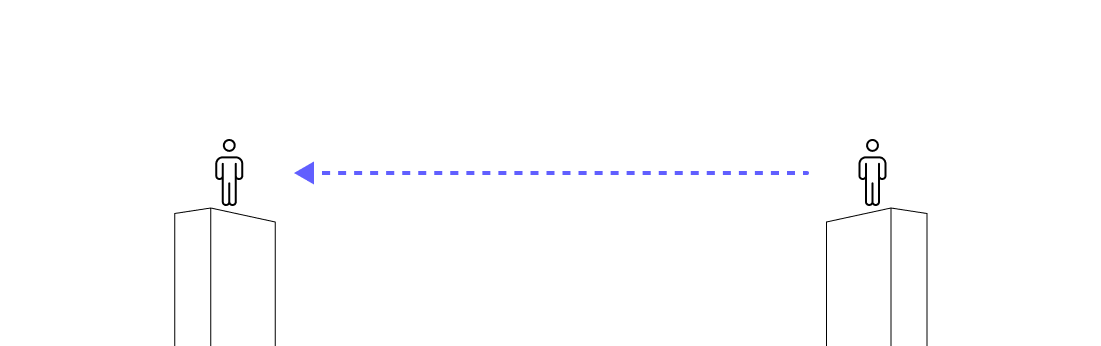
Graba vídeos cortos del destello en el sitio opuesto, acercando y alejando el zoom para aportar contexto. Documenta todos los posibles obstáculos en la trayectoria del haz, especialmente árboles y líneas eléctricas.
1. Coloque a los miembros del equipo en cada sitio.
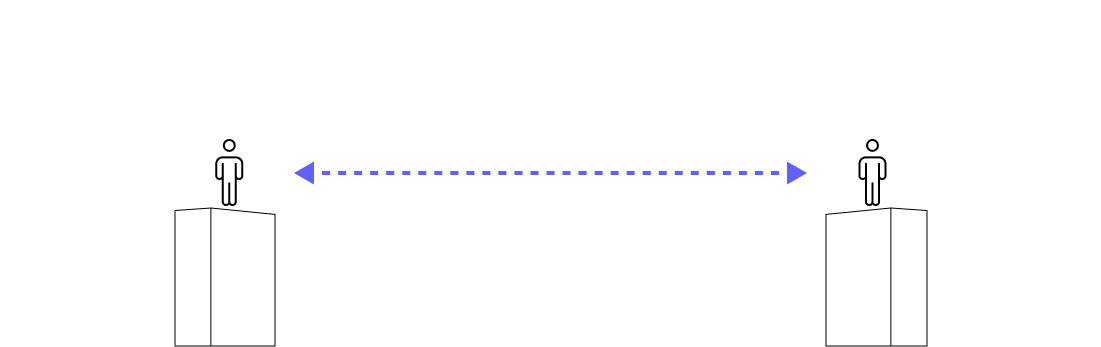
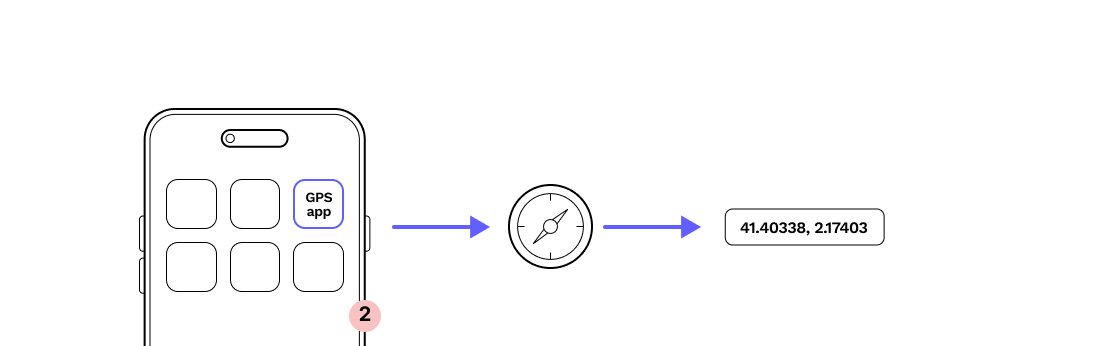
2. Confirme las coordenadas con el GPS.
Esto ayudará a reducir el campo de visión para localizar el espejo de señales.
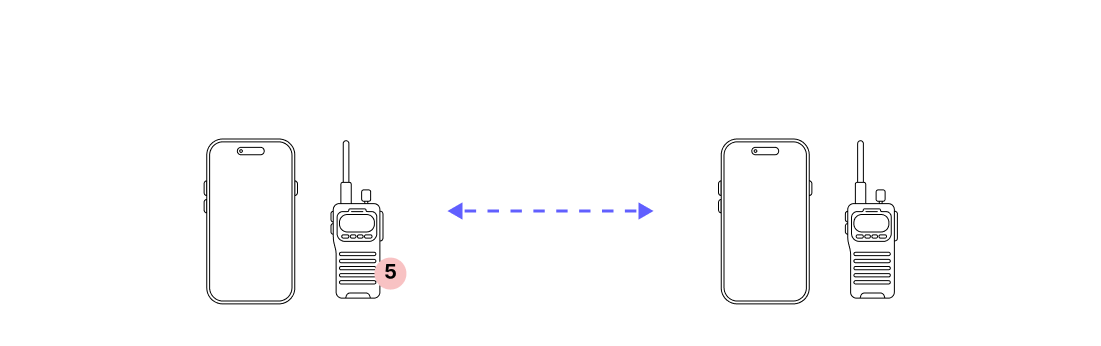
3. Comunícate con tu compañero de equipo por teléfono o walkie-talkie.
Coordinar un patrón de destellos con tu compañero de equipo ayudará a confirmar que ambos están viendo el destello del otro.
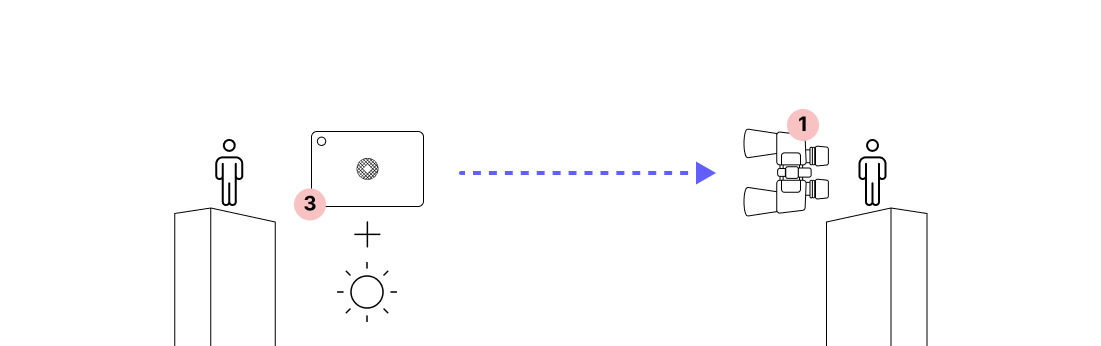
4. Si hace sol, envía señales al otro lado reflejando la luz con un espejo.
Utilice prismáticos para observar el destello en enlaces de mayor distancia.
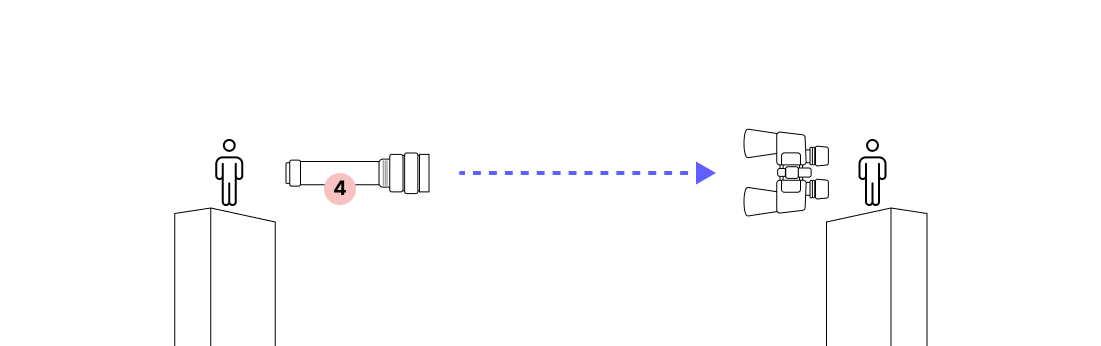
5. Si está nublado, envía la señal al otro lado haciendo destellos con una linterna.
Utilice prismáticos para observar el destello en enlaces de mayor distancia.
6. Graba la señal con un vídeo ampliado del sitio lejano.
Recomendamos grabar un vídeo en lugar de tomar una foto para captar el patrón de destellos y confirmar el otro sitio. Esto le ayudará a alinear los terminales cuando esté estableciendo el enlace.

7. Intercambien los roles y repitan el proceso (pasos 1-6) para confirmar la alineación en ambas direcciones.
8. Asegúrate de haber completado la lista de verificación.
Confirmar:
- El sitio remoto se localizó mediante destellos desde ambos lados.
- Se grabó en vídeo el patrón de destellos desde ambos lados.
6. Preparación del sitio
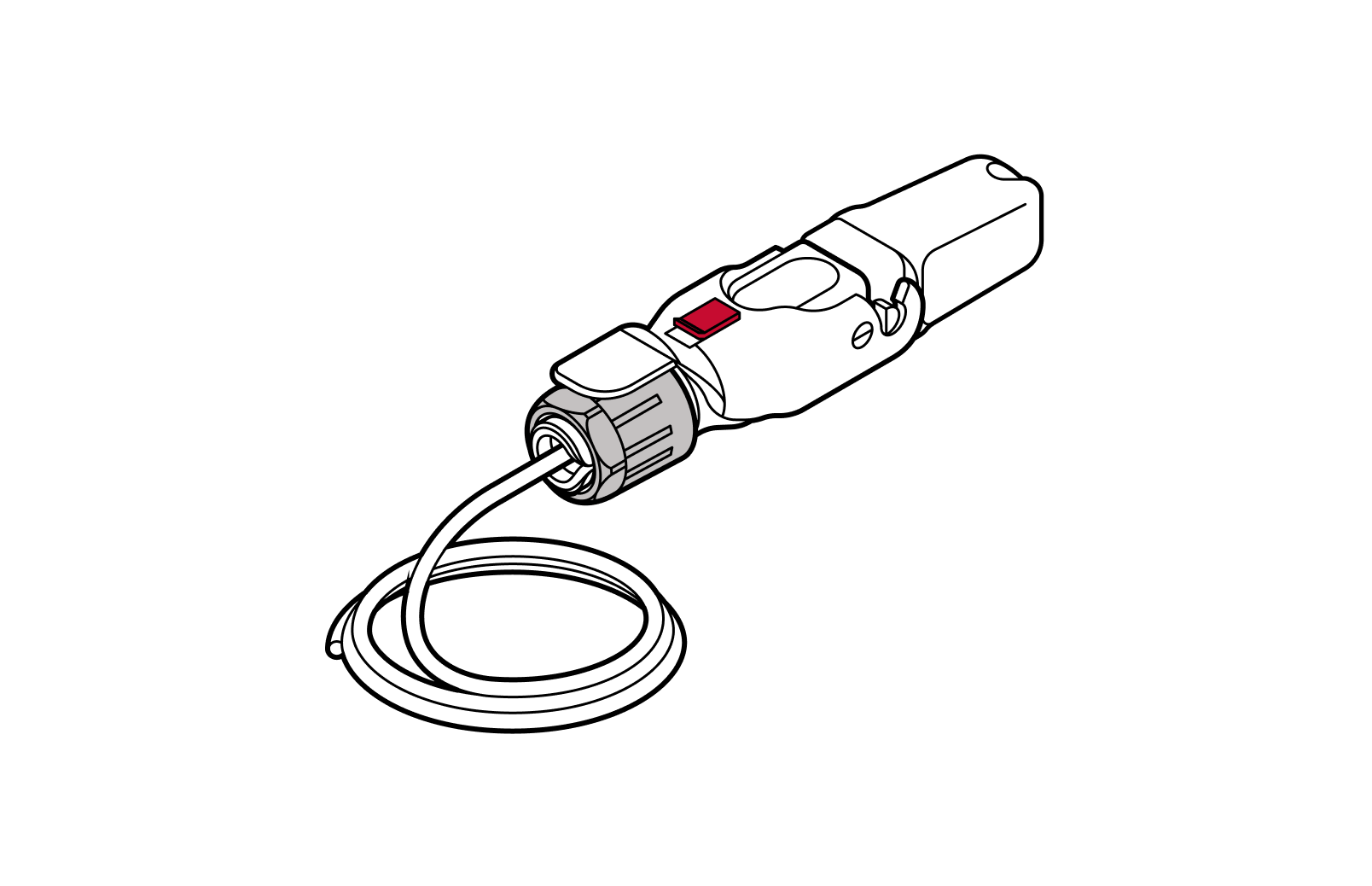
6.1 Montaje del conector RJ45 Octis
6.2 Montaje del conector de CC Octis
6.3 Montaje del conector SFP Octis
6.4 Aprovisionamiento de WOC
6.1 Montaje del conector RJ45 Octis
Piezas
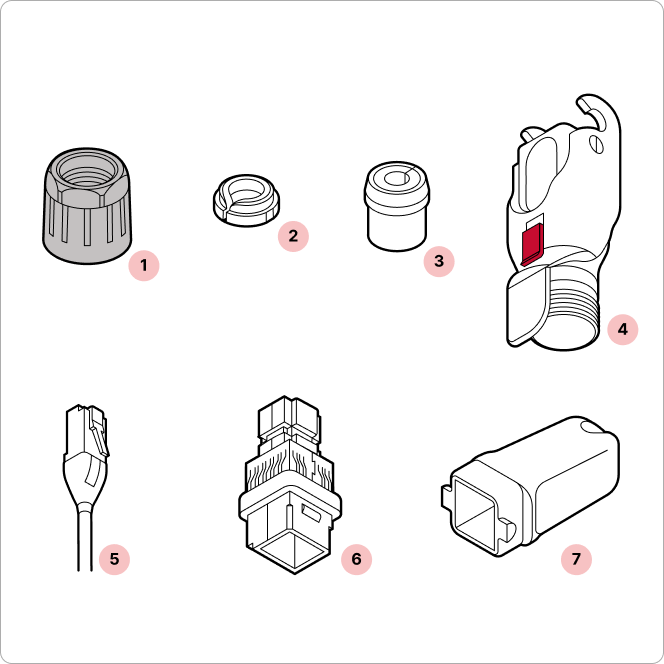
- 1
Tuerca prensaestopas negra
- 2
Cono de apriete
- 3
Prensaestopas de goma partido
- 4
Vivienda
- 5
Cable de conexión CAT6 (en la caja de accesorios)
- 6
Sujetacables
- 7
Tapa del enchufe
Herramientas necesarias

Alicates de corte
Consejos
- Compruebe la profundidad del RJ45 y la indicación de la tuerca. Vuelva a comprobar la profundidad del conector RJ45 utilizando la línea de referencia de la tapa antipolvo y asegúrese de que la tuerca de plástico esté bien apretada para evitar que el cable se deslice. En la tapa Octis, utilice la flecha para verificar la longitud visible del conector RJ45 (11 milímetros). Esto se muestra en el paso 11.
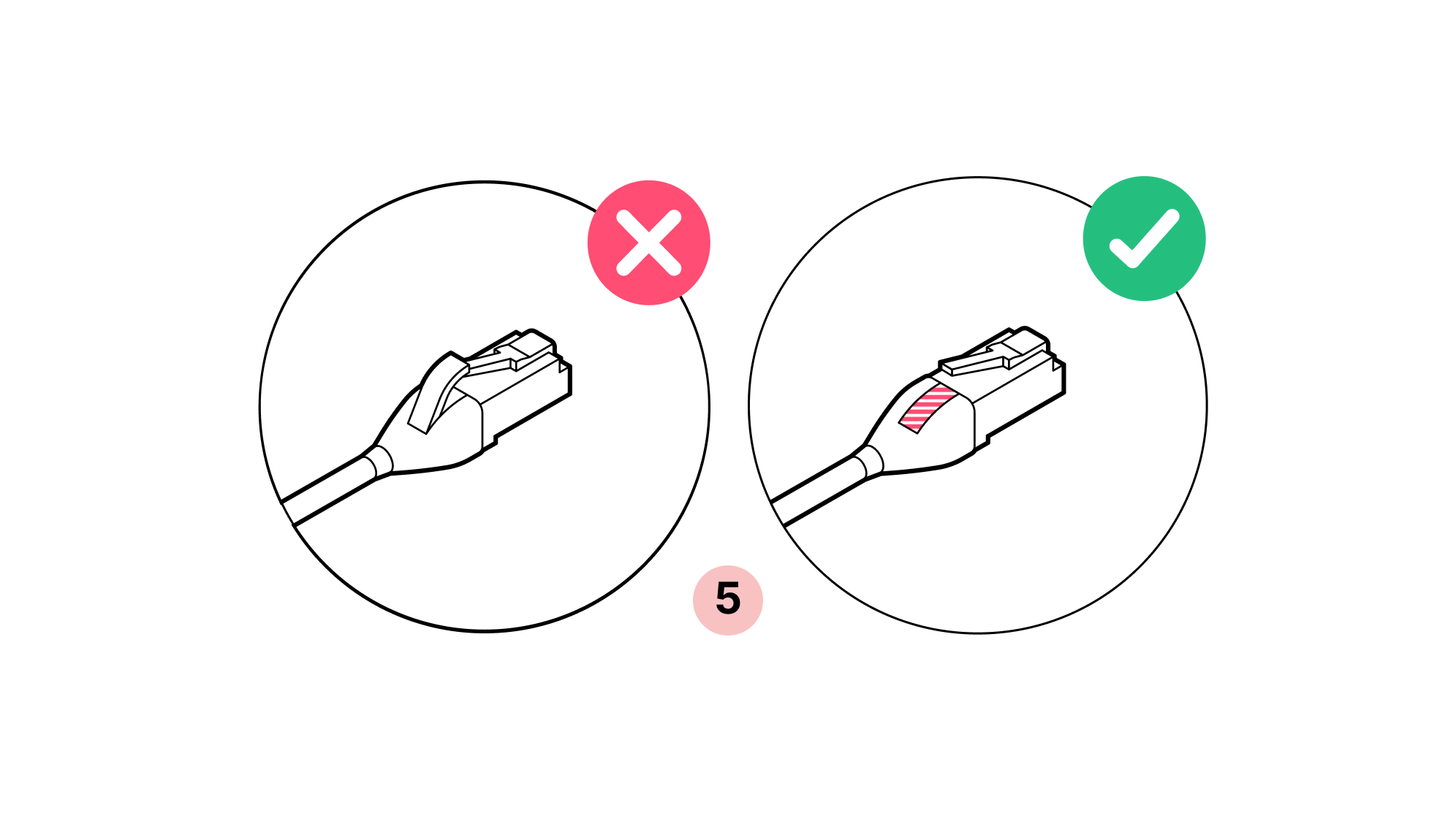
- Modifique el cable Ethernet. Modifique la funda del cable de conexión Ethernet: el conector RJ45 debe quedar al descubierto, sin funda de goma, protector de goma para la pestaña de bloqueo ni ningún otro saliente. Tenga cuidado de no dañar el cable ni el conector RJ45 Octis.
- Presione suavemente hacia abajo para comprobarlo. Para confirmar que el conector RJ45 esté bien encajado, presiónelo con el dedo.
Importante
No retire las tapas antipolvo del terminal WOC hasta que esté listo para conectar el conector Octis.
1. El cable de conexión viene con una funda sobre el conector. Retire este material.
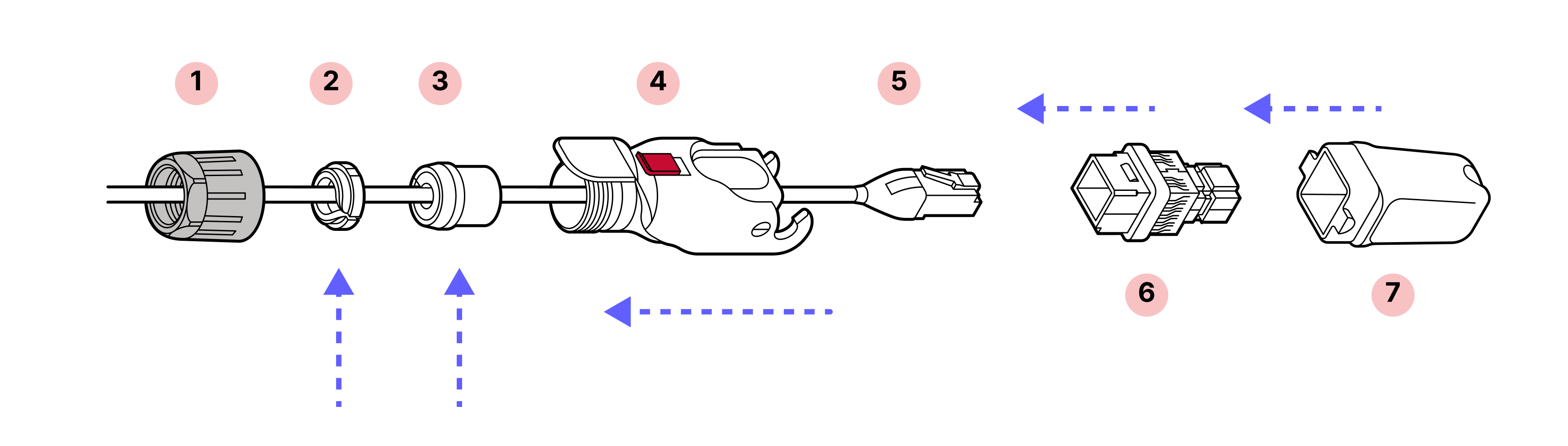
2. Deslice la tuerca prensaestopas negra sobre el cable en la orientación correcta.
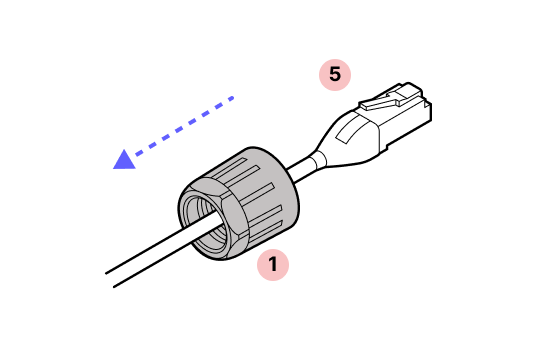
3. Con la lengüeta de plástico del conector del cable orientada hacia arriba y el seguro deslizante rojo en la parte superior de la carcasa, deslice la carcasa sobre el cable.
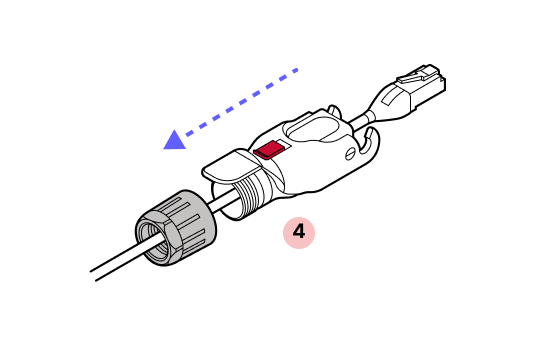
4. IMPORTANTE: Empuje el cable, no el conector. Introduzca el cable en la carcasa metálica hasta que encaje con un clic y quede firmemente asentado.
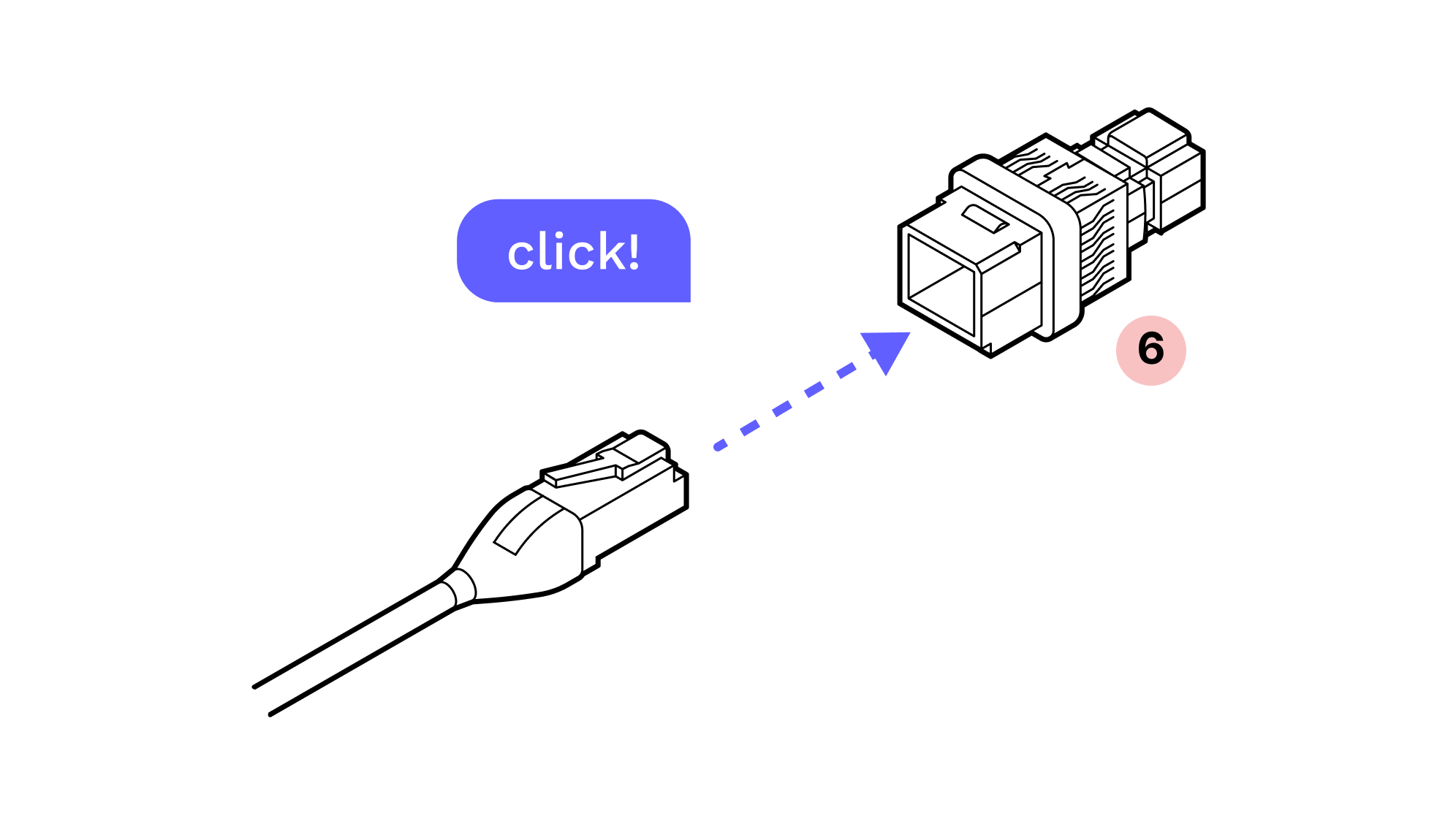
5. Oirá un clic que indica que el cable está completamente insertado.
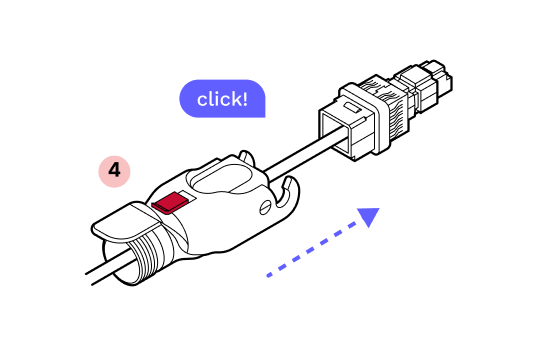
6. Coloque la tapa de plástico y bloquee la bisagra para asegurarse de que todo quede alineado y en su sitio.
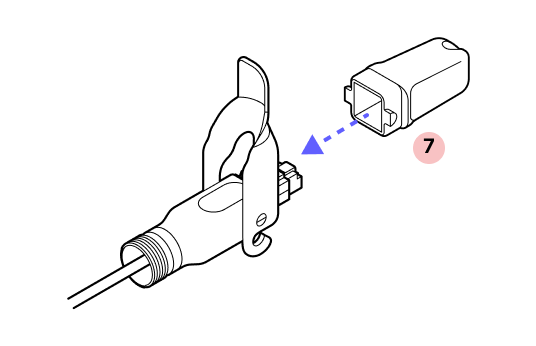
7. Deslice el prensaestopas de goma partido sobre el cable en la orientación correcta e insértelo en la parte cilíndrica de la carcasa Octis.
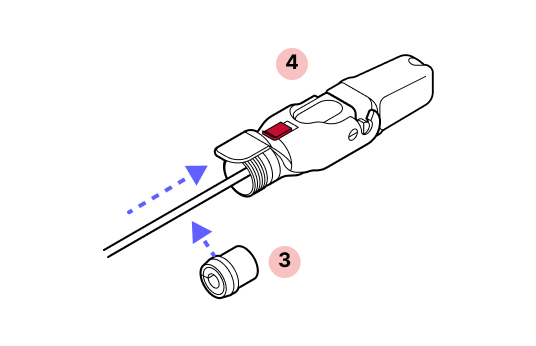
8. Deslice el cono de apriete sobre el cable en la orientación correcta.
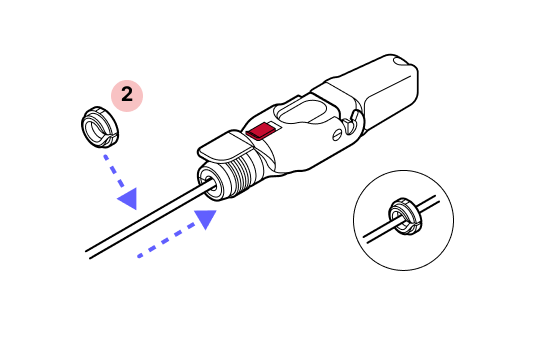
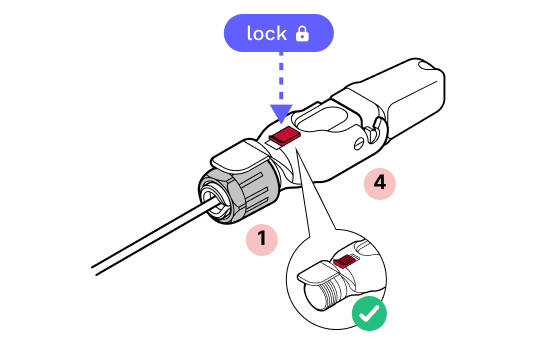
9. Enrosque la tuerca prensaestopas negra en su lugar. IMPORTANTE: La tuerca prensaestopas debe apretarse de modo que el seguro deslizante rojo se enganche en su borde en la posición de bloqueo, pero no tanto como para impedir que la bisagra se cierre por completo sin romper el seguro rojo. NO APRIETE EN EXCESO.
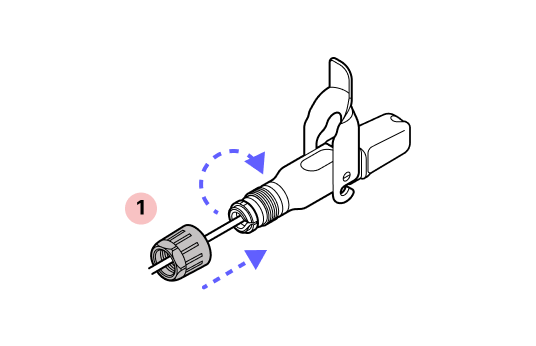
10. Retire la tapa antipolvo.
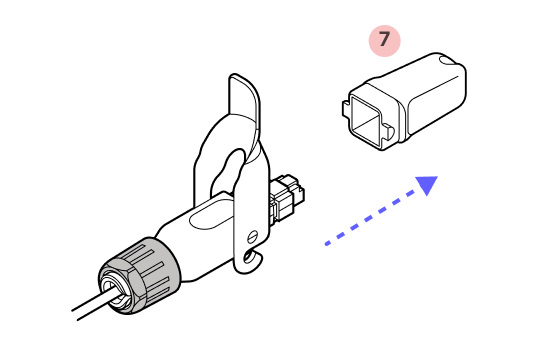
11. Asegúrese de que el conector sobresalga la distancia adecuada. El conector debe sobresalir hasta los bordes ensanchados de la tapa.
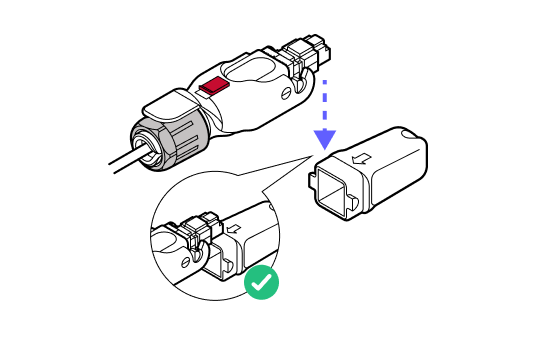
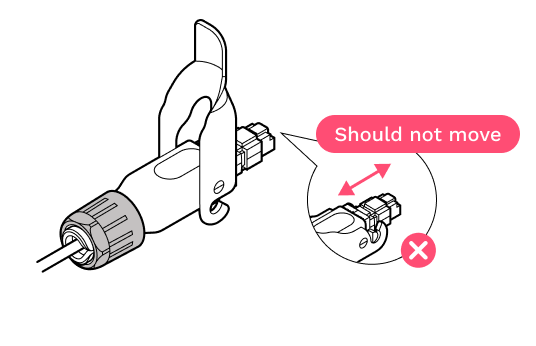
12. Empuje el conector para asegurarse de que no se deslice hacia atrás. Si lo hace, apriete más la tuerca negra de plástico del prensaestopas.
Una instalación incorrecta puede impedir que el terminal se encienda.
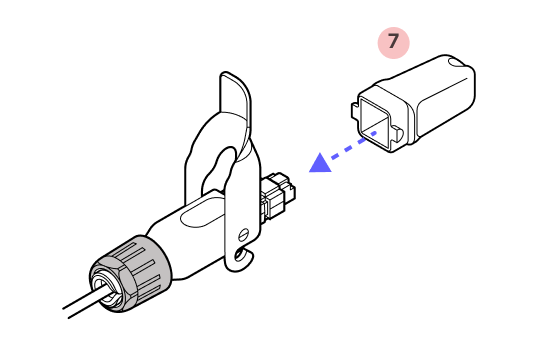
13. Vuelva a colocar la tapa antipolvo.
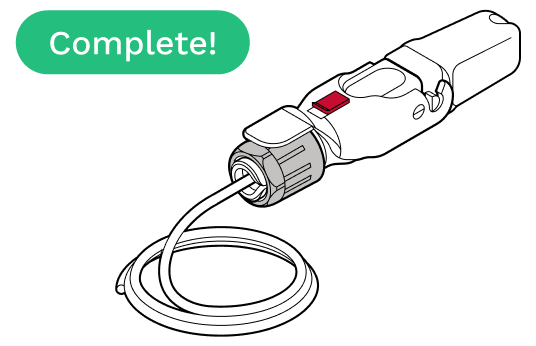
14. Cierre el seguro deslizante rojo. IMPORTANTE: Al cerrar el seguro con bisagra, el seguro rojo DEBE estar en la posición DE DESBLOQUEO. No fuerce el seguro con bisagra hacia abajo, ya que podría romper el seguro deslizante rojo.
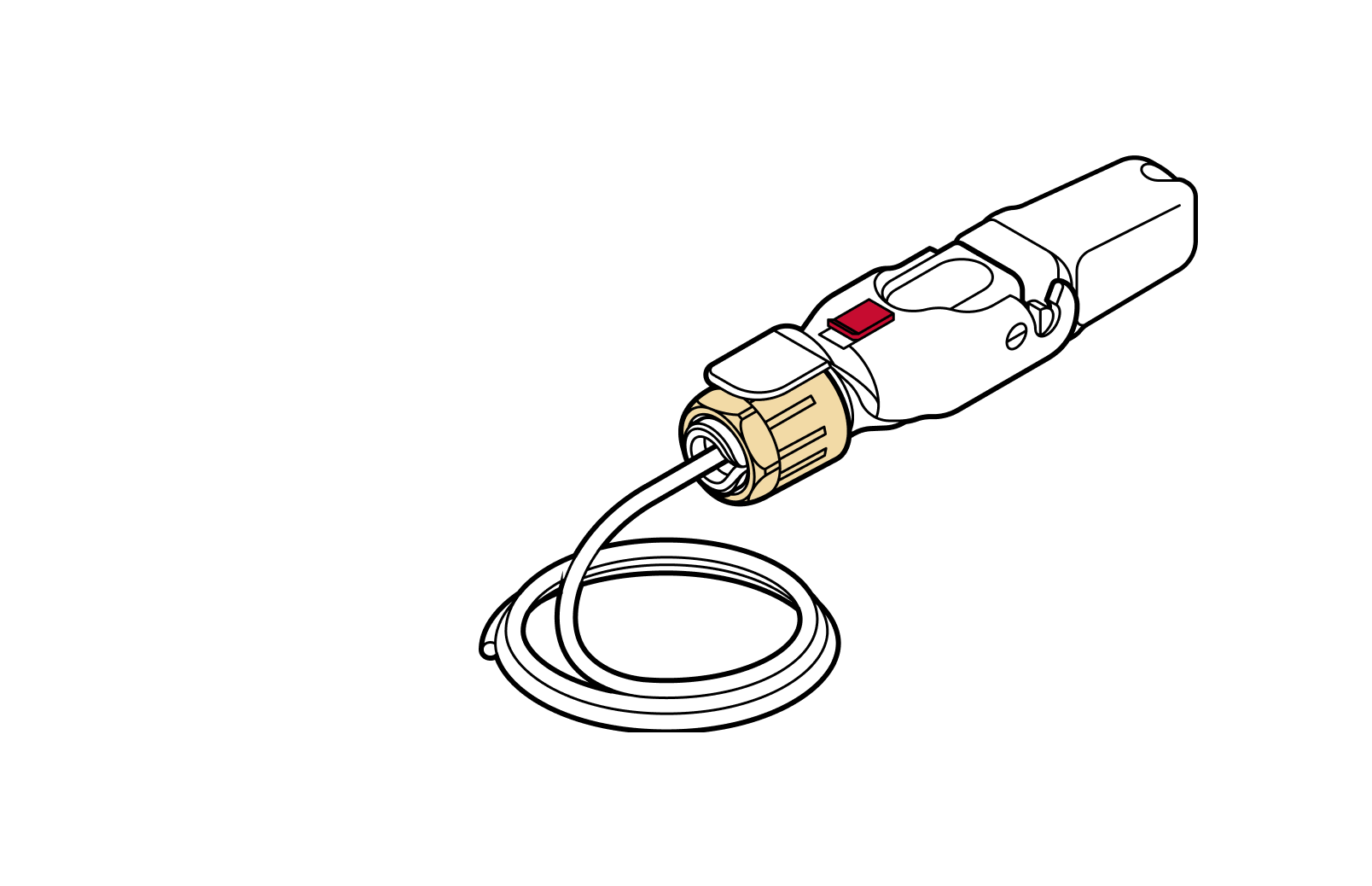
6.2 Montaje del conector de CC Octis
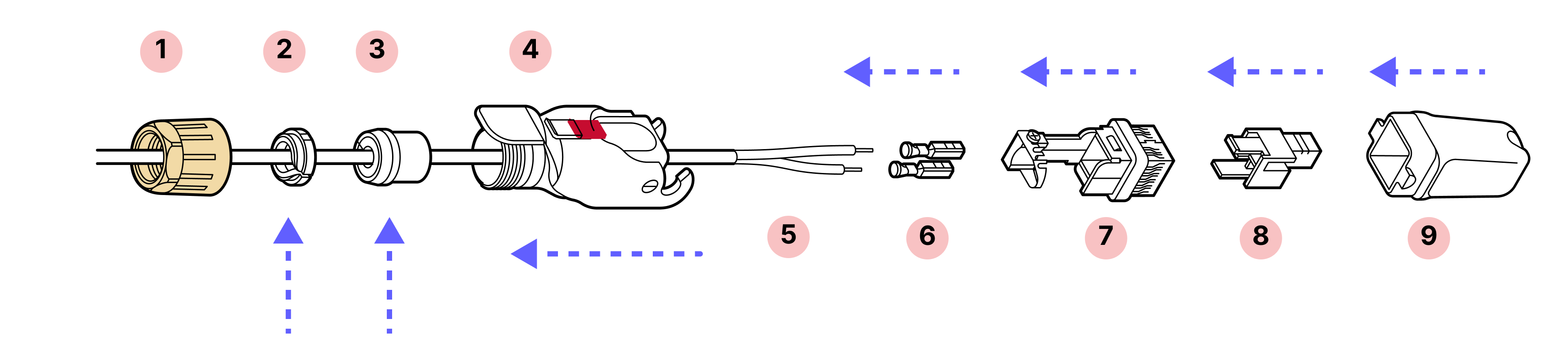
Piezas
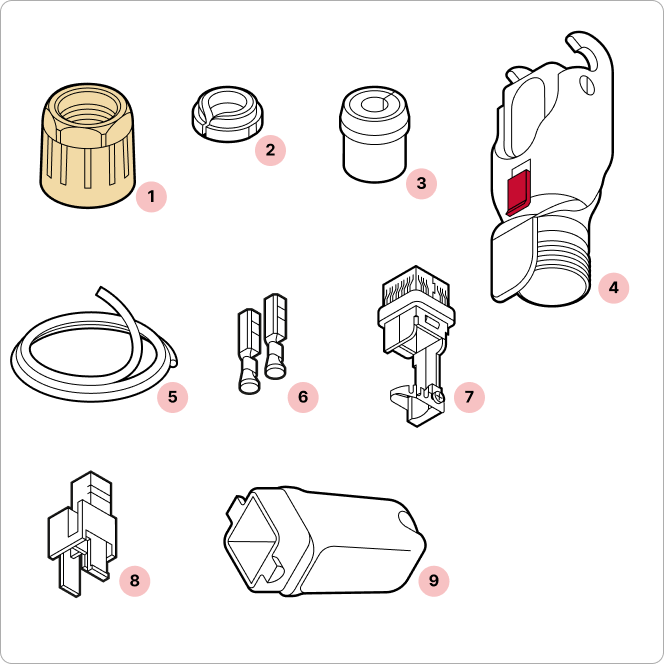
- 1
Tuerca prensaestopas amarilla
- 2
Cono de apriete
- 3
Prensaestopas de goma partido
- 4
Vivienda
- 5
Cable de CC (proporcionado por el instalador)
- 6
Contactos de crimpado
- 7
Sujetacables
- 8
Carcasa de plástico
- 9
Tapa del enchufe
Herramientas necesarias
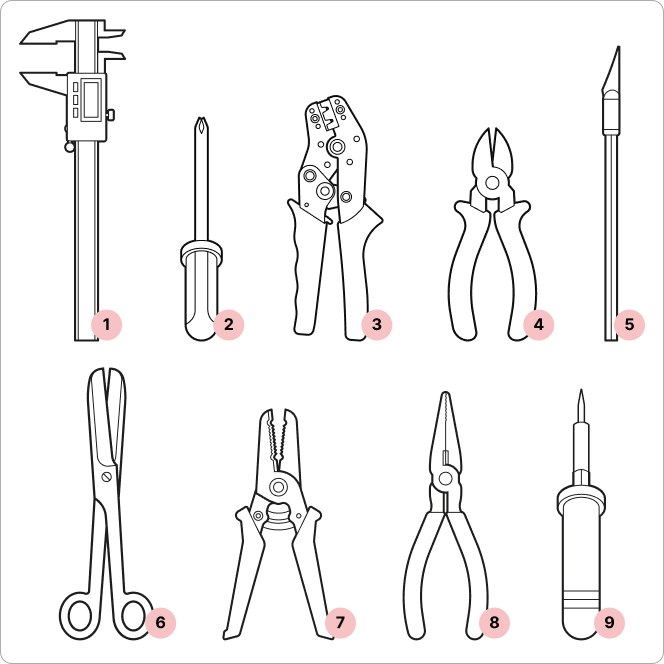
- 1
Calibres digitales
- 2
Destornillador
- 3
Herramienta de crimpado de cables (Radiall OCTI999500)
- 4
Alicates de corte
- 5
cúter X-Acto
- 6
Tijeras
- 7
Pelacables
- 8
Alicates* (si no se utiliza una crimpadora)
- 9
Soldador* (si no se utiliza una crimpadora)
*Si se utilizan alicates, suelde las conexiones de los cables al contacto de engarce para garantizar una conexión segura y fiable.
Consejos
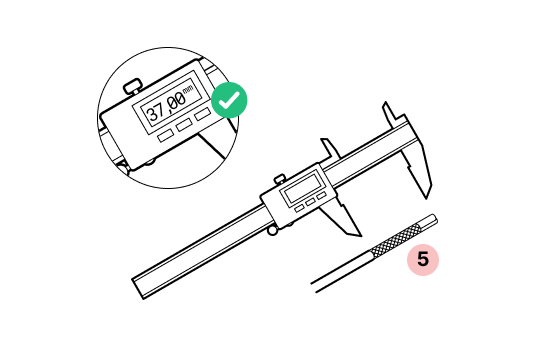
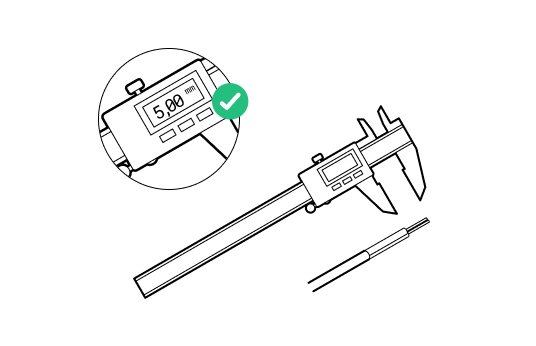
- Realice las mediciones con precisión. El pelado del cable es de 37 mm y el pelado del conductor es de 5 mm. Compruebe el ajuste con los contactos de crimpado.
- Comprueba dos veces la orientación. En este conector, es muy importante respetar la orientación correcta del sujetacables y de la carcasa de plástico. Fíjate en las puntas de las flechas de la carcasa y revisa dos veces las instrucciones antes de colocar los contactos.
Importante
No retire las tapas antipolvo del terminal WOC hasta que esté listo para enchufar el conector Octis.
1. Retire 37 mm de la cubierta exterior del cable. Retire cualquier material de relleno adicional.
2. Pele 5 mm de cada cable.
3.
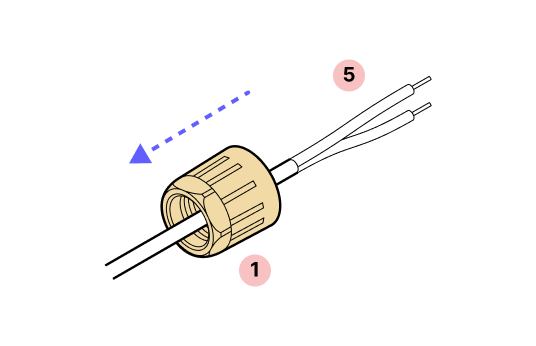
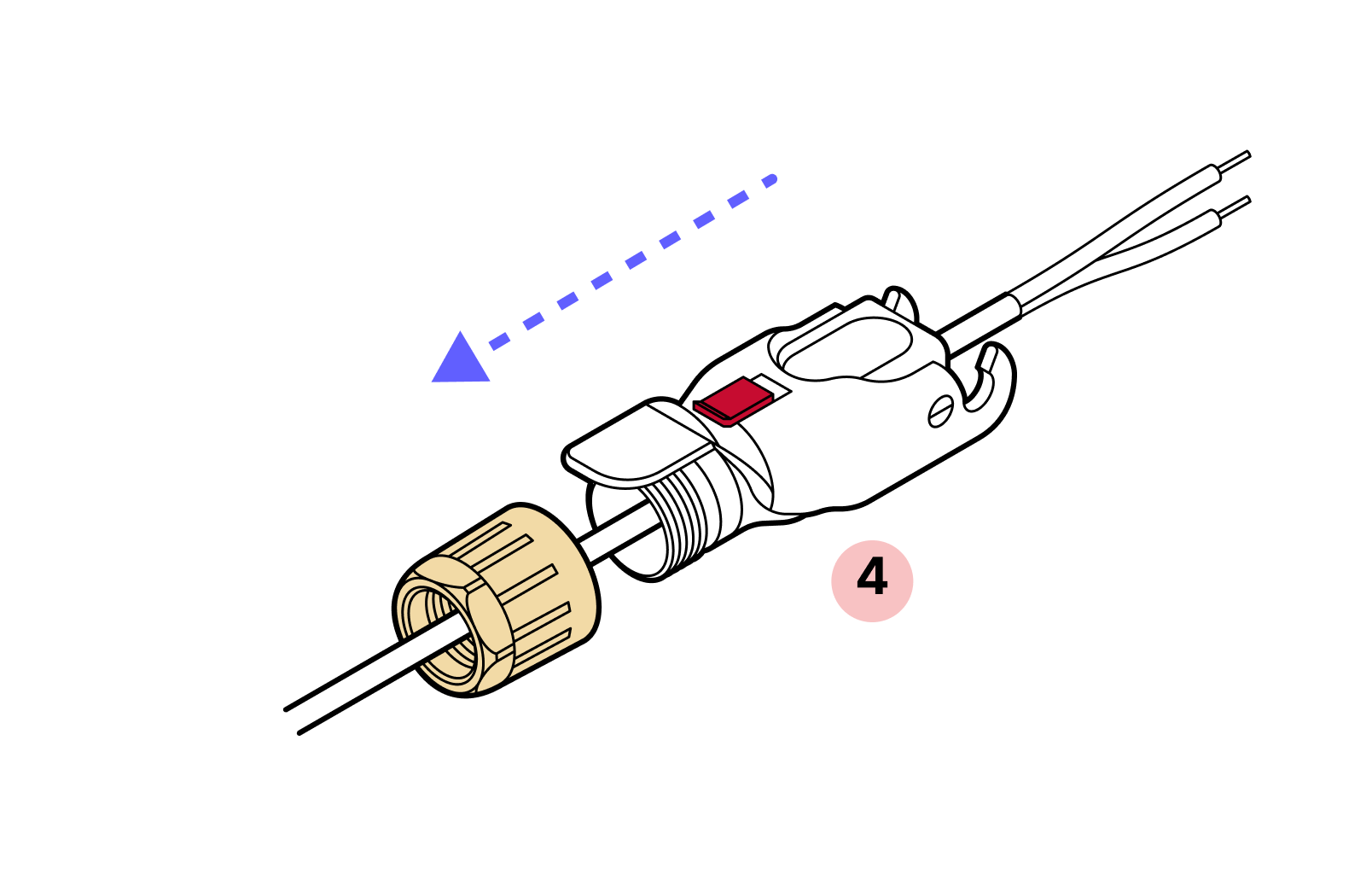
4. Deslice la tuerca prensaestopas amarilla sobre el cable, seguida de la carcasa de plástico.
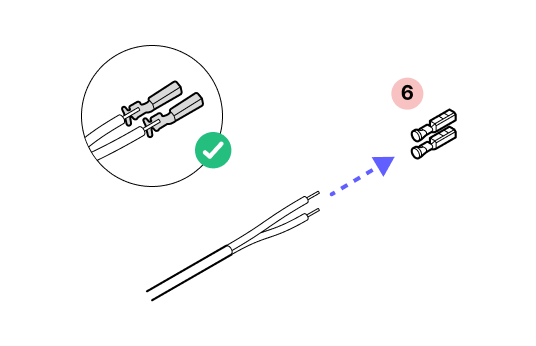
5. Asegúrese de haber seleccionado el calibre adecuado del contacto de crimpado para sus cables.
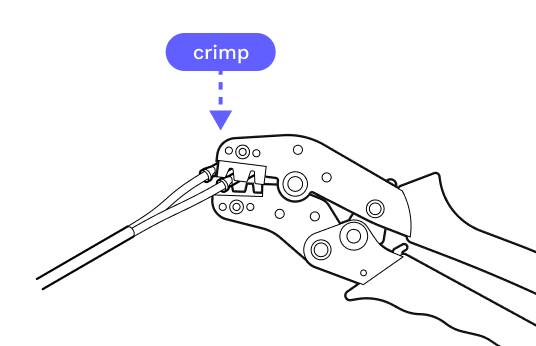
6. Si se utilizan alicates, suelde las conexiones de los cables al contacto de engarce para garantizar una conexión segura y fiable.
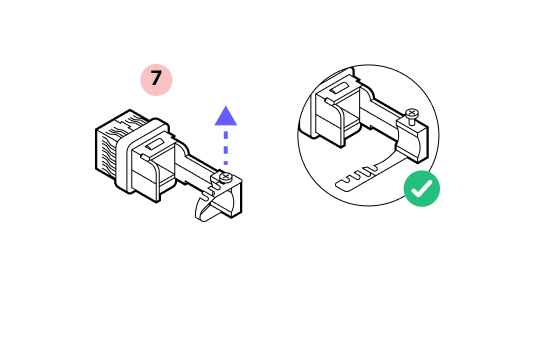
7. Afloje el tornillo que sujeta la tira metálica y desenróllela. A continuación, deslice los contactos engarzados dentro de la carcasa y a través de ella, tal como se muestra en las imágenes de los pasos 8, 9 y 10.
8.
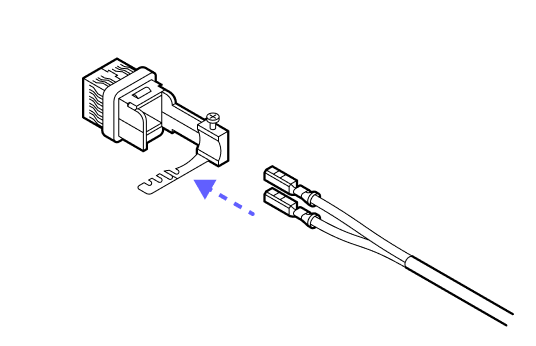
9. Con la muesca de los contactos de crimpado hacia arriba y la carcasa de plástico orientada como se muestra arriba, deslice los contactos dentro de la carcasa hasta que encajen en su sitio con un clic. No importa qué color se inserte en cada ranura.
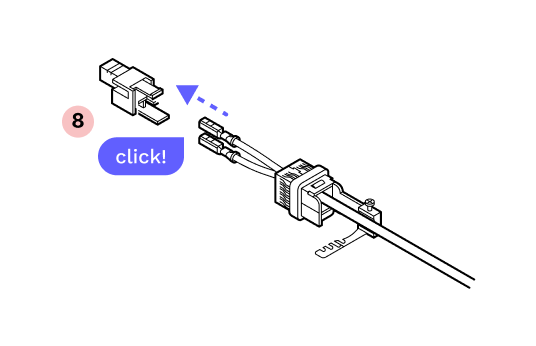
10.
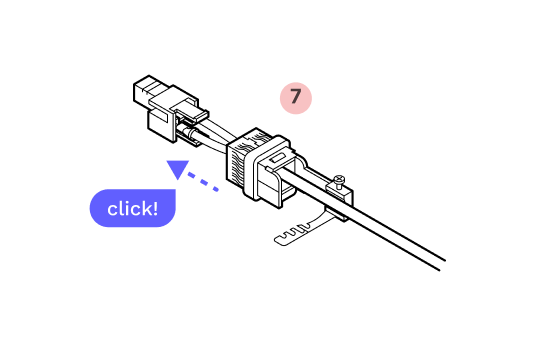
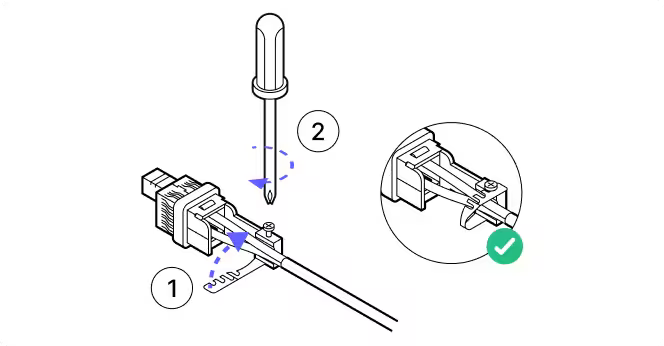
11. Deslice la banda metálica hasta colocarla en su sitio sobre el tornillo y apriételo. Hay una tuerca visible a través de una abertura en el lateral de la carcasa. Apriete el tornillo hasta que la tuerca quede bien ajustada en la parte superior.
12. Alinee la flecha de la carcasa exterior con la flecha de la carcasa interior y deslícelas una dentro de la otra hasta que encajen con un clic.
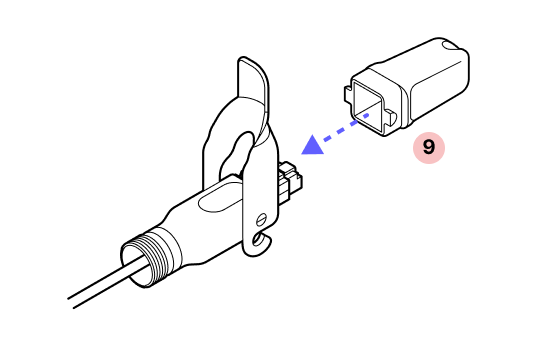
13. Deslice la tapa antipolvo sobre el conector Octis.
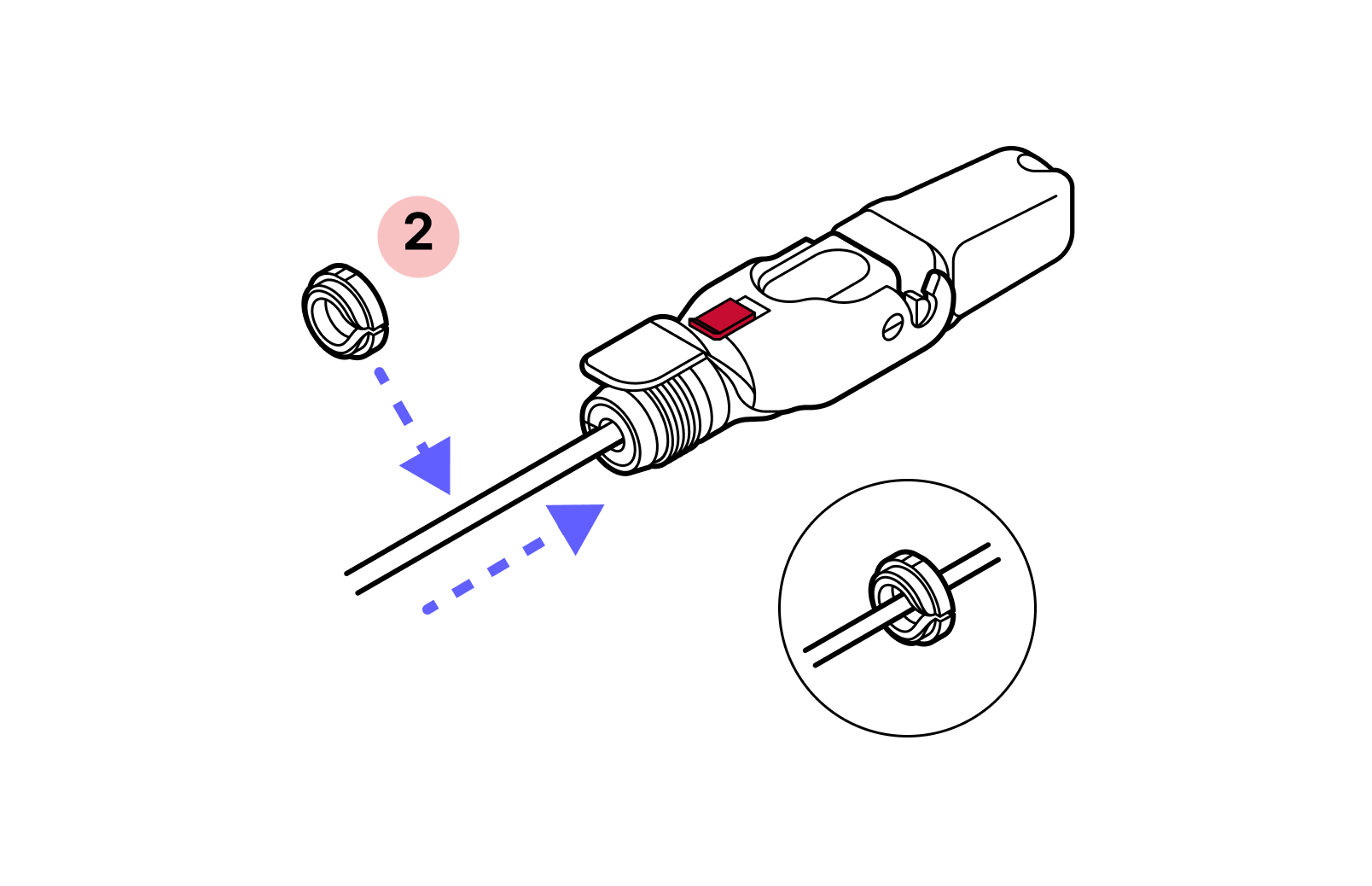
14. Deslice el prensaestopas de goma partido sobre el cable y encájelo firmemente en la parte cilíndrica de la carcasa Octis.
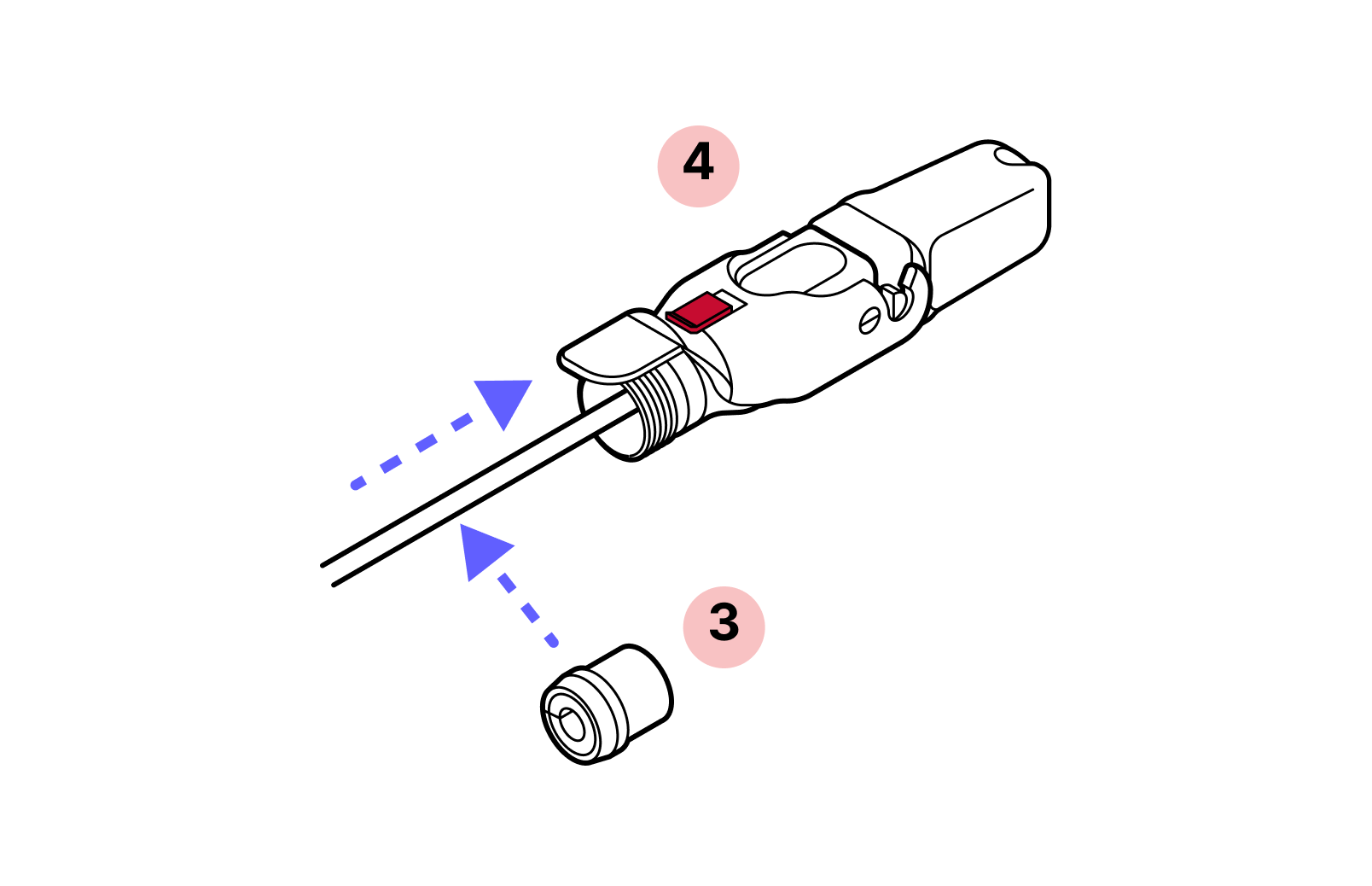
15. Deslice el cono de apriete sobre el cable y asegúrese de que esté orientado correctamente.
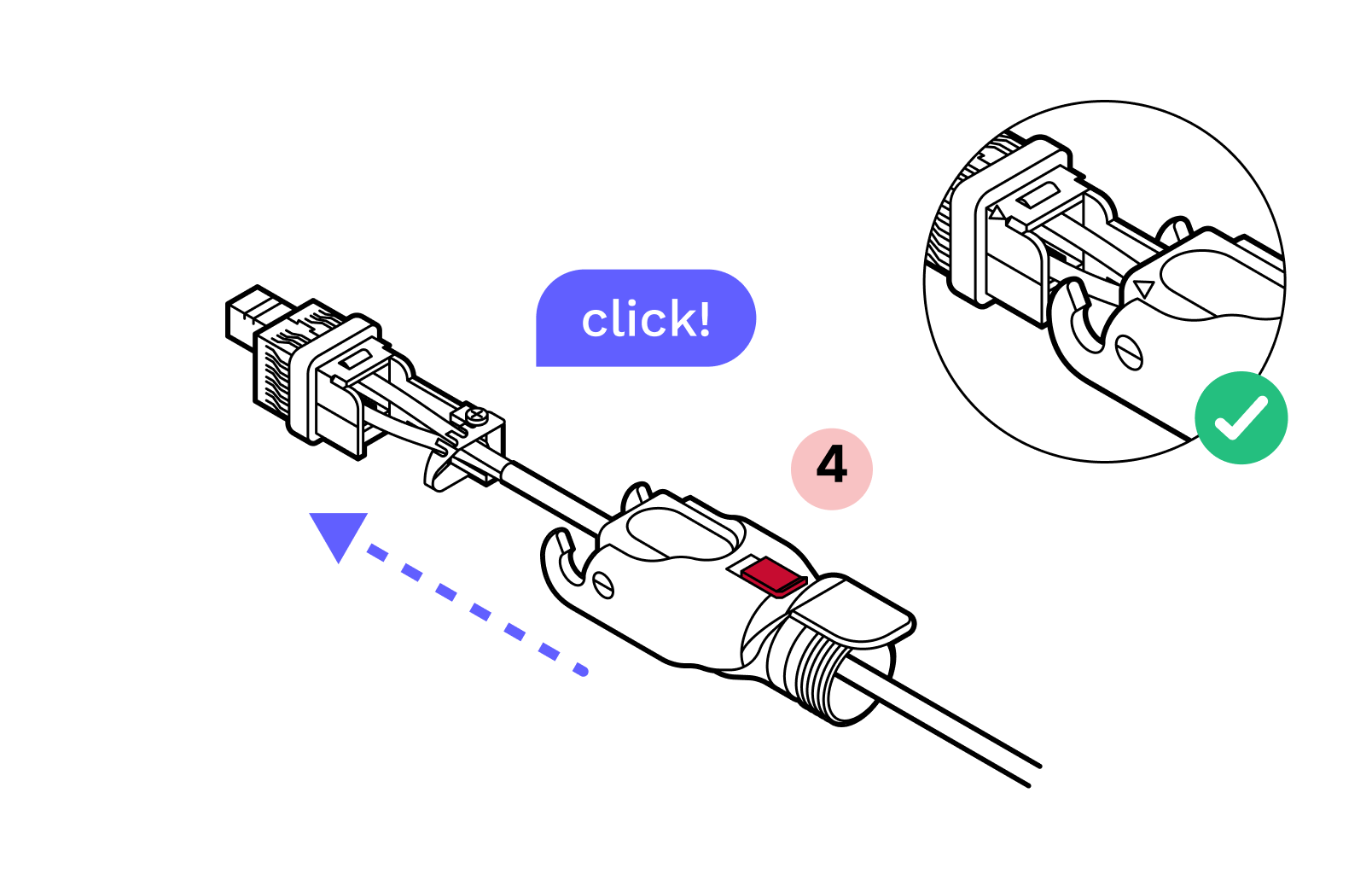
16. Abra el cierre de la bisagra y apriete la tuerca amarilla del prensaestopas. Tenga en cuenta que el cierre deslizante rojo se bloquea en el borde de esta tuerca, por lo que debe apretarse lo suficiente para que enganche el cierre deslizante rojo cuando esté en la posición de bloqueo. NO APRIETE EN EXCESO.
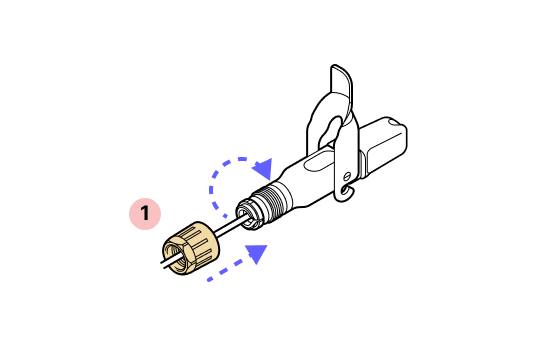
17. IMPORTANTE: Al cerrar el cierre con bisagra, el seguro rojo DEBE estar en la posición DE DESBLOQUEO. No fuerce el cierre con bisagra hacia abajo, ya que podría romper el seguro deslizante rojo.
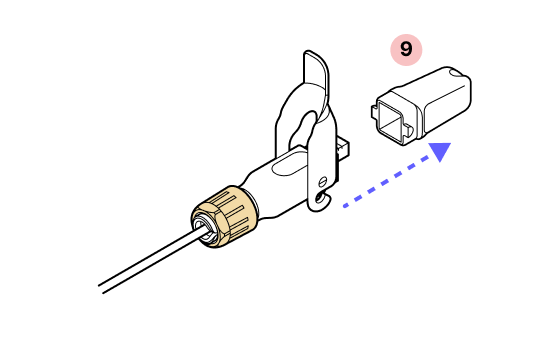
18. Compruebe que la carcasa o los conectores no se retraigan dentro de la carcasa antes de volver a colocar la tapa antipolvo.
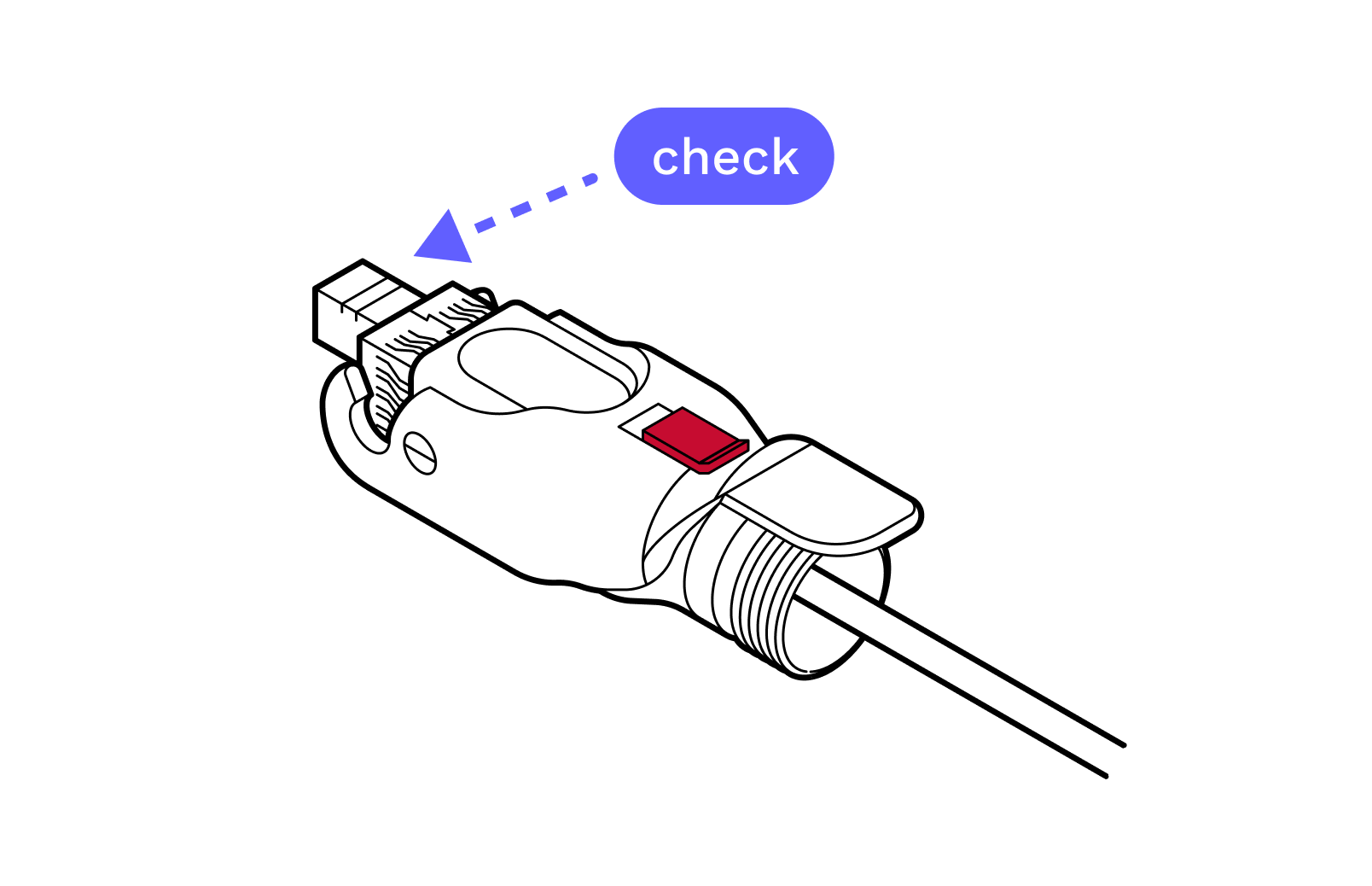
19.
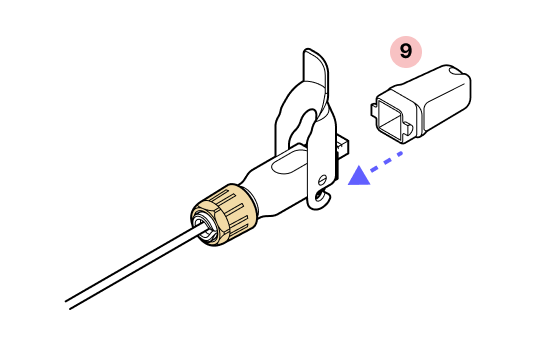
20.
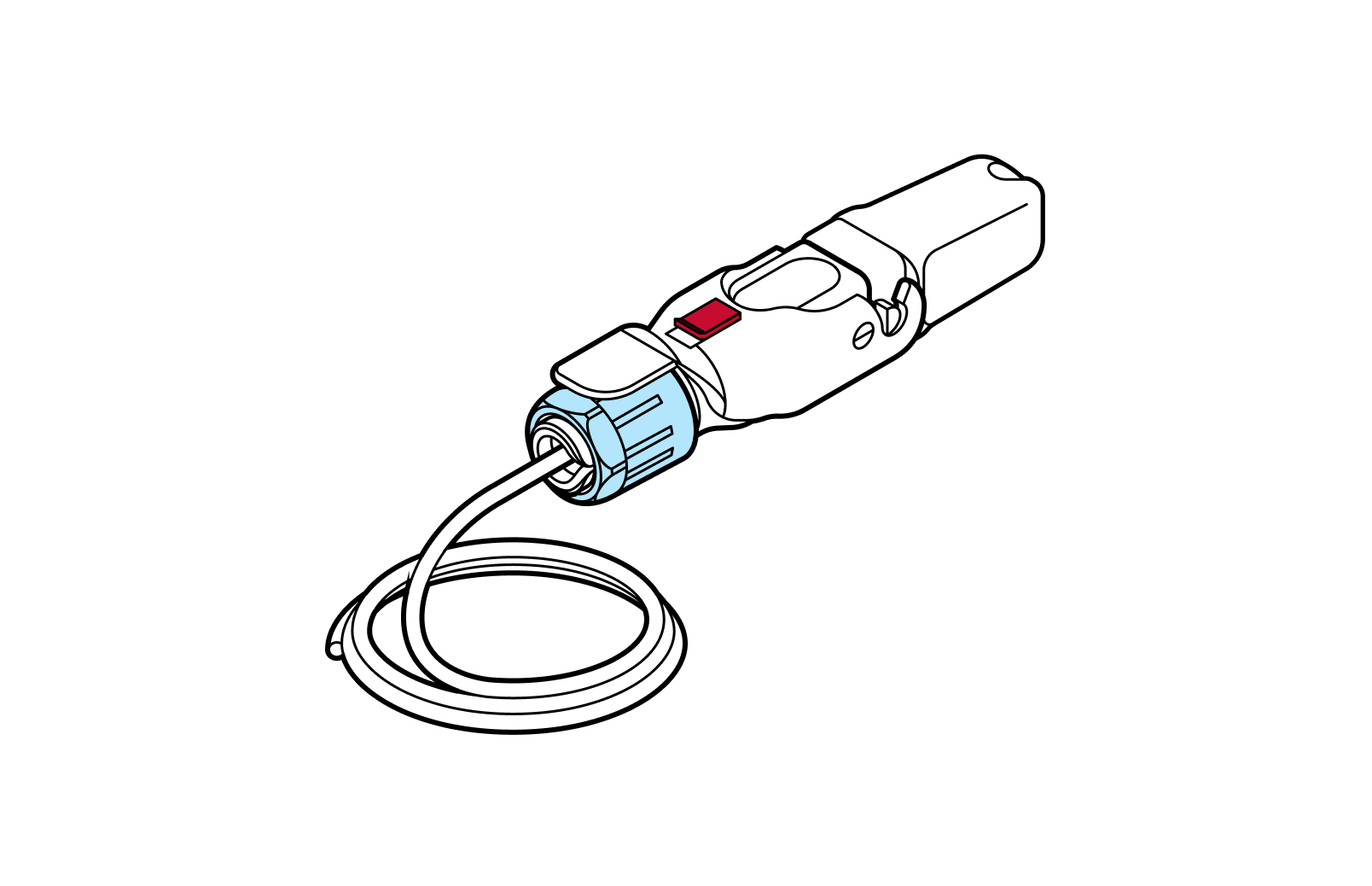
6.3 Montaje del conector SFP Octis
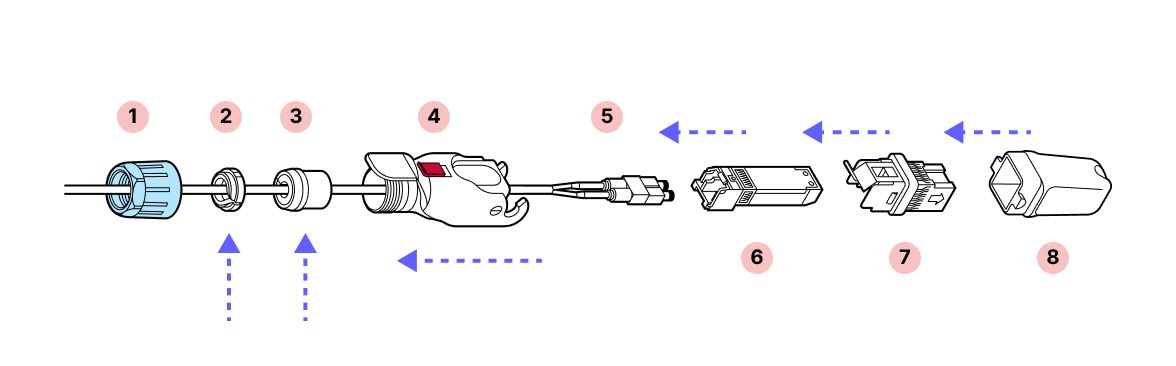
Piezas
- 1
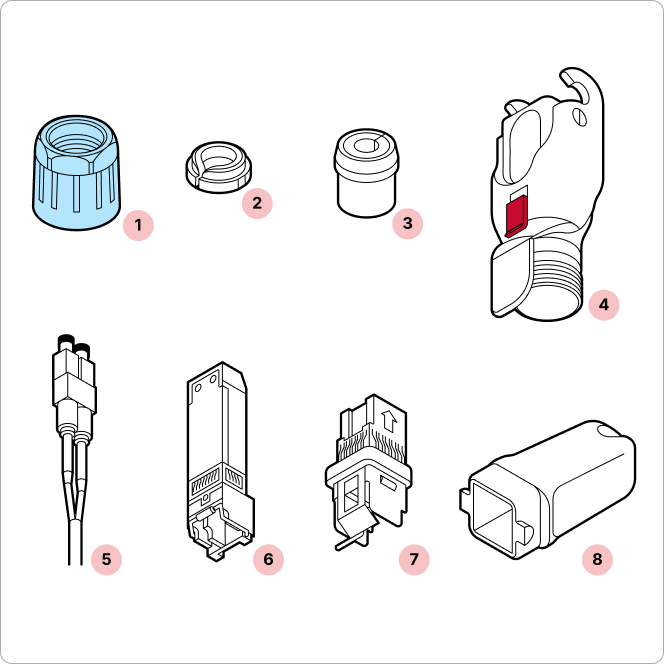
Tuerca de prensaestopas azul
- 2
Cono de apriete
- 3
Prensaestopas de goma partido
- 4
Vivienda
- 5
Cable de fibra óptica
- 6
Módulo SFP
- 7
Soporte para módulo SFP
- 8
Capuchón de la bujía
Herramientas necesarias
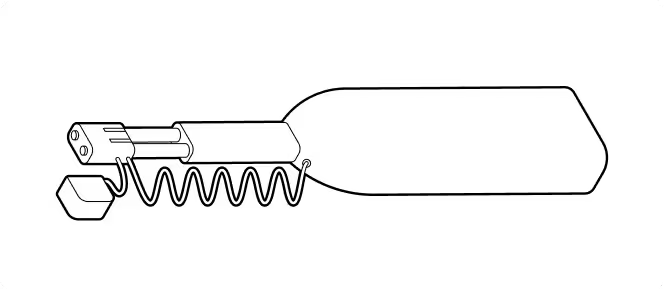
Limpiador de fibra LC
Consejos
- Asegúrese de manipular correctamente el cable de fibra óptica. Una buena práctica consiste en manipular y gestionar cuidadosamente el conjunto de fibra óptica. Utilice un tapón para proteger el cable del polvo. Se recomienda encarecidamente utilizar una herramienta de limpieza de fibra óptica antes de conectarlo.
- Escucha los «clics». Mientras ensamblas los componentes, presta atención a los característicos «clics», que indican que las piezas están bien conectadas. Estos sonidos confirman que el conjunto ha quedado correctamente sellado.
- Presione suavemente hacia abajo para comprobarlo. Compruebe que el SFP esté bloqueado en su sitio presionándolo con el dedo.
Importante
No retire las tapas antipolvo del terminal WOC hasta que esté listo para conectar el conector Octis.
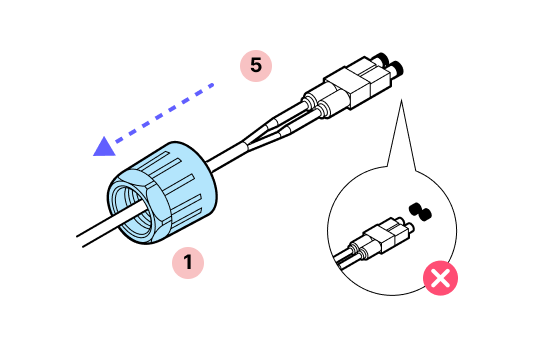
1. Asegúrese de que las tapas antipolvo estén colocadas en el conector y no las retire hasta que esté listo para limpiarlo y conectarlo.
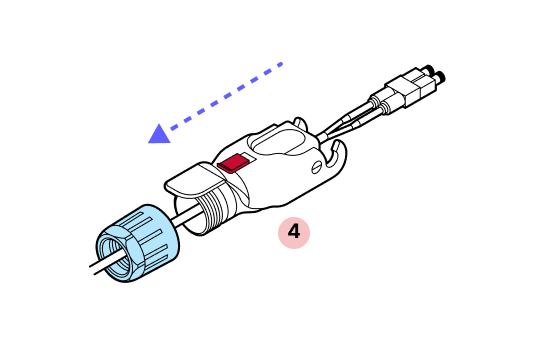
2. Deslice la tuerca azul y la carcasa exterior Octis sobre el cable.
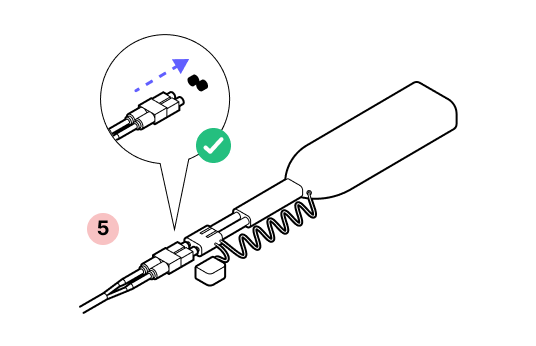
3. Retire la tapa antipolvo y limpie los conectores de fibra. NO toque los conectores de fibra con los dedos.
4. Inserte el conector en el SFP hasta que oiga un clic.
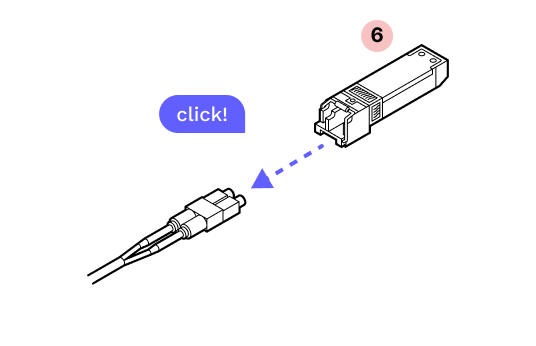
5. Con la lengüeta metálica orientada hacia arriba y alineada con la lengüeta del conjunto de fibra, inserte suavemente el conjunto en la carcasa interior hasta que encaje en su sitio con un clic.
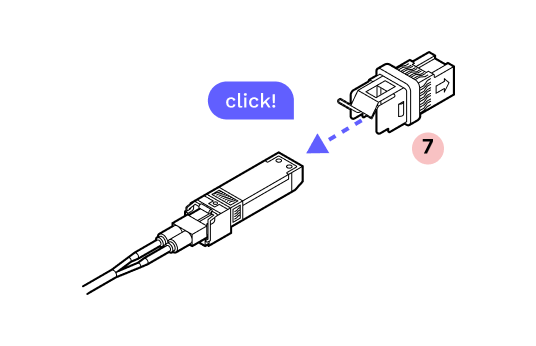
6. Con las flechas de las esquinas de las carcasas exterior e interior alineadas, deslice la carcasa de plástico sobre la carcasa metálica hasta que oiga un clic.
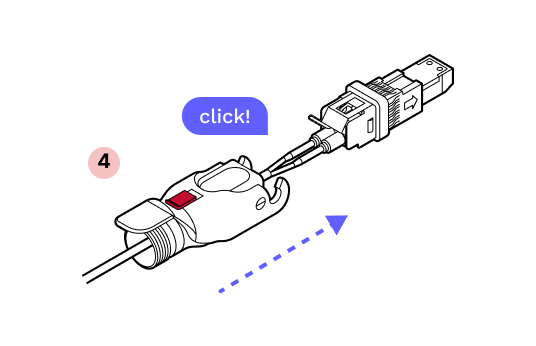
7. Coloque la tapa de plástico y bloquee la bisagra para asegurarse de que todo quede alineado y en su sitio.
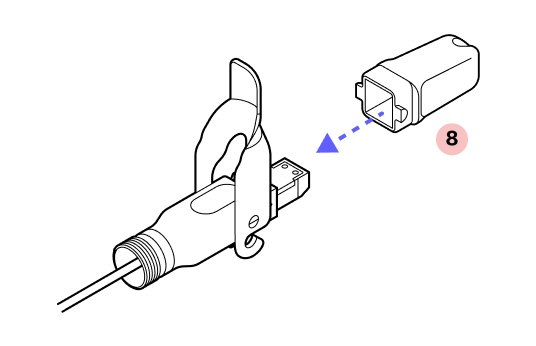
8. Deslice el prensaestopas de goma partido sobre el cable con la orientación correcta e introdúzcalo en la parte cilíndrica de la carcasa Octis. Si el cable tiene bandas de identificación, deslícelas hacia abajo para evitar que entren en la carcasa Octis.
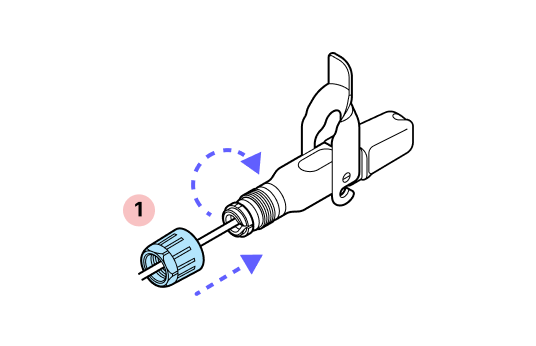
9. Deslice el cono de apriete sobre el cable en la orientación correcta.
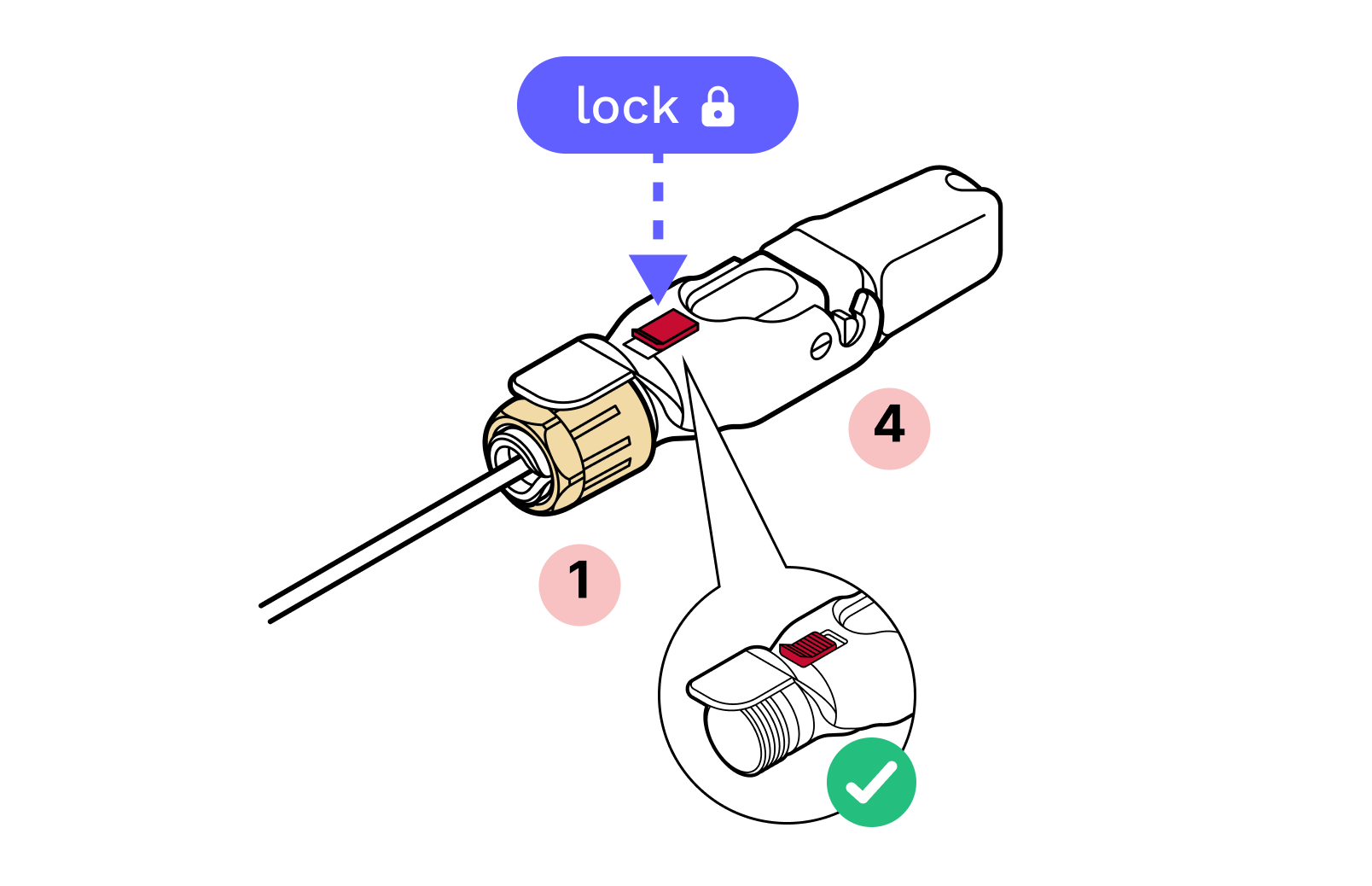
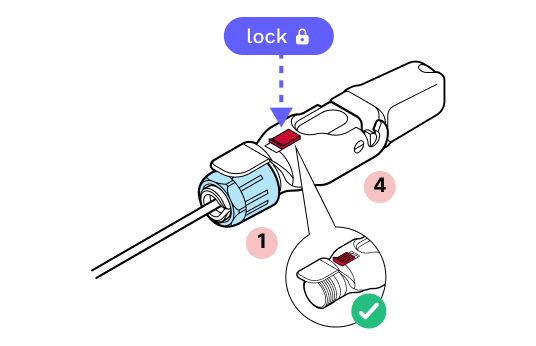
10. Enrosque la tuerca azul del prensaestopas en su sitio. IMPORTANTE: La tuerca del prensaestopas debe apretarse de modo que el seguro deslizante rojo se enganche en el borde cuando esté en la posición de bloqueo. NO APRIETE EN EXCESO.
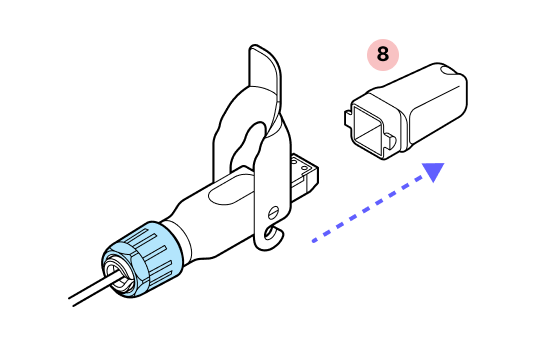
11. Retire la tapa antipolvo.
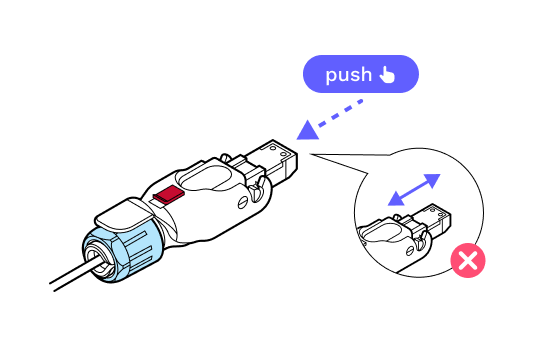
12. Presione suavemente el SFP, asegurándose de que no se deslice dentro del cuerpo del conector. Si lo hace, significa que la carcasa metálica no se presionó hasta que encajara con un clic. Desmóntelo y vuelva a empezar desde el paso 5.
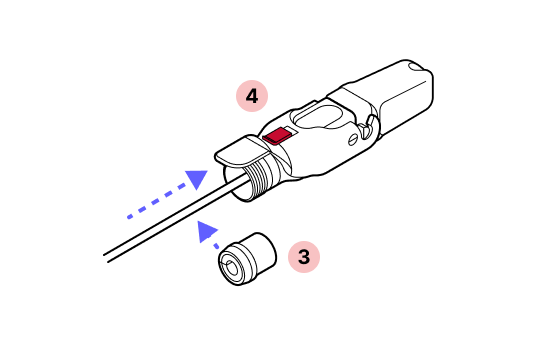
13. Vuelva a colocar la tapa antipolvo.
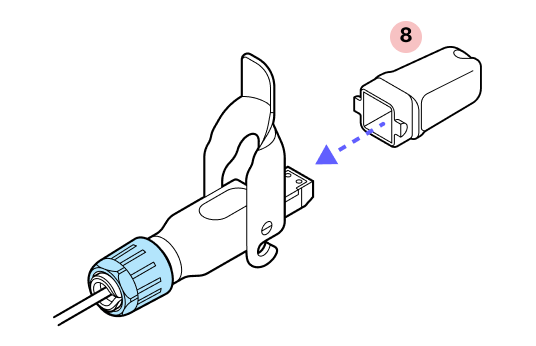
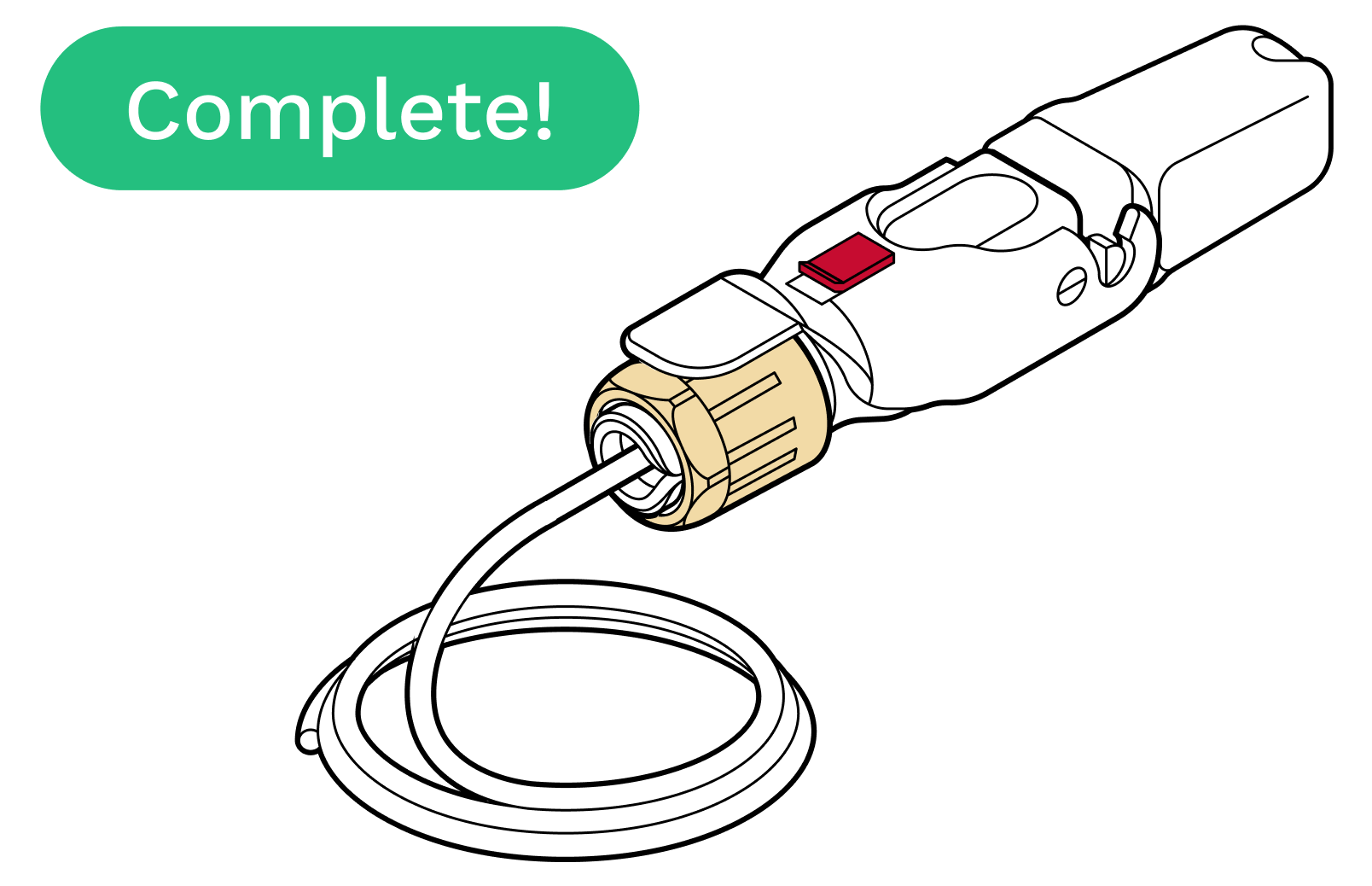
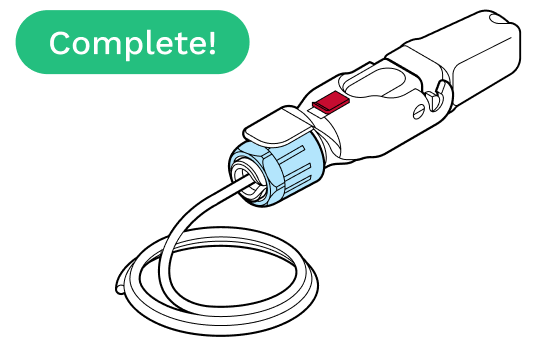
14. Bloquee el pestillo deslizante rojo. IMPORTANTE: Al cerrar el cierre con bisagra, el pestillo rojo DEBE estar en la posición DE DESBLOQUEO. No fuerce el cierre con bisagra hacia abajo, ya que podría romper el pestillo deslizante rojo.
[object Object]
6.4 Aprovisionamiento de WOC
Configuración inicial y comprobación del estado
Configuración inicial
- Realice la instalación y configuración iniciales en un entorno controlado.
- Actualice el terminal con las versiones más recientes del software y el firmware.
Ejecutar una comprobación del estado del sistema con Taara Prism
- Compruebe que no haya daños causados durante el transporte o el almacenamiento.
- Si se detecta algún problema, sigue las indicaciones de Taara Prism y ponte en contacto con el servicio de asistencia.
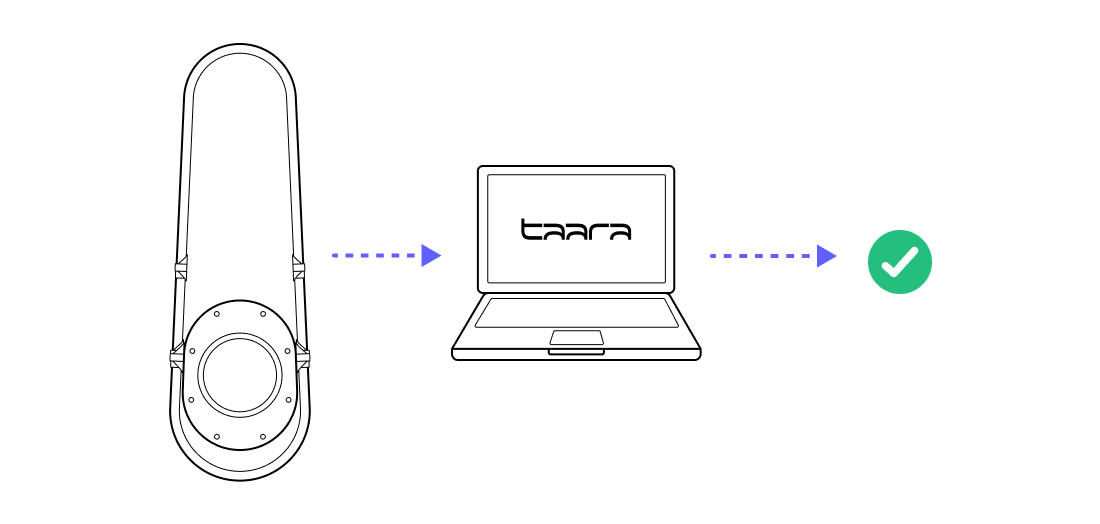
Si la comprobación de estado detecta algún problema, te indicará cómo ponerte en contacto con el equipo de Taara para obtener asistencia. Puedes encontrar instrucciones detalladas en Taara University o escribir a support@taaraconnect.com.
Piezas
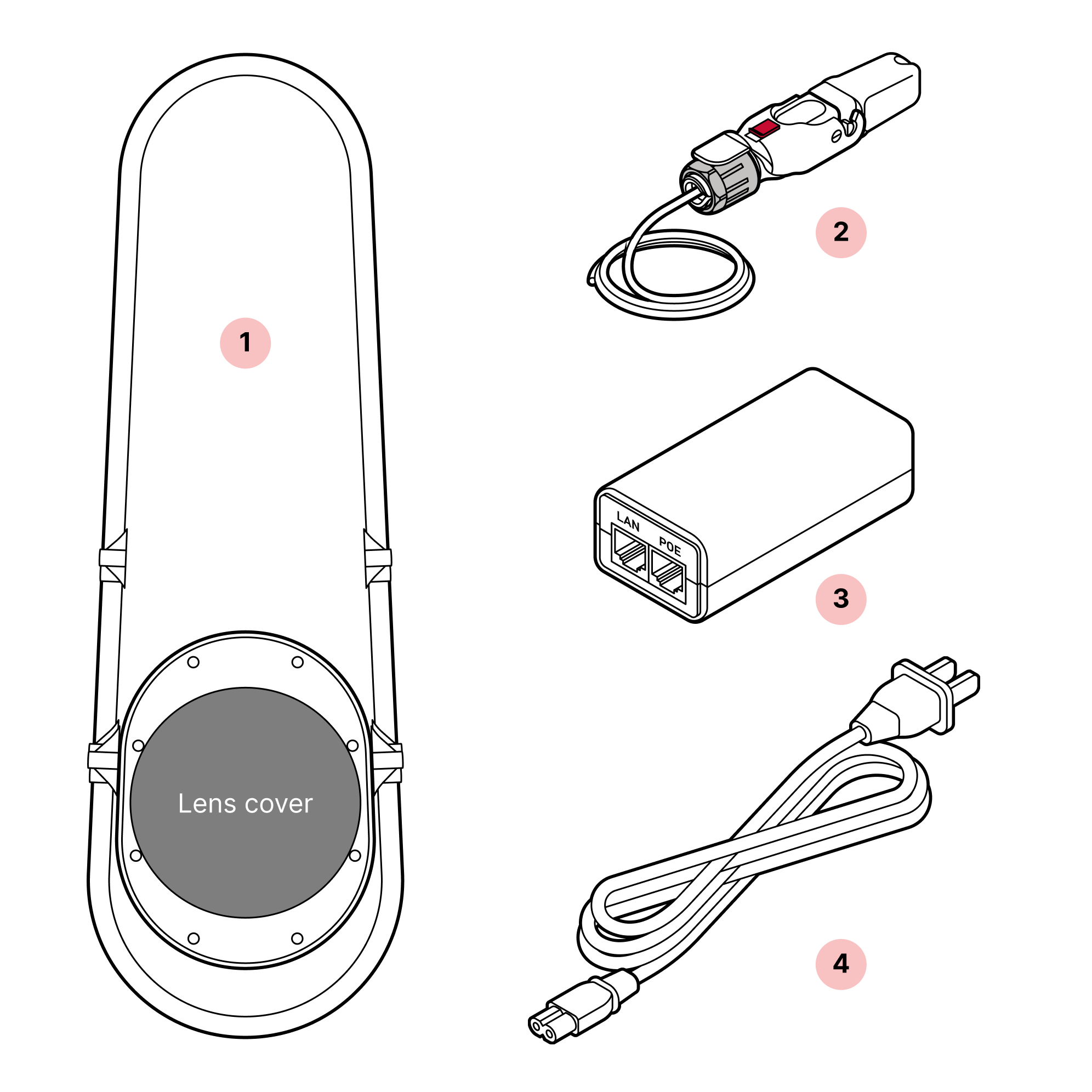
- 1
Terminal WOC
- 2
Latiguillo RJ45
- 3
Inyector PoE
- 4
Cable de alimentación*
*El cable de alimentación es necesario para suministrar energía al inyector PoE durante el proceso de aprovisionamiento.
Herramientas necesarias
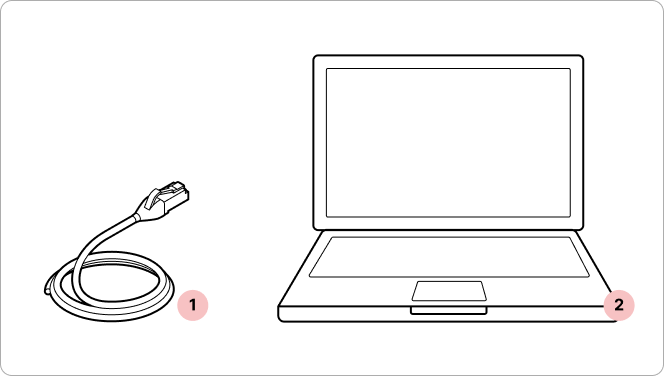
- 1
Cable Ethernet estándar (no incluido)
- 2
Portátil con Taara Prism
Consejos
- Preinstale la aplicación. Instale Taara Prism en el equipo de administración. Descargue la versión más reciente de Taara Prism desde el Taara Partner Portal. Para completar correctamente el aprovisionamiento del enlace, Taara Prism debe estar conectado a Internet.
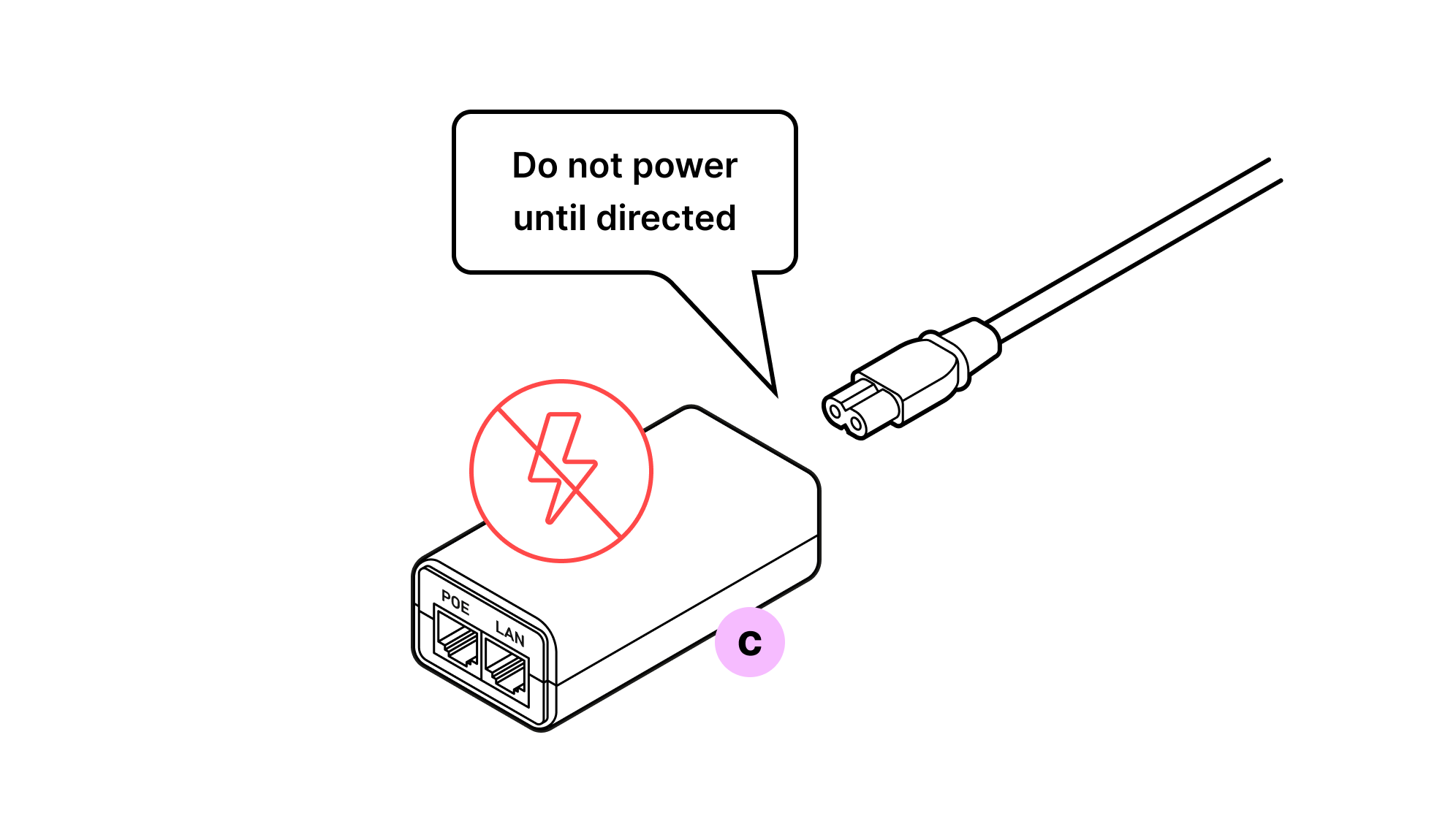
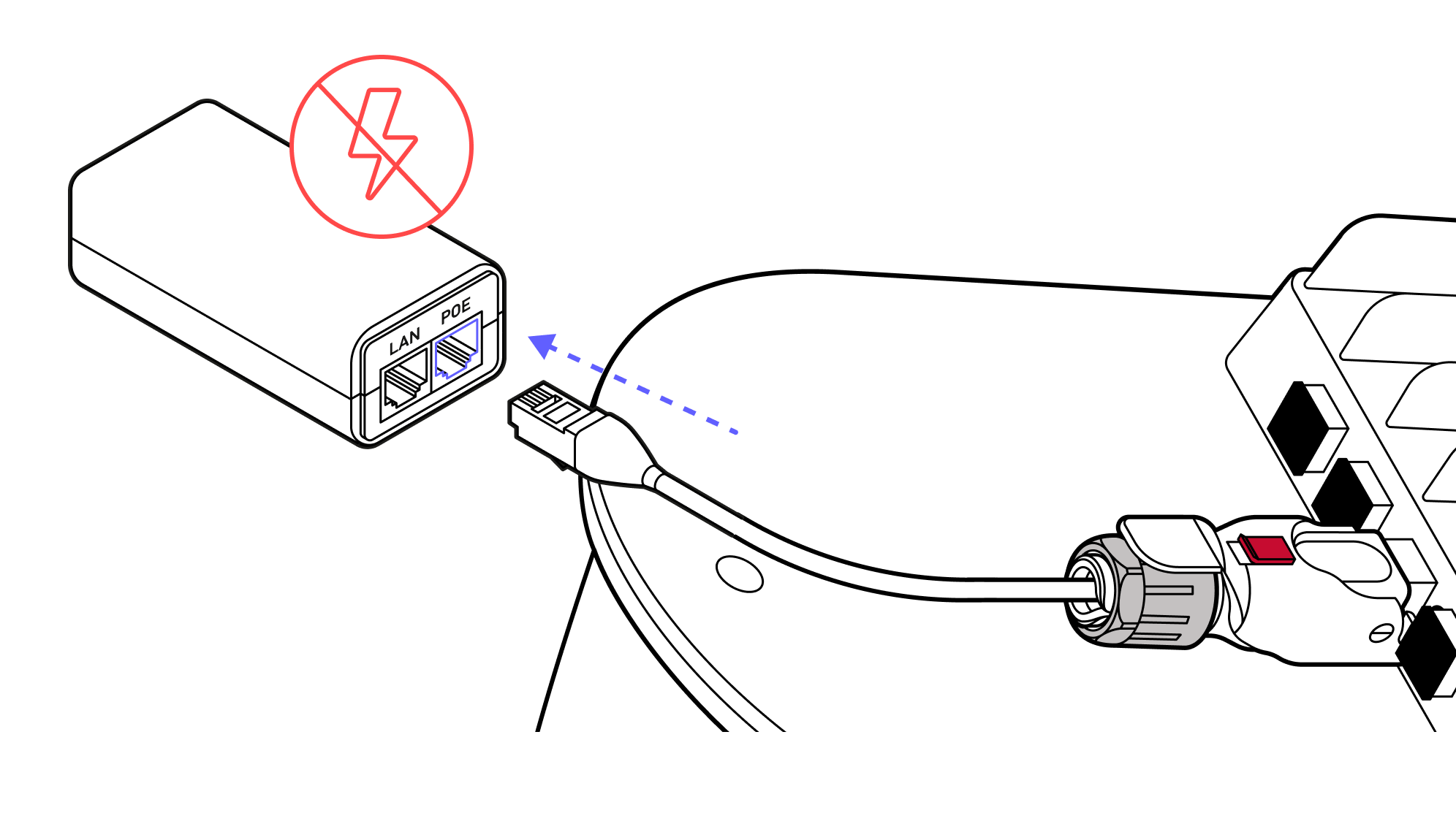
- Conecte la alimentación al final. Compruebe que el inyector PoE esté desconectado de la alimentación al insertar el conector RJ45 Octis.
- Prepare un segundo cable de conexión Ethernet. Se necesitará un segundo cable de conexión Ethernet para el proceso de aprovisionamiento (no incluido en la caja de accesorios del WOC).
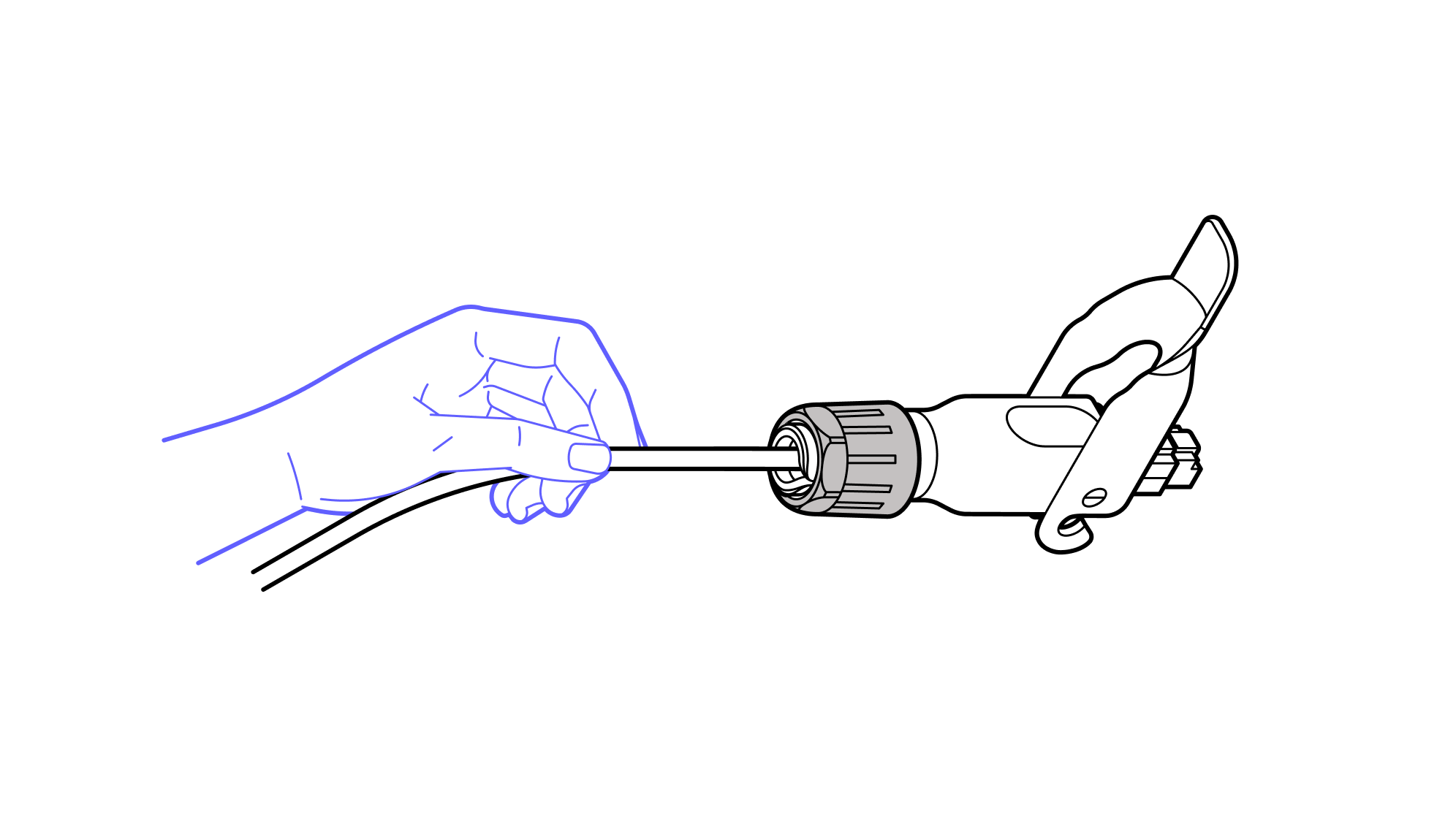
- Sujete el cable, no el conector. Inserte el conector RJ45 Octis en el terminal WOC empujando el cable en lugar de hacerlo por el cuerpo del conector.
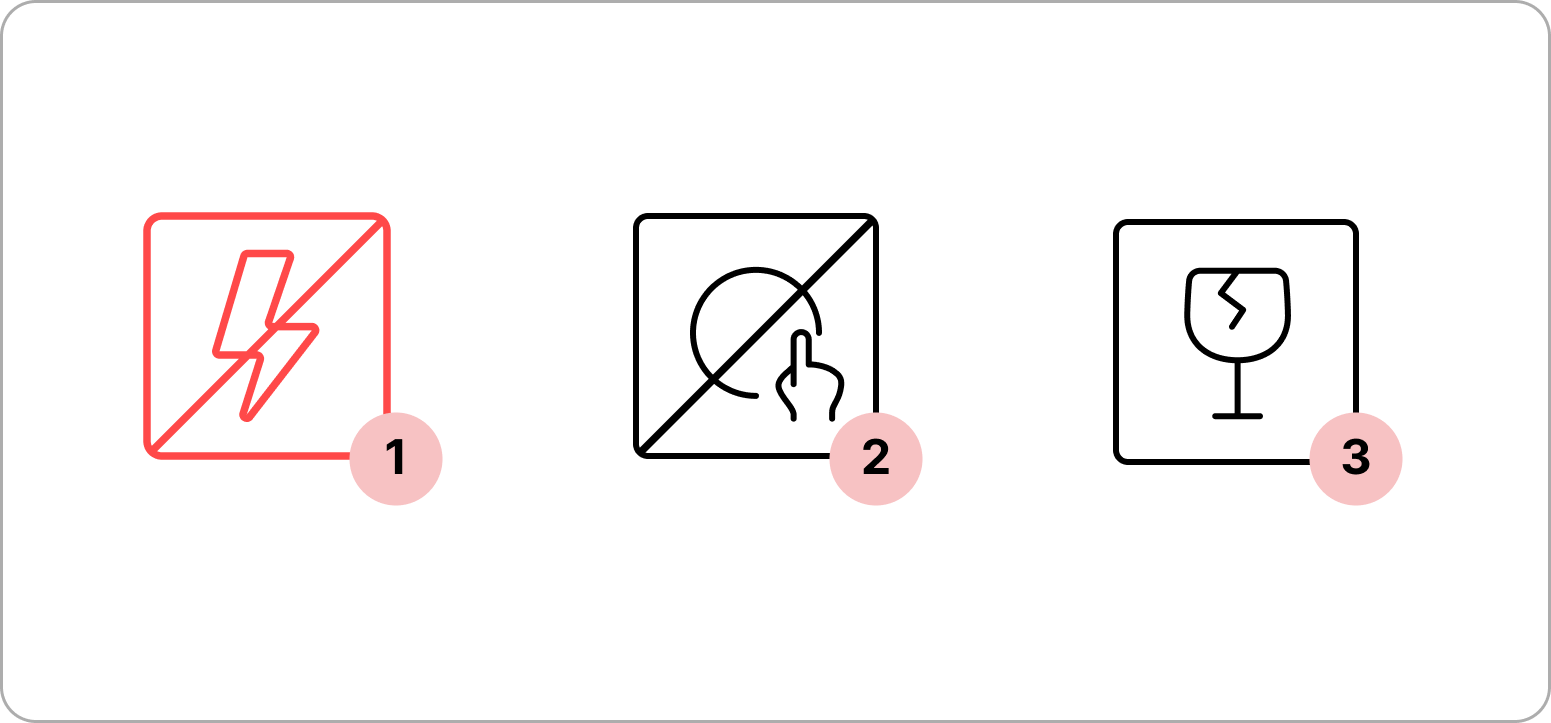
- 1
No encienda el terminal WOC hasta que se le indique.
- 2
Evite tocar la ventana situada debajo de la cubierta de la lente roja/azul.
- 3
Transporte del terminal. El terminal contiene equipos ópticos delicados y debe transportarse con ambas manos.
Importante
No retire las tapas antipolvo del terminal WOC hasta que esté listo para conectar el conector Octis.
1.
2. Empuje desde el cable mientras lo inserta.
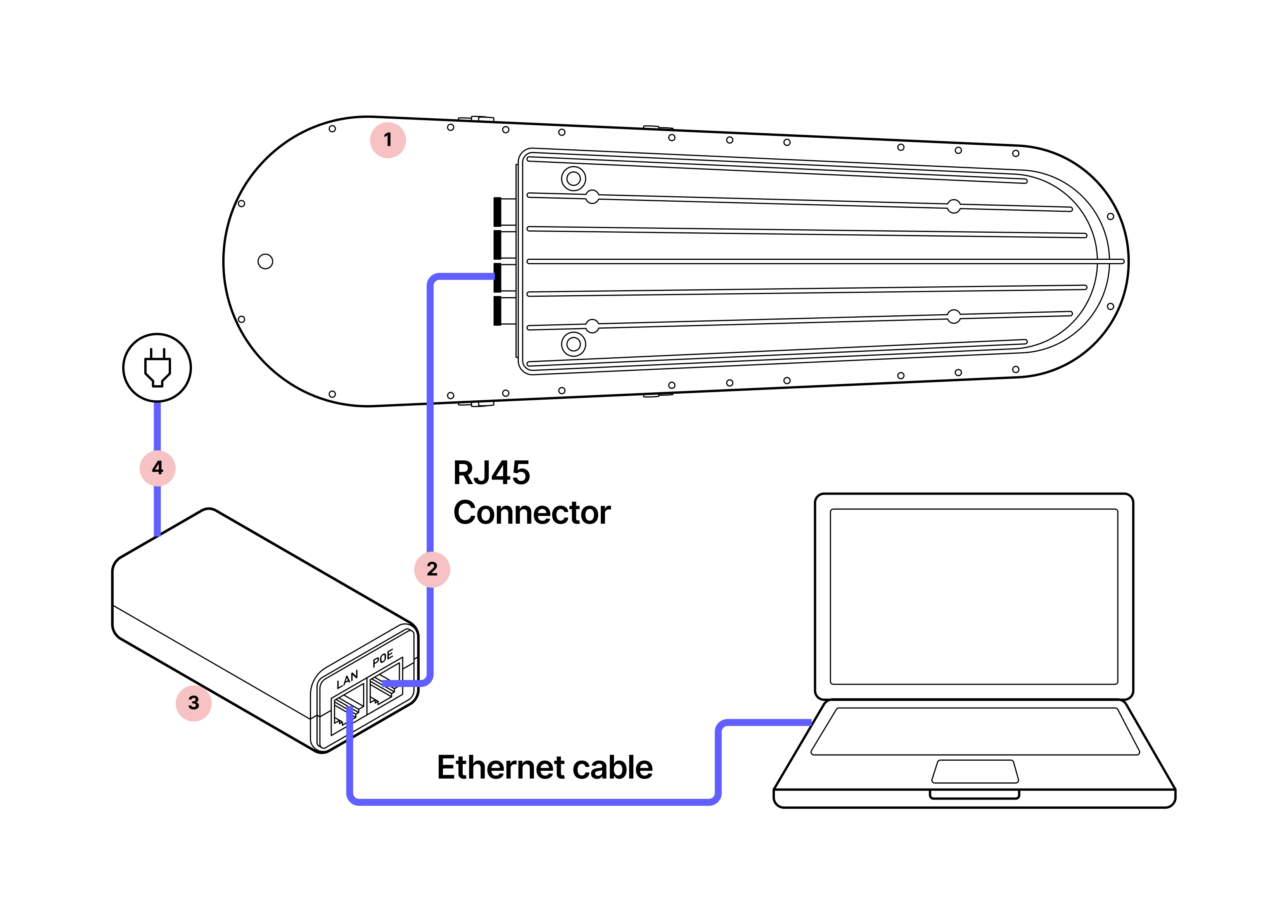
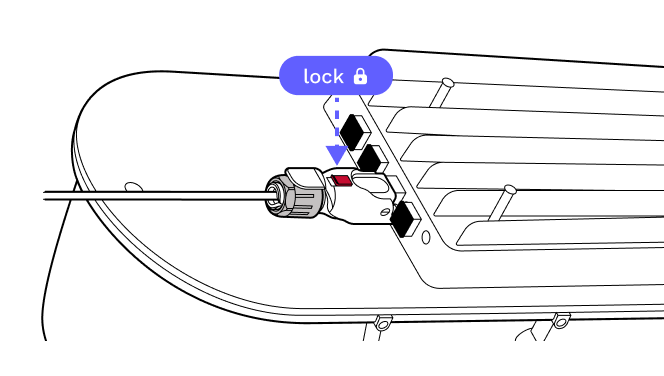
3. Empujando el cable, no el conector, inserte el conector RJ45 en el terminal y fíjelo en su sitio.
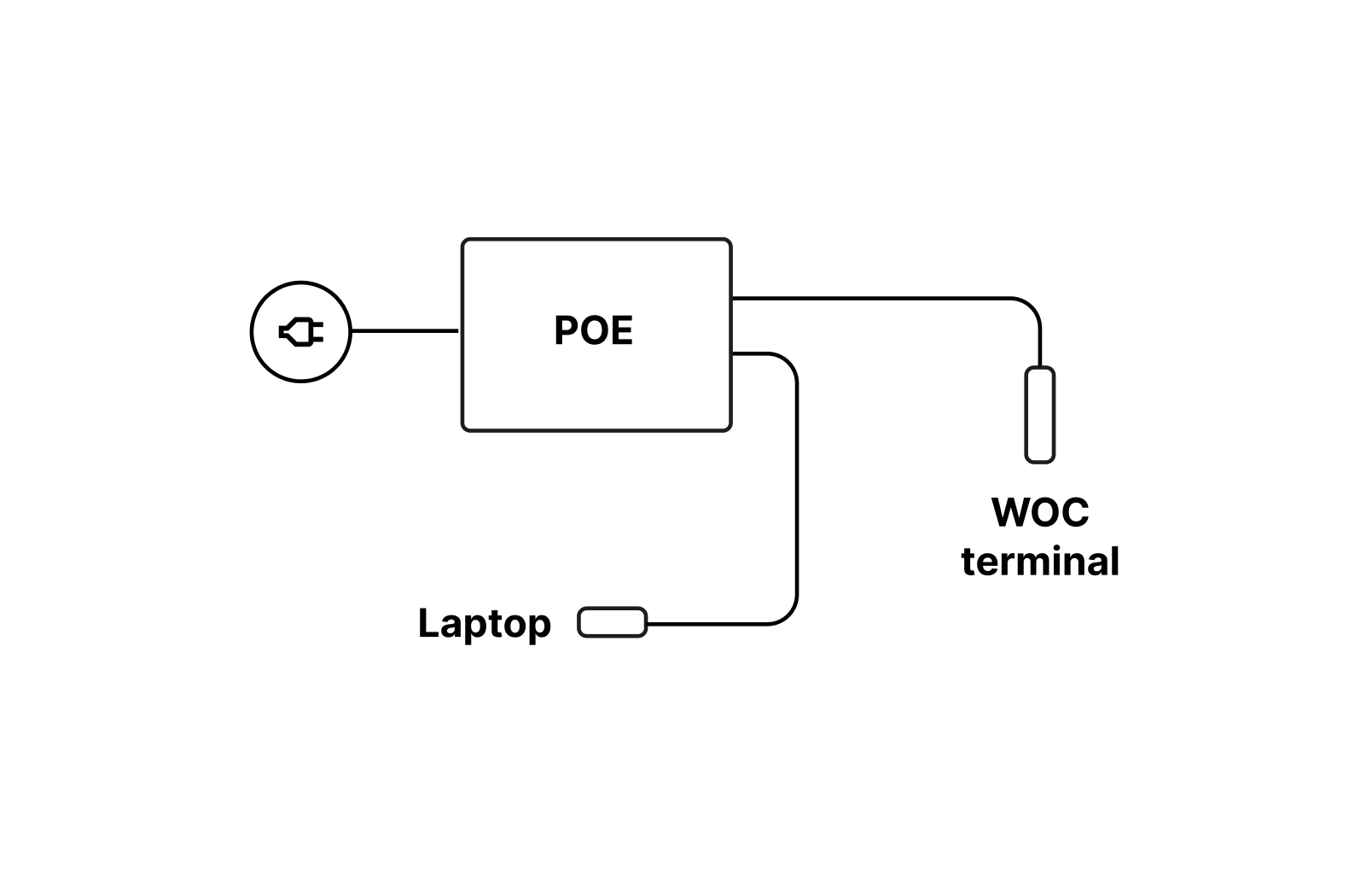
4. Conecte el otro extremo del cable flexible RJ45 al inyector PoE.
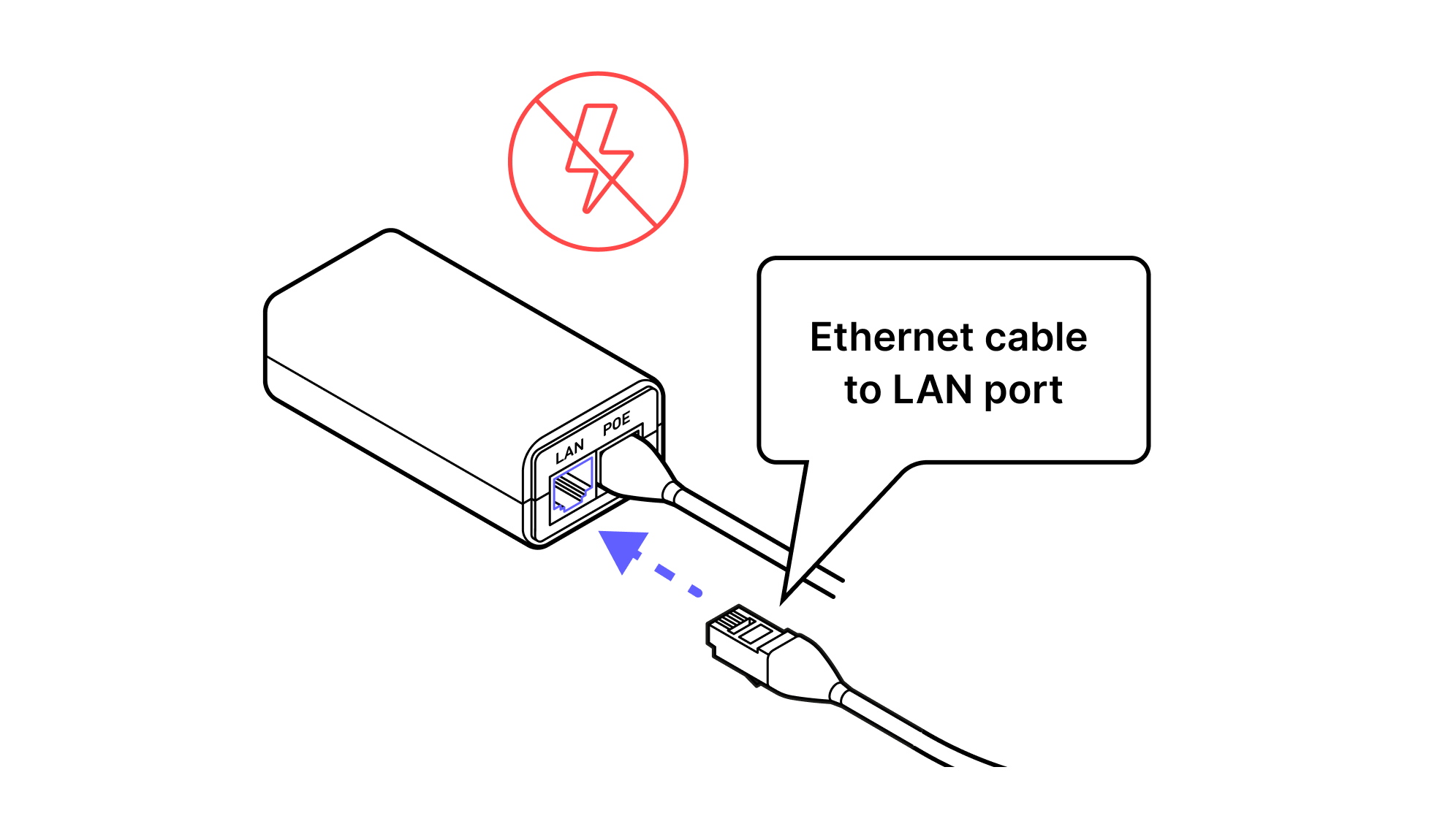
5. Conecte un extremo de un cable Ethernet al puerto LAN del inyector PoE.
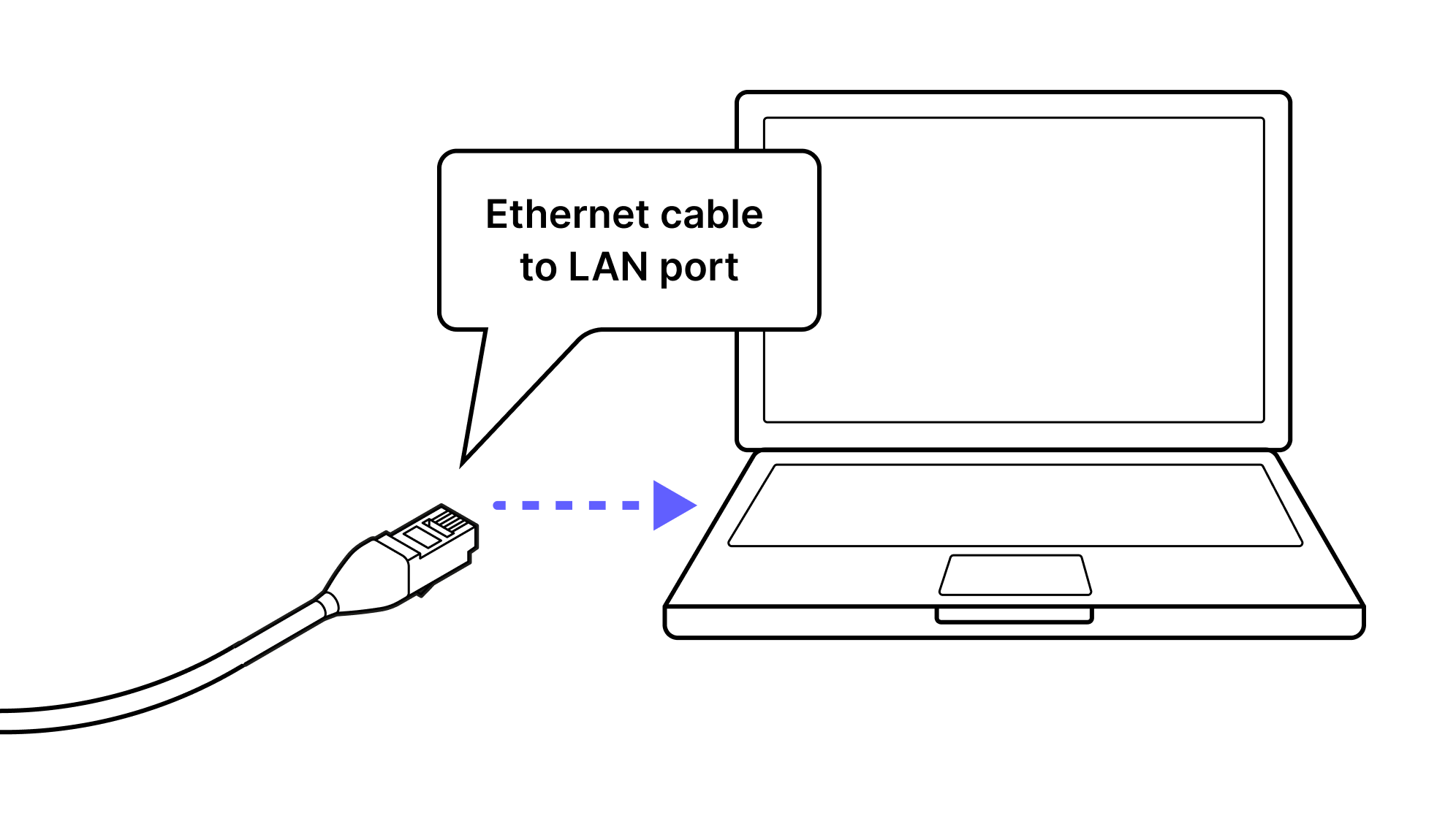
6. Conecte el otro extremo del cable Ethernet al puerto LAN del portátil.
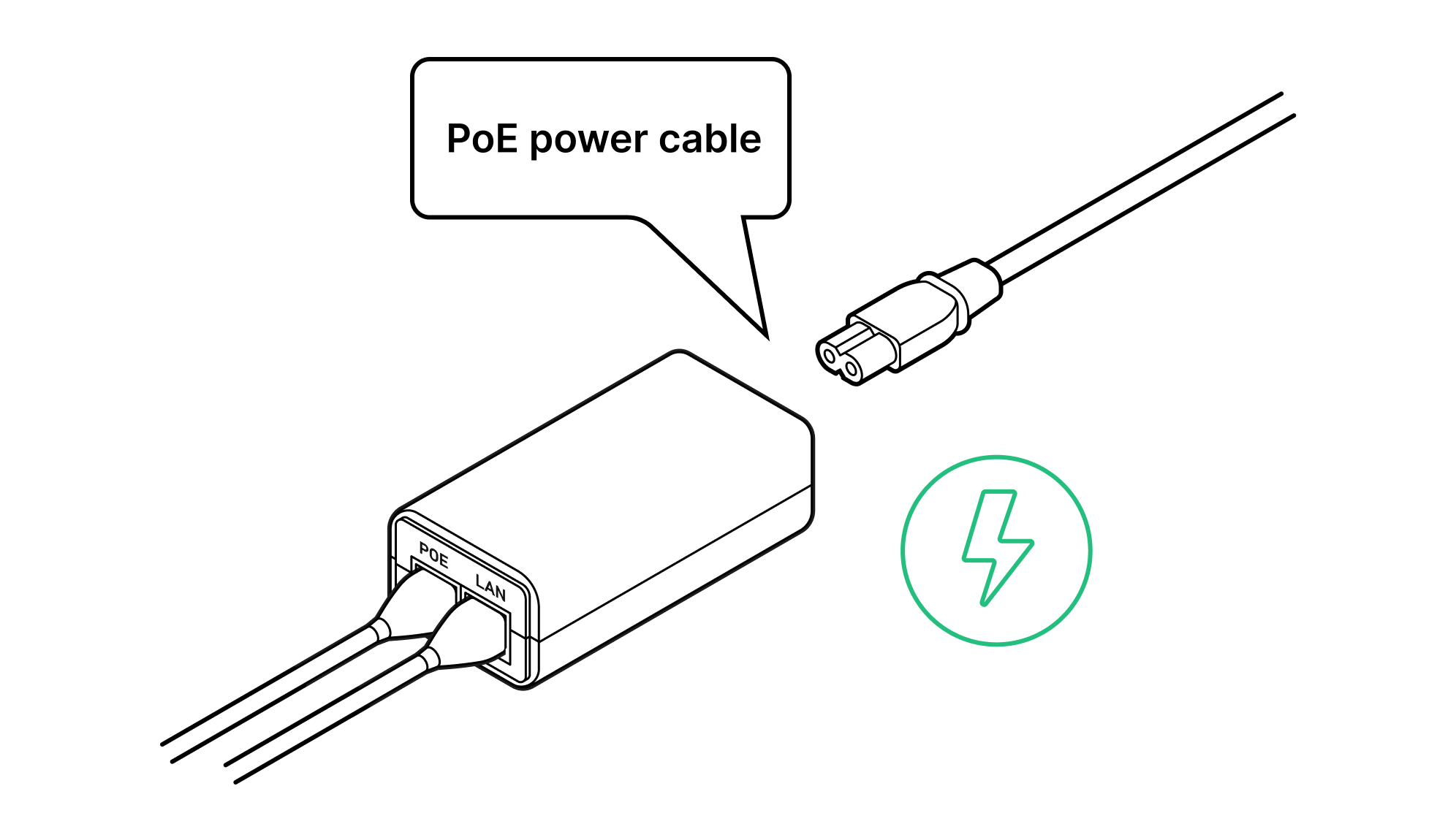
7. Conéctelo a la corriente.
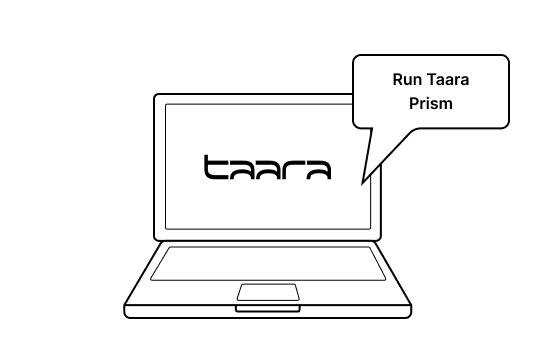
8. Descargue Taara Prism desde el Portal de socios de Taara en partner.taaraconnect.com y conecte el terminal para ejecutar una comprobación del software antes de llevar la unidad al lugar de instalación. La comprobación del software habrá finalizado cuando se solicite al usuario que inicie el proceso de aprovisionamiento. Las guías de Taara Prism también están disponibles en el Portal de socios de Taara.

7. Instalación física
7.1 Instalación del soporte de montaje
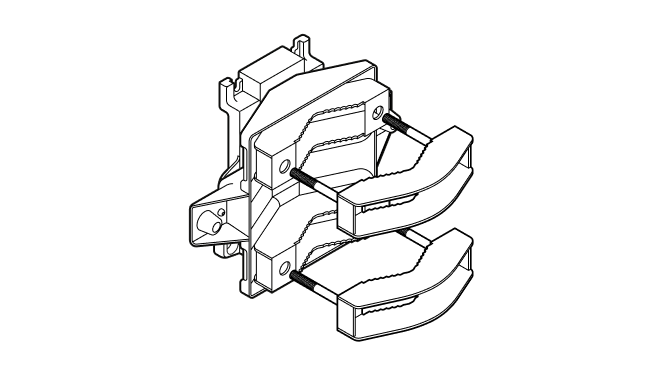
Importante
Si el soporte es diferente del que se muestra aquí, consulte en línea en Taara Base la versión de la Guía de instalación correspondiente a su soporte.
7.2 Instalación del terminal WOC
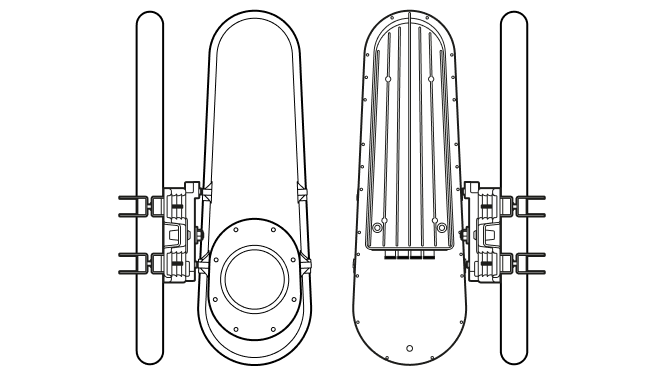
7.1 Instalación del soporte de montaje
Piezas
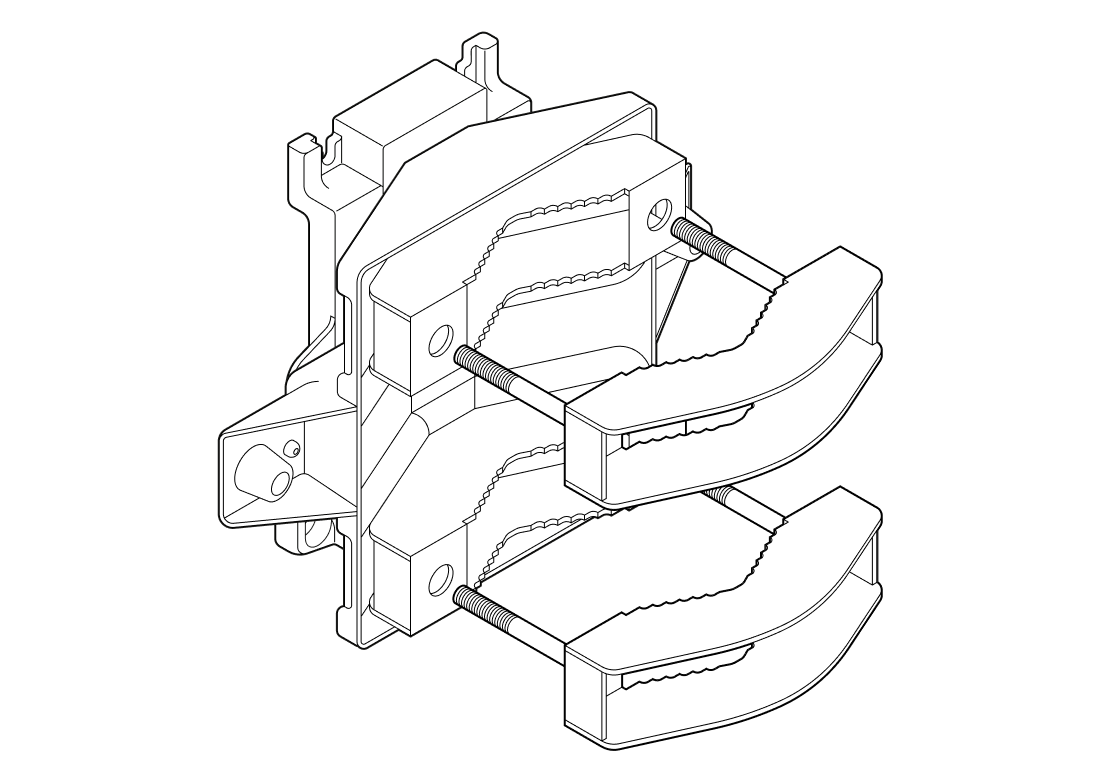
Soporte de montaje
Kit de herramientas para estudios de sitio
- 1
Prismáticos (x2, uno para cada sitio)
- 2
Teléfono móvil con cámara (x2)
- 3
Espejo de señales (x2)
- 4
Linterna de alta potencia (x2)
- 5
Walkie-talkie (si no hay cobertura móvil) (x2)
Kit de herramientas de instalación
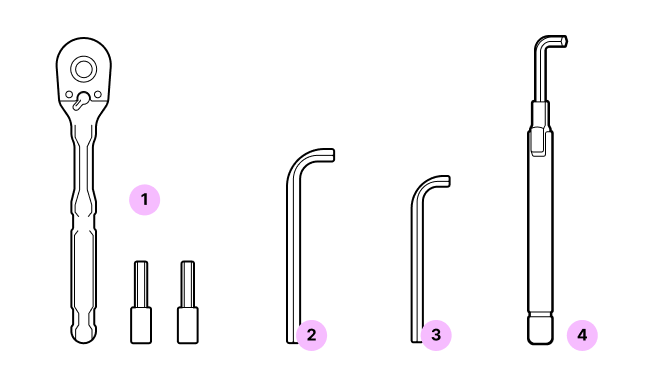
- 1
Carraca de 1/4" y vasos
- 2
Llave Allen de 6 mm
- 3
Llave Allen de 5 mm
- 4
Llave dinamométrica (llaves hexagonales de 5 mm y 6 mm para medir un par de 8,7 N·m)
Consejos
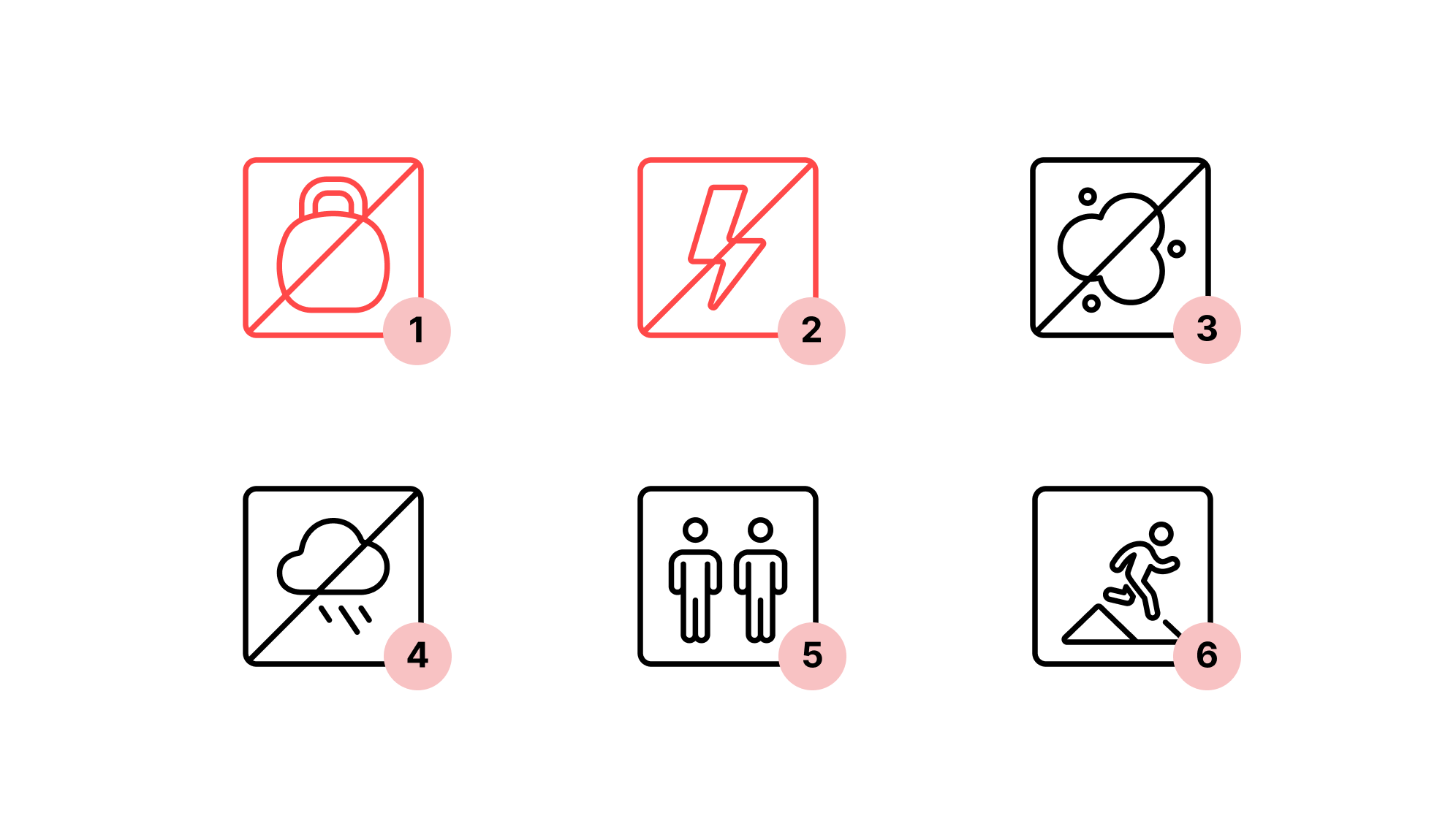
- Compruebe los seis pernos de azimut y elevación. Compruebe que los seis pernos de bloqueo de azimut y elevación estén flojos y a mitad de recorrido antes de orientar de forma aproximada el soporte de montaje.
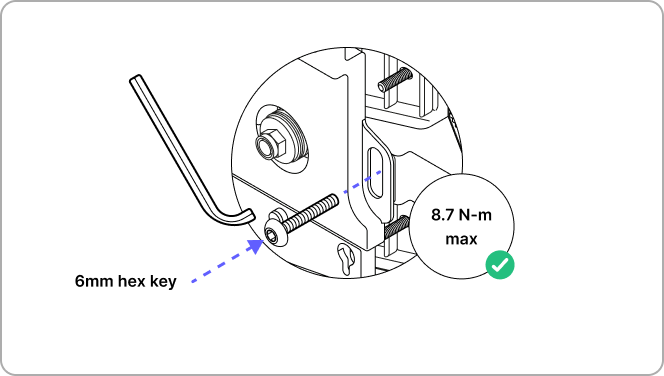
- Control del par de apriete. Asegúrese de que todos los elementos de fijación estén apretados al par especificado, con un máximo de 8,7 newton-metros (N·m), para fijar el soporte de montaje en su lugar.
- Seguridad eléctrica. Si el equipo está conectado a una fuente de alimentación, asegúrese de que esté desenergizado antes de la instalación para evitar descargas eléctricas.
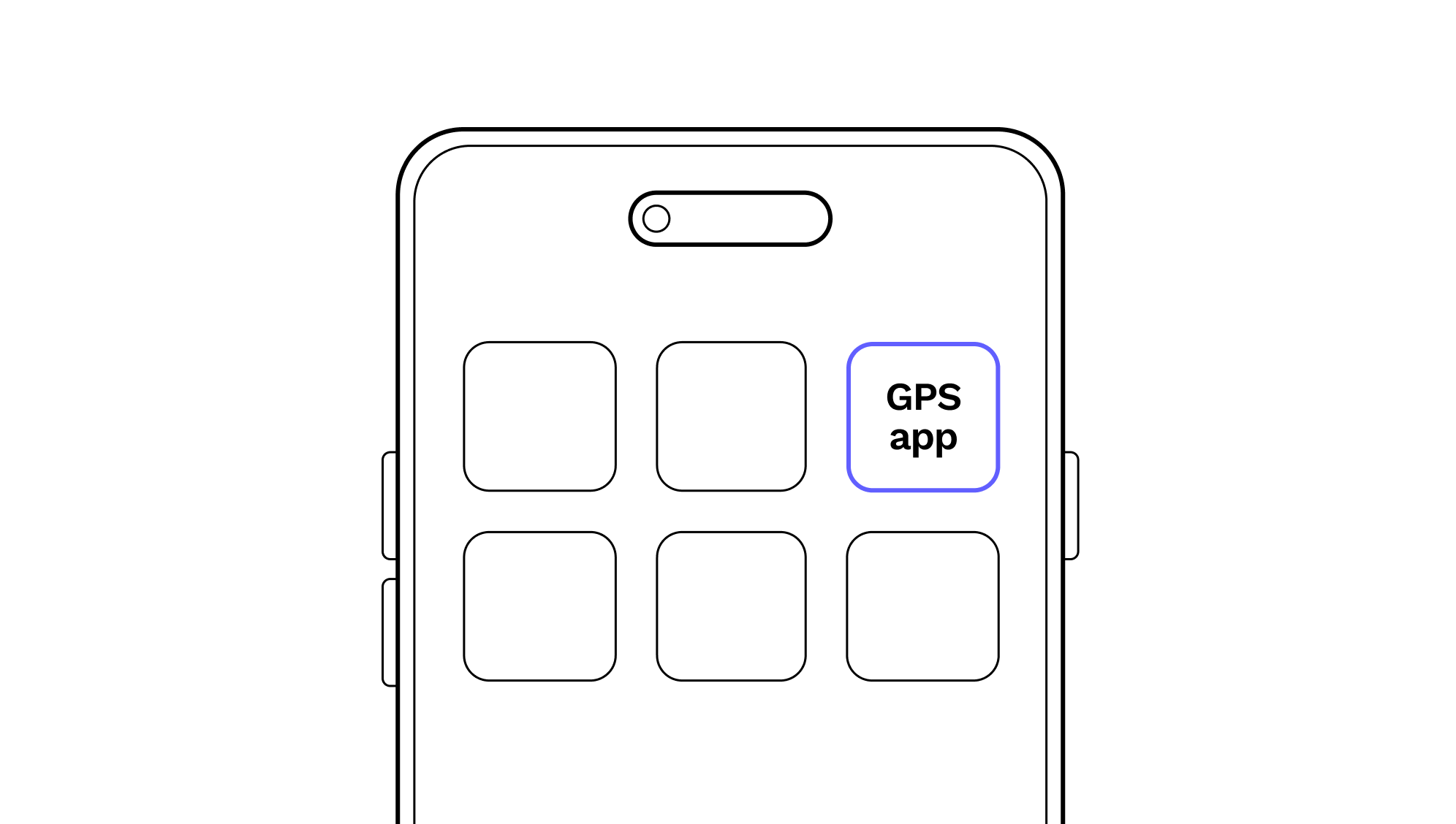
- Aplicación de GPS. Usa tu aplicación de GPS y comunícate con tu compañero de equipo para comprobar mutuamente sus posiciones.
- 1
Instale el soporte sin que soporte ningún peso. No conecte el terminal WOC antes de haber instalado completamente el soporte.
- 2
No encienda el terminal WOC hasta que se le indique.
- 3
Se recomienda realizar la instalación con la ayuda de otra persona.
- 4
Evite trabajar con vientos fuertes o en condiciones meteorológicas desfavorables.
- 5
Se recomienda realizar la instalación con la ayuda de otra persona.
- 6
Utilice arneses de seguridad cuando trabaje en zonas elevadas.
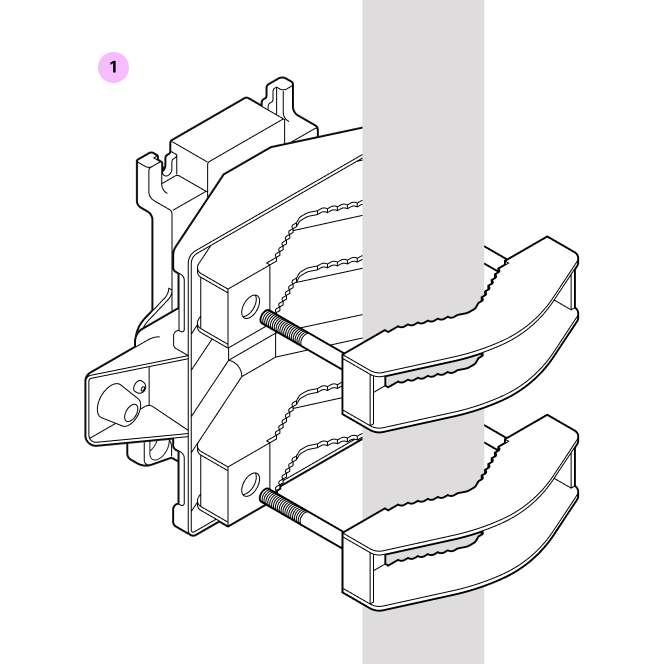
1. El soporte incluye pernos de dos tamaños para adaptarse a postes de distintos diámetros. Seleccione el tamaño de perno adecuado para su instalación.
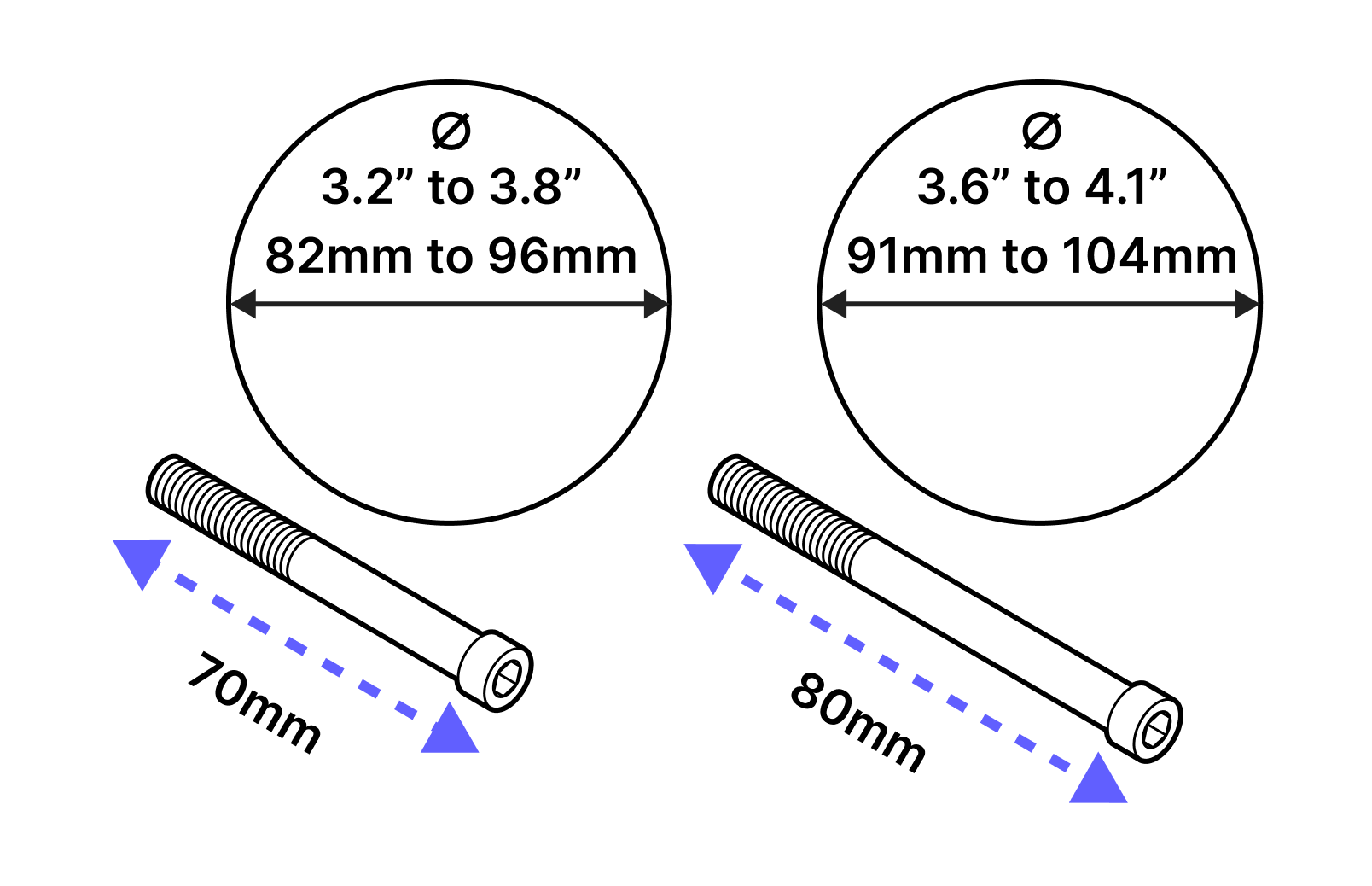
2. Preinstale los pernos en una de las mordazas del soporte.
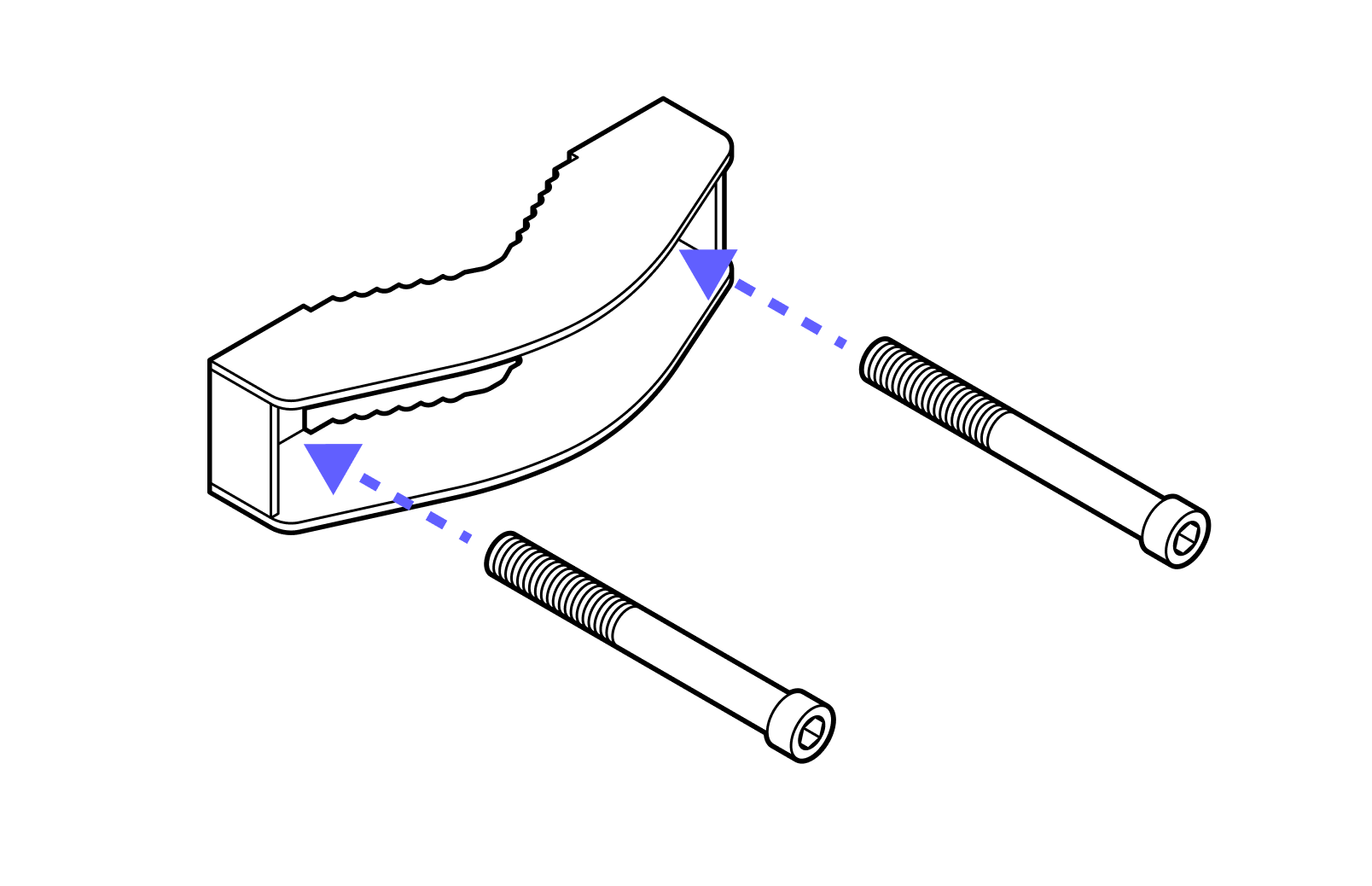
3. Repita el procedimiento para la segunda mordaza.
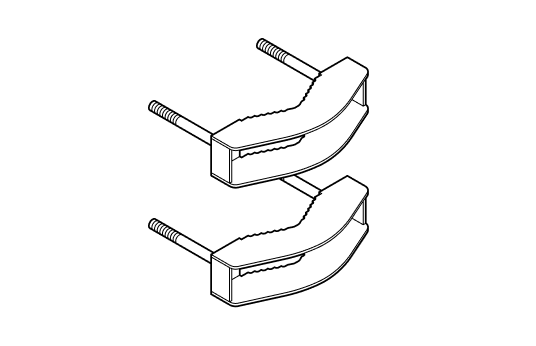
4. Fije las mordazas al soporte alrededor del poste. Tenga en cuenta la orientación del soporte: el extremo ancho debe quedar en la parte inferior.
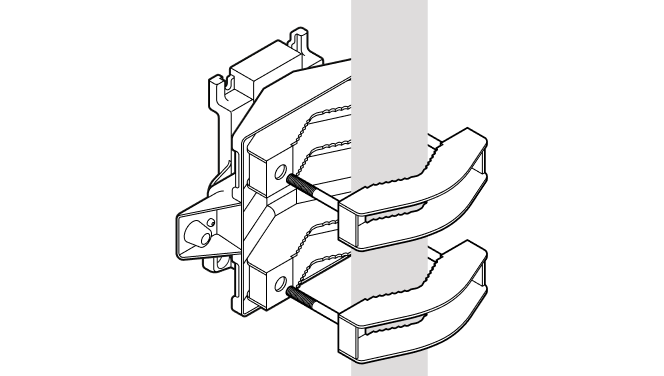
5. Apriete los pernos lo suficiente para mantener el soporte en su lugar. NO LOS APRIETE POR COMPLETO, ya que podría ser necesario ajustar la alineación del soporte.
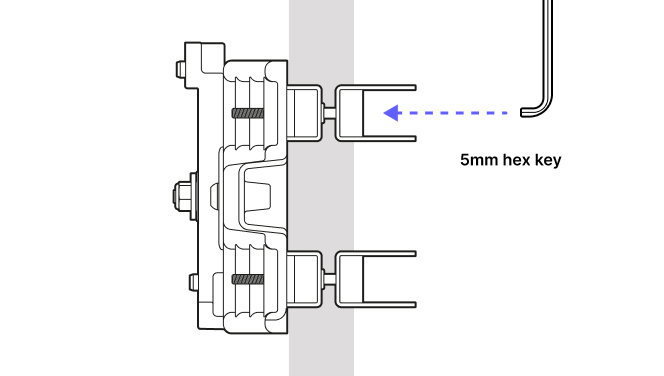
6. Los tornillos de ajuste de azimut y elevación están situados en la posición media de su recorrido.
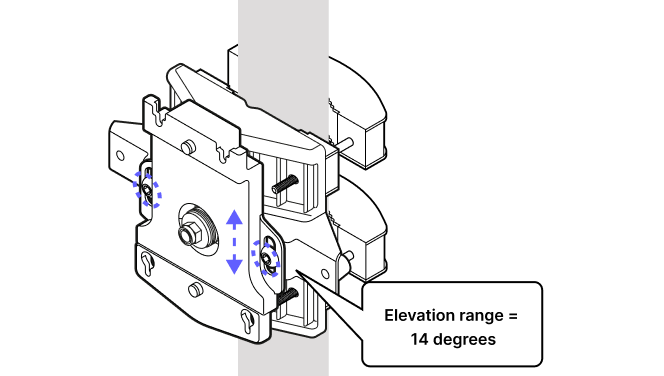
7. Apriete los seis elementos de fijación de ajuste a un par de 8,7 N·m: 2 en la parte inferior y 2 en la parte superior para el ajuste del acimut, y 1 en la parte delantera y 1 en la trasera para el ajuste de la elevación.
8. Usando la aplicación de GPS y las coordenadas de cada sitio, oriente el soporte hacia el otro sitio.
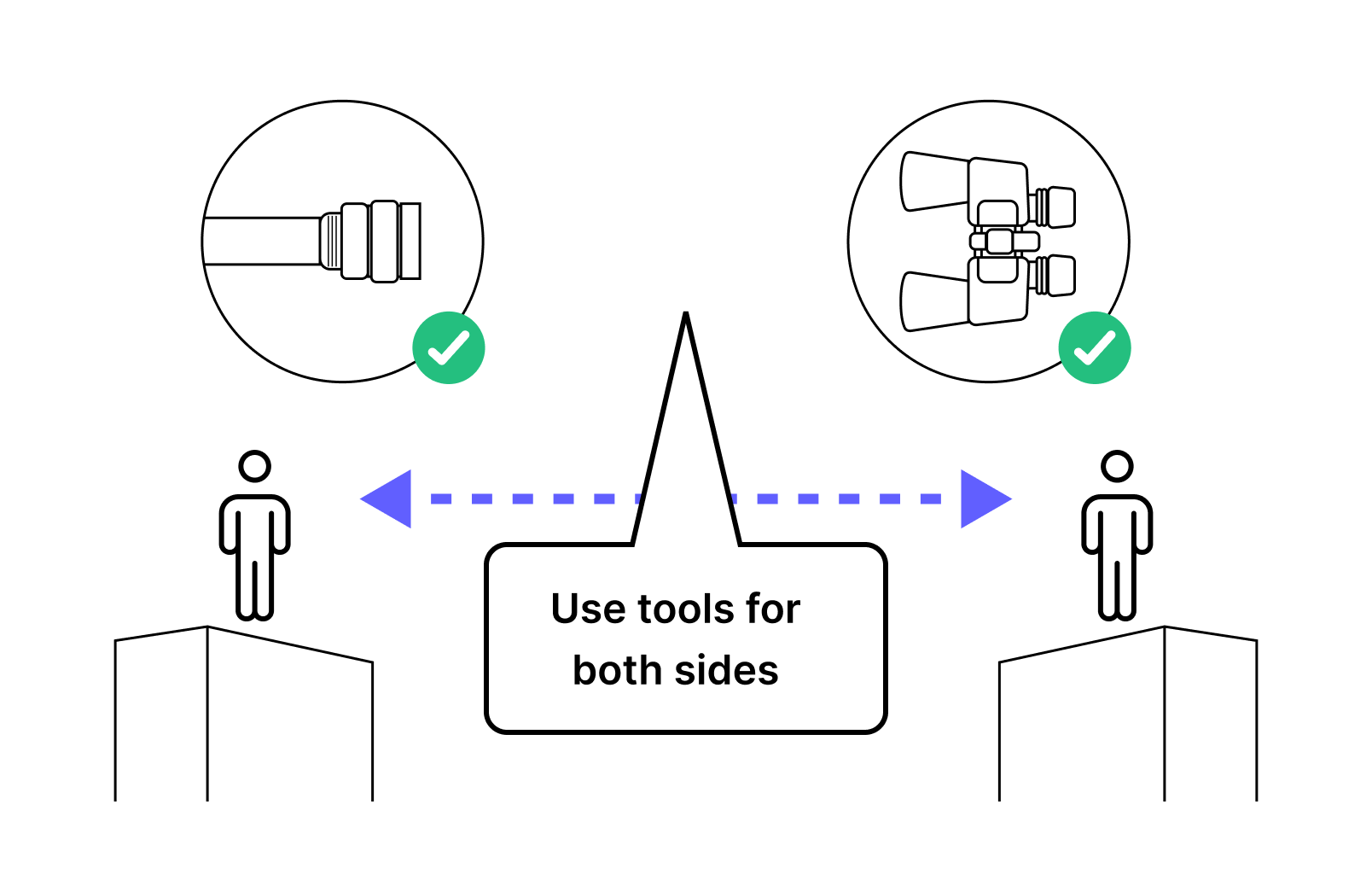
9. Utilice los vídeos que grabó durante la inspección del sitio y los espejos de señalización para ayudar a alinear los dos soportes de montaje.
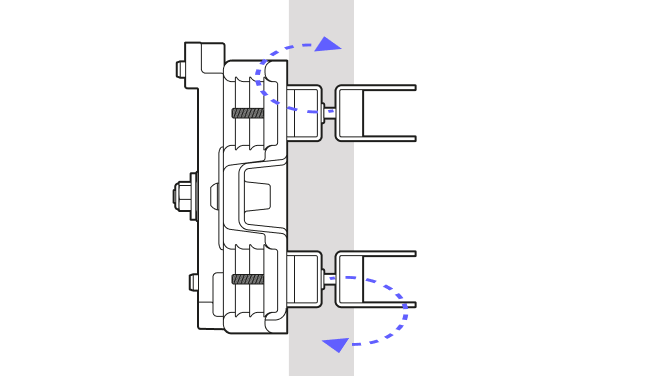
10. Afloje las mordazas del soporte en cada sitio para poder girar cada soporte y orientarlo hacia el sitio remoto.
11. Utilice la cara del soporte como referencia para alinearse con el otro punto. Durante este paso, resulta útil que desde el otro punto se emitan activamente destellos con el espejo de señales.
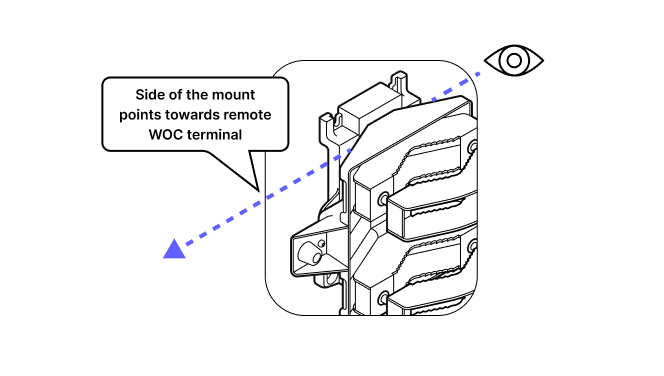
12. Una vez que el soporte esté alineado, vuelva a apretar los pernos. Compruebe de nuevo la alineación después de apretarlos y ajústela si es necesario.
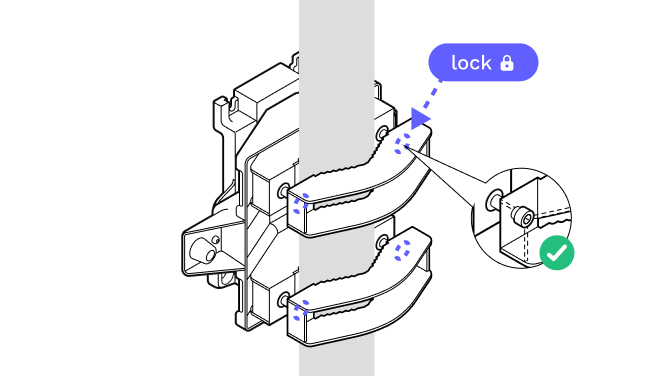
13.
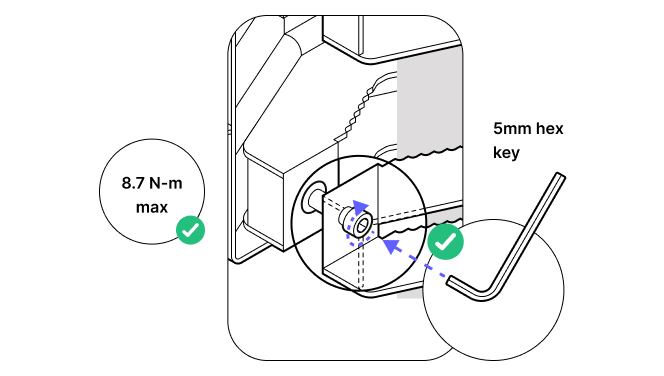
14. Los pernos deben apretarse a 8,7 N·m con una llave dinamométrica adecuada.
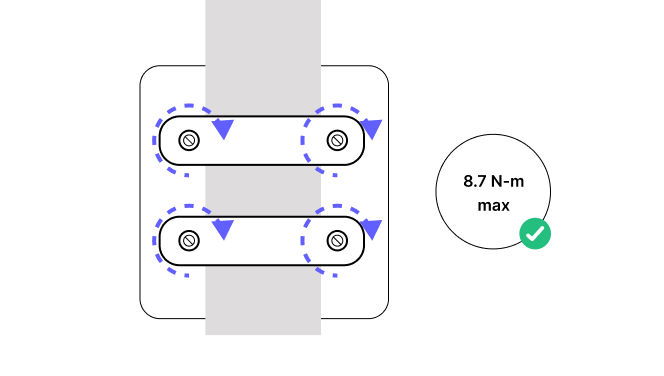
7.2 Instalación del terminal WOC
Piezas
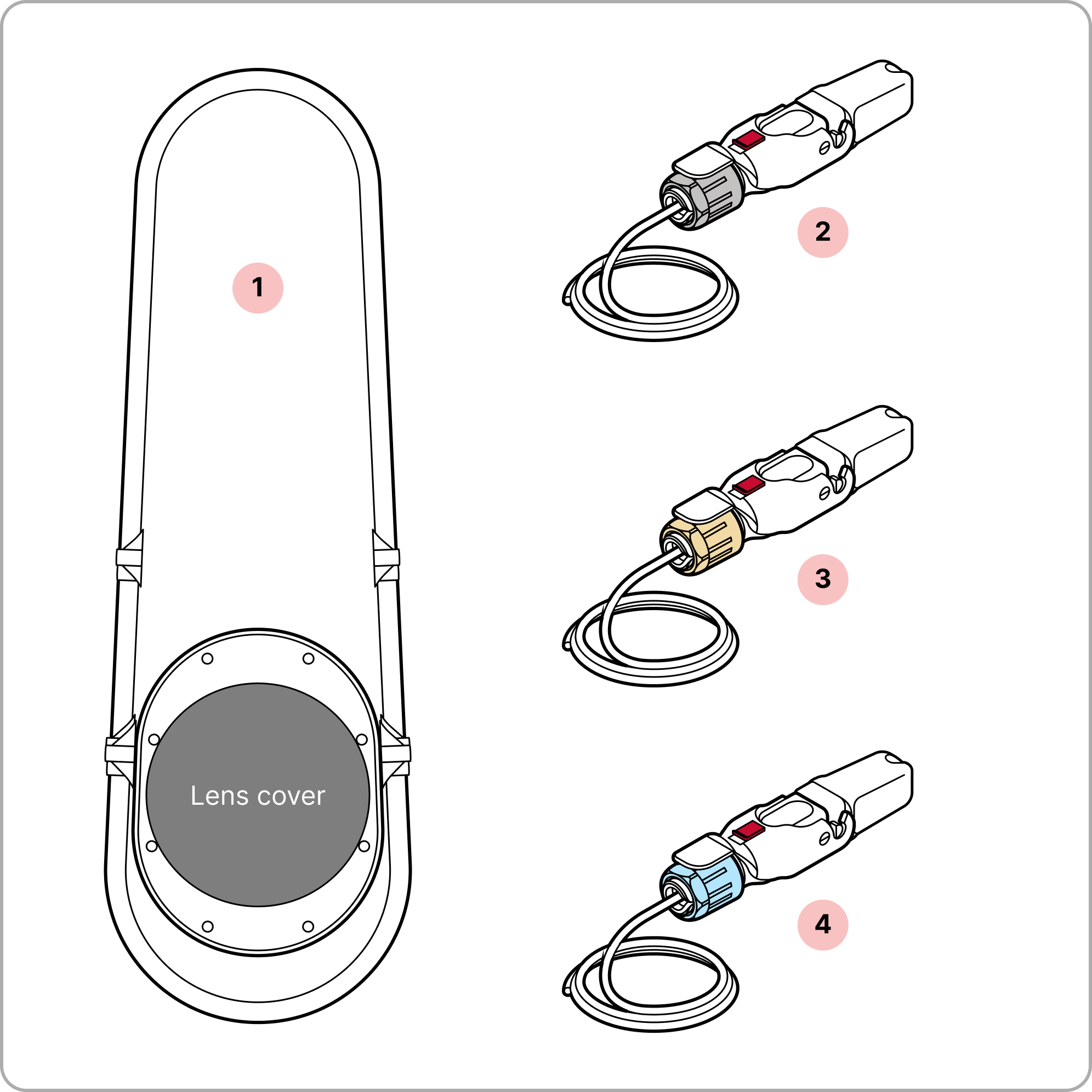
- 1
Terminal WOC
- 2
Octis RJ45 ensamblado
- 3
Octis DC ensamblado
- 4
SFP Octis ensamblado
Kit de herramientas de instalación
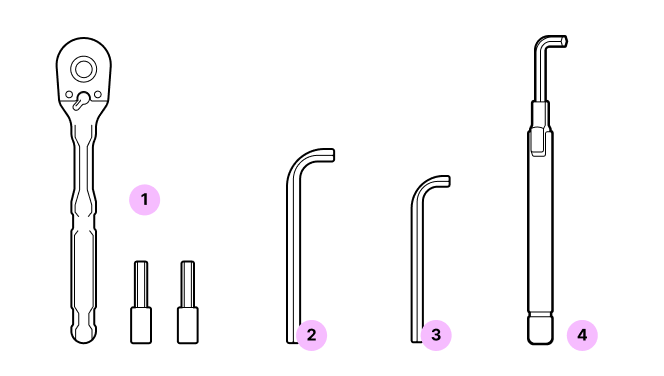
- 1
Carraca y vasos de 1/4"
- 2
Llave Allen de 6 mm
- 3
Llave Allen de 5 mm
- 4
Llave dinamométrica (llaves hexagonales de 5 mm y 6 mm para medir un par de apriete de 8,7 N·m)
Consejos
- Cubierta roja/azul de la lente. No olvide retirar la cubierta roja/azul de la lente después de completar la instalación física y verificar todas las conexiones.
- Elementos de fijación de montaje. Al apretar los pernos de los terminales del WOC, comience por los dos superiores. Apriete los cuatro elementos de fijación de montaje para sujetar el WOC al soporte del poste (8,7 N·m máx.).
- No toque la ventana situada debajo de la cubierta roja/azul de la lente. Mantenga colocadas todas las tapas antipolvo y la cubierta roja/azul de la lente hasta que el terminal esté montado y orientado. Evite tocar la ventana situada debajo de la cubierta roja/azul de la lente.
- Compruebe todos los conectores una vez instalados. Tire suavemente de cada cable para asegurarse de que esté bien sujeto y no se salga del conector.
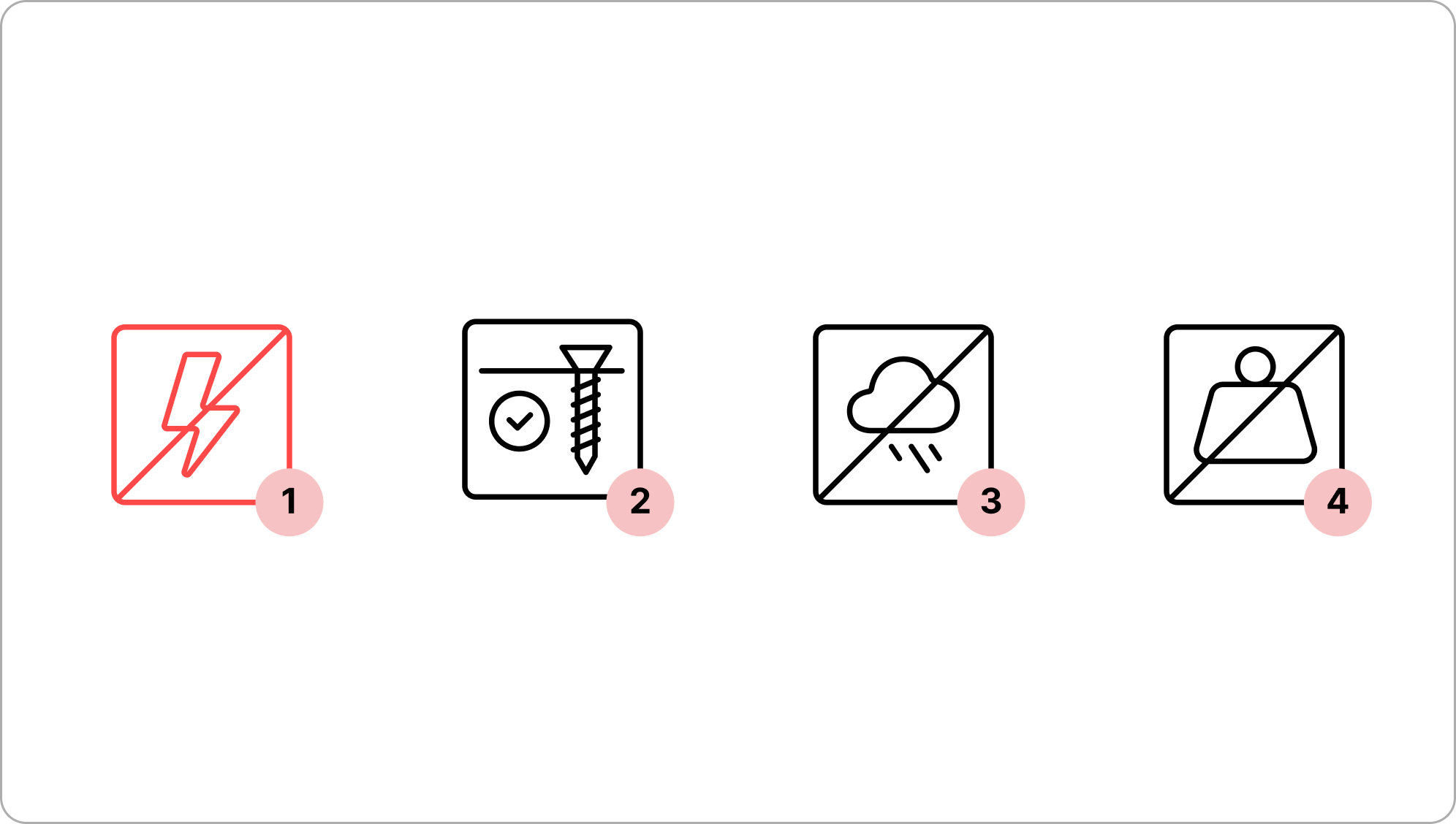
- 1
No encienda el terminal WOC hasta que se le indique.
- 2
Asegúrese de que el terminal esté firmemente sujeto a los elementos de fijación.
- 3
Evite trabajar con vientos fuertes o en condiciones meteorológicas desfavorables.
- 4
No realice la instalación con ninguna carga o peso adicional sobre los cables o conectores.
Importante
No retire las tapas antipolvo del terminal WOC hasta que esté listo para conectar el conector Octis.
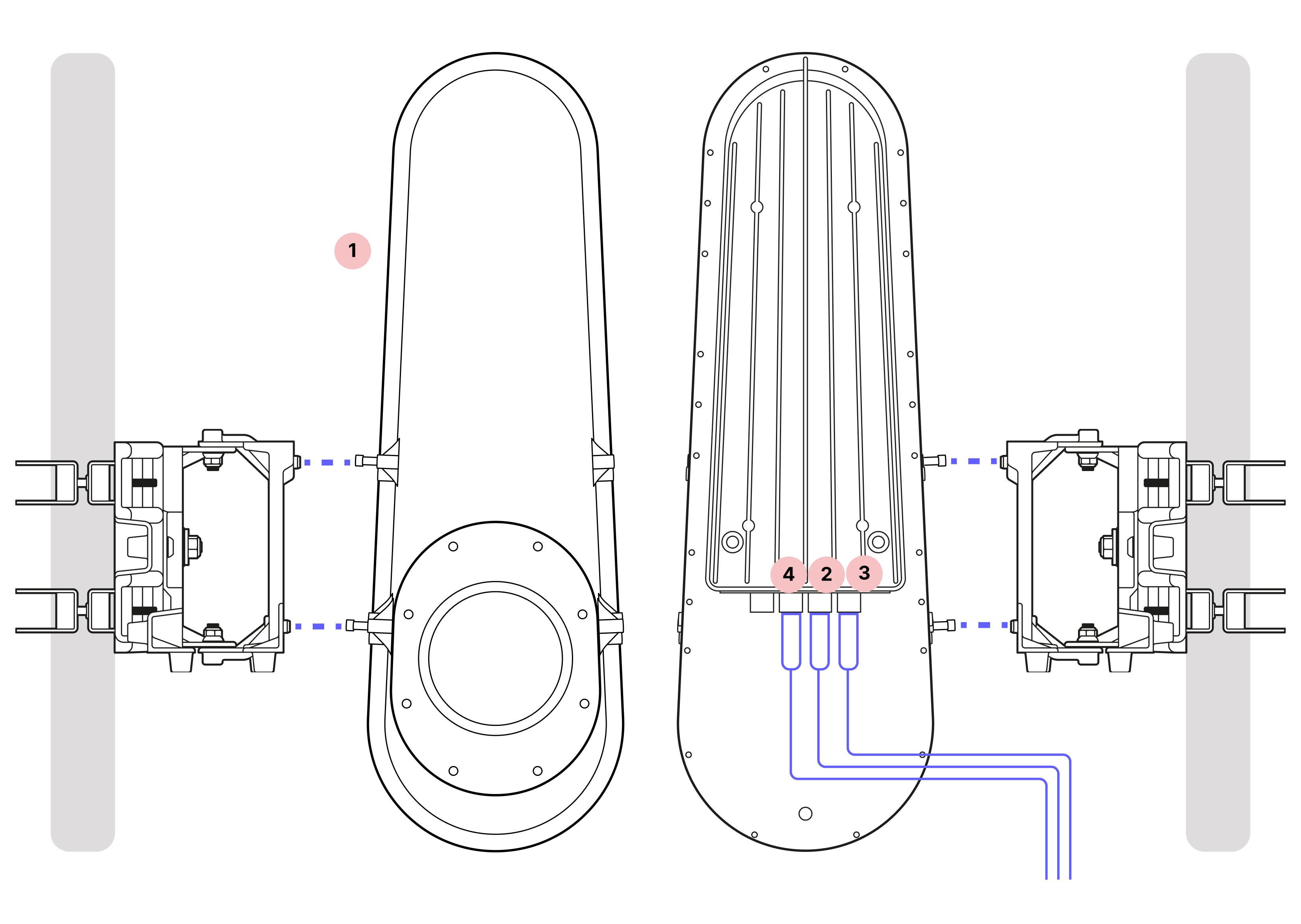
1. No retire la cubierta roja/azul de la lente hasta que se le indique expresamente.
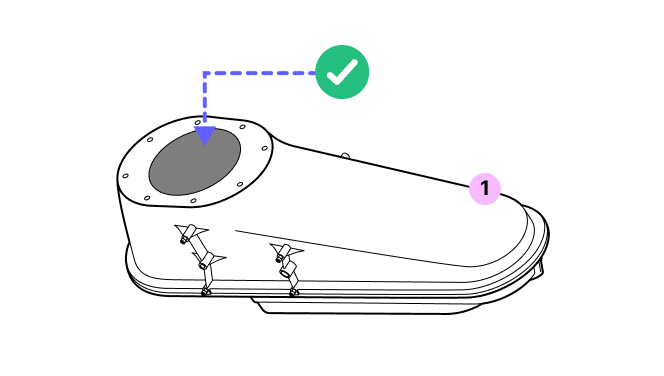
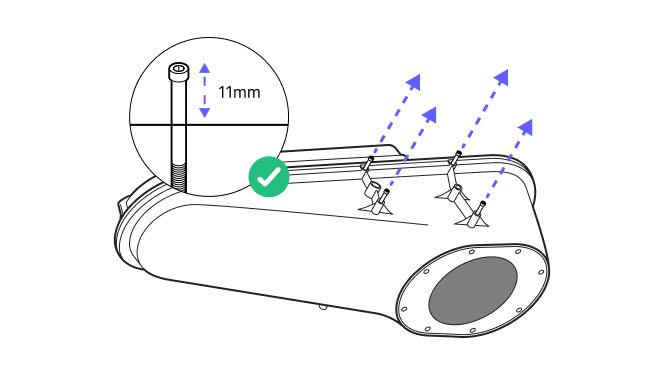
2. Afloje los elementos de fijación preinstalados hasta dejar una profundidad de rosca de 11 mm, de modo que no interfieran con los pasadores guía del soporte de montaje.
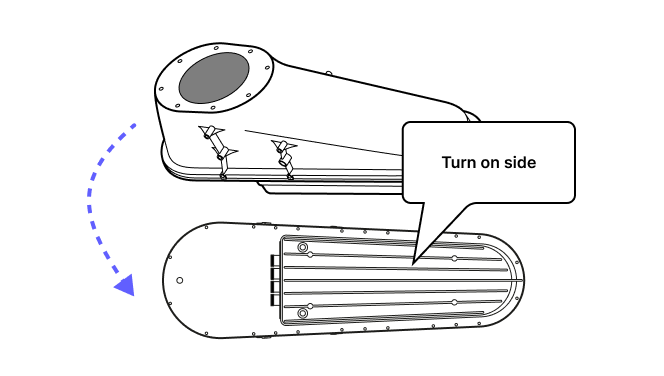
3. Coloque el terminal de lado y asegúrese de que las tapas antipolvo sigan en su sitio.
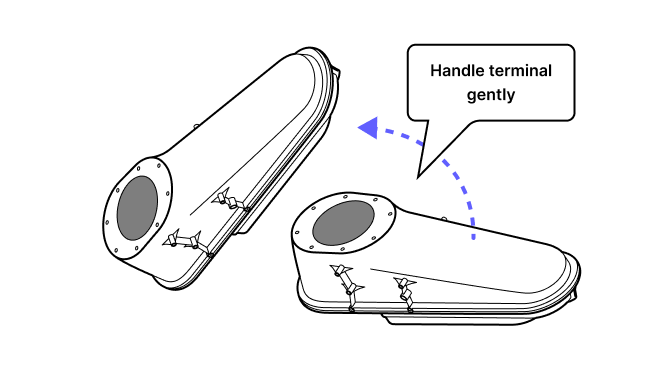
4. Levante el terminal con cuidado. IMPORTANTE: Manipule el terminal con cuidado durante todo el montaje.
5. Deslice los sujetadores por los orificios redondos del soporte de montaje y hacia abajo hasta las ranuras para los tornillos.
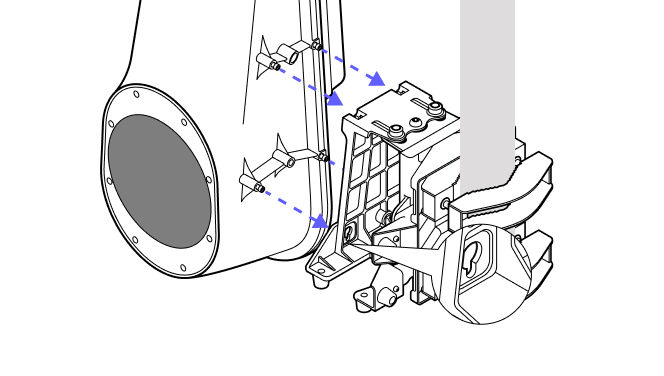
6. Coloque una mano sobre el terminal y guíelo hasta su posición mientras aprieta los cuatro tornillos.
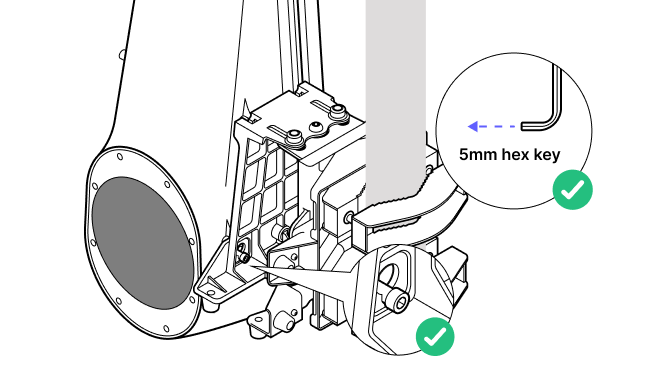
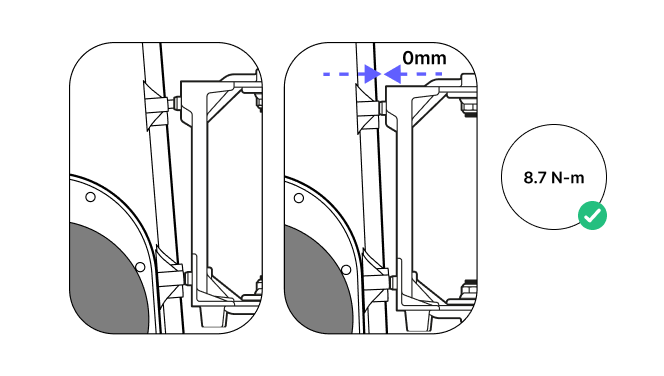
7. Asegúrese de que todos los tornillos estén bien apretados y de que el terminal quede al ras con el soporte en los cuatro puntos. Los tornillos deben apretarse con un par de 8,7 N·m.
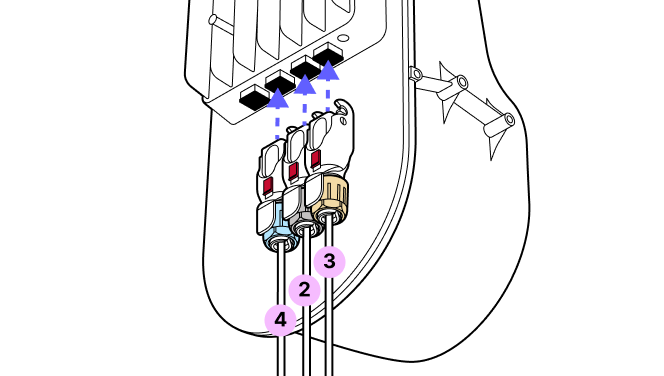
8. Prepare los conectores Octis para enchufarlos. No retire todavía las tapas antipolvo.
9. Asegúrese de que la unidad esté apagada y de que no llegue corriente al cable de CC.
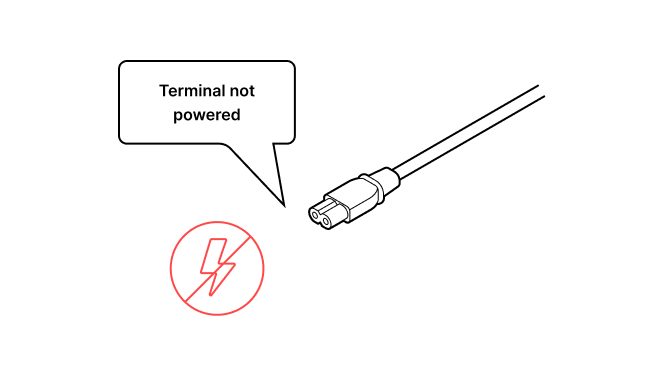
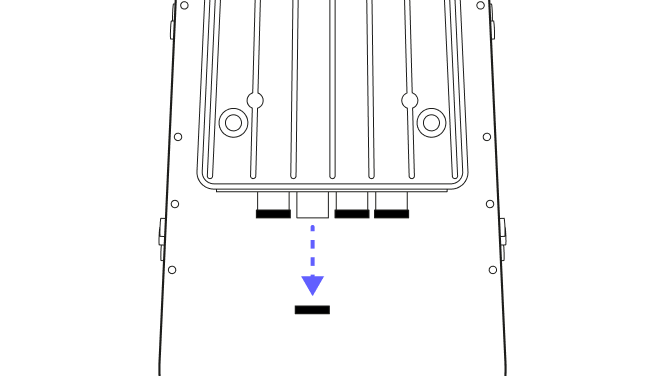
10. Retire las tapas antipolvo una por una. NO retire todas las tapas antipolvo a la vez.
11. Empiece por el conector o los conectores de fibra (tapa azul). Para el conector RJ45 (negro), es importante empujar desde el cable, NO desde la carcasa de plástico.
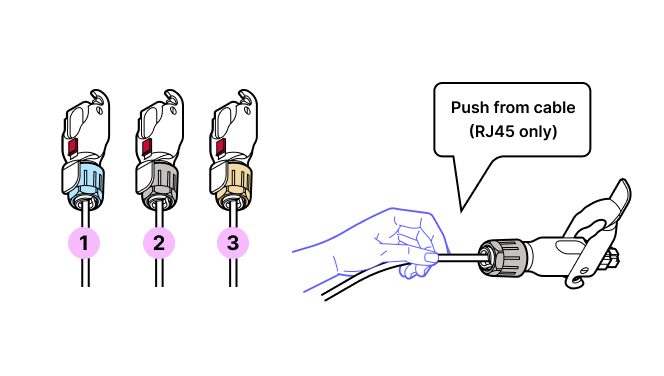
12. El orden correcto de los conectores es
- El conector SFP (azul) (ambos si se utilizan 2 conectores SFP)
- El conector RJ45 (negro)
- El conector de CC (amarillo)
El conector de CC debe estar SIN ALIMENTACIÓN.
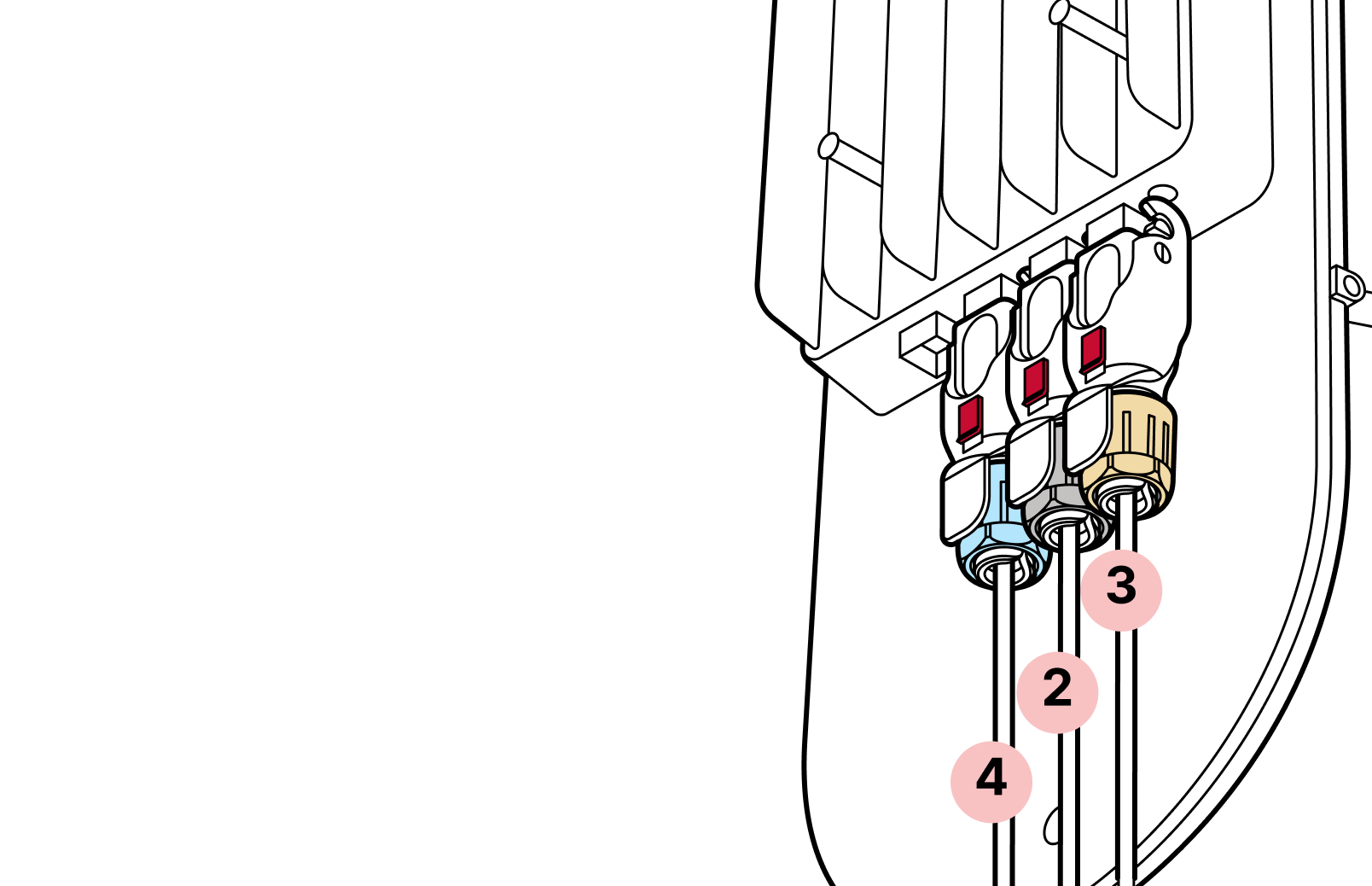
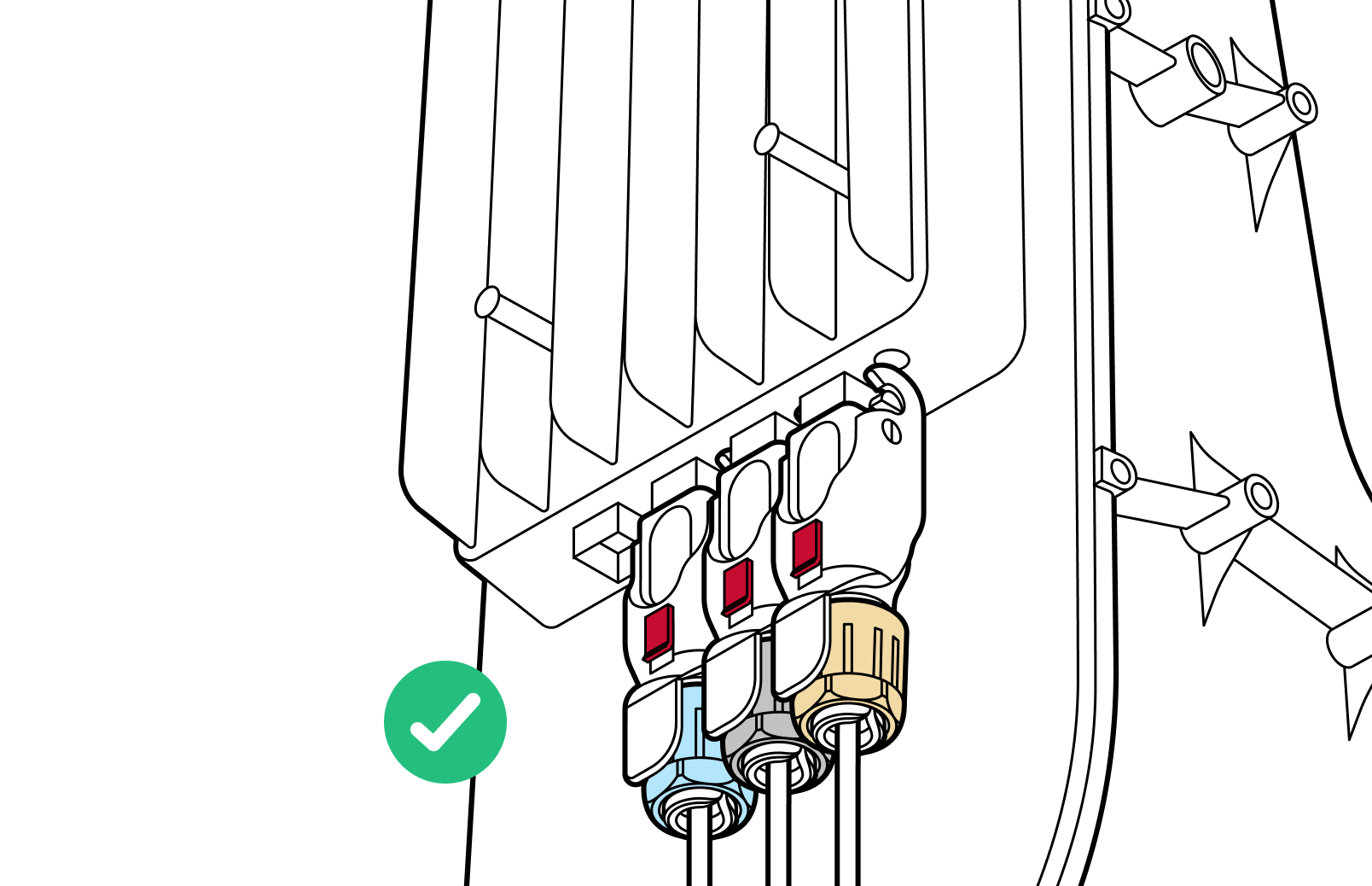
13. Utilice el seguro negro de la bisagra para fijar los conectores en su sitio y deslice el seguro rojo hasta la posición de bloqueo.
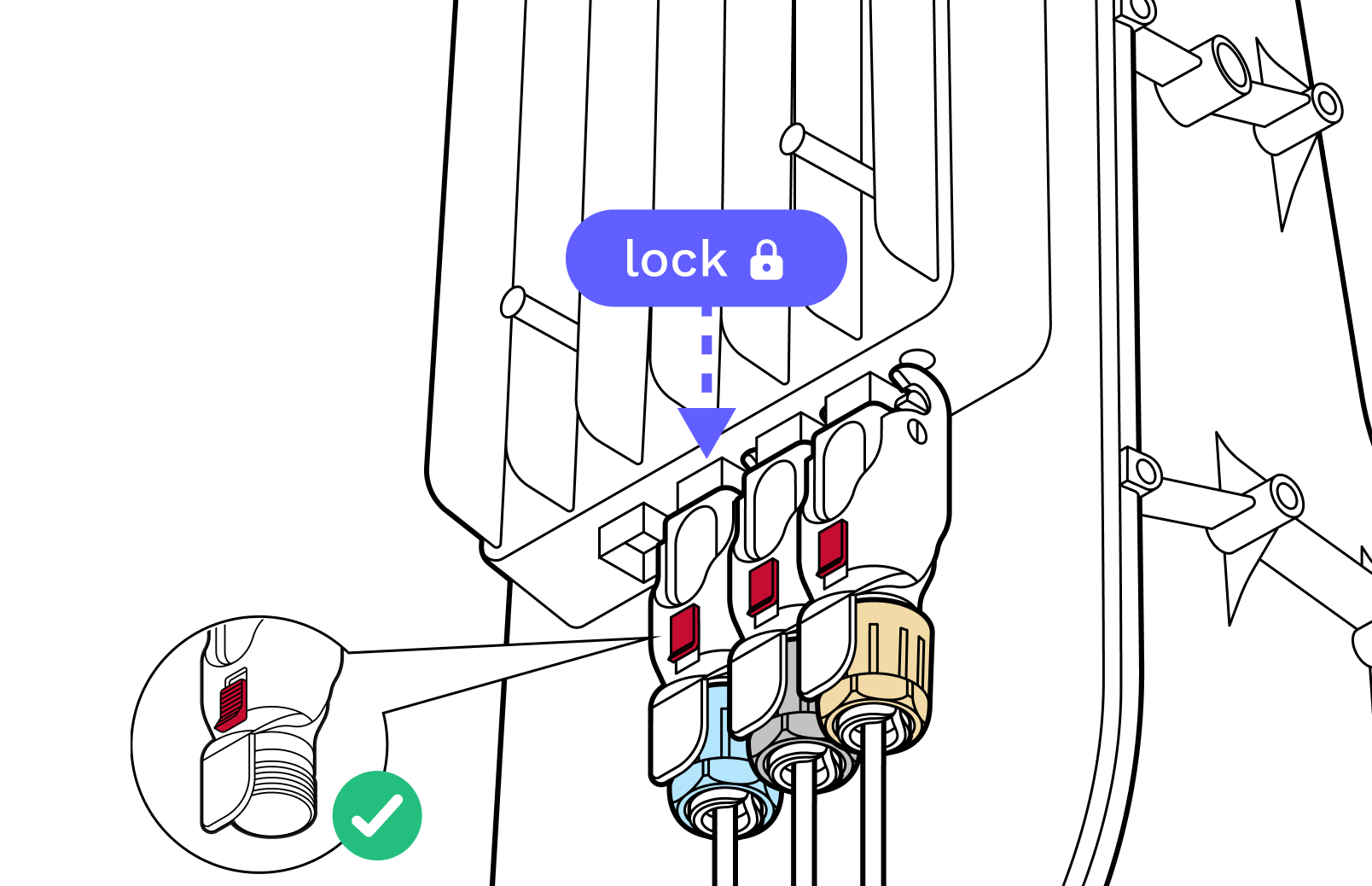
14. Vuelva a comprobar que todos los cables estén correctamente insertados y asegurados tanto con el cierre de bisagra como con el cierre deslizante rojo.
Ejecutar Taara Prism
Función de la aplicación
Los instaladores pueden usar Taara Prism para aprovisionar, configurar y poner en funcionamiento enlaces de Taara Lightbridge. taara.team/taarauniversity - Video tutorial de Taara University.
1. Descarga la versión más reciente de Taara Prism desde el Portal de Socios de Taara.

2. Abre Taara Prism.
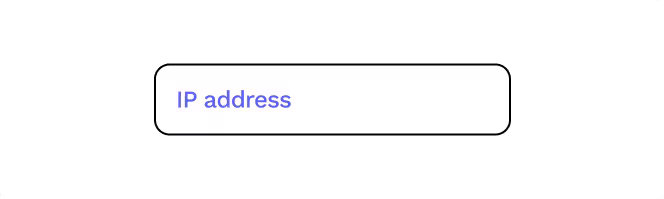
3. Compruebe la conectividad de red con los terminales Taara.
3.1. Introduzca la dirección IP proporcionada por el equipo de Taara (si se le ha facilitado) o cargue un archivo de preaprovisionamiento si se le ha proporcionado uno.
3.2. De lo contrario, introduzca las direcciones IP predeterminadas.
4. Sigue las instrucciones que aparecen en pantalla.
Nota: para completar correctamente el aprovisionamiento del enlace, el Taara Prism debe estar conectado a Internet.
5. Configure un segundo terminal desde otro sitio.
6. Los terminales Taara ya están completamente aprovisionados.
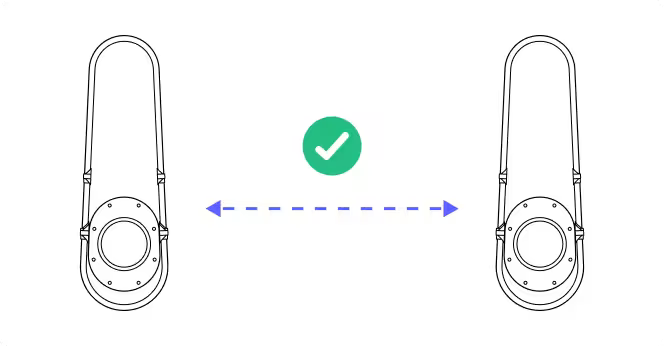
8. Conexión de red
Selecciona uno de los tipos de conexión
8-A. Configuración fuera de banda
Ideal para poner en marcha y operar Taara Lightbridge en implementaciones sobre infraestructuras existentes, donde los operadores pueden enrutar el tráfico de gestión a través de una conexión de fibra o radio ya disponible en su red.
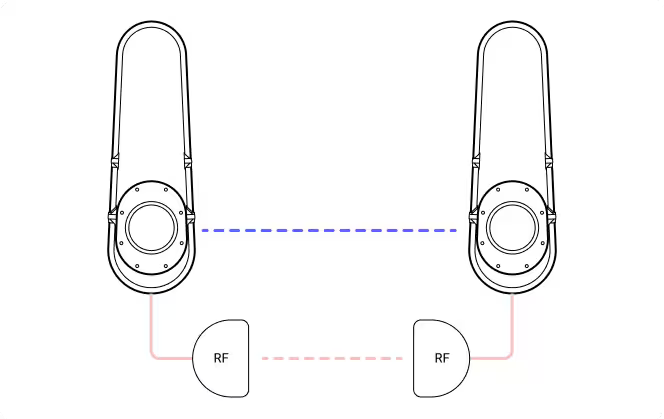
8-B. Operaciones independientes
Ideal para la puesta en marcha y el funcionamiento de Taara Lightbridge en implementaciones desde cero, donde el tráfico de gestión y de datos se transmite a través del mismo canal óptico inalámbrico. El cable CAT6 sigue siendo necesario para la puesta en marcha inicial, la gestión y la supervisión.
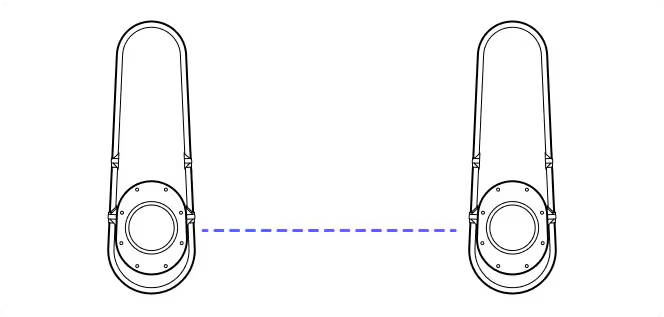
8-A. Configuración fuera de banda
Configuración fuera de banda típica de un enlace Taara Lightbridge individual
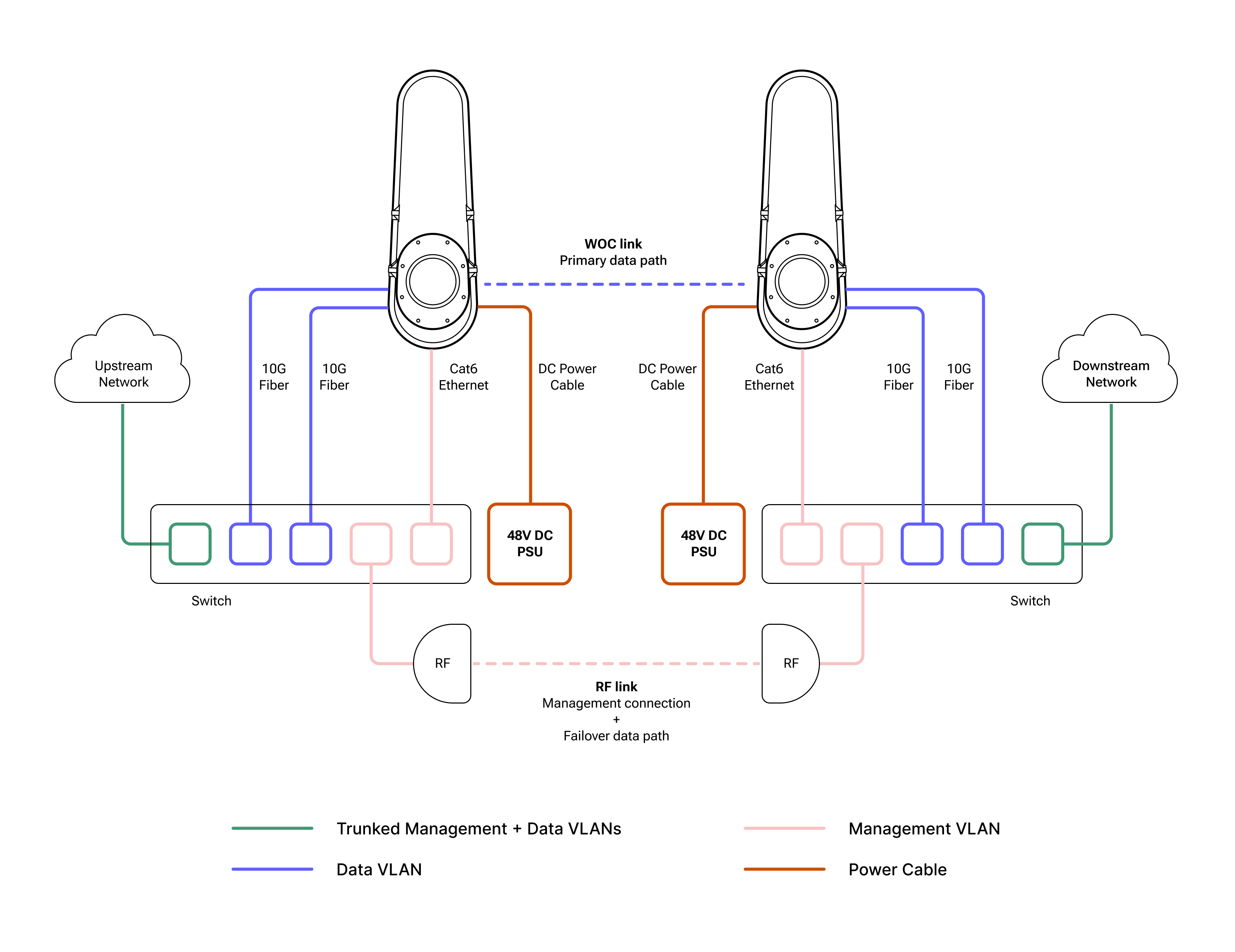
Lista de verificación
Conexión de gestión:
- Establezca el enlace de administración conectando el puerto RJ45 al conmutador o router externo.
- Si se utiliza alimentación a través de Ethernet (PoE) para suministrar energía al terminal WOC, conecte el cable Ethernet desde el puerto RJ45 del terminal WOC al puerto PoE del adaptador PoE y conecte el cable Ethernet desde el puerto LAN del adaptador PoE al conmutador o router externo. Asegúrese de que el adaptador PoE no reciba alimentación al conectarlo al terminal.
- Asegúrese de que el enlace de gestión (por ejemplo, por radio o fibra) esté activo.
Tráfico de datos:
- Conecte el cable de fibra de 10G desde el switch/router del cliente al puerto SFP+ 1.
- Si es necesario, conecte un segundo cable de fibra de 10G al puerto SFP+ 2.
Transmisión de telemetría:
- Asegúrese de que los terminales WOC tengan configuradas las puertas de enlace adecuadas para enviar el tráfico de telemetría a la red de gestión del cliente o a la nube.
8-B. Operaciones independientes
Configuración típica en banda de un único enlace Taara Lightbridge
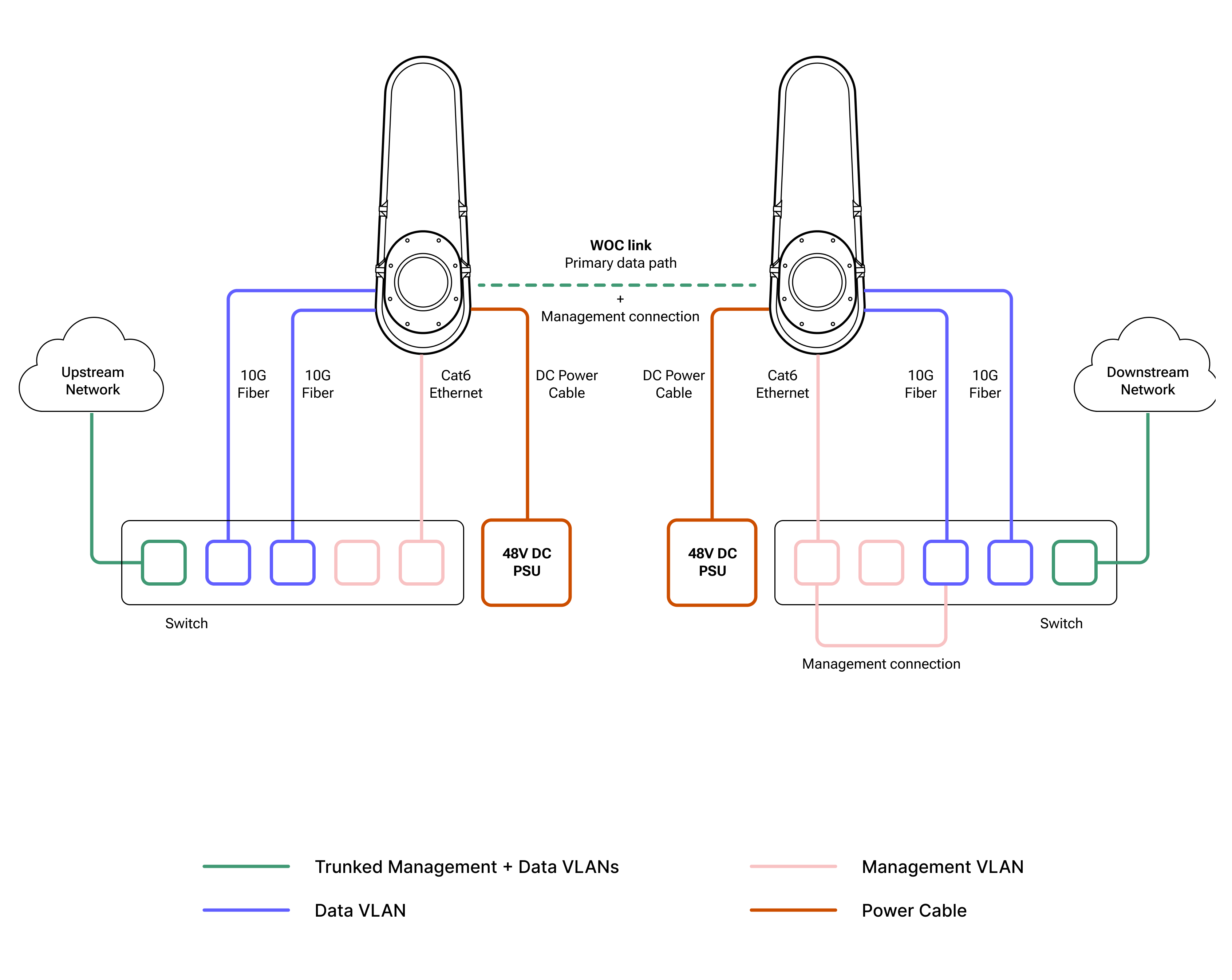
Lista de verificación
Conexión de gestión:
- Establezca el enlace de administración conectando el puerto RJ45 al conmutador o router externo.
- Si se utiliza alimentación a través de Ethernet (PoE) para suministrar energía al terminal WOC, conecte el cable Ethernet desde el puerto RJ45 del terminal WOC al puerto PoE del adaptador PoE y conecte el cable Ethernet desde el puerto LAN del adaptador PoE al conmutador o router externo.
Tráfico de datos:
- Conecte el cable de fibra de 10G desde el switch/router del cliente al puerto SFP+ 1.
- Si es necesario, conecte un segundo cable de fibra de 10G al puerto SFP+ 2.
Transmisión de telemetría:
- Asegúrese de que los terminales WOC tengan configuradas las puertas de enlace adecuadas para enviar el tráfico de telemetría a la red de gestión del cliente o a la nube.
Instrucciones adicionales
Requisitos previos
En cada ubicación hay un equipo que cuenta con el kit de herramientas para la inspección del sitio y una computadora portátil con la versión más reciente de Taara Prism instalada.
Paso 1: Installer-1 se conecta a terminal-1 mediante Taara Prism
Paso 2: El instalador 2 se conecta al terminal 2 mediante Taara Prism
Paso 3: Instalador-1 e Instalador-2
- Configuración del terminal: sin cambios.
- Configuración del terminal remoto: red de gestión fuera de banda, cámbiela a «NO».
Asegúrese de que ambas partes (Instalador 1 y 2) hayan seleccionado la misma opción para continuar con la instalación.
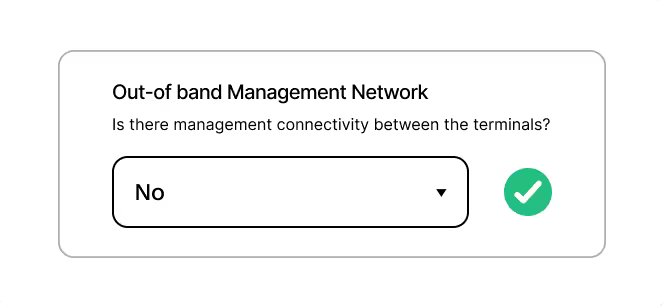
- El terminal se reiniciará con el modo autónomo activado.
- Instalador-2: siga los mismos pasos en el terminal-2.
Paso 4: Orientación de la cámara para Installer-1 e Installer-2
- El terminal debe estar dentro del pequeño círculo amarillo. (Este es un requisito para la configuración en banda).
Paso 5: Escanear la página mediante barrido de trama (muy importante)
- Instalador-1: haga clic en «Sí, iniciar el escaneo ráster»
- Instalador-2: haz clic en «No»
Paso 6: En Installer-1, haga clic en «Siguiente» para completar el registro
- Instalador-2: Salir de Taara Prism
9. Solución de problemas
El terminal no se enciende
Síntomas: No se puede acceder al terminal, los espejos del terminal no hacen ruido después de encenderlo, no se puede establecer la conexión Ethernet o el puerto no se activa.
Solución: Desenchufe la alimentación y desconecte el cable CAT6 Octis. Vuelva a comprobar que el RJ45 sobresalga la longitud correcta del cuerpo del conector con la tapa instalada. Asegúrese de que el RJ45 no se deslice hacia atrás dentro de la carcasa Octis. Apriete la tuerca del prensaestopas y, a continuación, vuelva a insertar el cable sujetándolo y empujándolo hacia arriba; no empuje sujetando el cuerpo del conector.
No se puede acceder al terminal
Síntomas: No se puede hacer ping al terminal o Prism no se conecta al terminal.
Solución: Asegúrese de que el puerto Ethernet esté activo (por ejemplo, que los LED estén encendidos). Confirme que su computadora esté configurada con una dirección IP estática en el mismo rango que el terminal. La dirección IP predeterminada del terminal es 192.168.111.2.
Los puertos de fibra no se activan
Síntomas: Los puertos de fibra no se activan en el switch o router.
Solución: Asegúrese de utilizar módulos SFP compatibles y de que coincidan con las longitudes de onda correctas. No se admiten módulos bidireccionales. Compruebe que los conectores de fibra y los módulos SFP estén limpios, y asegúrese de que los conectores LC estén completamente insertados.
10. ¿Tienes más preguntas?
Si tienes alguna pregunta, siempre puedes enviarnos un correo electrónico a support@taaraconnect.com